
Testplayer legen die Ansicht und die Darstellung fest, sowie die Auswertungsoptionen von Tests aus der Perspektive der Lernenden. Verschiedene Einstellungen ermöglichen die Darstellung unterschiedlicher Testszenarien, z. B. Tests mit Musterlösungen und Hinweisen, Prüfungstests ohne Musterlösungen, aber mit einer detaillierten Auswertung usw. Die Einstellungen können für jeden Test oder jede Testvorlage individuell festgelegt werden.
Alternativ können die Testplayer verwaltet werden, die Tests oder Testvorlagen zugewiesen sind. Dies erleichtert die Festlegung einheitlicher Einstellungen. Werden die Einstellungen über den Testplayer von einem Test oder einer Testvorlage übernommen, können sie weiter angepasst werden.
Einstellungen können in den Bereichen „Aufgabenstellung“ (z. B. Hinweise anzeigen), „Navigation“ (z. B. Zurück-Schaltfläche anzeigen), „Feedback“, „Ergebnisse“ (Zusammenfassung der Fragen pro Ordner, Berücksichtigung von Minuspunkten), „Anzeige“ (Fragenbezeichnungen, Anzahl der bearbeiteten Fragen anzeigen, zufällige Reihenfolge der Antwortmöglichkeiten, nur die Fragen anzeigen, die der Lernende bei früheren Versuchen falsch beantwortet hat)), „Bearbeitungszeit“ (aktivieren, Warnung anzeigen, wenn noch X Minuten verbleiben), „Zwischenspeichern“ und „Zertifikat bei Bestehen/Nichtbestehen“.
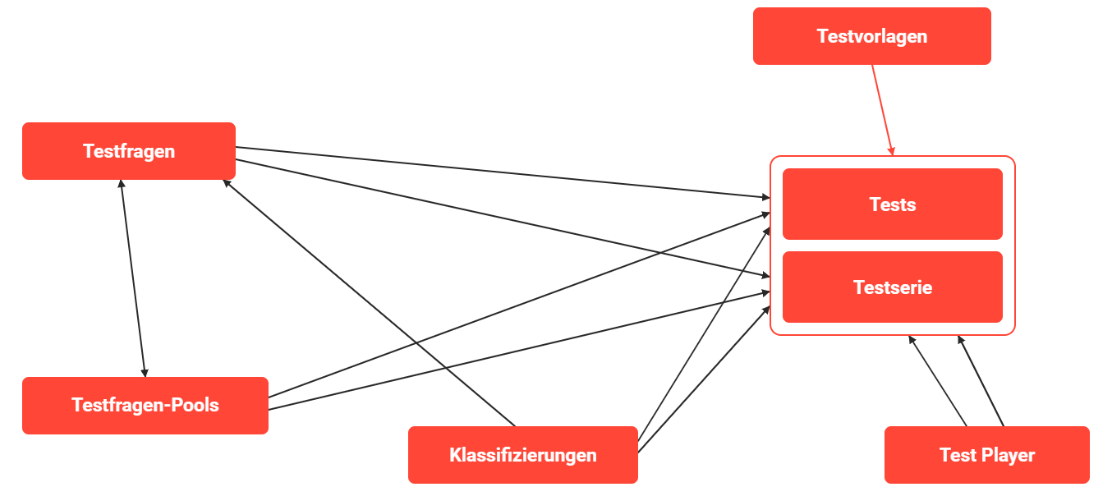
Funktionen des Test-Players
Aufgabenstellung
Der Abschnitt „Aufgabenstellung“ enthält Einstellungen, die sich auf den Zugriff auf den Test selbst auswirken.
|
Einstellung |
Was bewirkt diese Einstellung? |
|
Anzeige des Datenschutzhinweises vor der Bearbeitung |
Die Datenschutzerklärung wird angezeigt, bevor der Test gestartet werden kann.Zeigt beim ersten Start des Tests eine Datenschutzerklärung an. Der Test kann erst gestartet werden, nachdem die Nutzungsbedingungen akzeptiert wurden. Der Text wird im Backend unter „Systemtexte“ angelegt. Der Titel und der Text werden in separaten Systemtexten gespeichert. „strQtiPrivacyStatementTitle“ für den Titel „strQtiPrivacyStatementText“ für den Text |
|
Anzeige der Fragenübersicht vor Bearbeitung |
Es ist möglich, eine Übersicht aller Fragen so zu konfigurieren, dass sie angezeigt wird, bevor die erste Frage erscheint. In diesem Fall können die Fragen alle auf derselben Ebene angezeigt werden oder in ihrer ursprünglichen Ordnerstruktur. |
|
Anzeige der Fragen in ihrer Ordnerstruktur |
Die Ordnerstruktur ist ebenfalls sichtbar, wobei die zugewiesenen Fragen in der Struktur angezeigt werden. |
|
Inhaltsverzeichnis jederzeit aufrufbar (Button wird angezeigt) |
Der Lernende kann während der Bearbeitung des Tests jederzeit zum Inhaltsverzeichnis zurückkehren. |
|
Neugenerierung des Tests bei jedem Aufruf |
Diese Option stellt sicher, dass bei einer Testreihe bei jedem Start des Tests für denselben Lernenden unterschiedliche, zufällig ausgewählte Fragen gestellt werden. |
|
Zeige nur die Fragen an, bei denen der Lerner falsche Antworten gegeben hat. |
Mit der Funktion „Nur Fragen anzeigen, die vom Lernenden falsch beantwortet wurden“ können Administratoren festlegen, ob Lernende bei einer erneuten Teilnahme am Test nur die Fragen beantworten können, die sie bei früheren Versuchen falsch beantwortet haben. Diese Option ist nicht mit der Option „Test bei jedem Start neu generieren“ kompatibel (sie wird deaktiviert, wenn eine der beiden Optionen ausgewählt wird, und es wird eine entsprechende Meldung für den Administrator angezeigt). 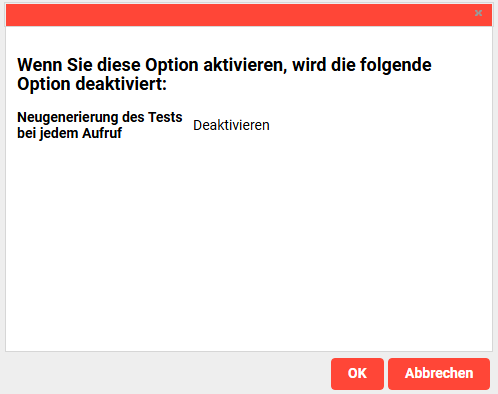
|
|
Kann offline verwendet werden |
Tests können offline genutzt werden, wenn diese Einstellung aktiviert ist. |
|
Mit persönlichem Zugangscode sperren |
Mit dieser Option kann festgelegt werden, dass der Test für den Lernenden nur dann verfügbar ist, wenn der richtige persönliche Zugangscode eingegeben wird. Der persönliche Zugangscode wird automatisch pro Kurs, pro Test und pro Teilnehmer generiert und kann von Administratoren im Kursbereich abgerufen werden. |
Navigation
Im Abschnitt „Navigation“ kann die Reihenfolge der Bearbeitung festgelegt werden.
|
Einstellung |
Was bewirkt diese Einstellung? |
|
Rückwärtsblättern ausschalten (Button wird ausgeblendet, Navigationsbereich wird angepasst) |
Sind die Zurück-Buttons deaktiviert, können die Testfragen nur in genau der ursprünglich festgelegten Reihenfolge bearbeitet werden. Aus diesem Grund ist es auch nicht mehr möglich, Fragen direkt in den Fragenübersichten, z. B. im Navigationsbereich, auszuwählen. |
|
Hinweis anzeigen, wenn Rückwärtsblättern nicht möglich ist |
Auf Wunsch wird nach einer unbeantworteten Frage ein Hinweis angezeigt, der darauf hinweist, dass die Frage später nicht mehr bearbeitet werden kann. |
|
Automatisch starten |
Diese Einstellung ist nicht mit der automatischen oder manuellen Speicherung des Tests vereinbar und löst beim Öffnen des Tests stets einen neuen Teststart aus. Diese Einstellung ist zudem nicht mit den Datenschutzrichtlinien für Tests vereinbar und beschränkt sich auf die Verarbeitung im Frontend (sie hat im Vorschaumodus keine Auswirkungen). |
|
Antwort verlangen, bevor mit der nächsten Frage fortgefahren wird |
Wenn diese Option aktiviert ist, muss die Frage beantwortet werden. |
Feedback
Im Abschnitt „Feedback“ wird festgelegt, wie die Lernenden eine Benachrichtigung über ihre Antworten erhalten.
|
Einstellung |
Was bewirkt diese Einstellung? |
|
Detailfeedback der Fragen aktivieren |
Das detaillierte Feedback bietet eine Auswertung und Korrektur der Fragen, die am Ende des Tests zusammengefasst werden können. Außerdem kann festgelegt werden, ob nur die Korrektur oder auch die Musterlösung angezeigt werden soll. Darüber hinaus können Korrekturbegründungen für einzelne Fragen, Feedback-Texte und Lernhinweise für den Test global aktiviert oder deaktiviert werden. |
|
Anzeige der Lösung |
Einstellung, ob die richtige Antwort angezeigt werden soll oder nicht, und nicht nur, dass die Frage falsch beantwortet wurde. |
|
Anzeige der fragespezifischen Feedbacks |
Zeigt einen Text an, je nachdem, ob die Antwort richtig oder falsch war. |
|
Anzeige der antwortspezifischen Begründung |
Das konkrete Feedback könnte einen Hinweis darauf geben, wie man die Frage richtig beantwortet. |
Ergebnisse
Der Abschnitt „Ergebnisse“ regelt die Darstellung der Testergebnisse sowie die darin enthaltenen Informationen zur Punktevergabe und zur Anzeige der Testergebnisse.
|
Einstellung |
Was bewirkt diese Einstellung? |
|
Anzeige des Abgeben-Buttons bereits während der Bearbeitung |
Hier kann der Benutzer auch festlegen, ob es möglich sein soll, den Test vorzeitig abzugeben und somit die Testergebnisse einzusehen. |
|
Verschlechterung der Testergebnisse nach der Testwiederholung zulassen |
Wird eine niedrigere Punktzahl eingegeben, wird das bisherige Ergebnis überschrieben. Ist die Checkbox nicht aktiviert und wird eine niedrigere Punktzahl eingegeben, wird diese ignoriert und dem Lernenden wird eine Meldung angezeigt. |
|
Verrechnung von negativen Punkten |
Wenn diese Option aktiviert ist, werden pro Frage Punktabzüge vergeben, die sich auf das Testergebnis auswirken. Werden keine Punktabzüge vergeben, können falsche Antworten die Punktzahl für diese Frage auf 0 senken. Dieser Effekt kann auf Ordner beschränkt werden. |
|
Anzeige der erreichten Punkte pro Frage |
|
|
Anzeige der Testergebnis-Übersicht nach der Bearbeitung |
Zeigt nach dem Absenden des Tests die Fragenübersicht einschließlich einer kurzen Analyse an. Wenn die Option „Detailliertes Feedback für Fragen aktivieren“ unter „Feedback“
|
|
Anzeige der erreichten Punkte pro Ordner |
Zeigt die Anzahl der Punkte an, die pro Frage erzielt werden können. Diese Angabe wird beim Bearbeiten der Frage und auf der Übersichtsseite angezeigt. |
|
Ordnerstatus anzeigen |
Zeigt an, dass die Mindestpunktzahl für den Ordner erreicht wurde. Die Option wird links neben dem Ordnernamen angezeigt und kann nur ausgewählt werden, wenn die Option zur Darstellung von Fragen in einer Ordnerstruktur (Abschnitt: Aufgabe) aktiviert ist. |
|
Erlaubt das Erweitern/Reduzieren der Ordnerstruktur in der Detailauswertung |
Hier können die Ergebnisse zu einzelnen Fragen in der Übersicht eingesehen werden (richtig / falsch). Über eine weitere Option können Punkte pro Frage hinzugefügt werden. |
|
Anzeige der erreichten Punkte für den Gesamttest |
Zeigt die im Kursplan erzielte Punktzahl für den Test an. |
|
Anzeige der erreichten Quote pro Ordner |
Zeigt die erzielte Punktzahl als Prozentsatz der zum Bestehen erforderlichen Punktzahl an. Diese Option kann nur aktiviert werden, wenn unter „Aufgabe“ die Option zur Anzeige der Fragen in einer Ordnerstruktur ausgewählt wurde. |
|
Anzeige der erreichten Quote für den Gesamttestanzeigen (%) |
Zeigt die erzielte Punktzahl für den Test im Kursplan in Prozent an. |
|
Den Test für Report "Übersicht der Testauswertungen" berücksichtigen |
Fügt den Test zum Bericht „Individuelle Testauswertung“ hinzu. Dieser ist im Backend über die Suchfunktion unter „Reports“ und dann „Individuelle Testauswertung“ zu finden. |
|
Testergebnis als "abgeschlossen" anstatt "bestanden" oder "nicht bestanden" anzeigen |
Das Testergebnis kann im Kursplan vor den Lernenden verborgen werden. In diesem Fall wird ein Test als „abgeschlossen“ statt als „bestanden“ oder „nicht bestanden“ angezeigt. |
|
Zum Bestehen erforderliche Punkte anzeigen (.pts) |
Zeigt die für die Prüfung erforderlichen Punkte im Kursplan an. |
|
Benötigte Punkte zum Bestehen anzeigen (.pts) |
Zeigt den prozentualen Anteil der für den Test erforderlichen Punkte im Lehrplan des Kurses an. |
|
Zeige Punkte maximal (.pts) |
Zeigt die maximale Punktzahl an, die in der Prüfung erreicht werden kann. |
|
Zeige Punkte erreicht (.pts) |
Zeigt die im aktuellen Test erzielte Punktzahl und die maximal mögliche Punktzahl an. |
|
Zeige Punkte erreicht (%) |
Zeigt die erzielte Punktzahl im Verhältnis zur Gesamtpunktzahl an. |
Anzeige
Der Abschnitt „Anzeige“ enthält Optionen zur Darstellung fragenspezifischer Informationen.
|
Einstellung |
Was bewirkt diese Einstellung? |
|
Zufällige Anordnung von Antwortmöglichkeiten bei Einfach- und Mehrfachauswahlfragen |
Die Reihenfolge der Antwortmöglichkeiten wird zufällig angeordnet. Diese Funktion kann verwendet werden, wenn ein Test wiederholt absolviert wird, damit sich der Lernende nicht einfach die Position der richtigen Antwort einprägt. |
|
Anzeige des Fragenamens in der Kopfzeile |
Zeigt den Namen der Frage über der Frage an. Außerdem kann der Name der Frage auf der Übersichtsseite angezeigt werden. |
|
Anzeige der Fragennummer |
Die Fragenummer wird über der Frage angezeigt und bezieht sich auf die Reihenfolge, in der die Frage erstellt wurde, nicht auf ihre Reihenfolge im Test. |
|
Anzeige der Anzahl bearbeiteter Fragen |
Zeigt die Anzahl der Fragen und die Position der aktuellen Frage an |
|
Alle Fragen auf derselben Seite anzeigen |
Wenn die Option „Alle Fragen auf einer Seite anzeigen“ aktiviert wird, werden einige Einstellungen des Test-Players deaktiviert: Automatisches Speichern nach jeder Frage. Einschränkung der Navigation zurück zur vorherigen Frage. Die Anzeige aller Fragen auf einer Seite eignet sich am besten für eine begrenzte Anzahl von Fragen (20–30). Bei einer höheren Anzahl von Fragen verlängert sich die Ladezeit je nach Leistung des Browsers und des Geräts. |
Bearbeitungszeit
Der Abschnitt „Testeinstellungen“ fasst die Einstellungen zusammen, die sich auf den Test selbst beziehen.
|
Einstellung |
Was bewirkt diese Einstellung? |
|
Aktivierung der Bearbeitungszeitkontrolle: |
Die Überschrift „Bearbeitungszeit“ dient dazu, eine maximale Bearbeitungszeit für den Test festzulegen. Wenn auf Fragenebene Bearbeitungszeiten definiert wurden, werden diese überschrieben. Ist keine Gesamtbearbeitungszeit definiert, kann die Summe der auf Fragenebene definierten Bearbeitungszeiten herangezogen werden. |
|
Anzeige eines Hinweises, wenn restliche Bearbeitungszeit |
Der Schüler wird daran erinnert, dass noch X Minuten Zeit bleiben, um den Test abzuschließen. Die Warnung wird auch angezeigt, wenn der Test unterbrochen und anschließend fortgesetzt wird. |
|
Timer pro Frage basierend auf der Bearbeitungszeit der Frage aktivieren |
Wenn die Option „Timer pro Frage“ aktiviert wird, wird der als Bearbeitungszeit für die Frage festgelegte Wert als Timer verwendet, um den Zugriff auf die betreffende Frage auf die konfigurierte Zeitdauer zu beschränken. |
|
Anzeige der Bearbeitungszeit |
Legt ein Zeitlimit von X Minuten für die Bearbeitung des Tests fest. |
Speichern
|
Einstellung |
Was bewirkt diese Einstellung? |
|
Nach jeder Frage automatisch |
Der Fortschritt im Test wird gespeichert, sobald eine Frage beantwortet wurde. Wenn ein Zeitlimit festgelegt wurde, wird der Fortschritt erst gespeichert, wenn der Test abgeschickt wird. Wird der Test abgebrochen, geht der Fortschritt verloren. |
|
Manuell (Button wird angezeigt) |
Der Testfortschritt wird nur gespeichert, wenn auf die Schaltfläche „Test speichern“ geklickt wird. |
Zertifikat
Im Bereich „Zertifikate“ können Teilnahmebescheinigungen gespeichert werden.
Es wird zwischen Zertifikaten für bestandene Tests und Zertifikaten für nicht bestandene Tests unterschieden. Der Test gilt als „nicht bestanden“, wenn der Nutzer eine Punktzahl erreicht, die der niedrigsten Bewertungsstufe für den Test entspricht. Für jede verwendete Sprache können individuelle Zertifikate gespeichert werden. Ist für die Sprache, in der der Nutzer den Test absolviert hat, kein Zertifikat verfügbar, wird das standardmäßig festgelegte Zertifikat ausgestellt.
|
Einstellung |
Was bewirkt diese Einstellung? |
|
Zeugnis: bestanden |
Zuweisung eines Zertifikats, das verwendet werden sollte, wenn der Lernende eine Prüfung bestanden hat |
|
Zeugnis: Teilnahme/nicht bestanden |
Zuweisung eines Zertifikats, das verwendet werden soll, wenn der Lernende eine Prüfung nicht bestanden oder daran teilgenommen hat |
|
Zugriff auf Zertifikat |
Die Lernenden können nach Abschluss der Testauswertung auf die Zertifikate zugreifen, oder sie erhalten keinen Zugriff. |
Neu
Bearbeiten
Löschen
Sicherheitsabstände
Globale Funktionen und verwandte Themen
Deep-Dive Leitfäden
Optionen für den Testplayer-Workflow