
Zertifikate können erstellt werden, um sie den Lernenden für den erfolgreichen Abschluss von Kursen oder Lernpfaden, das Bestehen von Tests und das Erreichen von Fähigkeiten auszustellen. Die Zertifikate können das Enddatum oder den Status der Kursplanung enthalten. Die Teilnehmer können direkt aus dem Kurs sowie über die Lernhistorie von Kursen auf die Zertifikate zugreifen. Bei der Option „Nie“ kann nur ein Administrator die Zertifikate anzeigen oder ausdrucken, nicht jedoch der Teilnehmer. Administratoren können die Zertifikate in den Funktionen „Teilnehmerverwaltung“ oder „Kursbetreuung“ des Kurses anzeigen.
-
Teilnahmezertifikat bei Nichtbestehen (10146) – Dieser Metatag kann hinzugefügt werden, wenn Sie Teilnehmern, die an einem Training teilgenommen haben, aber den Kurs nicht erfolgreich beendet haben, Zertifikate ausstellen möchten. Dieser Metatag ist optional und muss bei Bedarf zu Kurstypen oder Kursvorlagen hinzugefügt werden.
-
Zertifikatstyp (11812) – Dieser Metatag steuert den verwendeten Zertifikatstyp. Es besteht die Wahl zwischen einem automatisch generierten Zertifikat (Standard) oder dem Hochladen eines externen Zertifikats pro Teilnehmer, was ideal für extern durchgeführte Trainings ist. Dieser Metatag ist optional und muss bei Bedarf zu Kurstypen oder Kursvorlagen hinzugefügt werden, um verwendet werden zu können.
Wenn die oben genannten Metatags gewünscht sind und beim Erstellen eines Kurses nicht sichtbar sind, sind die Einstellungen für die Kursvorlage oder die Kurstypen auf dem Tab „Metatags und Attribute“ notwendig, um sie zum Kurs hinzuzufügen oder sichtbar zu machen.
Zertifikate und Benachrichtigungsvorlagen
Zertifikatstypen
Test-Zertifikat
Test-Zertifikate haben keine zusätzlichen Optionen oder spezifischen Metatags wie Kurse und Lernpfade. In einem Test werden die Zertifikate im „Testplayer“ hochgeladen oder automatisch angewendet, wenn ein vorhandener Testplayer ausgewählt wird, wobei die Optionen „Zertifikat: bestanden“ und „Teilnahmezertifikat bei Nichtbestehen“ zur Verfügung stehen. Daher könnte die Erstellung von zwei Zertifikaten mit unterschiedlichen Formulierungen wünschenswert sein. Ein nützlicher Hinweis beim Erstellen von Test-Zertifikaten ist, dass keine Variablen verfügbar sind, die sich auf den Kurs beziehen, obwohl Tests über Kurse bereitgestellt werden.
Skill-Zertifikat
Skill-Zertifikate haben keine zusätzlichen Optionen oder spezifischen Metatags wie Kurse und Lernpfade. Nach der Erstellung kann das Skill-Zertifikat verknüpft werden, indem die gewünschten Skills bearbeitet und im Feld „Skill-Zertifikat” hochgeladen werden. Bei der Erstellung kann die Verwendung von Variablen zur Beschreibung des Namens, der Beschreibung, des erreichten Levels und der Beschreibung des erreichten Levels hilfreich sein, um aussagekräftige Zertifikate zu erstellen. Dies wäre jedoch ein konsistenter Ansatz bei der Erstellung der Skills und der Level notwendig. Wenn die erreichten Skills einem Verfallsdatum unterliegen, lohnt es sich, die Variablen „Datum” (Erreichungsdatum) und „Zeitplanung” einzufügen.
Kursbenachrichtigungsvorlage
Kursbenachrichtigungsvorlagen sind keine Zertifikate, sondern PDF-Anhänge, die Kurs- und Teilnehmerinformationen enthalten und zu Kursbenachrichtigungen hinzugefügt werden können. Auf dem Tab „Benachrichtigung“ aller Benachrichtigungen im Zusammenhang mit Kursen gibt es ein Feld „Anhangsvorlage“, in dem Kursbenachrichtigungsvorlagen ausgewählt werden können.
Duplizieren
Die Option „Duplizieren“ kann nur ausgewählt werden, wenn ein einzelnes vorhandenes Zertifikat markiert ist. Dadurch wird eine Kopie des markierten Zertifikats erstellt. Diese Option eignet sich ideal, wenn ein vorhandenes Zertifikat den Anforderungen eines neuen Zertifikats weitgehend entspricht, z. B. wenn nur das Logo oder die Signatur geändert werden soll.
Bearbeiten
Löschen
Durch das Löschen eines Zertifikats oder einer Benachrichtigungsvorlage kann es dauerhaft aus der Verwendung entfernt werden. Vor dem Löschen muss bestätigt werden, dass es nicht mehr benötigt wird.
Freigaben
Versionierung
Vorschau
Zeigt eine Vorschau des Zertifikats und dessen Aussehen. In der Vorschau sind Platzhalter enthalten, die später durch die Kursdaten der Teilnehmer ersetzt werden.
Platzhalter herunterladen
Der Exportvorlagen-Manager ermöglicht das Herunterladen einer CSV-Datei, die alle verfügbaren Platzhalter enthält. Sie enthält die folgenden drei Spalten:
-
Name des Platzhalters
-
Kontext des Platzhalters (Kurs, Standort, Buchung oder Nutzer)
-
Platzhalter
Docx-Zertifikate
Beim Erstellen von Kurs- und Lernpfad-Zertifikaten ist es möglich, extern erstellte Zertifikate im DOCX-Format hochzuladen. Bei Auswahl der Option „Hochgeladene Vorlage verwenden“ wird ein Upload-Feld aktiviert, über das der Administrator eine DOCX-basierte Zertifikatsvorlage hochladen kann. Diese DOCX-Datei kann je nach der für die Dokumentenerstellung gewählten Option als DOCX- oder PDF-Datei heruntergeladen werden.
Bei der Arbeit mit der Vorlage ist es wichtig, dass der resultierende Inhalt gültig ist. Daher muss besonders darauf geachtet werden, nicht nur Teile eines Platzhalters zu formatieren, da dies dazu führt, dass der Platzhalter nicht mehr erkannt wird. Ein Tool zur Überprüfung der Gültigkeit des Inhalts der .docx-Datei finden Sie unter https://docx4java.org/docx4j/ Dieses Add-on kann installiert werden und steht dann als Teil von MS Word zur Verfügung, nachdem ein bestimmter Textabschnitt ausgewählt wurde. Dieses Tool hilft dabei, festzustellen, ob Platzhalter von der Formatierung betroffen sind.
Die hier verwendeten Platzhalter müssen dem Muster in der Beispieldatei entsprechen, mit den Sonderzeichen ${placeholder_key}. Darüber hinaus kann in jedem Dokumentgenerierungsmodus ein neuer Platzhalter hinzugefügt werden, um die kumulativen Zertifizierungen auf dem Zertifikat anzuzeigen, wenn ein Kurs (unter Verwendung dieses Platzhalters im angegebenen Format → CourseCertifications) oder ein Lernpfad (unter Verwendung dieses Platzhalters im angegebenen Format → CumulativeCourseCertifications) erfolgreich beendet wurde. Die Zertifizierungen sind die Summe aller Zertifizierungen, die erreicht und einem Zertifikat zugewiesen werden können.
Der Platzhalter für die Zertifizierungen muss zum Zertifikat hinzugefügt und direkt dem Lerner zugewiesen werden, da sie sonst nicht auf dem Zertifikat sichtbar sind! Die Zertifizierung wird unten auf dem Zertifikat angezeigt und nach Zertifizierungssets strukturiert. Neben jeder einzelnen Zertifizierung kann der Lerner die kumulierten Zertifizierungsstunden oder erreichten Punkte einsehen.
Ein falsch formatierter Platzhalter wird in der XML-Struktur aufgeteilt und nicht mehr erkannt. Bei einer gültigen Formatierung sollte der Platzhalter zusammen mit den umgebenden Sonderzeichen erhalten bleiben, damit die App ihn als Platzhalter und nicht als einfachen Text erkennt. Eine Liste mit kurs- und nutzerbezogenen Platzhaltern kann über die Symbolleistenaktion im Manager heruntergeladen werden.
Hinweis: Damit benutzerdefinierte Schriftarten erkannt werden, müssen sie auf dem LMS-Server unter folgendem Pfad verfügbar sein: data/printdesign/fonts. Wenn benutzerdefinierte Schriftarten nicht geladen werden, reichen Sie bitte ein Ticket beim Scheer imc Support Team ein. Möglicherweise ist es notwendig, den Schriftartensatz bereitzustellen, falls dieser nicht vorliegt.
Zertifikatsvalidierung
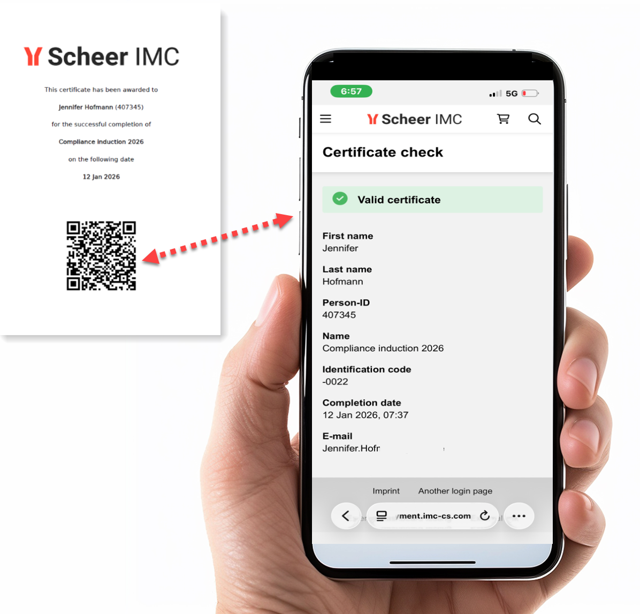
Für Kurs- und Lernpfad-Zertifikate (ohne Levelbasierte Lernpfade) besteht nun die Möglichkeit, einen QR-Code-Validierungsworkflow einzubinden. Das Update bietet Administratoren einen neuen variablen Platzhalter, der beim Erstellen oder Aktualisieren von Zertifikaten eingefügt werden kann. Wenn der variable Platzhalter in ein Zertifikat eingefügt wird, wird bei der Generierung (Zuweisung an den Lerner) ein QR-Code hinzugefügt. Die QR-Codes können gescannt werden, um die Gültigkeit des Zertifikats des Lerners zu überprüfen und sicherzustellen, dass die Angaben übereinstimmen.
Administratoren können über eine Checkbox im Zertifikat festlegen, ob die Validierung öffentlich zugänglich ist oder eine Anmeldung notwendig ist. Dies ist über die neue Checkbox „Zulassen von Zertifikatsvalidierungszugriff nur für angemeldete Benutzer“ beim Erstellen/Bearbeiten von Zertifikaten möglich.
-
Wenn „Zulassen von Zertifikatsvalidierungszugriff nur für angemeldete Benutzer“ = false ist, gibt der Validierungsbildschirm eine öffentlich zugängliche Validierungsseite mit weniger Informationen zurück, wobei die E-Mail-Adressinformationen ausgeschlossen sind.
-
Wenn „Zulassen von Zertifikatsvalidierungszugriff nur für angemeldete Benutzer“ = true ist, können angemeldete Benutzer auf die Validierungsseite zugreifen, auf der alle Informationen angezeigt werden:
-
Zertifikatsinhaber: Benutzername
-
Lernobjektname: z. B. Kursname
-
Abschlussdatum des entsprechenden Zertifikats (Persönliches Enddatum des Lernobjekts (Kurs/Lernpfad))
-
Personenkennung
-
E-Mail-Adresse des Nutzers
-
Identifikationscode (Kurs/Lernpfad)
-
Der Validierungsbildschirm zeigt die ursprünglichen Daten/Informationen des Lerners sowie neue Daten/Informationen, die sich seit der ersten Generierung geändert haben. Es wird empfohlen, das Zertifikat erneut herunterzuladen, um sicherzustellen, dass es die aktuellsten Informationen enthält.
Tipps & Tricks
-
Die Teilnehmer können per E-Mail benachrichtigt werden, wenn sie ein neues Zertifikat erhalten. Dies kann in der Funktion „Benachrichtigung” aktiviert werden, indem Sie den Ordner „Übergreifende Benachrichtigung” erweitern und die Benachrichtigung „Zuweisung eines neuen Zertifikats” aktivieren.
-
Die HTML-Bearbeitung von Zertifikaten über den Button „Quelle“ ist aufgrund eines HTML-Sanitisers eher eingeschränkt. Wenn für die Gestaltung von Kurs- und Lernpfad-Zertifikaten mehr Kontrolle notwendig ist, empfiehlt es sich, eine .docx-Vorlage hochzuladen.
-
Das Hinzufügen von Zertifikats-Metatags zu Lernpfadtypen ist wahrscheinlich notwendig, wenn dies nicht bereits von einem Scheer imc-Berater während der ursprünglichen Systemimplementierung durchgeführt wurde.
-
Das dynamische Laden von Zertifikaten generiert jedes Mal neue Zertifikate, was bedeutet, dass sich variable Daten ändern können, wenn nach Abschluss des Kurses Änderungen an den Objekt-Metatags (z. B. Änderung des Kursadministrators) oder am Lernendenprofil (z. B. Nachname) vorgenommen wurden.
-
In Lernpfaden und Kurszertifikaten können nahezu alle Metatags und Personenattribute mit Variablen eingefügt werden. Wenn Einschränkungen notwendig sind, um das Einfügen bestimmter Metatags oder Attribute zu verhindern, kann dies in der Funktion „Konfiguration” durch Bearbeiten der Option „Platzhalter” konfiguriert werden.
-
Wenn eine eindeutige ID für Zertifikate gewünscht wird, können am Ende der Seite Variablen für die Objekt-ID und die Personen-ID eingesetzt werden.
-
Durch die Konfiguration des Jobs planen Mit „GenerateCertificatesJob“ und „DeleteCreatedCertificatesJob“ kann ein automatischer Zertifikatexport für externe Systeme verwendet werden. Die Jobs werden über die Konfiguration für den Export von Zertifikaten.
-
Der Administrator kann detailliertes Benutzer-Feedback basierend auf der erreichten Bewertungsstufe bereitstellen. Dieses Feedback kann verwendet und mithilfe des dafür vorgesehenen Platzhalters ($USERFEEDBACK$) auf dem Zertifikat angezeigt werden. Um dies zu konfigurieren, kann das Feld „Feedback an Lernenden“ im Testmanager definiert werden, indem ein Level unter der Registerkarte „Bewertung“ bearbeitet wird.
Verwandte Funktionen
Kursverwaltung
Kursart Verwaltung
Verwaltung des Lernpfads
Verwaltung der Lernpfadtypen
Testmanager
Testplayer
Skills
Benachrichtigungen
Konfigurationsmanager