
Kernmodule-Updates
Zusätzlich zu den vorgestellten Highlights gibt es viele weitere Neuerungen und Verbesserungen im Produktkern zu entdecken. Nachfolgend werden alle Kern-Updates nach Kategorien unterteilt aufgeführt:
Kursverwaltung
Vereinfachung des Voraussetzungs-Pop-up-Fensters
Überblick: Das Voraussetzungs-Pop-up-Fenster für Lernende wurde aktualisiert, um die Lesbarkeit zu verbessern, indem die für jede Voraussetzung angezeigten Informationen neu angeordnet wurden. Die vorgenommenen Änderungen beinhalten:
-
Die Spalten Zielstatus und Erfüllung wurden kombiniert und das Kopfzeilen-Label entfernt.
-
Es werden detaillierte Informationen angezeigt, ohne über einen Tooltip hovern zu müssen (siehe Screenshot).
-
Wo vorhanden sind die Aktionsbuttons deutlicher hervorgehoben.
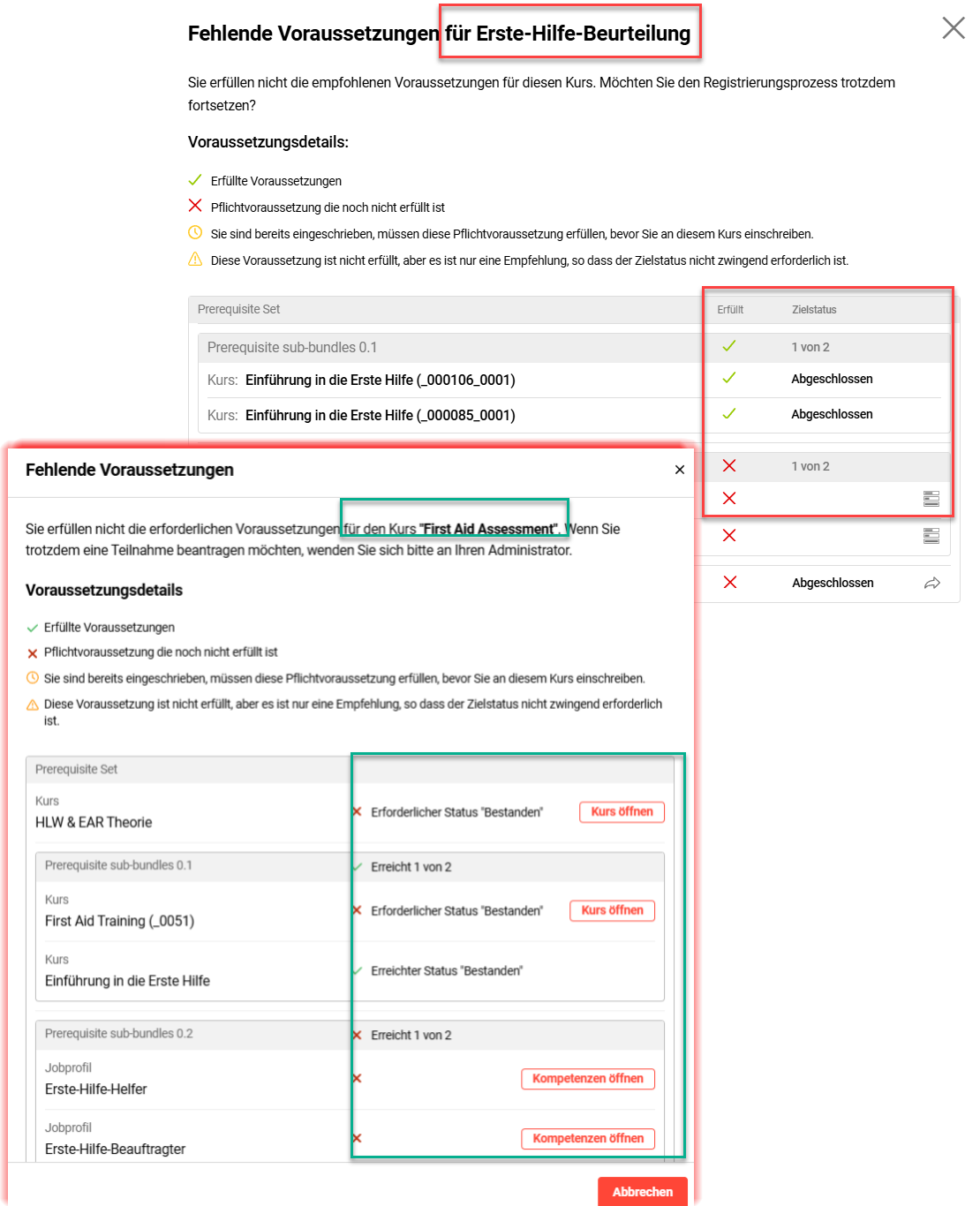
Nutzen und Anwendungsfälle: Voraussetzungen sind wichtig, um sicherzustellen, dass nur geeignete Teilnehmer an den jeweiligen Kursen teilnehmen. Das aktualisierte Layout bietet den Lernenden ein besseres Verständnis hinsichtlich der Buchungsvoraussetzungen, ihres tatsächlichen Status in Bezug auf die Voraussetzungen und der erforderlichen Maßnahmen, die unternommen werden müssen.
Zielgruppe: Lernende
Einrichtung und Zugriff: Nicht erforderlich. Die Änderungen werden automatisch übernommen.
Anmerkungen und Einschränkungen: Im Voraussetzungs-Pop-up-Fenster werden keine Administratoren für Lernpfade angezeigt. Die Teilnehmerverwaltungsfunktionen werden nicht mit dem Voraussetzungs-Pop-up-Fenster aktualisiert, sondern es wird nur der Voraussetzungenstatus angezeigt.
Test: Dafür ist die Erstellung eines Lernpfads oder Kurses, für den mindestens eine Voraussetzung festgelegt ist, erforderlich. Das Voraussetzungs-Pop-up-Fenster wurde für die folgenden Bedingungen aktualisiert:
-
Ein Lernender bucht sich auf den Kurs oder Lernpfad.
-
Ein Manager bucht einen seiner Mitarbeiter auf den Kurs oder Lernpfad.
-
Der Lernende klickt auf den Button Fehlende Voraussetzungen auf der Kachel des Kurses oder Lernpfads.
-
Der Manager klickt auf den Button Fehlende Voraussetzungen auf der Kachel des jeweiligen Kurses oder Lernpfads in der Lernstatus-Ansicht des Mitarbeiters innerhalb der Funktion Meine Mitarbeiter.
-
Der Lernende klickt auf den Button Fehlende Voraussetzungen auf der Beschreibungsseite des Kurses oder Lernpfads.
-
Der Manager klickt auf den Button Fehlende Voraussetzungen auf der Beschreibungsseite des Kurses oder Lernpfads in der Lernstatus-Ansicht des Mitarbeiters innerhalb der Funktion Meine Mitarbeiter.
-
Der Tutor klickt auf den Button Fehlende Voraussetzungen in der Anwesenheitskontrolle-Ansicht des Kurses oder Lernpfads.
Risikobewertung: Mit keinem Risiko verbunden
Update der Anzeige des Voraussetzungsstatus
Überblick: Die Anzeige des Voraussetzungsstatus für Lernende vor der Buchung eines Trainings wurde angepasst, damit sie den erforderlichen Mindeststatus widerspiegelt. Bisher wurden alle Kursvoraussetzungen mit dem Status Abgeschlossen in der Spalte Zu erreichender Status des Frontends angezeigt. Dies konnte zu Verwirrung bei den Nutzern führen, da der angezeigte Status nicht den tatsächlich im Backend festgelegten Mindeststatus widerspiegelte (z. B. Gebucht oder In Berabeitung), sondern vielmehr den Abschlussstatus des vorausgesetzten Kurses selbst anzeigte.
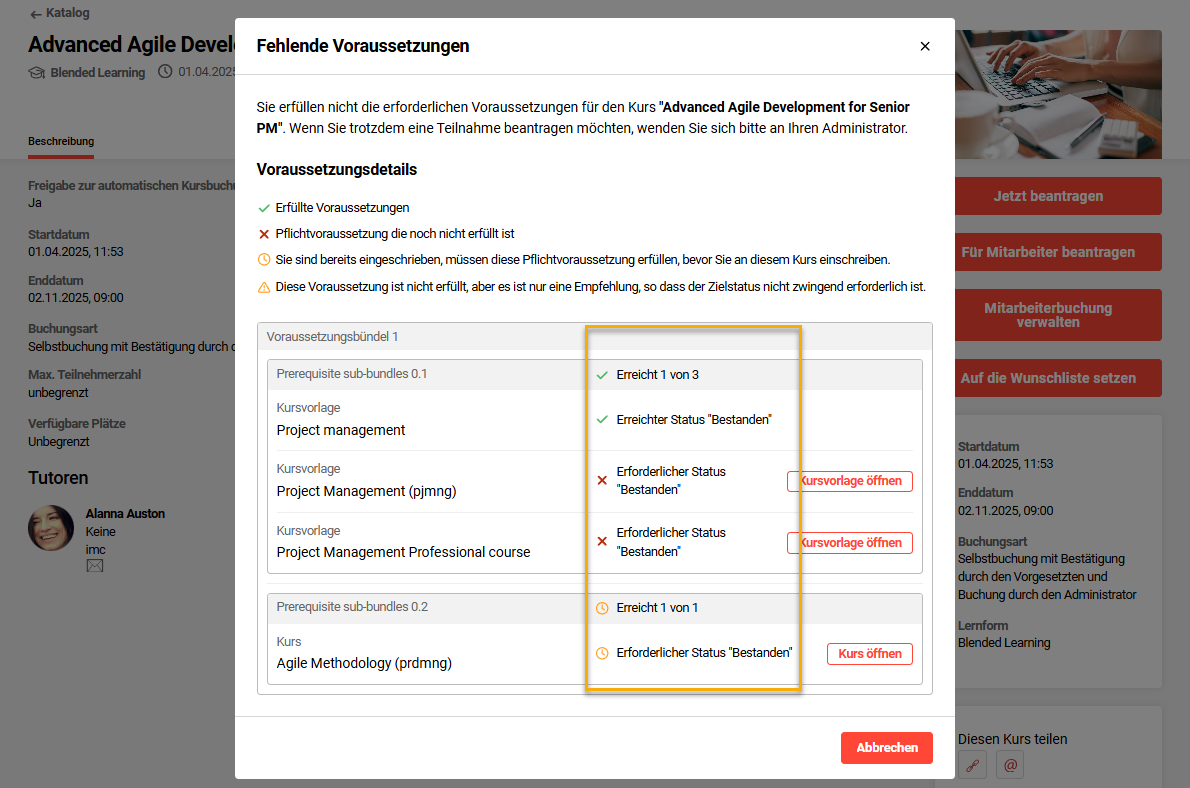
Nutzen und Anwendungsfälle: Das Update gewährleistet, dass der angezeigte Voraussetzungsstatus den im Backend definierten erforderlichen Mindeststatus widerspiegelt (z. B. Gebucht, In Bearbeitung) und nicht tatsächlich den aktuellen Status des vorausgesetzten Kurses. Es verhindert, dass Nutzer die Voraussetzungen falsch verstehen und davon ausgehen, dass sie den vorausgesetzten Kurs absolvieren müssen, obwohl im Backend möglicherweise nur festgelegt ist, das sie auf den Kurs gebucht sind oder ihn begonnen haben müssen.
Zielgruppe: Lernende
Einrichtung und Zugriff: Nicht erforderlich. Die Änderungen werden automatisch übernommen.
Anmerkungen und Einschränkungen: -
Test: Erfordert die Erstellung eines Kurses, für den ein Satz von Voraussetzungen festgelegt ist, bei dem mindestens die Buchung auf einen anderen Kurs erforderlich ist, jedoch nicht dessen Abschluss. Weisen Sie den Kurs einem Katalog zu und versuchen Sie eine Selbstbuchung, solange die Buchungsvoraussetzung noch nicht erfüllt ist.
Risikobewertung: Niedrig
Neuer Buchungsstatus-Filter in der Teilnehmerverwaltung
Überblick: Die Funktion Teilnehmerverwaltung für Kurse und Lernpfade wurde mit einer kleinen, aber wertvollen Filterverbesserung aktualisiert. Mit diesem Update können Administratoren nun den Tab Teilnehmerliste mit einem Filter für den Buchungsstatus filtern, um nur Teilnehmer mit bestimmten Status anzuzeigen. Bisher war nur das Sortieren der Spalte Status möglich, was besonders für sehr große Datensätze nicht ideal war.
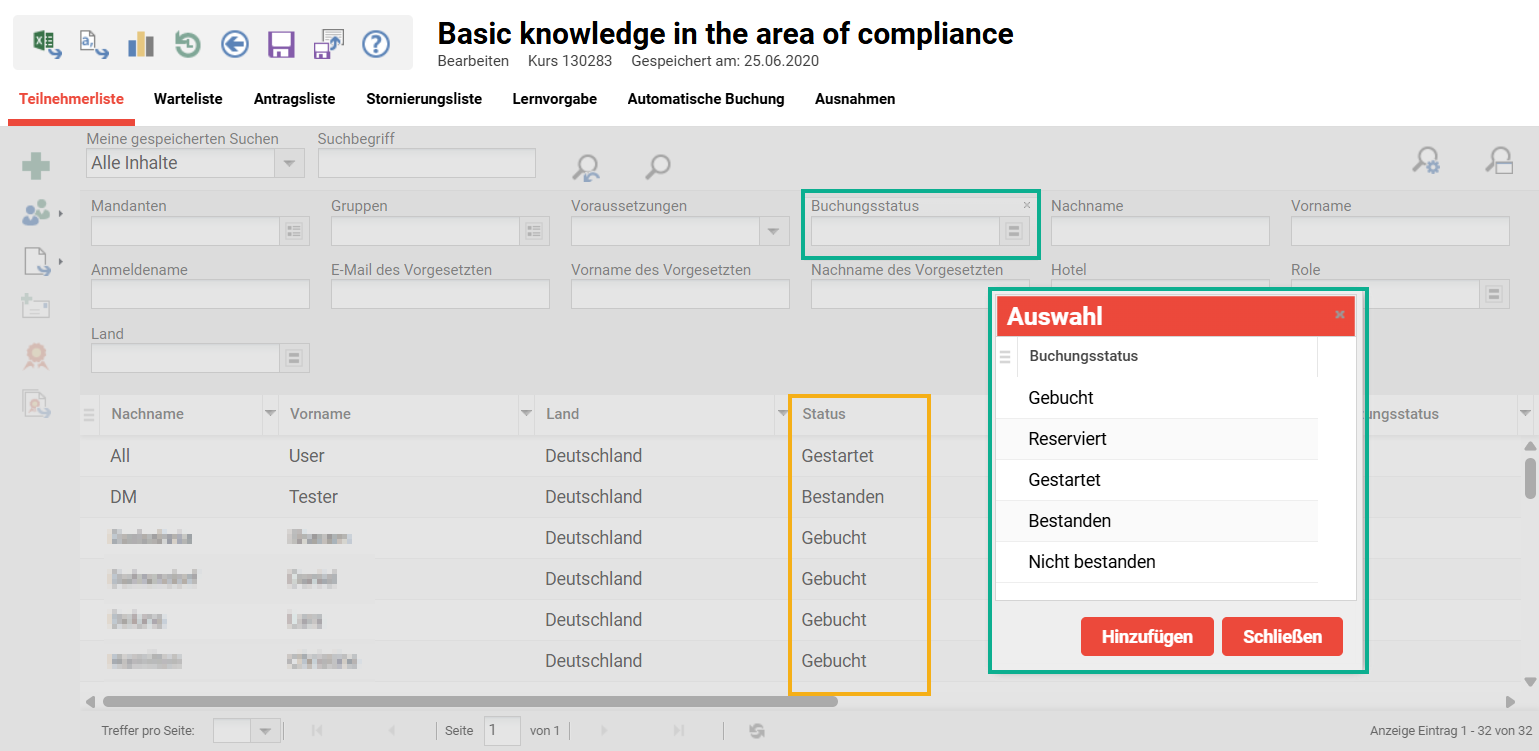
Nutzen und Anwendungsfälle: Mit Hilfe dieses Filters können Administratoren Teilnehmer mit bestimmten Buchungsstatus schnell finden, ohne große Listen manuell durchsuchen zu müssen. Durch das Filtern der Liste ist es möglich, nur die relvanten Teilnehmer zu exportieren, um die Datenverarbeitung gezielter zu gestalten und so unnötige Datenverarbeitungen zu reduzieren.
Zielgruppe: Kurs- und Lernpfad-Administratoren
Einrichtung und Zugriff: Der neue Filter ist standardmäßig in den Teilnehmerverwaltungsfunktionen im Tab Teilnehmerliste verfügbar.
Anmerkungen und Einschränkungen: -
Test: Greifen Sie als Administrator auf eine der Funktionen Kurse oder Lernpfade zu. Markieren Sie einen Kurs oder Lernpfad, klicken Sie auf das Icon Teilnehmerverwaltung und wählen Sie die Option Teilnehmerverwaltung. Im Tab Teilnehmerliste steht der neue Filter Buchungsstatus zur Verfügung.
Risikobewertung: Niedrig
Neue Freigabeoption Duplizieren für Kursvorlagen
Überblick: Für Kursvorlagen-Objekte wurde ein neuer freigabespezifischer Berechtigungswert Duplizieren eingeführt. Dies gibt Administratoren die Möglichkeit, für jede Kursvorlage separate Freigaben für das Anzeigen, Bearbeiten und Duplizieren festzulegen. Bisher war es nur möglich, das Duplizieren einzuschränken, indem man die Zugriffsrechte auf das Duplizieren-Icon über die Navigation entfernte, wodurch das Duplizieren für alle Kursvorlagen verhindert wurde.
Nutzen und Anwendungsfälle: Die zusätzliche Kontrollstufe kann dazu beitragen, dass Kursvorlagen nicht fälschlicherweise dupliziert werden, wenn es eine zentrale Vorlage geben muss, aus der alle verknüpften Kurse erstellt werden. Die zusätzliche Kontrolle geht damit einher, dass Lernende eine klarere Auswahl haben, Administratoren Aktualisierungen von Lehrplanelementen effizienter steuern und genauere, auf Vorlagen basierende Berichte oder Arbeitsabläufe erstellen können.
Zielgruppe: Kurs-Administratoren
Einrichtung und Zugriff: Die neue spezifische Berechtigung Duplizieren ist automatisch im Bereich Freigabe der Kursvorlagen verfügbar, ohne dass eine Konfiguration erforderlich ist.
Test: Rufen Sie die Funktion Kursvorlagen auf, klicken Sie auf das Icon Freigabe und wählen Sie die Option Freigaben bearbeiten. Wählen Sie einen zugewiesenen Nutzer / eine zugewiesene Gruppe aus und klicken Sie auf das Icon Freigabe und wählen Sie die Option Spezifische Berechtigungen. Im Pop-up-Fenster, das sich dann öffnet, ist die neue Option Duplizieren verfügbar. Für die Prüfung ist Folgendes erforderlich:
-
Stellen Sie sicher, dass Nutzer/Gruppen mit bestehenden Bearbeitungsrechten die Duplizierungsberechtigung aktiviert haben (standardmäßig) und duplizieren können.
-
Stellen Sie sicher, dass Nutzer/Gruppen, die nur über die Berechtigung Ausführen verfügen, die Duplizierungsberechtigung deaktiviert haben und nicht duplizieren können.
Risikobewertung: Niedrig
Duplizierung von Veranstaltungskomponenten
Überblick: Das Verhalten beim Duplizieren einer Veranstaltung im Tab Komponenten eines Kurses wurde aktualisiert. Bisher wurde beim Duplizieren einer Veranstaltung die neue Veranstaltung am Ende des Tabs Komponenten platziert. Das aktualisierte Verhalten sieht vor, dass die neue Veranstaltung unmittelbar nach der ursprünglichen Veranstaltung platziert wird.
Nutzen und Anwendungsfälle: Kurse werden oft mit mehreren Veranstaltungen erstellt, die sich geringfügig unterscheiden. In diesem Fall kann die Duplizierung der effizientere Prozess zur Erstellung sein. Das aktualisierte Verhalten behält die Zuordnung zu Ordnerstrukturen bei und platziert die duplizierte Veranstaltung unmittelbar nach der ursprünglichen Veranstaltung. Dadurch wird sichergestellt, dass die neue Veranstaltung leichter zu finden ist und mit größerer Wahrscheinlichkeit an der gewünschten Position erscheint.
Zielgruppe: Kurs-Administratoren
Einrichtung und Zugriff: Nicht erforderlich
Anmerkungen und Einschränkungen: -
Test: Rufen Sie innerhalb eines Kurses den Tab Komponenten auf und erstellen Sie einen Ordner. Erstellen Sie eine neue Veranstaltung innerhalb der Hierarchie des Ordners oder wählen Sie eine bereits bestehende Veranstaltung aus und fügen Sie diese in die Hierarchie des Ordners ein. Markieren Sie die zuvor hinzugefügte Veranstaltung, klicken Sie auf das Icon Neu und wählen Sie die Option Duplizieren. Beim Speichern der neuen Veranstaltung wird diese direkt unterhalb der ursprünglichen Veranstaltung innerhalb des Ordners eingefügt.
Risikobewertung: Niedrig
Zeitkonflikt-Warnung bei vorgemerkter Buchung
Überblick: Der Workflow für die Warnung bei Kurs-Zeitkonflikten wurde erweitert, um Buchungen zu berücksichtigen, die auf Grundlage einer bestehenden Vormerkung auf die Kursvorlage vorgenommen wurde. Bisher wurde dem Lernenden bei der Buchung aus einer Vormerkung heraus keine Warnung angezeigt, wenn ein Konflikt vorlag. Dies liegt daran, dass zwei verschiedene Java-Klassen für direkte Buchungen und vorgemerkte Buchungen verwendet wurden; deshalb wurde die Datei RegistrationEventHandler.java aktualisiert.
Nutzen und Anwendungsfälle: Die Vormerkung auf Kursvorlagen wird häufig für terminabhängige Trainings verwendet, entweder bei automatischen Buchungsworkflows oder wenn es keinen passenden Termin oder Ort für einen Kurs gibt, an dem der Lernende interessiert ist. Durch die Anzeige von Zeitkonflikt-Warnungen lassen sich mögliche Doppelbuchungen vermeiden, falls sich der Lernende für mehrere Kurse anmelden möchte, die gleichzeitig stattfinden.
Zielgruppe: Lernende
Einrichtung und Zugriff: Die aktualisierte Logik wird automatisch auf Kurse angewendet, für die das Metatag Von der Zeitkonflikterkennung ausgeschlossen (ID 11989) nicht aktiviert ist.
Anmerkungen und Einschränkungen: -
Test: Dafür ist es erforderlich, dass ein Lernender auf einen terminabhängigen Kurs gebucht ist, dann für eine andere Kursvorlage vorgemerkt wird und schließlich auf einen Kurs aus der Kursvorlage gebucht wird, der sich mit der Veranstaltungszeit des ersten Kurses überschneidet. Sofern die Kurse nicht mit dem Metatag Von der Zeitkonflikterkennung ausgeschlossen (ID 11989) versehen sind, erscheint bei der zweiten Buchung eine Warnmeldung.
Risikobewertung: Niedrig
Neue ECC-Teilnehmer-Nutzerliste
Überblick: Für den Easy Course Creator (ECC) wurde eine neue Nutzerliste erstellt. Diese wurde entwickelt, um beim Erstellen oder Verwalten eines Kurses die Anzeige zusätzlicher Nutzerattribute im Schritt Teilnehmer hinzufügen zu ermöglichen. Die in der Nutzerliste aktivierten Nutzerattribute werden sowohl auf den Teilnehmerkacheln für bereits angemeldete Teilnehmer als auch in der Auswahlliste Teilnehmer hinzufügen angezeigt. Die zusätzlichen Nutzerattribute, die in der Nutzerliste unter Erweiterte Suchkriterien hinzugefügt wurden, können über einen Filter-Button angezeigt werden, um weitere Ergebnisse zu erhalten.
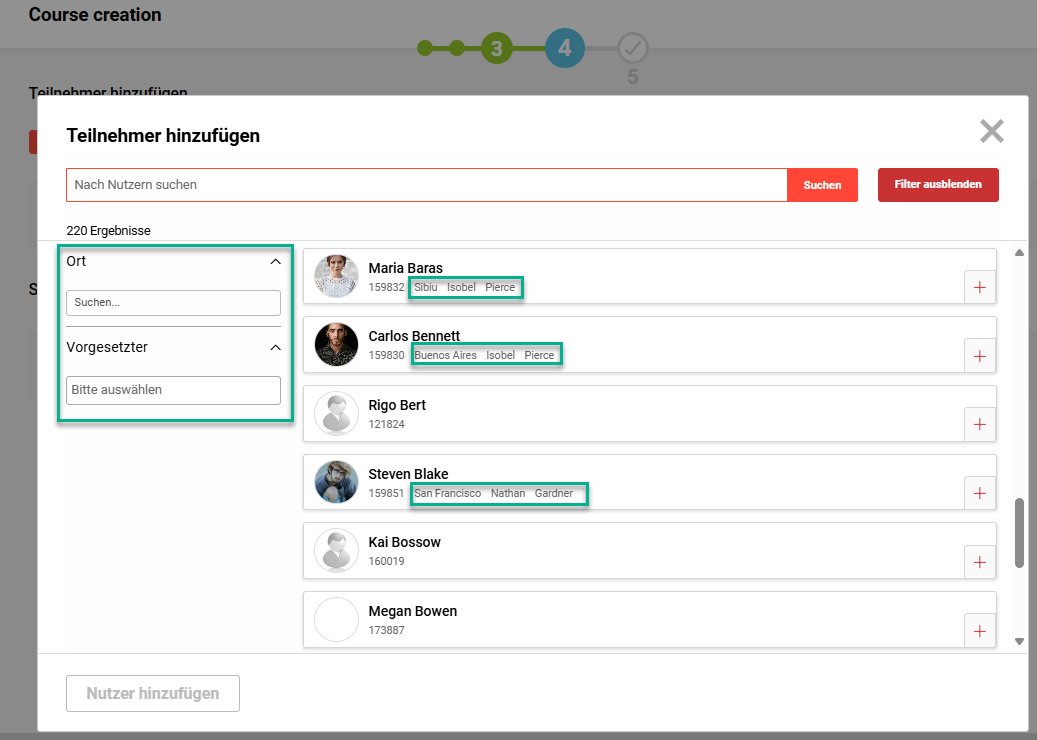
Bisher konnten für jeden Nutzer nur begrenzte Informationen wie Vorname, Nachname, ID und E-Mail-Adresse angezeigt werden. Dies erschwerte die genaue Identifizierung für Kunden mit einer großen Nutzerbasis und vielen Mitarbeitern mit ähnlichen Namen. Das System wurde nun erweitert, sodass zusätzliche Attribute in die Nutzerliste aufgenommen werden können, sowohl zur Anzeige in den Nutzerkacheln als auch zu Filterzwecken.
Nutzen und Anwendungsfälle: Die Einbindung flexibler Attribute auf den Nutzerkacheln verbessert die Unterscheidbarkeit der einzelnen Nutzer erheblich, insbesondere in Fällen, in denen mehrere Personen denselben Namen haben. Es stehen auch auf diesen Attributen basierende Filteroptionen zur Verfügung, mit denen beispielsweise nur Nutzer aus einem bestimmten Land angezeigt werden können. Dadurch ist es nicht mehr erforderlich, andere Bereiche des Systems zu durchsuchen, um zusätzliche Informationen für die genaue Zuordnung von Nutzern zu erhalten.
Zielgruppe: Kurs-Administratoren
Einrichtung und Zugriff: Die neue Nutzerliste wird automatisch ohne zugewiesene Nutzerattribute verfügbar sein; daher werden die bestehenden Standardwerte angezeigt, bis Änderungen an der Nutzerliste vorgenommen werden. Die Standardwerte können in der Funktion Nutzerlisten aktualisiert werden, indem Sie die Nutzerliste Kursteilnehmer-Liste, einfache Kurserstellung (ID 113) bearbeiten. Die auf jeder Kachel angezeigten Nutzerattribute werden auf im Tab Tabellen definiert. Wenn keine spezifischen Nutzerattribute zugewiesen sind, zeigt das System die Standardwerte Nachname, Vorname und ID an. Um die Anzeige der zugewiesenen Nutzerattribute zu aktivieren, muss die Checkbox in der Spalte Standard markiert werden.
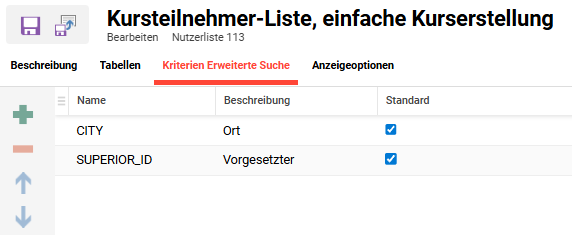
Filterattribute werden separat im Tab Kriterien Erweiterte Suche konfiguriert. Die Anzahl der aufgelisteten Werte pro Filter kann über die Funktion Konfiguration im Tab Administrative Suche des Menüs Sucheinstellungen im Feld Grenze für die automatische Vervollständigung von Eingabefeldern konfiguriert werden.
Anmerkungen und Einschränkungen: Die Anzeige der Nutzerattribute auf den Kacheln kann je nach Bildschirmgröße des verwendeten Geräts variieren. Nutzerlistenfunktionen, die im Schritt Teilnehmer hinzufügen der Funktion ECC nicht unterstützt werden, wurden aus der neuen Nutzerliste entfernt. Es ist möglich, Attributsätze im Tab Kriterien Erweiterte Suche hinzuzufügen, aber dieser Attributtyp wird nicht für die Anzeige auf Kacheln oder Filtern unterstützt. Der Vorname und Nachname des Vorgesetzten können hinzugefügt werden, werden jedoch nicht auf den ECC-Kacheln angezeigt. Stattdessen kann das Auswahlattribut Einzelner Vorgesetzter (SUPERIOR_ID) verwendet werden.
Test: Dafür ist erforderlich, dass die Funktion ECC bereits konfiguriert ist. Suchen Sie in der Funktion Nutzerlisten die neue Nutzerliste Kursteilnehmer-Liste, einfache Kurserstellung (ID 113) und bearbeiten Sie diese. Fügen Sie weitere Nutzerattribute im Tab Tabellen hinzu und aktivieren Sie die Checkbox in der Spalte Standard. Optional können Sie auch noch weitere Nutzerattribute im Tab Kriterien Erweiterte Suche hinzufügen. Klicken Sie abschließend auf den Speichern-Button.
Risikobewertung: Hoch
Mehr Details in der Vorschau des Lehrplans eines Kurses im Katalog
Überblick: Die Option Inhaltsvorschau aktivieren für Kurse in Katalogen wurde verbessert, sodass nun weitere Details angezeigt werden. Wenn diese Option aktiviert ist, können Nutzer nun zusätzliche Informationen sehen, darunter die Beschreibungen der Lehrplanordner und die angesetzten Start-/Endzeiten für die einzelnen Komponenten.
Nutzen und Anwendungsfälle: Ausführlichere Informationen zum Lehrplan eines Kurses in der Katalogansicht ermöglichen ein besseres Verständnis der Kursanforderungen vor der Buchung. Durch die Angabe der Details zu den geplanten Aktivitäten können die potenziellen Teilnehmer ihre Verfügbarkeit noch einmal überprüfen.
Zielgruppe: Lernende
Einrichtung und Zugriff: Nicht erforderlich, da Änderungen automatisch übernommen werden. Die Anzeige von Inhaltsdetails im Katalog hängt davon ab, ob das Metatag Inhaltsvorschau aktivieren (ID 11803) aktiv ist.
Anmerkungen und Einschränkungen: Die Lehrplanvorschau für Lernpfadvorlagen, Lernpfade und Kursvorlagen hat sich nicht geändert. Eine vollständige Kursvorschau, wie in der Administratoransicht, ist nicht geplant. Die Zeitplanung wird nun in der Vorschau berücksichtigt, jedoch nicht die Lernlogik.
Test: Erstellen Sie einen Kurs, bei dem das Metatag Inhaltsvorschau aktivieren (ID 11803) aktiviert ist, der Tab Komponenten Ordner mit Beschreibungen enthält und der über eine geplante Medienkomponente verfügt. Weisen Sie den Kurs einem Testkatalog zu und aktualisieren Sie die SOLR-Indexierung des Katalogs. Öffnen Sie in der Lernenden-Ansicht den Testkatalog, suchen Sie den Kurs und öffnen Sie die Vorschau. Die Ordnerbeschreibung und die Details zur Medienplanung werden angezeigt.
Risikobewertung: Niedrig
Sichtbarkeit der Objekt-ID im Frontend für Kurse, Kursvorlagen und Medien
Überblick: Durch ein kleineres Update können Sie jetzt die Objekt-ID von Kursen, Kursvorlagen und Medien individuell konfigurieren, die dann in der Front-End-Ansicht der Lernenden angezeigt wird. Dies ist über eine neue Option für Administratoren möglich. Bisher konnte es für sie schwierig sein, den richtigen Kurs, die richtige Vorlage oder die richtigen Medien zu identifizieren, da im Frontend nur die Komponenten-ID angezeigt wurde und diese sich bei jeder Neuveröffentlichung von Inhalten ändert. Wenn mehrere Versionen denselben Namen haben, führt dies zu Verwirrung und verlangsamt die Suche im Backend.
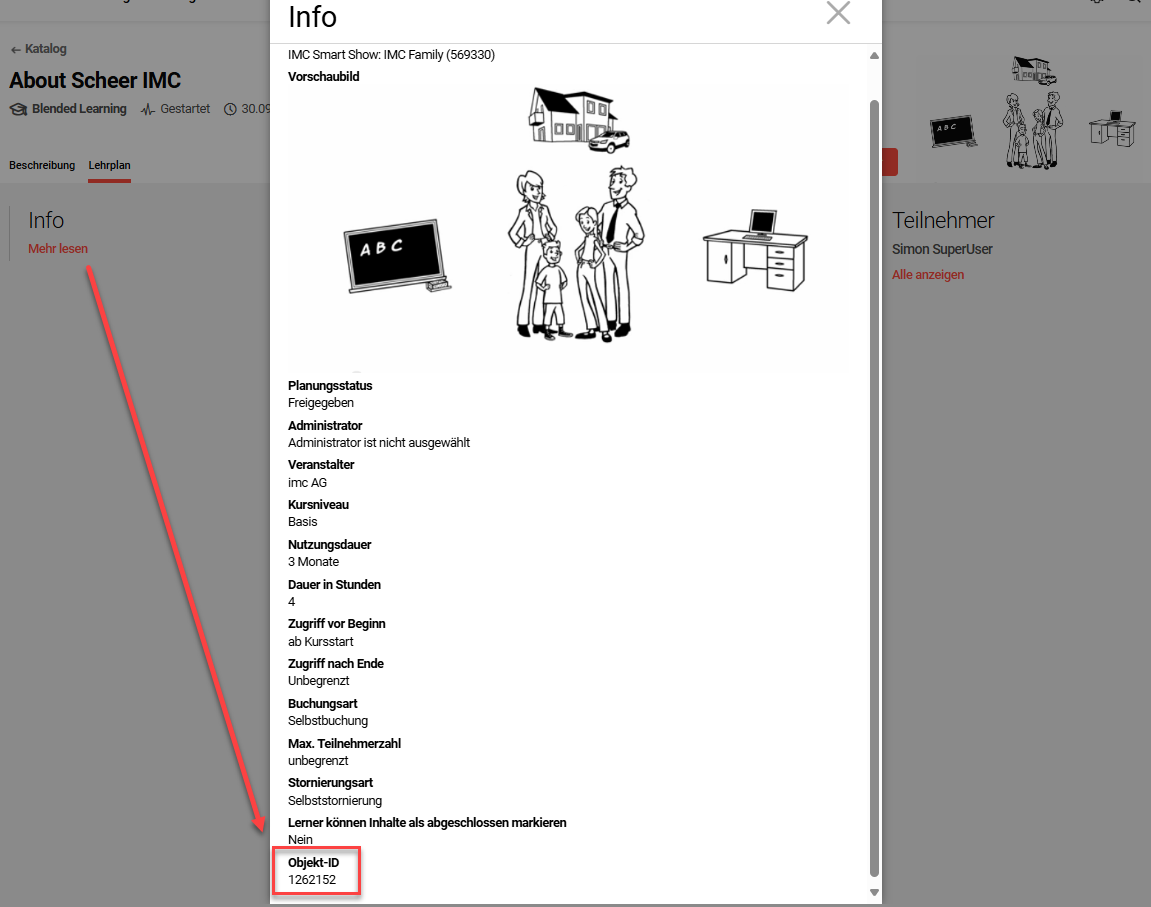
Die Anzeige der Objekt-ID ist wichtig, da sie über alle Versionen hinweg konstant bleibt und somit sowohl Lernenden als auch Administratoren einen stabilen Bezugspunkt bietet. Dadurch lässt sich der richtige Kurs leichter finden und es kommt zu keinen Verwechslungen, wenn man etwas besprechen oder Unterstützung anfordern möchte.
Nutzen und Anwendungsfälle: Lernende können die Objekt-ID verwenden, wenn sie sich an Schulungszentren oder den Support wenden, so dass eine eindeutige Kommunikation gewährleistet ist. Dies sorgt für eine reibungslosere Nutzererfahrung für alle Nutzer, insbesondere bei umfangreichen Katalogen.
Zielgruppe: Lernende und Administratoren
Einrichtung und Zugriff: Die neue Einstellung für die Objekt-ID ist standardmäßig im Ordner Zusätzliche Informationen im Tab Metatags und Attribute der Kursvorlagen, Kurstypen und Medienmanager verfügbar.
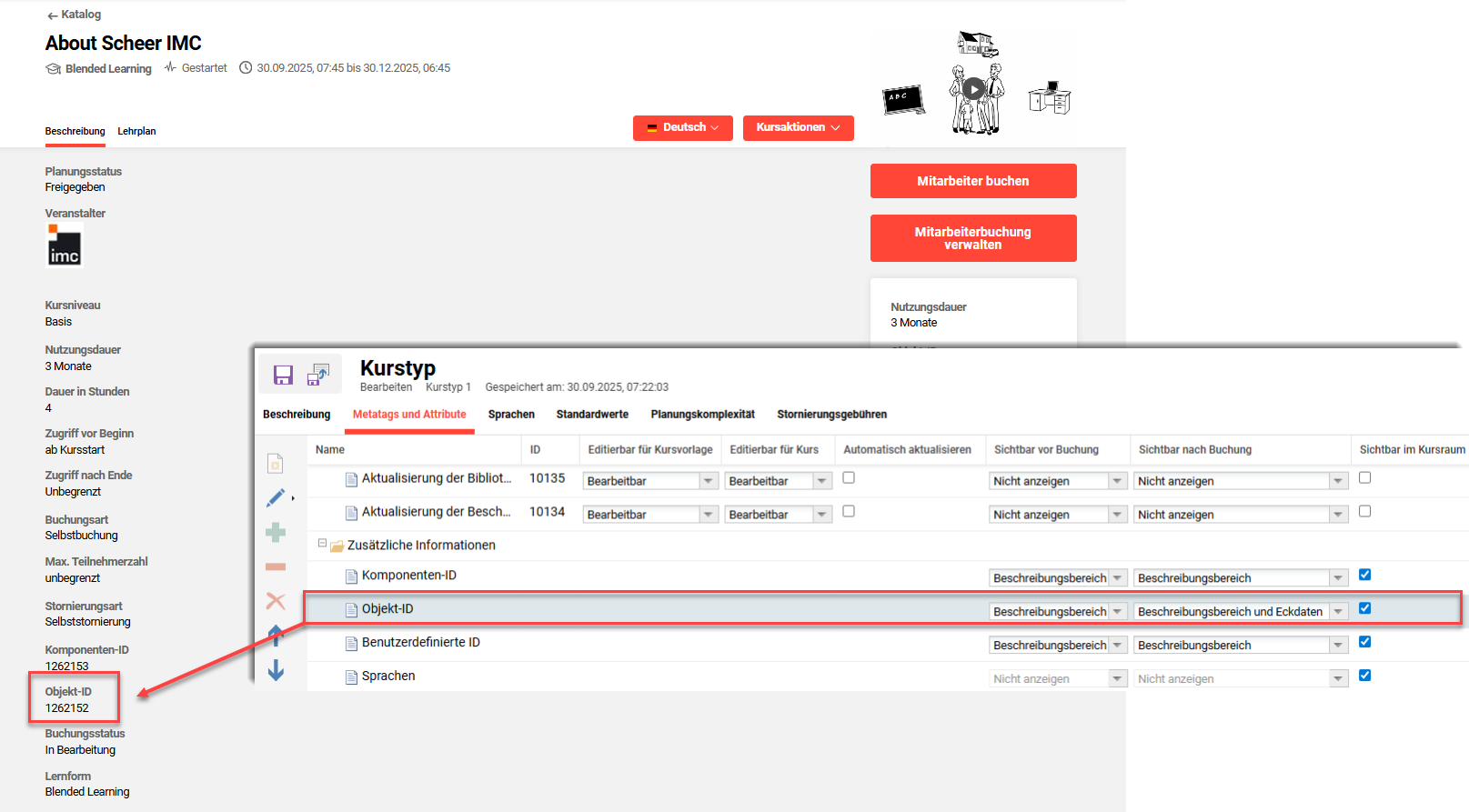
Bei Kursvorlagen hängt die Anzeige des Metatags und Attribute-Tabs davon ab, ob beim entsprechenden Kurstyp im Tab Planungskomplexität die Checkbox Metatag-Einstellungen auf Kursvorlagen-Ebene änderbar markiert ist.
Anmerkungen und Einschränkungen: Die neue Einstellung für die Objekt-ID ist standardmäßig auf Nicht anzeigen gesetzt und die zugehörige Checkbox in der Spalte Sichtbar im Kursraum ist nicht markiert, sodass dies keine Auswirkungen auf bestehende Kunden hat. Für Lerninhaltetypen ist die Komponenten-ID im Tab Metatags und Attribute die Objekt-ID des Lerninhalts und wird im Kursraum angezeigt, wenn sie aktiviert wird.
Test: Bearbeiten Sie eine Kursvorlage, um die neue Objekt-ID-Einstellung im Ordner Zusätzliche Informationen im Tab Metatags und Attribute zu aktivieren, und klicken Sie dann auf den Button Speichern und veröffentlichen. Erstellen Sie einen neuen Kurs aus der aktualisierten Kursvorlage, weisen Sie den Kurs einem Katalog zu und klicken Sie dann auf Suchindex aktualisieren. Durchsuchen Sie als Lernender den Katalog, um den Kurs zu finden, und zeigen Sie die vollständige Beschreibung an, indem Sie auf die Option Mehr lesen klicken.
Risikobewertung: Niedrig
Konfigurations-Framework
Metatag-Updates
Überblick: Hinsichtlich der Metatags hat ein Update stattgefunden, um einige veraltete Metatags zu entfernen, die nicht mehr funktionsfähig waren. Diese Metatags werden nicht mehr in der Funktion Metatags angezeigt, können Objekten nicht mehr zugewiesen werden und werden automatisch entfernt, wenn sie zuvor zugewiesen wurden. Zu den entfernten Metatags gehören:
-
Automatische Buchung für neu eingestellte Nutzer (ID 10124)
-
Kurs-Features (ID 10957)
-
Minuten vor Beginn dem Webex Event beitreten (ID 11903)
-
Minuten vor Beginn dem Webex Training beitreten (ID 11911)
Nutzen und Anwendungsfälle: Das Entfernen veralteter Metatags verhindert Verwirrung, da veraltete Einstellungen, die keinen Einfluss mehr auf Lernobjekte haben, nicht mehr angezeigt werden.
Zielgruppe: Inhalts-Administratoren
Einrichtung und Zugriff: Nicht erforderlich. Die Metatags werden automatisch entfernt.
Anmerkungen und Einschränkungen: -
Test: Die Metatags-Funktion kann durchsucht werden, um sicherzustellen, dass die aufgeführten Metatags entfernt wurden.
Risikobewertung: Mit keinem Risiko verbunden
Inhaltsverwaltung
Bilder hochladen in Easy Media Upload
Überblick: Das HTML-Beschreibungsfeld für den Easy Media Upload wurde um ein Bild-Icon erweitert. Das neue Icon ist im Bereich Easy Media Upload sowohl für den Easy Course Creator als auch für Channels verfügbar (für alle Medientypen mit einem Beschreibungsfeld). Wenn Bilder in das Feld Beschreibung eingefügt werden, sind sie überall dort verfügbar und werden angezeigt, wo die Medien zugewiesen werden können und sichtbar sind (z. B. Kataloge und Mediatheken).
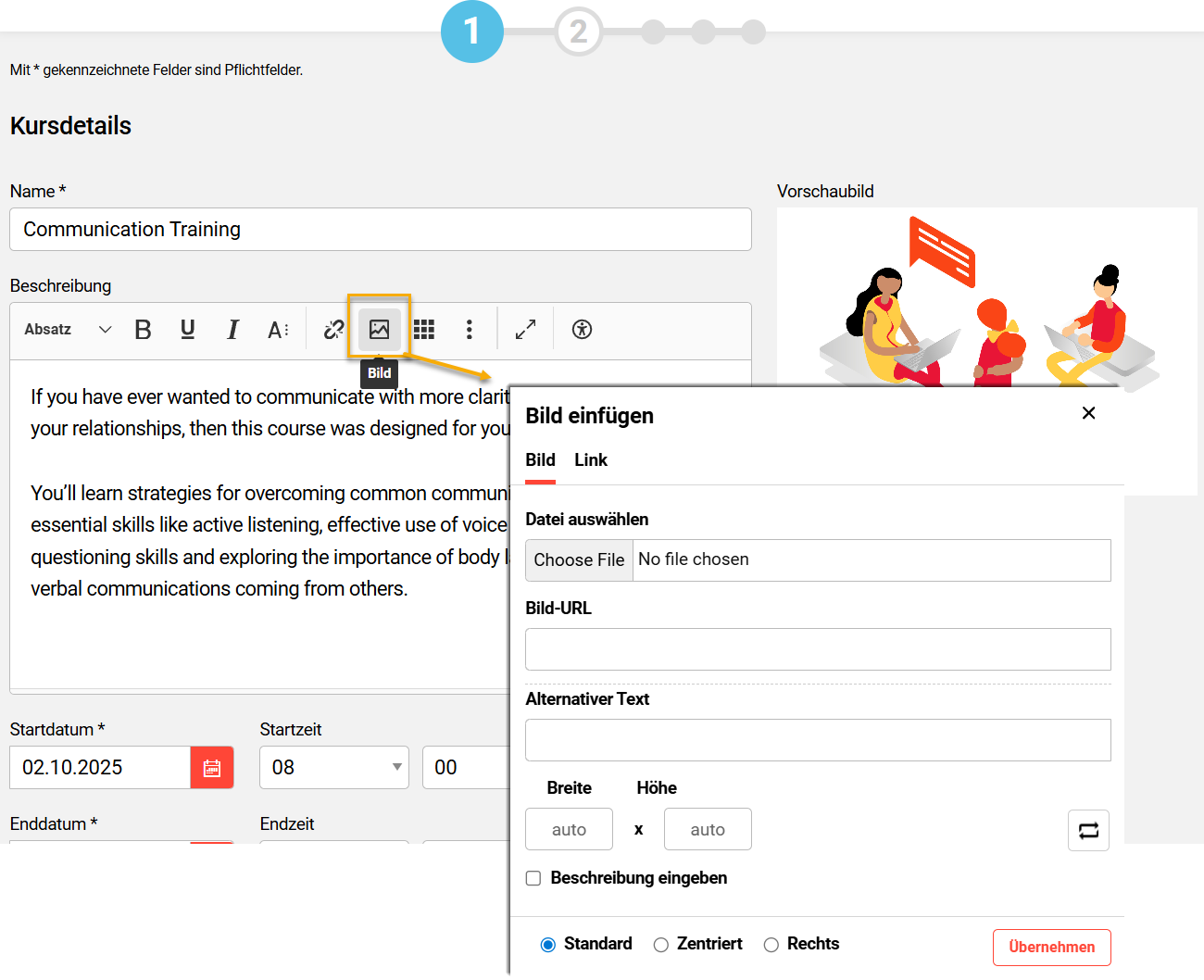
Nutzen und Anwendungsfälle: Ein Inhaltsersteller klickt auf das Bild-Icon im HTML-Beschreibungsfeld, um ein Bild auszuwählen und hochzuladen, das dann direkt in den Text eingefügt wird. Dies vereinfacht die Einbettung von Medien, spart Zeit und reduziert Fehler, da das manuelle Schreiben oder Kopieren von HTML-Bild-Tags entfällt.
Zielgruppe: Inhalts-Administratoren
Einrichtung und Zugriff: Nicht erforderlich. Das neue Bild-Icon ist automatisch im Feld Beschreibung des Easy Media Uploads verfügbar. Für das ECC muss dazu im Workflow zur Kurserstellung die Checkbox Inhalt hinzufügen aktiviert sein.
Anmerkungen und Einschränkungen: Wenn Bilder mithilfe der Funktion Easy Media Upload (z. B. über Channels oder ECC) zu einem Beschreibungsfeld hinzugefügt wurden, kann dieses bestimmte Feld im Backend nicht mehr bearbeitet werden, da dies zu Kompatibilitätsproblemen zwischen verschiedenen HTML-Editoren führen kann:
Die über Easy Media Upload eingefügten Bilder werden im Backend beim Bearbeiten der Medien nicht angezeigt. Das Hinzufügen neuer Bilder über das Backend führt dazu, dass die über Easy Media Upload hinzugefügten Bilder nicht mehr funktionieren. Es wird nicht empfohlen, das Beschreibungsfeld über das Backend zu bearbeiten, wenn es ursprünglich über Easy Media Upload erstellt wurde (da dort ein anderer HTML-Editor verwendet wird).
Test: Greifen Sie entweder auf die Funktion Easy Course Creator (ECC) oder Channels (Add-on-Modul) zu.
-
ECC: Erstellen Sie über ECC einen Kurs und klicken Sie in Schritt 3 Inhalt hinzufügen des zugehörigen Kurserstellungs-Workflows auf den Button Inhalte erstellen. Laden Sie ein Medienelement hoch und überprüfen Sie anschließend, ob das HTML-Feld Beschreibung das Icon Bild enthält.
-
Channels: Bearbeiten Sie einen Channel, um ein Medienelement über den Easy Media Upload hochzuladen. Überprüfen Sie, ob das HTML-Feld Beschreibung das Icon Bild enthält.
Für die Funktion Easy Media Upload müssen die Medientypen zuvor in der Funktion Mandanten über das Icon Einstellungen und die Option Einfacher Medienupload ausgewählt werden.
Risikobewertung: Niedrig
Dashboard-Verwaltung
Umstellung des Nutzerpanels auf REACT
Überblick: Die Nutzerpanels wurden aktualisiert, um das REACT-Framework zu unterstützen. Das Design wurde verbessert und verfügt nun über feste Spalten auf der linken und rechten Seite:
-
Links: Avatar des Nutzers → Klick darauf → Weiterleitung zum Profil des Nutzers
-
Rechts: Aktionen → Klick darauf → Weiterleitung zum Kompetenzprofil des Nutzers
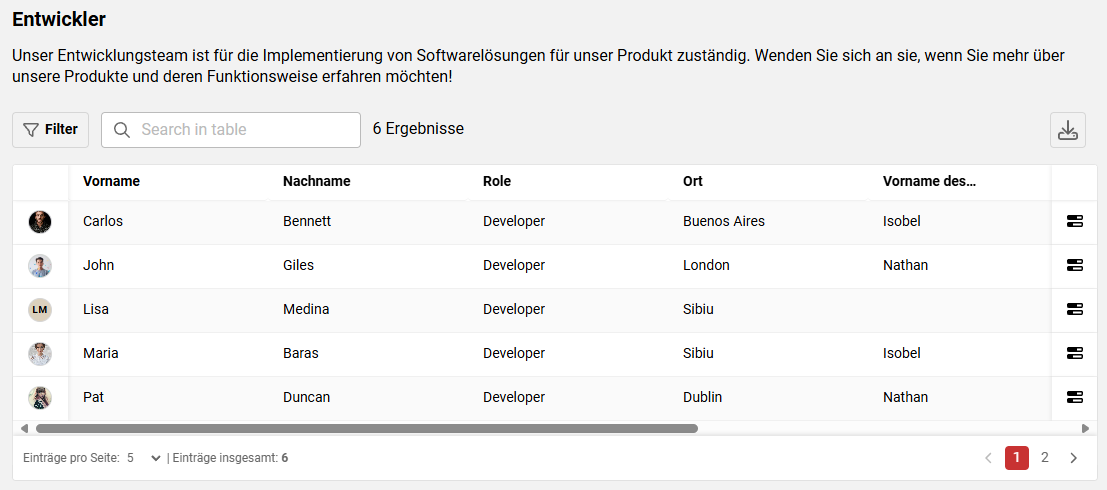
Die Updates des Panels beinhalten:
-
Neu 'Nutzerpanel' über Neu
-
Mitarbeiterkompetenzen (Vorgesetzter) - 174
-
Mitarbeiterkompetenzen (HR) - 175
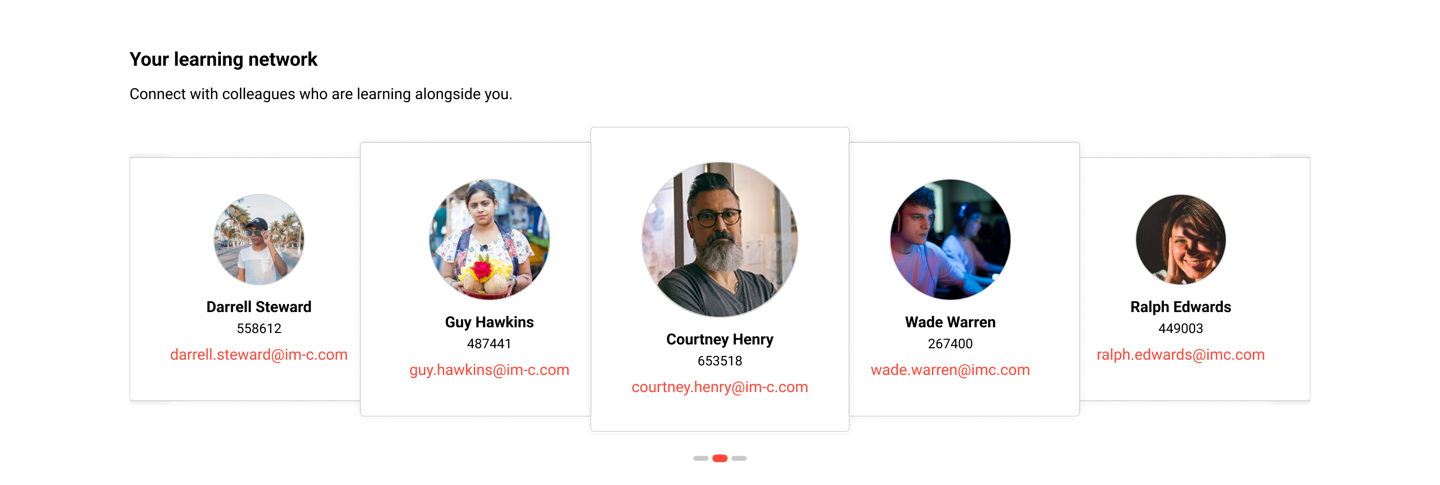
Nutzen und Anwendungsfälle: Das Update auf REACT bietet eine verbesserete Nutzeroberfläche, Nutzererfahrung und Sicherheit. Weitere Anwendungsfälle und Vorteile des Updates sind:
-
Der Filterbereich wurde an unsere neue Standard-Nutzeroberfläche für Suche und Filter angepasst, um eine einheitliche und intuitivere Nutzererfahrung zu schaffen.
-
Eine horizontale Scrollbar wurde eingeführt, um die Navigation in breiten Tabellen und auf kleinen Bildschirmen zu vereinfachen.
-
Eine Spaltenbreitenanpassung wurde aktiviert, wodurch Nutzer mehr Kontrolle über die Darstellung von Informationen erhalten.
-
Es wurde eine Paginierung hinzugefügt sowie eine Option, mit der festgelegt werden kann, wie viele Einträge pro Seite angezeigt werden sollen. Dadurch lassen sich große Datensätze einfacher verwalten und durchsuchen.
-
Layout- und Interaktionsmuster zwischen Berichts- und Nutzerlistenpanels wurden standardisiert, um die kognitive Belastung zu reduzieren und die Nutzerfreundlichkeit zu verbessern.
Zielgruppe: Administratoren
Einrichtung und Zugriff: Nicht erforderlich, das Update wird automatisch auf das Panel angewendet. Um das aktualisierte Design anzuzeigen, muss das Panel jedoch zu einer Dashboard-Seite hinzugefügt werden, auf der die Checkbox Opt-in für das neue Dashboard- und Panel-Design aktiviert ist.
Anmerkungen und Einschränkungen: Das aktualisierte Design wird nur angezeigt, wenn:
-
bei dem betreffenden Dashboard die Checkbox Opt-in für das neue Dashboard- und Panel-Design aktiviert ist.
-
bei allen zugewiesenen Panels in der Spalte Neues Design unterstützt der Wert Ja steht.
Test: Erweitern Sie in der Funktion Panels die Suche über das entsprechende Icon und suchen Sie im Filter Typ nach Nutzerpanel. Wenn kein Nutzerpanel vorhanden ist, kann eines erstellt werden. Als Nächstes bearbeiten Sie in der Funktion Portalseiten ein internes Dashboard und öffnen Sie den Tab Inhalt. Fügen Sie ein neues Nutzerpanel hinzu. In der Spalte Neues Design unterstützt wird nun Ja angezeigt. Um das neue REACT-Design anzuzeigen, muss für alle zugewiesenen Panels die Spalte Neues Design unterstützt auf Ja gesetzt sein und im Tab Beschreibung muss die Checkbox Opt-in für das neue Dashboard- und Panel-Design aktiviert sein.
Risikobewertung: Niedrig
Neugestaltung weiterer Lernenden-Panels
Überblick: Im Rahmen des laufenden Langzeitprojekts zur Neugestaltung aller Dashboard-Panels zur Unterstützung der REACT-Codierung werden nun zusätzlich die folgenden Lernenden-Panels unterstützt:
-
Aktueller Inhalt (ID 184)
-
Lernpfadpanel (ID 111)
-
Feedbackpanel (ID 176)
Nutzen und Anwendungsfälle: Die Updates sorgen für ein übersichtlicheres und moderneres Erscheinungsbild. Durch das Update auf das REACT-Framework werden die Nutzeroberfläche, die Nutzererfahrung und die Sicheheit verbessert. Die Updates bieten Kunden, die bereits auf die REACT-fähigen Dashboards umgestellt haben, weitere Möglichkeiten.
Zielgruppe: Lernende
Einrichtung und Zugriff: In der Funktion Portalseiten muss für interne Dashboards die Checkbox Opt-in für das neue Dashboard- und Panel-Design aktiviert sein. Es muss auch sichergestellt werden, dass nur Panels mit dem Wert Ja in der Spalte Neues Design unterstützt im Tab Inhalt hinzugefügt werden.
Anmerkungen und Einschränkungen: Keine Migration erforderlich. Wenn die Checkbox für die Opt-in-Funktion aktiviert ist, werden die Panels mit dem alten Design im Administrator-Backoffice aufgelistet, aber nicht im Lernenden-Frontend angezeigt.
Test: Bearbeiten Sie in der Funktion Portalseiten ein internes Dashboard und öffnen Sie den Tab Inhalt. Fügen Sie eines dieser Panels hinzu. In der Spalte Neues Design unterstützt wird nun Ja angezeigt. Um das neue REACT-Design anzuzeigen, muss für alle zugewiesenen Panels die Spalte Neues Design unterstützt auf Ja gesetzt sein und im Tab Beschreibung muss die Checkbox Opt-in für das neue Dashboard- und Panel-Design aktiviert sein.
Risikobewertung: Niedrig
Globale Suche
Aktualisierung der Suchfelder
Überblick: Als Teil dieser Funktion wird eine neue komprimierte Suchleiste für den Katalog, die Mediathek, den Lernstatus und die erweiterte Suche bereitgestellt, wenn die KI-gestützte semantische Suche in der Hauptnavigation verfügbar ist.

Nutzen und Anwendungsfälle: Erkennen Sie dank der neuen komprimierten Suche für Kataloge, Mediatheken, Lernstatus und erweiterte Suche schnell, dass innerhalb der Seite / des Bereichs gesucht wird. Dadurch wird die Nutzererfahrung verbessert, sofern die KI-gestützte Inhaltssuche in der Hauptnavigation verfügbar ist.
Zielgruppe: Alle Nutzer
Einrichtung und Zugriff: Nicht erforderlich
Anmerkungen und Einschränkungen: -
Test: Führen Sie eine der genannten Suchanfragen durch.
Risikobewertung: Niedrig
Externes Trainingsmanagement
Bearbeitung externer Kurse durch Administratoren und Vorgesetzte
Überblick: Administratoren und Vorgesetzte können jetzt externe Kurse bearbeiten, einschließlich der zugewiesenen Skill- und Zertifizierungsstufen, die von den Lernenden angefordert wurden. Die Bearbeitung erfolgt über ein neues Icon im Buchungsanfragen-Panel und ähnelt der Bearbeitung im Easy Course Creator (ECC) mit Tabs.
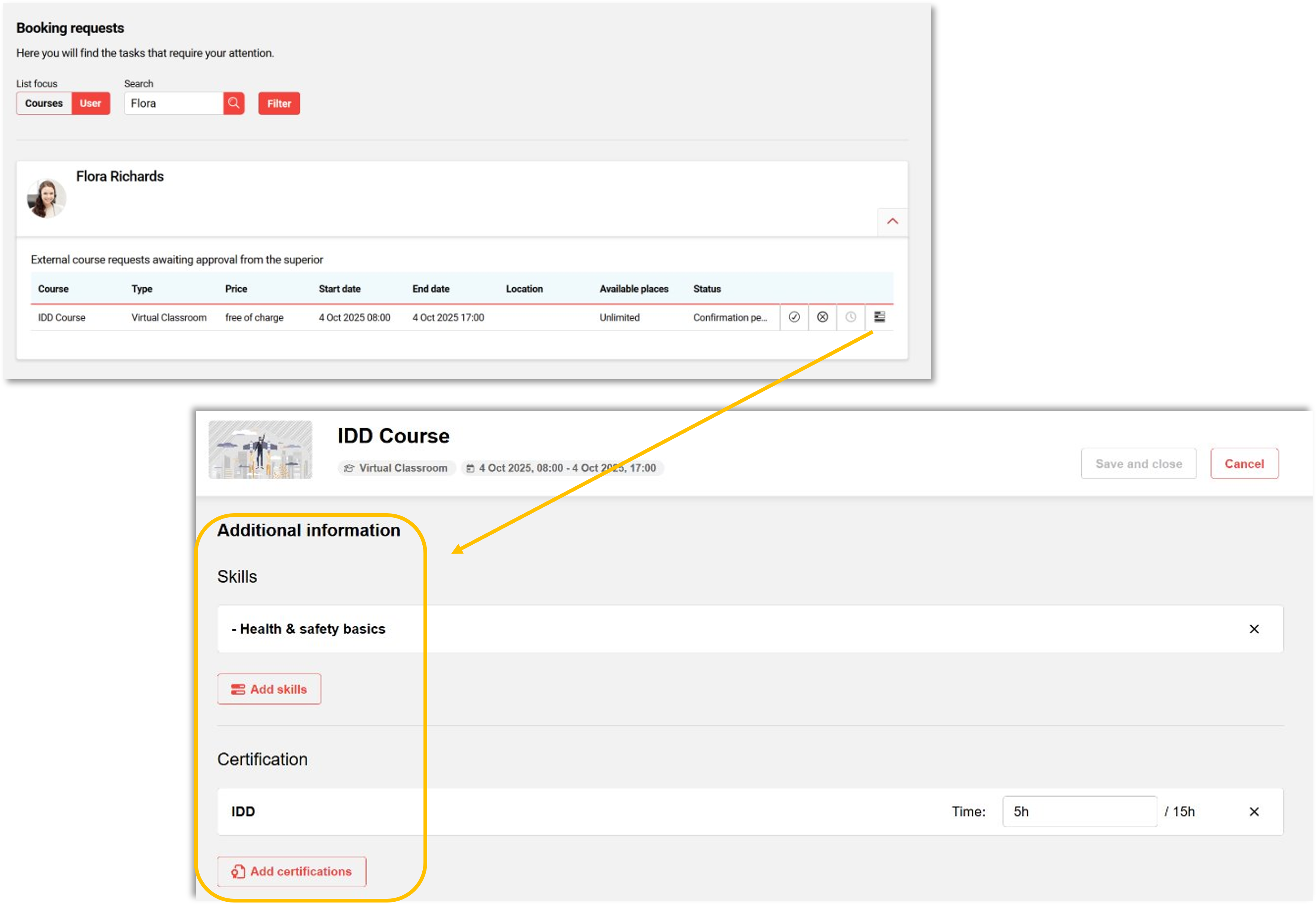
Bisher waren Änderungen durch Vorgesetzte nicht möglich. Dies führte dazu, dass externe Kursanfragen abgelehnt und dann von Grund auf neu erstellt werden mussten, um Änderungen vorzunehmen.
Nutzen und Anwendungsfälle: Die Möglichkeit für Vorgesetzte, die Zuordnungsebenen von Skills und Zertifizierungen innerhalb externer Kurse direkt zu korrigieren, spart Lernenden, Administratoren und Vorgesetzten selbst Zeit. Das Update sorgt außerdem dafür, dass der Trainingsverlauf genauer aufgezeichnet wird, und bietet Administratoren eine einheitlichere Benutzererfahrung bei der Kursbearbeitung.
Zielgruppe: Vorgesetzte und Administratoren
Einrichtung und Zugriff: Für die Bearbeitung von Skills und Zertifizierungen:
-
Der externe Kurs muss mit der Buchungsart Bestätigung durch den Vorgesetzten konfiguriert werden.
-
Die Skill- und Zertifizierungslizenzen müssen aktiviert werden.
-
Die Optionen für Skills und Zertifizierungen müssen im ECC-Workflow und in der (externen) Kursvorlage konfiguriert werden.
-
Der Vorgesetzte / Stellvertreter muss in einer OE-Gruppe oder dem Nutzerprofil des Lernenden definiert sein.
-
Die Metatags 12075 und 11851 müssen zur Kursvorlage hinzugefügt und anschließend aktiviert werden, um Änderungen an den Skills / Zertifizierungen zu ermöglichen.
Anmerkungen und Einschränkungen: Das Buchungsanfragen-Panel mit dem Berabeiten-Button ist in Angular-Code geschrieben, während die die Bearbeitungsseite in REACT-Code geschrieben ist. Das bedeutet, dass das Buchungsanfrage-Panel nicht auf einem React-fähigen Dashboard platziert werden kann. Der Bearbeiten-Button ist nur sichtbar, wqenn das Hosting-System die Kubernetes-Mikroservice-Architektur verwendet. Für die Aktualisierung der Skills und Zertifizierungen muss außerdem diese Add-on-Modul-Lizenzen aktiviert sein.
Test: Stellen Sie zunächst sicher, dass die im Abschnitt Einrichtung und Zugriff beschriebenen Schritte durchgeführt wurden. Nehmen Sie dann mit einem Lernenden einen externen Kurs auf, der einen Skill oder eine Zertifizierung enthält, die einer Bestätigung durch den Vorgesetzten bedarf. Melden Sie sich als Vorgesetzter des Lernenden an und öffnen Sie das Dashboard (normalerweise ID8), das das Buchungsanfragen-Panel für externe Kurse enthält. Suchen Sie die Anfrage des Lernenden. Dort wird ein neues Bearbeiten-Icon angezeigt, über das Sie den externen Kurs des Lernenden bearbeiten können.
Risikobewertung: Niedrig
Lernpfade
Sprachanpassung innerhalb eines Lernpfads
Überblick: Die Handhabung der Sprachen in den Lernpfaden wurde aktualisiert, um sicherzustellen, dass bei der Auswahl einer Sprache für einen Lernpfad alle Kurse und Kursvorlagen im Lehrplan auf die ausgewählte Sprache aktualisiert werden (sofern verfügbar). Bisher wurden beim Ändern der Sprache des Lernpfads die Kurse des Lehrplans in der ausgewählten Systemsprache angezeigt.
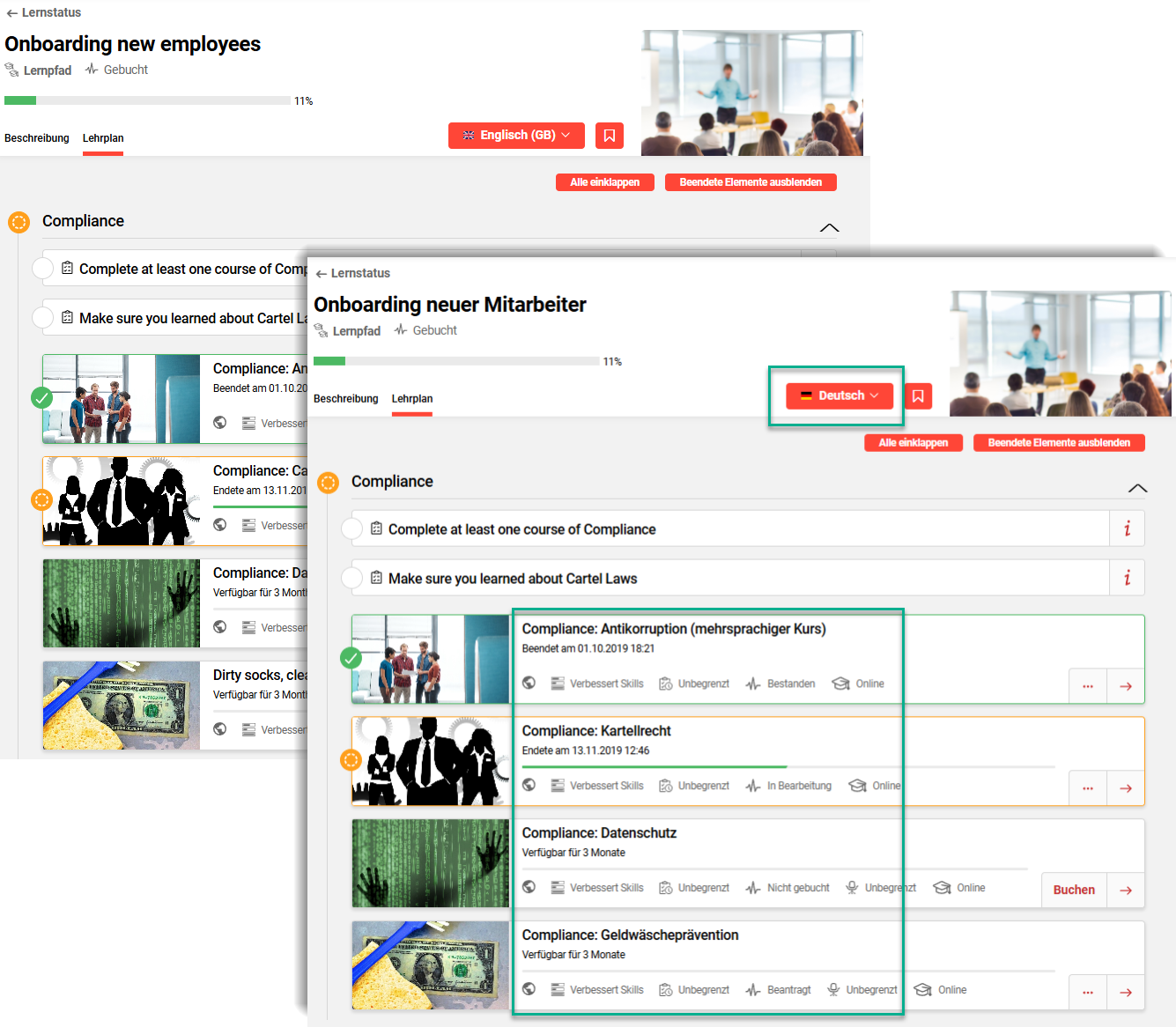
Nutzen und Anwendungsfälle: Bietet eine verbesserte und intuitivere Nutzererfahrung, da die Nutzer die Kurssprachen nicht mehr zusätzlich manuell ändern müssen. Dieses Update spart Zeit und reduziert die Frustration der Lernenden.
Zielgruppe: Lernende
Einrichtung und Zugriff: Nicht erforderlich, da die Änderung automatisch übernommen wird.
Anmerkungen und Einschränkungen: Die automatische Anpassung der Sprachen der Kurse des Lehrplans an den ausgewählten Lernpfad hängt davon ab, ob die Sprache verfügbar ist.
Test: Erfordert die Erstellung eines Lernpfads mit zwei oder mehr Sprachen und einen Lehrplan, der Kurse in den entsprechenden Sprachen enthält. Buchen Sie sich auf den Lernpfad und klicken Sie auf den Tab Lehrplan. Wenn Sie die Sprache des Lernpfads ändern, werden die Sprachen der Lehrplan-Kurse ebenfalls auf die ausgewählte Sprache umgestellt.
Risikobewertung: Niedrig
Nachrichten & Ankündigungen
Neue Nicht erneut anzeigen-Option für Ankündigungen
Überblick: Die Funktion Ankündigungen wurde mit IP23 eingeführt, um Lernenden bei der Anmeldung wichtige Nachrichten anzuzeigen. Ursprünglich wurden wichtige Ankündigungen bei jeder Anmeldung angezeigt, bis das Anzeigen bis-Datum erreicht war. Mit diesem Update steht nun die Option Nicht erneut anzeigen zur Verfügung, mit der die Nutzer entscheiden können, ob die Ankündigung bei der nächsten Anmeldung erneut angezeigt werden soll oder nicht. Außerdem wurde eine kleine Designänderung vorgenommen, um die Größe des Anhangsbereichs zu reduzieren.
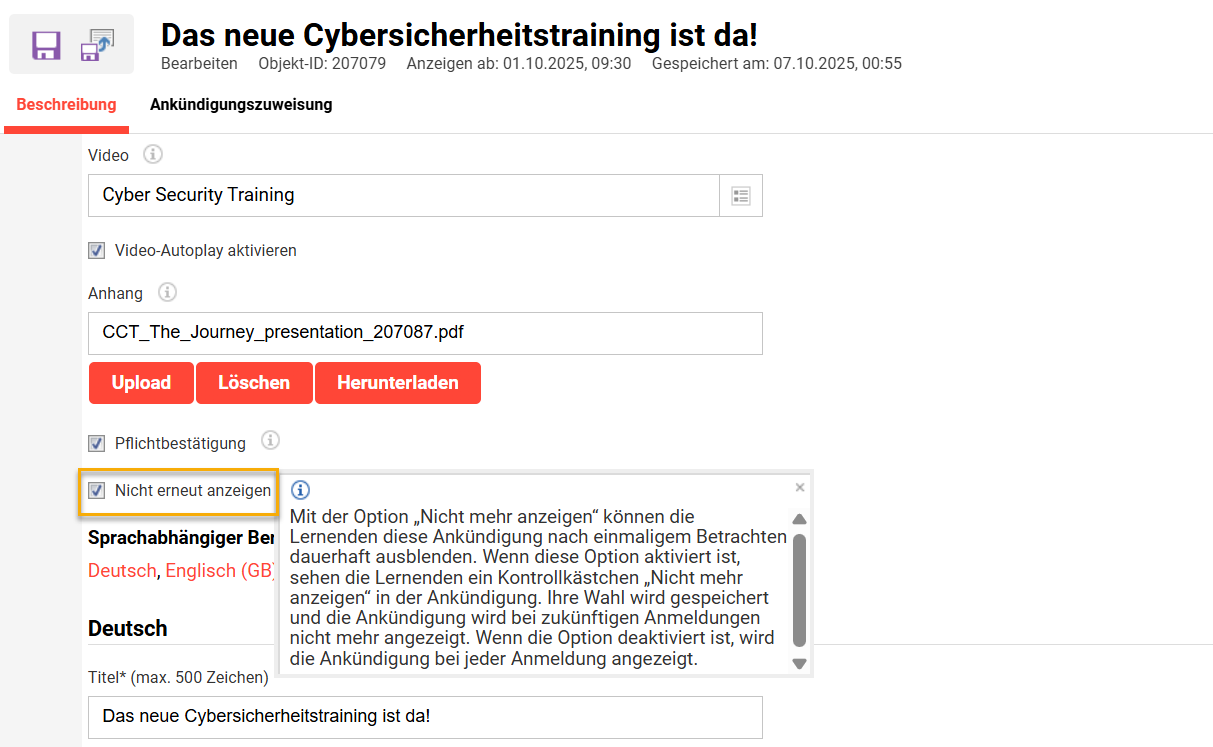
Nutzen und Anwendungsfälle: Verbesserte Nutzererfahrung, da Lernende nicht mehr mehrere Bestätigungen für dieselbe Ankündigung vornehmen müssen, bevor das Anzeigen bis-Datum erreicht ist. Ein kleinerer Anhangsbereich reduziert auch die Notwendigkeit des Scrollens, wenn große Bilder angehängt sind.
Zielgruppe: Lernende
Einrichtung und Zugriff: Der Backend-Manager für Ankündigungen wird automatisch aktualisiert, so dass die neue Option Nicht erneut anzeigen je nach Bedarf aktiviert/deaktiviert werden kann. Die Einstellung ist standardmäßig für bestehende und neu erstellte Ankündigungen deaktiviert.
Anmerkungen und Einschränkungen: Standardfunktion für die Kubernetes-Architektur. Da diese Funktion in IP23 veröffentlicht wurde, muss das Menü, falls es noch nicht verfügbar ist, von einem Systemadministrator mithilfe der Funktion Navigation erstellt werden.
Test: Rufen Sie die Funktion Ankündigungen auf (sofern konfiguriert), bearbeiten Sie dann entweder eine vorhandene Ankündigung oder erstellen Sie eine neue Ankündigung und aktivieren Sie die Checkbox Nicht erneut anzeigen. Wählen Sie entweder sich selbst oder eine kleine Testgruppe im Tab Ankündigungszuweisung aus und klicken Sie auf den Button Speichern. Melden Sie sich ab und dann wieder an. Die Ankündigung wird mit der neuen Option Nicht erneut anzeigen angezeigt.
Risikobewertung: Niedrig
Benachrichtigungs-Engine
HTML-Unterstützung für Benachrichtigungen und Buchungs-E-Mails (Forts.)
Überblick: Ein lang erwartetes Update ist da, durch das die Bearbeitungsfelder für Benachrichtigungs-, Systemmeldungs- und Buchungs-E-Mail-Texte verbessert wurden. Ein neuer WYSIWYG-Editor bietet nun zusätzliche Formatierungsoptionen und einen größeren Arbeitsbereich.
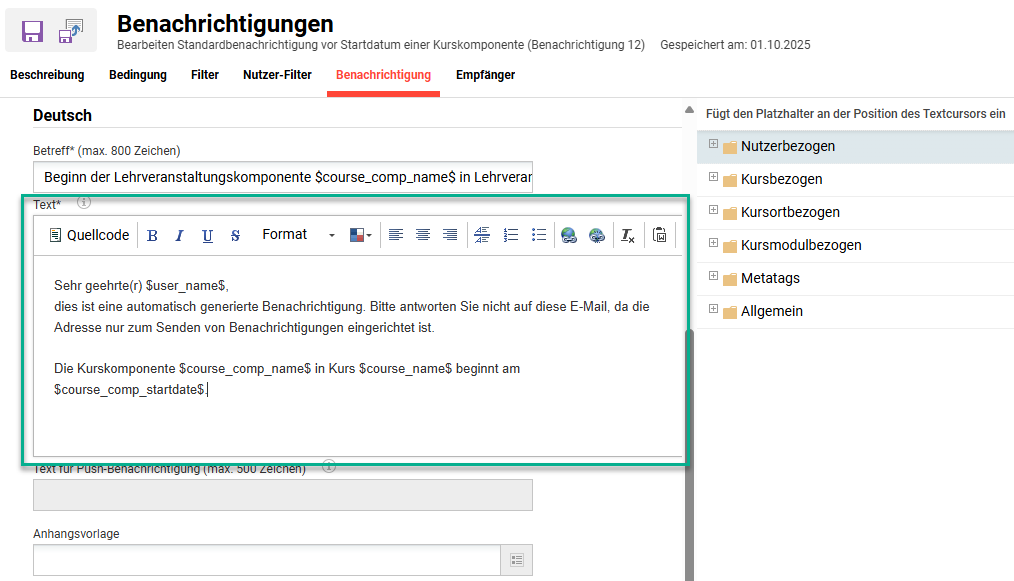
Der neue Editor ermöglicht die Verwendung von HTML zur Formatierung mit den folgenden Buttons:
-
Zur Quellcodeansicht wechseln
-
Fettdruck, Kursivschrift, Unterstreichung und Durchstreichung
-
Format
-
Text-Farbe
-
Textausrichtung (linksbündig, zentriert, rechtsbündig)
-
Horizontale Linie
-
Nummerierte Liste, Aufzählungsliste
-
Verknüpfen / Verknüpfung aufheben
-
Formatierung entfernen
-
Aus Word einfügen
Nutzen und Anwendungsfälle: Verbessert die Darstellung von Nachrichten durch einheitliches Styling und strukturierte Formatierung direkt im Editor. Größere Bearbeitungsfelder verbessern zudem die Sichtbarkeit und erleichtern so das Erstellen und Bearbeiten von Texten.
Zielgruppe: System-Administratoren
Einrichtung und Zugriff: Nicht erforderlich. Die neuen Bearbeitungsfelder sind automatisch verfügbar und die Texte werden migriert.
Anmerkungen und Einschränkungen: Der WYSIWYG-Editor unterstützt das Hochladen von Bildern oder anderen Assets (CSS, JS) nicht. Alle Assets müssen über eine öffentlich zugängliche absolute Link-URL eingebunden werden.
Test: Greifen Sie als System-Administrator auf eine der folgenden Funktionen zu:
-
Funktion Benachrichtigungen, bearbeiten Sie eine Benachrichtigung und lassen Sie sich anschließend den Tab Benachrichtigung anzeigen
-
Funktion Buchungs-E-Mail-Texte, bearbeiten Sie einen Text und lassen Sie sich anschließend das Feld Inhalt HTML anzeigen
-
Funktion Systemnachrichten, bearbeiten Sie eine Nachricht und lassen sich anschließend das Feld Nachricht anzeigen
Risikobewertung: Niedrig
Update des Auslösers bei Kursänderungen
Überblick: Die Benachrichtigung Änderungen an einem nicht stornierten Kurs (ID 1001) wurde aktualisiert und wird nun für Kurse ausgelöst, die im Easy Course Creator (ECC) erstellt und bearbeitet wurden. Bisher wurden Änderungsbenachrichtigungen nur für Kurse ausgelöst, die in der Backend-Funktion Kurse aktualisiert wurden.
Nutzen und Anwendungsfälle: Die Teilnehmer werden durch E-Mail-Benachrichtigungen regelmäßiger über wichtige Änderungen an den Kursen, aud die sie gebucht sind, informiert.
Zielgruppe: Lernende und Tutoren
Einrichtung und Zugriff: Nicht erforderlich, da das Update automatisch angewendet wird.
Anmerkungen und Einschränkungen: Damit das Update angewendet wird, muss die Benachrichtigung Änderungen an einem nicht stornierten Kurs (ID 1001) aktiviert sein.
Test: Erweitern Sie in der Funktion Benachrichtigungen den Ordner Kurse und dessen Unter-Ordner Nutzerdefinierte Benachrichtigung bei Kursänderung und stellen Sie sicher, dass die Benachrichtigung Änderungen an einem nicht stornierten Kurs (ID 1001) aktiviert ist. Erstellen oder bearbeiten Sie einen Kurs im Easy Course Creator und buchen Sie einen Teilnehmer auf den Kurs. Bearbeiten Sie den Kurs im Easy Course Creator, um eine Änderung vorzunehmen, die die Änderungsbenachrichtigung auslöst. Führen Sie den geplanten Job Benachrichtigungen manuell aus und überprüfen Sie in der Funktion Kurse den Nachrichtenmonitor.
Risikobewertung: Niedrig
Konvertierung der Systemtexte für Kontobernachrichtigungen
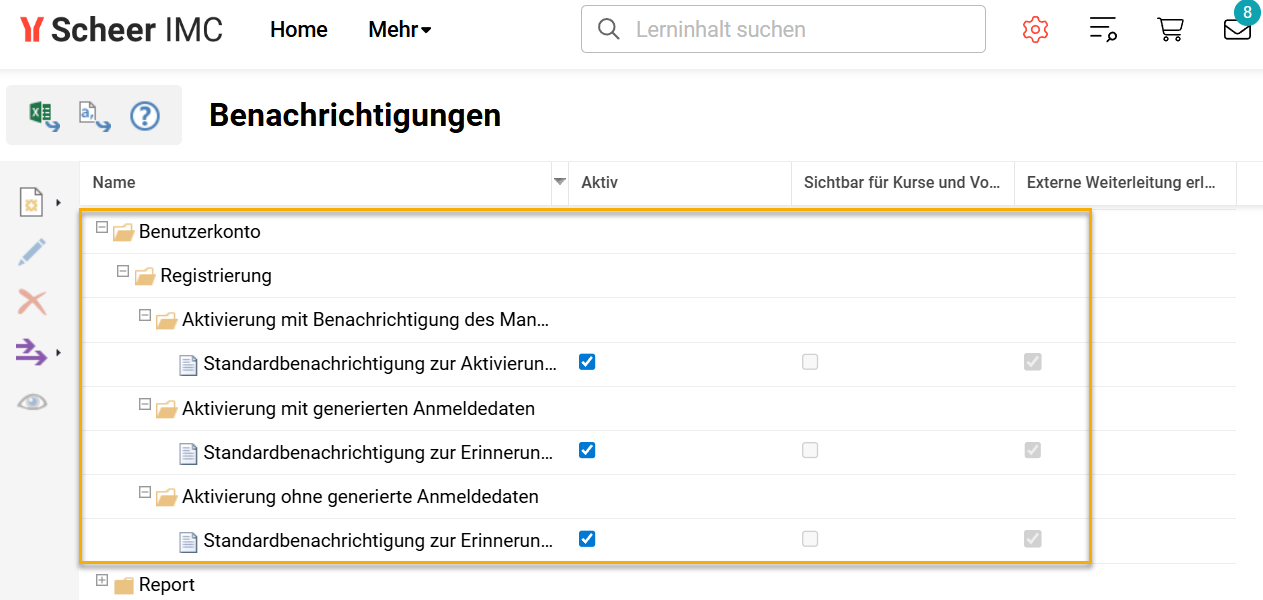
Überblick: Mit diesem Update werden drei E-Mails, die bezüglich der Konto-Registrierung versendet werden, von der globalen Funktion Systemtexte in die Funktion Benachrichtigungen übertragen. Dabei geht es um die Systemtextbenachrichtigungen 70006, 70007 und 70010, die für Bestätigungs-E-Mails verwendet werden. Die Konfiguration pro Mandant ist durch Duplizieren der Benachrichtigung und Anpassen der Mandanteneinstellungen möglich.
Nutzen und Anwendungsfälle: In Multi-Tenant-Umgebungen erfordert jeder Mandant häufig eine maßgeschneiderte Kommunikation während der Nutzer-Onboarding-Phase. Bisher wurden Bestätigungs-E-Mails, die durch die Selbstregistrierung ausgelöst wurden, global verwaltet, wodurch die Möglichkeit, Nachrichten pro Mandant anzupassen, eingeschränkt war. Die Konvertierung dieser E-Mail-Texte in die Funktion Benachrichtigungen bietet eine intuitivere Verwaltung, verbesserte Bearbeitungsoptionen und die Möglichkeit zur Konfiguration mehrerer Mandanten.
Zielgruppe: System-Administratoren
Einrichtung und Zugriff: Jede Benachrichtigung muss für jeden Mandanten einzeln konfiguriert und aktiviert werden, wie im Folgenden erläutert:
-
Benachrichtigung 70010 - Aktivierung ohne generierte Anmeldedaten - Die Benachrichtigung wird nur gesendet, wenn die Mandanteneinstellung Aktivierungsworkflow bei Selbstregistrierung einschalten aktiviert ist.
-
Benachrichtigung 70006 - Aktivierung mit generierten Anmeldedaten - Die Benachrichtigung wird nur gesendet, wenn die Mandanteneinstellung Aktivierungsworkflow bei Selbstregistrierung einschalten aktiviert ist.
Die Benachrichtigung wird ausgelöst, wenn auf der Selbstregistrierungsseite die folgenden Bedingungen zutreffen:-
Das Feld LOGIN (Nutzername) ist nicht als Nutzerattribut verfügbar, ODER
-
Die Felder PASSWORD (und PASSWORD_CONFIRMATION) sind nicht als Nutzerattribute verfügbar.
-
-
Benachrichtigung 70007 - Aktivierung mit Benachrichtigung des Managers - Die Benachrichtigung wird nur gesendet, wenn die folgenden Mandanteneinstellungen aktiviert sind:
-
Aktivierungsworkflow bei Selbstregistrierung einschalten = aktiviert
-
E-Mail an den für die Registrierung zuständigen Administrator = aktiviert
-
Wenn eine der oben genannten Einstellungen deaktiviert ist, wird die Benachrichtigung nicht gesendet. Die Benachrichtigung wird ausgelöst, nachdem ein Nutzer den Selbstregistrierungsprozess abgeschlossen hat und eine Aktivierung erforderlich ist.
Anmerkungen und Einschränkungen: Die aktualisierten Systemtextbenachrichtigungen (70006, 70007, 70010) wurden vom globalen Systemtext-Framework zum Benachrichtigungs-Framework migriert, sofern der Multi-Mandanten-Kontext aktiviert ist. Die aktiven Systemtexte wurden so berücksichtigt, dass bestehende Kunden von dieser Änderung nicht betroffen sind. Wie bei allen Benachrichtigungen gibt es keine Freigabe (ACL) pro Benachrichtigung.
Test: Rufen Sie als Systemadministrator die Funktion Konfiguration auf und bearbeiten Sie das Menü Mandant, um zu überprüfen, ob die Checkbox Multi-Mandanten Kontext aktivieren markiert ist. Wenn die Checkbox markiert ist, gehen Sie zur Funktion Benachrichtigungen und erweitern Sie den neuen Ordner Benutzerkonto und dessen Unter-Ordner Registrierung. Überprüfen Sie, ob die zuvor mit den Systemtexten zwischen 70006, 70007 und 70010 konfigurierten E-Mails verfügbar sind. Überprüfen Sie die Einstellungen, um sicherzustellen, dass standardmäßig alle Mandanten berücksichtigt werden. Wenn Sie ein Multi-Mandanten-Szenario haben, duplizieren Sie eine Benachrichtigung, um eine mandantenspezifische Version zu erstellen.
Risikobewertung: Mittel
Kalendertermin mit direktem Link zum Kurslehrplan
Überblick: Kalendereinladungen für Kurse wurden um eine Option erweitert, mit der ein direkter Link zum Kurslehrplan hinzugefügt werden kann. Wenn die Prüfungen das Öffnen des Lehrplans verbieten, wird der Lernende entweder zur Kursbeschreibungsseite weitergeleitet, wenn er die Freigabe für den Kurs hat, oder zu einer Seite mit einer „Zugriff verweigert“-Meldung , wenn er keine Freigabe hat.
Die Kalendereinladung ist fest codiert, d. h. es gab bisher keine Möglichkeit, zusätzliche Informationen wie einen Kurslink hinzuzufügen. Durch Klicken auf den Link werden beim Öffnen des Inhalts die üblichen Überprüfungen durchgeführt, darunter auch, ob der Nutzer auf den Kurs gebucht ist und wie lange er Zugriff hat.
Nutzen und Anwendungsfälle: Viele Lernende greifen über Kalendereinladungen auf ihre Kurse zu. Ein direkter Link zum Kurslehrplan ist für die Lernenden praktisch, um schnell zu überprüfen, ob vor Kursbeginn Aufgaben oder andere Voraussetzungen zu erfüllen sind.
Zielgruppe: Lernende
Einrichtung und Zugriff: Funktioniert für neue iCals, die gesendet werden, und für iCals, die aktualisiert werden. Im Tab Einstellungen der Funktion Mandanten muss das Feld Öffentliche Lernerfrontend-URL ausgefüllt sein, damit der Link funktioniert.
Anmerkungen und Einschränkungen: Die Änderung gilt nur für bereits vorhandene iCals und Umgebungen, in denen iCal funktioniert. Bereits versendete iCal-Einladungen werden nicht mit dem Link aktualisiert. Das bedeutet, dass die Einbindung des Links nur auf neu versendete iCals und aktualisierte iCals angewendet wird.
Test: Stellen Sie bei einem datumsabhängigen Kurs sicher, dass das Metatag Termin in Kalender von Teilnehmern erstellen (ID 11050) aktiviert ist. Melden Sie einen Testbenutzer an und überprüfen Sie, ob eine iCal-Kalendereinladung mit einem Link zum Kurs versendet wird.
Risikobewertung: Niedrig
Organisationsmanagement
Standardmäßige Anzeige von Filtern unter Meine Mitarbeiter
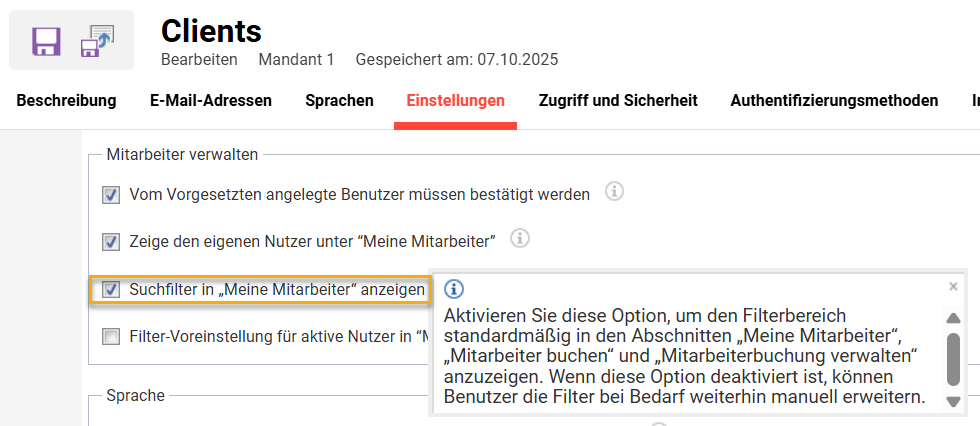
Überblick: Für die Funktion Meine Mitarbeiter wurde ein neuer Konfigurationsparameter eingeführt. Mit der neuen Einstellung sind die Filter für Meine Mitarbeiter direkt sichtbar und nicht mehr standardmäßig voreingestellt ausgeblendet. Die gleichen Filter gab es bereits zuvor, wurden jedoch oft übersehen, was zu Ineffizienz führte.
Nutzen und Anwendungsfälle: Vorgesetzte, die viele Nutzer in der Funktion Meine Mitarbeiter verwalten, müssen relevante Suchergebnisse schnell filtern und aufrufen können. Diese Verbesserung erhöht die Nutzerfreundlichkeit für Vorgesetzte, da sie weniger Zeit und Aufwand für die Navigation in umfangreichen Mitarbeiterlisten aufwenden müssen.
Zielgruppe: Vorgesetzte
Einrichtung und Zugriff: Um die neue Einstellung zu aktivieren, rufen Sie die Funktion Mandanten auf, markieren Sie einen Mandanten und klicken Sie auf das Icon Bearbeiten. Wechseln Sie zum Tab Einstellungen und aktivieren Sie unter Mitarbeiter verwalten die Checkbox Suchfilter in „Meine Mitarbeiter“ anzeigen.
Wenn Sie diese Einstellung aktivieren, wird der erste Filter in der Liste standardmäßig erweitert.
Anmerkungen und Einschränkungen: Die neue Einstellung Suchfilter in „Meine Mitarbeiter“ anzeigen ist standardmäßig auf inaktiv gesetzt, sodass sich für bestehende Kunden nichts ändert.
Test: Markieren Sie in der Funktion Mandanten den gewünschten Kunden, bearbeiten Sie ihn, wählen Sie den Tab Einstellungen an und aktivieren Sie im Abschnitt Mitarbeiter verwalten die Checkbox Suchfilter in „Meine Mitarbeiter“ anzeigen. Klicken Sie anschließend auf den Button Speichern. Wechseln Sie in die Manager-Rolle und öffnen Sie die Funktion Meine Mitarbeiter, wo die Filter standardmäßig angezeigt werden.
Risikobewertung: Niedrig
Reporting-Engine
Report-Abonnement
Überblick: Es wurde eine neue Funktion Report-Abonnement für Mitarbeiter entwickelt, mit der Administratoren im Namen anderer Nutzer, Gruppen und Mandanten Bildschirmreporte abonnieren können. Wie beim Selbstabonnement von Reporten durch Nutzer werden Links zu den abonnierten Reporten in der festgelegten Wiederholungshäufigkeit per E-Mail versendet. Die Häufigkeitsoptionen der neuen Funktion wurden um weitere Optionen erweitert, darunter täglich, wöchentlich, alle x Wochen für ausgewählte Tage und monatlich. Der Aktivierungsstatus jedes Abonnements kann ebenfalls konfiguriert werden.
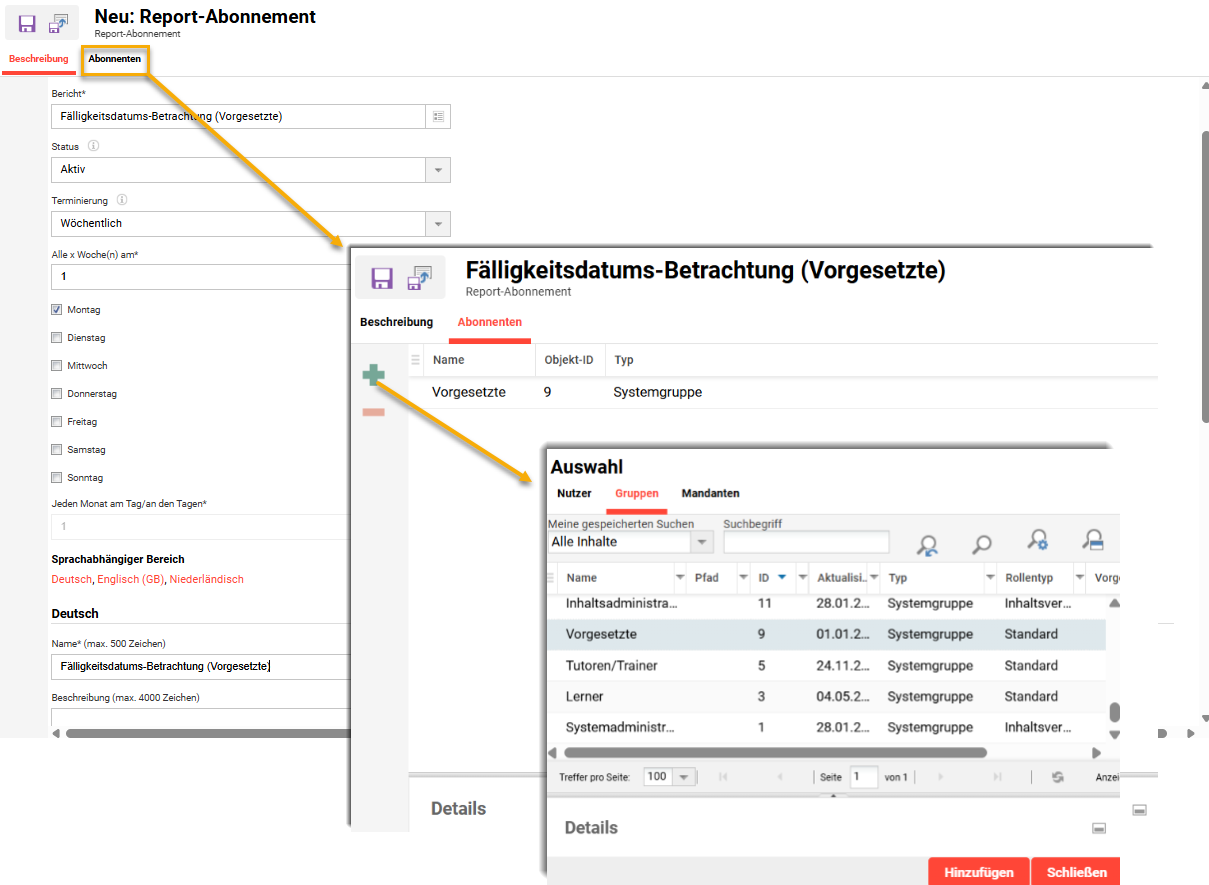
Der Cron Job OSReportsSubscriptionJob wurde ebenfalls angepasst, um sicherzustellen, dass die abonnierenden Nutzer/Gruppen die E-Mail mit dem Reportabonnement unter den folgenden Bedingungen erhalten:
-
zu einem bestimmten Zeitpunkt, der im Report-Abonnement genannt wird
-
Wenn der Status des Report-Abonnements Aktiv ist
-
Mit einem Anhang/Link zum Report, abhängig von der Einstellung unter Konfiguration → Reporting → Bereitstellung der Abonnement-Ergebnisdateien in E-Mails
-
Wenn der Job erfolgreich ausgeführt wurde
Nutzen und Anwendungsfälle: Die neue Funktion ermöglicht einen besseren Service für Nutzer oder Gruppen, die regelmäßig Reporte benötigen. Durch das Versenden ausgewählter Reporte an ausgewählte Nutzergruppen in gewünschten Intervallen kann sichergestellt werden, dass wichtige Berichtsdaten empfangen werden. Zum Beispiel könnte der Report Fälligkeitsdatums-Betrachtung (Vorgesetzte) in gewünschten Intervallen an alle Nutzer in der Gruppe Vorgesetzte (ID 9) gesendet werden, um sicherzustellen, dass diese über aktuelle Daten verfügen, um Mitarbeiter mit überfälligen Schulungen zu kontaktieren.
Zielgruppe: Report-Administratoren
Einrichtung und Zugriff: Die Funktion muss durch Erstellen eines neuen Navigationsmenüs konfiguriert werden.
-
Erweitern Sie in der Funktion Navigation den Hauptnavigationsordner Haupnavigation für alle Navigationskategorien.
-
Erweitern Sie die Struktur Einstellungen und dann die Struktur Report.
-
Markieren Sie das vorhandene Standardmenü Report-Abonnement, klicken Sie auf das Neu-Icon und wählen Sie die Menü-Option,
-
wählen Sie in dem Pop-up-Fenster, das sich dann öffnet, die Option Nach dem ausgewählten Element klicken Sie den OK-Button,
-
ändern Sie im Tab Beschreibung den Wert des Auswahlfelds Menütyp* auf Standardmenü,
-
suchen Sie im Auswahlfeld Standardmenü* nach Report-Abonnement für Mitarbeiter.
-
Legen Sie einen Identifikator fest (z. B. report_subscription) und geben Sie den Namen für die Navigation ein.
-
Fügen Sie auf im Tab Zugriffsrechte die Gruppen hinzu, die zur Verwaltung der Funktion berechtigt sein sollen.
-
Klicken Sie auf den Button Speichern und schließen.
-
Melden Sie sich ab und wieder an, um den neuen Navigationspunkt anzuzeigen.
Anmerkungen und Einschränkungen: Die Auswahl der Empfänger umfasst nur bestehende Nutzer und Gruppen, ohne dass E-Mail-Adressen manuell hinzugefügt werden können. Die Report-E-Mails werden nur an Nutzer gesendet, die über die Berechtigung für den abonnierten Report verfügen. Es ist nicht möglich, die Filterkriterien und die Spaltenreihenfolge für die von den Nutzern abonnierten Berichte zu definieren. Stattdessen basieren die Filterwerte und Spalten auf der gespeicherten „Standard”-Suche der Empfänger für den Report.
Test: Konfigurieren Sie das neue Menü wie unter Einrichtung und Zugriff beschrieben. Stellen Sie außerdem in der Funktion Cron job manager sicher, dass der Cron job OSReportsSubscriptionJob aktiv ist. Greifen Sie auf die neue Funktion Report-Abonnement für Mitarbeiter zu und erstellen Sie ein Abonnement für eine Testnutzer-Gruppe. Wenn das geplante Intervall erreicht ist, überprüfen Sie, ob die abonnierten Nutzer eine E-Mail mit einem Reportlink erhalten haben.
Risikobewertung: Mittel
Neugestaltung des Report-Panels
Überblick: Die Report-Panels für On-Screen-Reporte wurden aktualisiert, um das REACT-Design-Framework zu unterstützen. Dadurch können die Report-Panels internen Dashboards zugewiesen werden, bei denen die Checkbox Opt-in für neues Dashboard- und Panel-Design aktiviert ist. Die folgenden vorhandenen Report-Panels wurden aktualisiert:
|
Name |
ID |
|
Kursfortschritt (Human Resources) |
122 |
|
Skills (Vorgesetzte) |
121 |
|
Testergebnisse (Vorgesetzte) |
117 |
|
Kursfortschritt (Vorgesetzte) |
116 |
|
Kursfortschritt (Lerner) |
118 |
|
Testergebnisse (Lerner) |
119 |
|
Kurs KPIs (Administrator) |
123 |
|
Fälligkeisdatums-Betrachtung (Vorgesetzte) |
124 |
|
Kursfortschritt (Administrator) |
125 |
|
Übersetzungsstatus |
126 |
|
Buchungshistorie von Kursen |
127 |
|
Buchungshistorie von Kursvorlagen |
128 |
|
Buchungshistorie von Lernpfaden |
129 |
|
Lernhistorie von Kursen |
130 |
|
Lernhistorie von Lernpfaden |
131 |
|
SCO-Status in Kursen |
132 |
|
SCO-Status in Katalogen |
133 |
|
AU-Status in Kursen |
134 |
|
AU-Status in catalogues |
135 |
|
Erstanmeldungen an Firmen |
142 |
|
Anmeldungen |
143 |
|
Erstanmeldungen |
144 |
|
Zugriff auf Plattformkomponenten |
145 |
|
Nutzerzuweisungen |
146 |
|
Aktive Teilnehmer |
148 |
|
Audit Bericht |
149 |
|
Anzahl aktiver Nutzer |
151 |
|
Teilnehmerstatus |
152 |
|
Kurszuweisungen |
153 |
|
Katalogzugriffe |
154 |
|
Katalogzuordnungen |
155 |
Außerdem die die Erstellung eines neuen Report-Panels von Grund auf über das Icon Neu in REACT möglich sein.
Nutzen und Anwendungsfälle: Die aktualisierten Report-Panels ermöglichen die Verwendung der aktualisierten REACT-Dashboards und enthalten Report-Panles. Weitere Vorteile sind:
-
Der aktualisierte Filterbereich, der an die Standard-Nutzeroberfläche angepasst wurde, sorgt für eine einheitliche und intuitivere Nutzererfahrung.
-
Eine neue horizontale Bildlaufleiste vereinfacht die Navigation in breiten Tabellen und auf kleinen Bildschirmen.
-
Die Anpassung der Spaltenbreite ermöglicht eine bessere Kontrolle über die Darstellung von Informationen.
-
Durch die hinzugefügte Paginierung und Ergebnisanzeige-Optionen lassen sich große Datensätze leichter durchsuchen.
-
Das standardisierte Layout zwischen den Report- und Nutzerlisten-Panels verbessert die Nutzerfreundlichkeit.
Zielgruppe: Administratoren
Einrichtung und Zugriff: Keine. Änderungen werden automatisch übernommen.
Anmerkungen und Einschränkungen: Jedes Panel weist je nach Report unterschiedliche Variationen und eine separate ID auf. Alle Panels verwenden dieselbe Basis und API, um Spalten abzurufen und Daten zu erhalten. Es wurden keine weiteren Änderungen an den Report-Panels vorgenommen.
Test: Wenn Sie ein internes Dashboard erstellen oder aktualisieren und die Checkbox Opt-in für neues Dashboard- und Panel-Design aktiviert ist, stehen Ihnen Berichts-Panels zur Verfügung, bei denen die Unterstützung für das neue Design auf Ja gesetzt ist.
Risikobewertung: Niedrig
Sortierung nach nutzerdefinierten Attributen innerhalb von SOLR-Reporten
Überblick: Die SOLR-Versionen der On-screen Reporte zu den „Lernpfadkursen“ wurden aktualisiert, um die Sortierung der Spalten mit benutzerdefinierten Text- und Datumsfeldern für Nutzerattribute zu verbessern. Bislang war die Sortierung dieser nutzerdefinierten Spalten für Nutzerattribute aufgrund technischer Unterschiede zu den entsprechenden SQL-Reportversionen nicht möglich. Ein häufig verwendeter SOLR-Report ist der Report SOLR-Lernpfadkurse (Administrator).
Nutzen und Anwendungsfälle: SOLR-Berichte werden von Kunden verwendet, die große Datenmengen aus komplexen Berichten extrahieren müssen, was normalerweise zu einer hohen Datenbankauslastung führt. Der Hauptvorteil des Updates besteht darin, dass Reportadministratoren nun die Ergebnisse von SOLR-Berichten direkt auf dem Bildschirm besser nach benutzerdefinierten Nutzerattribut-Spalten sortieren können. Dadurch müssen weniger häufig Berichtsdaten für die weitere Datenbearbeitung exportiert werden.
Zielgruppe: Report-Administratoren
Einrichtung und Zugriff: Die Änderung wird automatisch auf die SOLR-Reporte angewendet.
Die Änderung wird automatisch auf die folgenden SOLR-Reporte angewendet:
-
Lernpfadkurse (Administrator)
-
Lernpfadkurse (Vorgesetzte)
Anmerkungen und Einschränkungen: Diese Aktualisierung betrifft ausschließlich benutzerdefinierte Text- und Datumsattribute. Die Sortierung von Zeichenfolgen in SOLR berücksichtigt Groß- und Kleinbuchstaben, sodass „A-Z“ vor „a-z“ sortiert wird. Diese Sortierreihenfolge entspricht möglicherweise nicht den Erwartungen, ist jedoch eine bekannte Einschränkung der SOLR-Technologie, ebenso wie die unterschiedliche Behandlung der Sortierung leerer Felder.
Test: Zunächst müssen die SOLR-Reporte mit benutzerdefinierten Nutzerattributen konfiguriert werden. Dies erfolgt über die Funktion Nutzerlisten. Es können zwei gleichwertige Berichte getestet werden, die benutzerdefinierte Nutzerattribute für Datums- und Textfelder enthalten:
-
SOLR Lernpfadkurse (Administrator)
-
Lernpfadkurse (Administrator)
-
-
SOLR Lernpfadkurse (Vorgesetzte)
-
Lernpfadkurse (Vorgesetzte)
-
Wenn die Reporte Daten in den benutzerdefinierten Spalten für alle Ergebnisse enthalten, funktioniert die Sortierung Absteigend und Aufsteigend wie erwartet, wobei Textattribute zuerst berücksichtigt werden, die Großbuchstaben enthalten.
Risikobewertung: Niedrig
Erweiterung der Suchkriterien für Kursfortschritt- und Lernpfadkurs-Reporte
Überblick: Die Kursfortschrittsreporte und der Lernpfadkurs-Report wurden mit weiteren optionalen Filtermöglichkeiten aktualisiert.
-
Filter, die für die Kursfortschritt-Reporte (Administrator, Human Resources, Vorgesetzte) hinzugefügt wurden:
-
Persönliches Startdatum
-
Persönliches Enddatum
-
Stornierungsdatum
-
Storniert von
-
Genehmigungsgrund / Ablehnungsgrund / Stornierungsgrund - verfügbar in Tabelle
-
-
Filter, die für die Lernpfadkurs-Reporte (SOLR, Administrator, Vorgesetzte) hinzugefügt wurden:
-
Lernpfad-Buchungsstatus
-
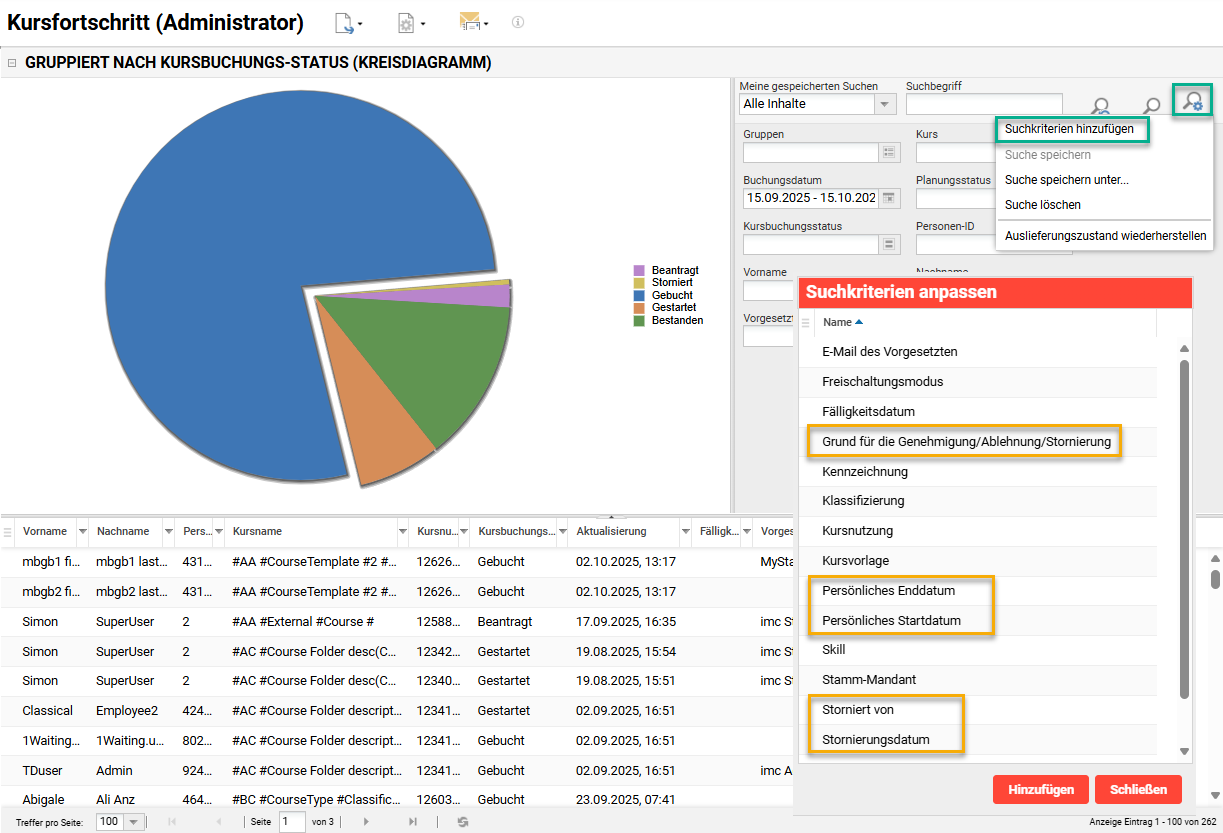
Nutzen und Anwendungsfälle: Dies sind häufig verwendete Berichte zur Überwachung von Schulungsaktivitäten. Durch die Verfügbarkeit weiterer Filter wird die Suche nach Ergebnissen verbessert. Eine höhere Effizienz bei der Suche kann zu schnelleren Geschäftsentscheidungen beitragen.
Zielgruppe: Report-Administratoren
Einrichtung und Zugriff: Nicht erforderlich, da die optionalen Filter automatisch zur Verfügung gestellt werden. Um die Filter zu verwenden, muss jeder Nutzer sie einzeln über die Option Suchkriterien hinzufügen jedem On-Screen-Report hinzufügen.
Anmerkungen und Einschränkungen: Die neu hinzugefügten Filter können optional hinzugefügt werden. Bei On-Screen-Reporten ist zu beachten, dass maximal neun Filter gleichzeitig aktiv sein können. Dies muss bei der Aktualisierung der Nutzerlisten und Metatag-Listen für jeden Report berücksichtigt werden.
Test: Öffnen Sie im Menü Admin > Reports einen der aktualisierten Berichte (z. B. Kursfortschritt (Administrator)). Klicken Sie auf das Icon Sucheinstellungen verwalten und wählen Sie die Option Suchkriterien hinzufügen. Im Popup-Fenster können Sie die neu verfügbaren Filter hinzufügen.
Risikobewertung: Mittel
Testen und Assessment
Option zur Anzeige nur falsch beantworteter Fragen
Überblick: Die Funktion Testplayer wurde um eine neue Option erweitert, mit der Lernende nur die Fragen wiederholen können, die sie beim letzten Versuch falsch beantwortet haben. Diese Einstellung gilt für Tests, bei denen gemäß der Lernlogik des Kurses mehrere Versuche zulässig sind. Vor Einführung dieser Einstellung mussten Lernende, die einen Test nicht bestanden hatten, immer den gesamten Test wiederholen, einschließlich der richtig beantworteten Fragen.
Bei der Berechnung des endgültigen Testergebnisses werden die richtig beantworteten Fragen des ersten Versuchs und die Ergebnisse der wiederholten Fragen berücksichtigt.
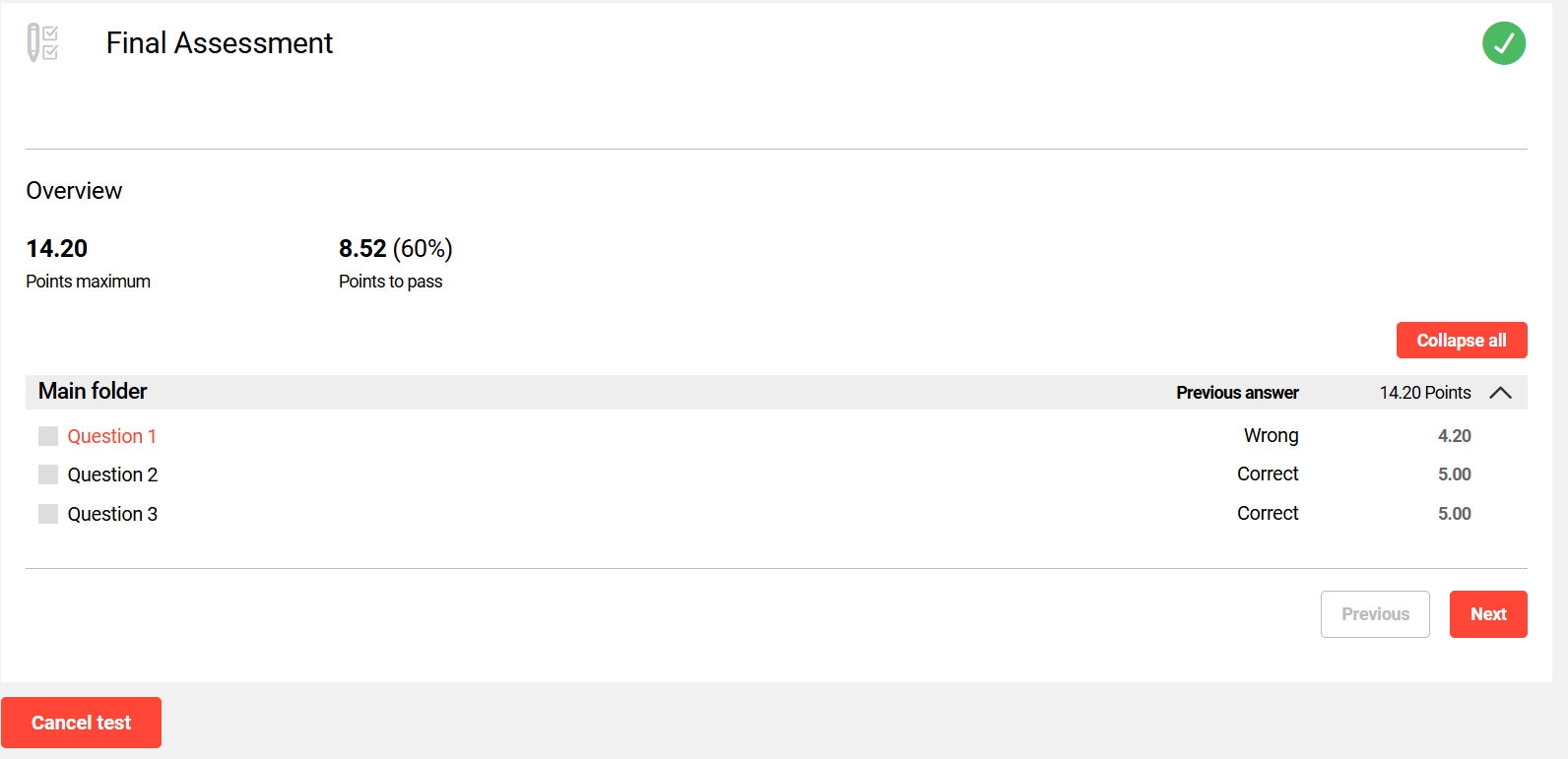
Nutzen und Anwendungsfälle: Dieses Update erfüllt die Trainingsanforderungen, wonach nur falsch beantwortete Fragen erneut beantwortet werden müssen. Die Lernenden profitieren von einer verbesserten Lernerfahrung, da sie Zeit sparen und weniger frustriert sind, wenn sie nur zuvor falsch beantwortete Fragen erneut beantworten müssen. Bei Freitextfragen profitieren die Test-Assessoren davon, dass sie weniger verschiedene Antworten desselben Lernenden korrigieren müssen.
Zielgruppe: Lernende und Test-Assessoren
Einrichtung und Zugriff: Es ist keine Migration erforderlich, da die neue Einstellung im Testplayer in einem deaktivierten Zustand hinzugefügt wird. Die neue Einstellung kann für neue oder bestehende Tests über den Tab Einstellungen eines Testplayers aktiviert werden, indem die Checkbox Zeige nur die Fragen an, bei denen der Lerner falsche Antworten gegeben hat aktiviert wird. Wenn der Test einen vordefinierten Testplayer verwendet, muss die Aktualisierung in der Testplayer-Funktion konfiguriert werden.
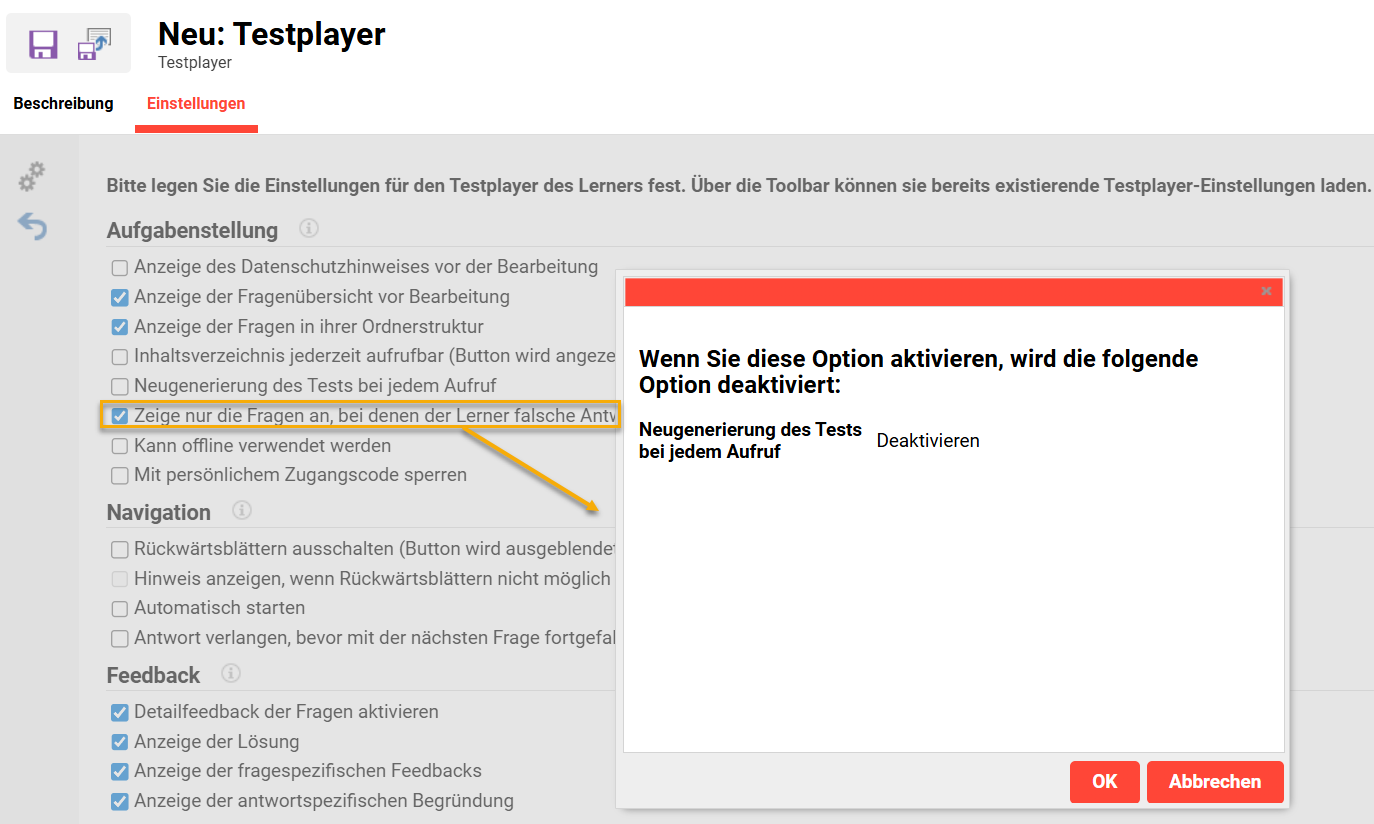
Wenn Sie die Einstellungen des Testplayers direkt in einem Test aktualisieren, wird eine neue Version veröffentlicht. Bei bestehenden Kursen hängt die automatische Aktualisierung der Testversion im Kurs von den Metatag-Einstellungen für automatische Aktualisierungen ab.
Anmerkungen und Einschränkungen: Die neue Einstellung Zeige nur die Fragen an, bei denen der Lerner falsche Antworten gegeben hat ist nicht kompatibel mit der Einstellung Neugenerierung des Tests bei jedem Aufruf. Das bedeutet, dass eine Option deaktiviert wird, wenn die andere aktiviert wird. Die Konfiguration gilt nur für Lernende, die noch nicht mit einem Test begonnen oder noch keinen Test eingereicht haben. Eine Berichterstattung über Testversuche, die vor der Verbesserung eingereicht wurden, ist nicht möglich. Es werden nur zukünftige Versuche gespeichert.
Test: Erstellen Sie einen Test mit mehreren Fragen und aktivieren Sie die Checkbox Zeige nur die Fragen an, bei denen der Lerner falsche Antworten gegeben hat. Weisen Sie den Test einem Kurs zu und buchen Sie einen Teilnehmer darauf. Melden Sie sich als dieser Teilnehmer an, um auf den Kurs zuzugreifen, und beantworten Sie einige Fragen falsch, um den Test nicht zu bestehen. Wiederholen Sie den Test und stellen Sie sicher, dass nur die falsch beantworteten Fragen angezeigt werden.
Risikobewertung: Mittel
Detaillierte Ansicht der Testleistung
Überblick: Mit diesem Update können Lernende nun sowohl das Gesamtergebnis des Tests (bestanden / nicht bestanden) als auch das spezifische Feedback zum Leistungsniveau einsehen. Diese detaillierten Testergebnisse können beim Erstellen / Bearbeiten eines Tests im Tab Bewertung konfiguriert werden, indem im Ordner Test gesamt zusätzliche Stufen zwischen 1 % und 100 % erstellt werden. Die zusätzliche Nachricht / das zusätzliche Feedback wird vom Assessor für jede Stufe in das Feld Feedback an den Lerner eingegeben. Diese zusätzlichen Informationen werden dem Lernenden in folgenden Bereichen angezeigt:
-
bei Medienkacheln beim Darüberfahren mit der Maus
-
auf der detaillierten Ergebnisseite des Tests und auf der Übersichtsseite des Tests
-
bei Test-Zertifikaten (falls konfiguriert)
Die Anzeige der Testergebnisse wurde ebenfalls verbessert, sodass die Rückmeldung der Ergebnisse durch eine größere Schriftart in einem farbigen Feld besser sichtbar ist.
Nutzen und Anwendungsfälle: Die Lernenden erhalten einen besseren Einblick in ihre Stärken und Verbesserungsmöglichkeiten, indem sie auf ihrer Lernstatusseite detaillierte Leistungsstufen (zusätzlich zu den Ergebnissen bestanden / nicht bestanden) einsehen können. Dies ermöglicht ein gezielteres, effektiveres und personalisierteres Lernen, was letztlich zu besseren Lernergebnissen führt. Die Testbewerter können den Lernenden zusätzlich detaillierteres und aufschlussreicheres Feedback geben, um ihnen ein besseres Verständnis ihrer Testergebnisse zu vermitteln.
Zielgruppe: Lernende
Einrichtung und Zugriff: Wählen Sie in der Funktion Tests entweder Test bearbeiten oder Test erstellen, rufen Sie den Tab Bewertung auf, bearbeiten oder erstellen Sie dann eine Bewertungsstufe und füllen Sie das Feld Feedback an den Lerner aus.
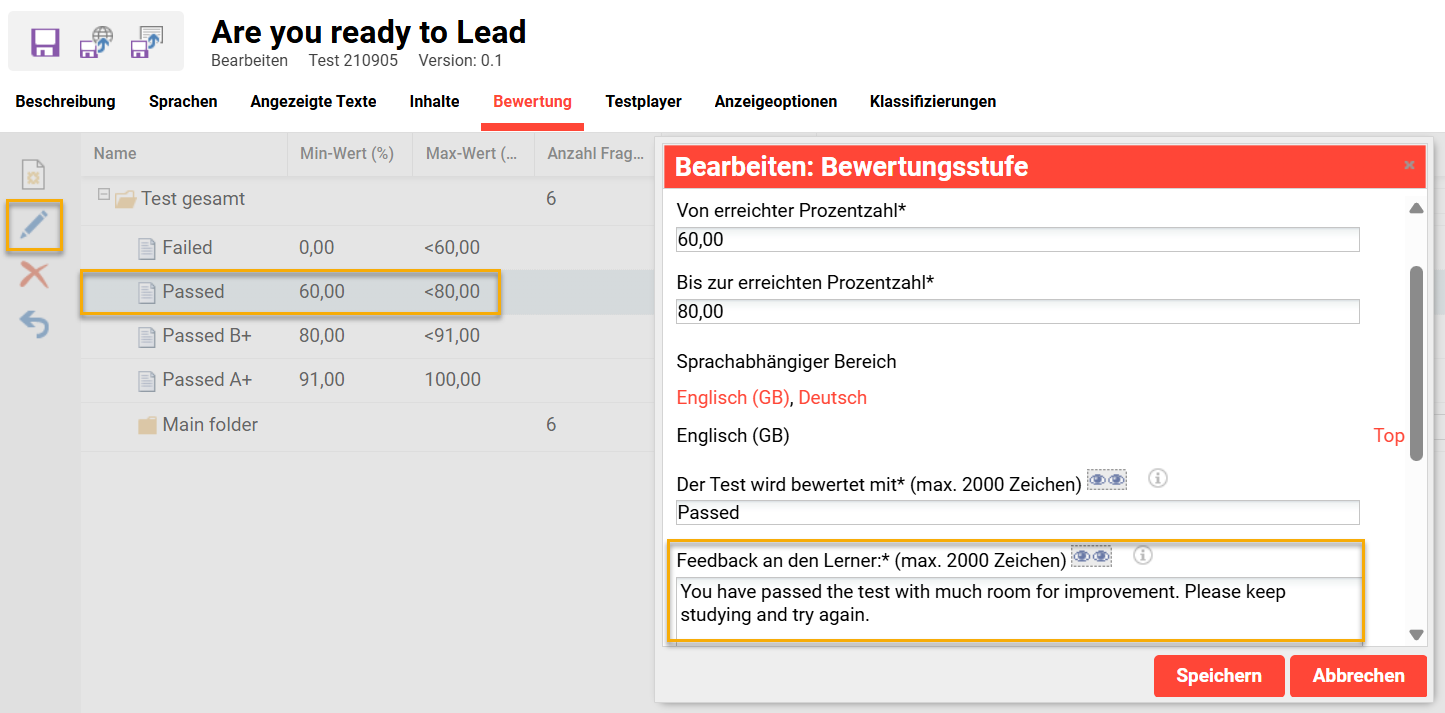
Das Feld Feedback an den Lerner muss vom Administrator mit einer entsprechenden Nachricht ausgefüllt werden. Dieser Text (z. B. erreichtes Niveau) wird den Lernenden in den entsprechenden Abschnitten als Feedback angezeigt.
Anmerkungen und Einschränkungen: -
Test: Integration von Unterordnern: Die Testergebnisse sollten Unterordner unter der Kategorie Test gesamt enthalten, wobei jeder Unterordner ein bestimmtes, vom Lernenden erreichtes Niveau repräsentiert.
-
Detailliertes Feedback zum Niveau: Die Testergebnisse sollten klar das erreichte Niveau angeben und nicht nur den Status bestanden oder nicht bestanden.
-
Leistungsklarheit: Die Ergebnisse sollten zeigen, wie nah der Lernende an der nächsten Stufe oder der Mindestpunktzahl war, um ein klares Verständnis seiner Leistung zu vermitteln.
-
Universelle Zugänglichkeit: Alle Lernenden sollten unabhängig von ihrer Testart oder ihrem Profil auf ihrer Lernstatusseite Zugriff auf dieses detaillierte Feedback zu ihrem Leistungsniveau haben.
Risikobewertung: Niedrig