
Neben den vorgestellten Feature Highlights gibt es viele weitere Verbesserungen in den Kernmodulen des Produkts zu entdecken. Die wichtigsten Kernmodule-Updates sind in den folgenden Abschnitten nach Kategorien aufgelistet:
Zertifikatsverwaltung
Funktion zur Zertifikatsvalidierung
Übersicht: Kurs- und Lernpfadzertifikate können nun optional mit einem QR-Code-Validierungsworkflow versehen werden. Das Update bietet Administratoren einen neuen variablen Platzhalter, der beim Erstellen oder Aktualisieren von Zertifikaten eingefügt werden kann. Wenn der variable Platzhalter in ein Zertifikat eingefügt wird, wird bei der Generierung (Zuweisung an den Lernenden) ein QR-Code hinzugefügt. Die QR-Codes können gescannt werden, um die Gültigkeit des Zertifikats des Lernenden zu überprüfen und sicherzustellen, dass die Angaben übereinstimmen.
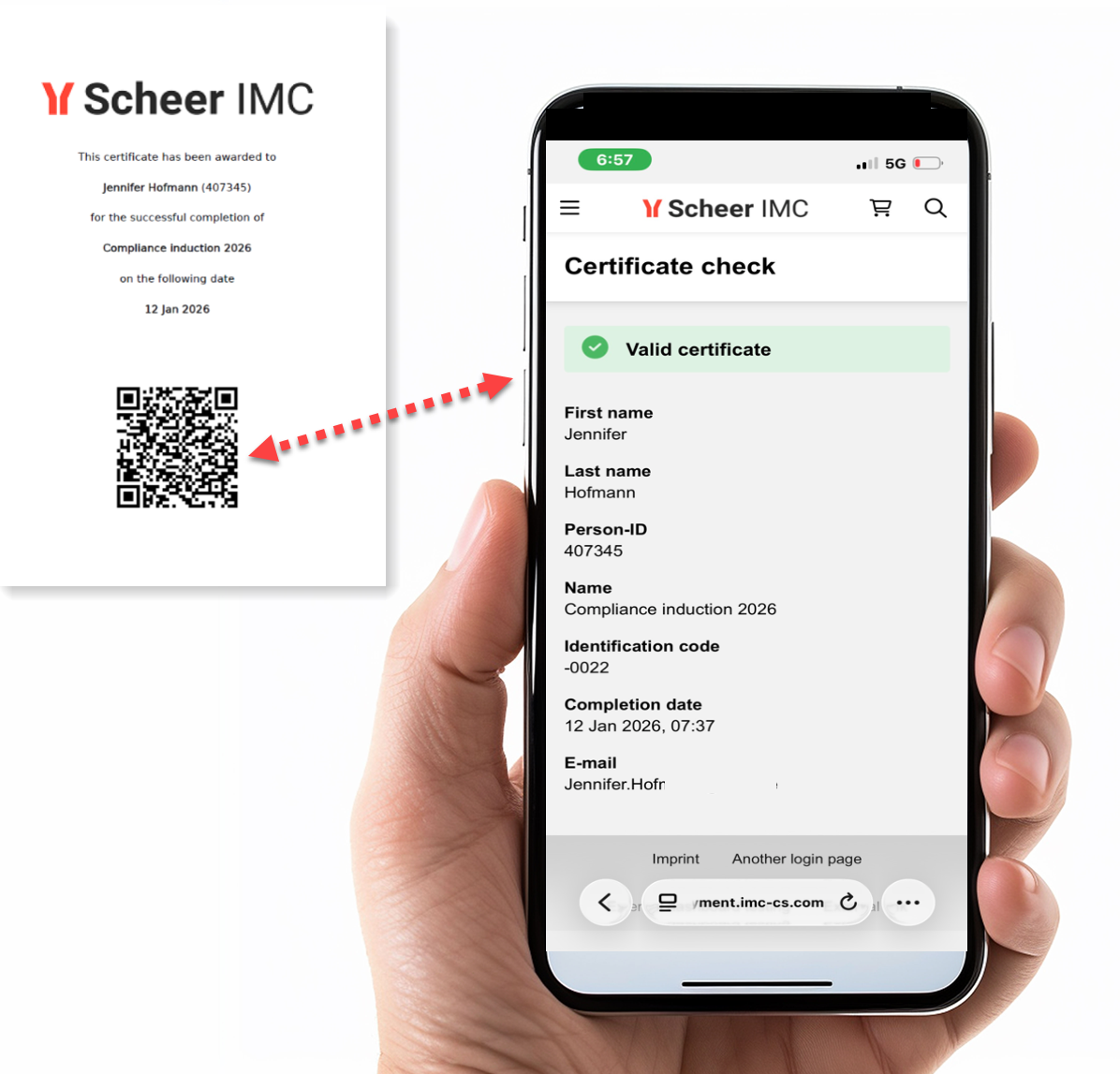
Administratoren können über eine Checkbox im Zertifikat festlegen, ob die Validierung öffentlich zugänglich ist oder eine Anmeldung notwendig ist. Dies ist über eine neue Checkbox Zulassen von Zertifikatsvalidierungszugriff nur für angemeldete Nutzer beim Erstellen/Bearbeiten von Zertifikaten möglich.
-
Wenn Zulassen von Zertifikatsvalidierungszugriff nur für angemeldete Benutzer = false ist, gibt der Validierungsbildschirm eine öffentlich zugängliche Validierungsseite mit weniger Informationen zurück, wobei die E-Mail-Adressinformationen ausgeschlossen sind.
-
Wenn Zulassen von Zertifikatsvalidierungszugriff nur für angemeldete Benutzer = true ist, können angemeldete Nutzer auf die Validierungsseite zugreifen, auf der alle Informationen angezeigt werden:
-
Zertifikatsinhaber: Nutzername
-
Lernobjektname: z. B. Kursname
-
Abschlussdatum des entsprechenden Zertifikats (Persönliches Enddatum des Lernobjekts (Kurs/Lernpfad))
-
Personen-ID
-
E-Mail-Adresse des Nutzers
-
Objekt-ID (Kurs/Lernpfad)
-
Nutzen und Anwendungsfälle: Vermeidung und Verringerung des Risikos von Zertifikatsduplikaten, Fälschungen und unbefugter Weitergabe unter Nutzern. Die Lernenden können bei Bedarf die Echtheit ihrer Zertifikate mithilfe dieses konfigurierten QR-Codes nachweisen.
Zielgruppe: Lernende, Auditoren/Prüfer
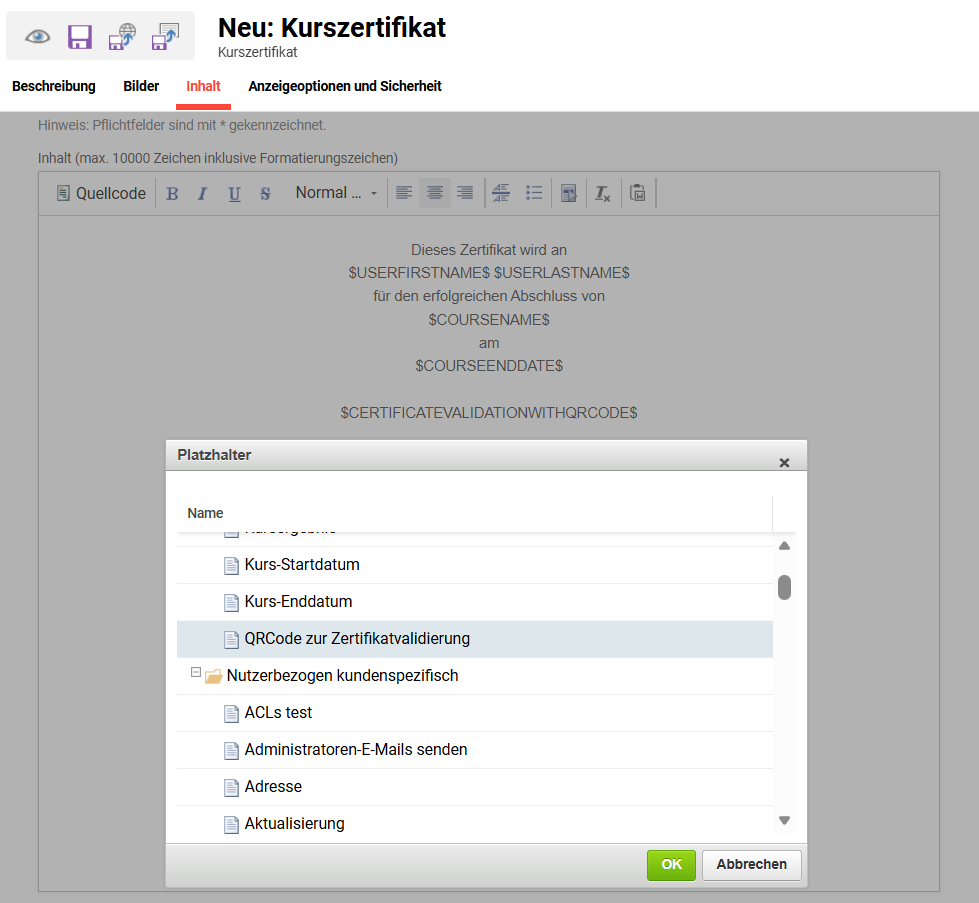
Einrichtung und Zugriff: Der Platzhalter QRCode zur Zertifikatsvalidierung muss auf dem Zertifikat hinzugefügt werden, damit der QR-Code beim Herunterladen generiert wird. Die Größe des QR-Codes kann über die Funktion Konfiguration im Menü PDF-Export im Feld QR-Code-Größe konfiguriert werden (Standardgröße 150 px).
Anmerkungen und Einschränkungen Standardfunktion der Kubernetes-Architektur. Die Zertifikatsvalidierung ist nur für Kurs- und Lernpfadzertifikate verfügbar. Der Validierungsbildschirm zeigt die ursprünglichen Daten/Informationen des Lernenden sowie neue Daten/Informationen an, die sich seit der ersten Generierung geändert haben.
Test: Erstellen oder bearbeiten Sie in der Funktion Zertifikate und Benachrichtigungsvorlagen ein Kurszertifikat. Wählen Sie den Tab Inhalt an und klicken Sie in das Feld Inhalt. Füllen Sie das Zertifikat mit den erforderlichen Angaben aus. Klicken Sie auf das Icon Platzhalter. Es öffnet sich ein Pop-up-Fenster. Klappen Sie den Ordner Nutzerbezogen auf, markieren Sie den Platzhalter QR-Code zur Zertifikatsvalidierung und klicken Sie auf den OK-Button. Vervollständigen Sie das Zertifikat und klicken Sie auf das Icon Speichern und veröffentlichen. Weisen Sie das Zertifikat einem Testkurs zu und veröffentlichen Sie den Kurs. Melden Sie über die Funktion Teilnehmerverwaltung einen Teilnehmer für den Kurs an und setzen Sie seinen Status auf Abgeschlossen: Bestanden, um das Zertifikat zu vergeben. Um das Zertifikat anzuzeigen, markieren Sie den Nutzer und klicken Sie auf das Icon Zertifikat. Der QR-Code ist in das Zertifikat integriert, und Sie können ihn mit der Kamera eines Mobilgeräts scannen. Auf dem Validierungsbildschirm werden Details des Zertifikats angezeigt. Ob ein Login erforderlich ist, hängt davon ab, ob die Checkbox Zulassen von Zertifikatsvalidierungszugriff nur für angemeldete Benutzer markiert ist oder nicht.
Risikobewertung: Niedrig
Compliance-Management
Rezertifizierung: Puffertage pro Vorlage
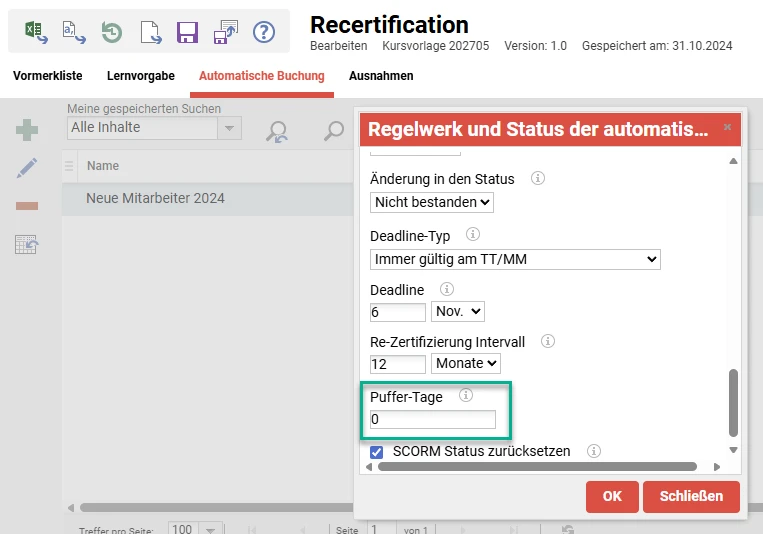
Übersicht: Dieses Update betrifft den Workflow Fälligkeitsdatum für die Rezertifizierung auf Vorlagenebene. Eine Verbesserung bietet nun eine Einstellung für Puffer-Tage, die pro Regelwerk im Tab Automatische Buchung der Funktion Teilnehmerverwaltung definiert werden kann. Bisher konnte die Einstellung für Puffertage nur systemweit im Menü Buchung der Funktion Konfiguration konfiguriert werden.
Nutzen und Anwendungsfälle: Mit der Einstellung Puffer-Tage auf Vorlagenebene ist es nun möglich, das Buchungsdatum pro Vorlage zu beeinflussen, das wie folgt berechnet wird: Nächstes Fälligkeitsdatum - Tage zum Beenden - Puffer-Tage. Dadurch ist es nicht mehr erforderlich, eine hohe Anzahl von Tagen zum Beenden anzusetzen, was den Nutzern aufgrund der individuellen Puffer-Tage mehr Zeit für die Durchführung des jeweiligen Kurses einräumt.
Zielgruppe: Compliance-Administratoren
Einrichtung und Zugriff: Die neue Einstellung Puffer-Tage ist auf Vorlageebene automatisch verfügbar, wobei die systemweite Standardeinstellung übernommen wird. Sie kann in den Funktionen Kursvorlagen oder Lernpfadvorlage in der Ansicht Teilnehmerverwaltung im Tab Automatische Buchung vorgenommen werden. Das entsprechende Feld Puffer-Tage ist beim Bearbeiten eines bestehenden Regelwerkes verfügbar und kann bei Bedarf geändert werden.
Anmerkungen und Einschränkungen: Standardfunktion auf allen Systemen. Der systemweite Standardwert für die Puffer-Tage wird in die neue Einstellung Puffer-Tage in der Funktion Teilnehmerverwaltung für bestehende Regelsätze übernommen. Das bedeutet, dass der Wert übereinstimmt. Nach dem Anwenden des Patches werden bestehende Regelsätze durch eine Änderung des systemweiten Standardwerts für die Puffertage nicht aktualisiert.
Ausführliche Informationen zur Rezertifizierung finden Sie unter Rezertifizierung.
Test: Rufen Sie als Administrator die Funktion Kursvorlagen auf und suchen Sie eine Vorlage für die Rezertifizierung. Öffnen Sie die Ansicht Teilnehmerverwaltung für die Vorlage und gehen Sie zum Tab Automatische Buchung. Beim Bearbeiten des Regelwerkes finden Sie nun die Einstellung Puffer-Tage.
Risikobewertung: Hoch
Kursverwaltung
Manuelle Aktualisierung der Buchungsdaten in Lernvorgabe
Übersicht: Die Funktion Teilnehmerverwaltung für Kurse und Kursvorlagen wurde aktualisiert, um die Optionen zum Bearbeiten von Anmeldeinformationen zu verbessern. Im Tab Lernvorgabe stehen Ihnen nun erweiterte Bearbeitungsoptionen für die Buchungsinformationen zur Verfügung. Dazu gehört das Feld Kennzeichnung. Über dieses Feld können Sie jetzt ein Kennzeichnungs-Flag setzen, um festzulegen, ob ein Kurs für die Teilnehmenden verpflichtend ist oder nicht. Bisher war es nicht möglich, diese Information direkt zu hinterlegen.
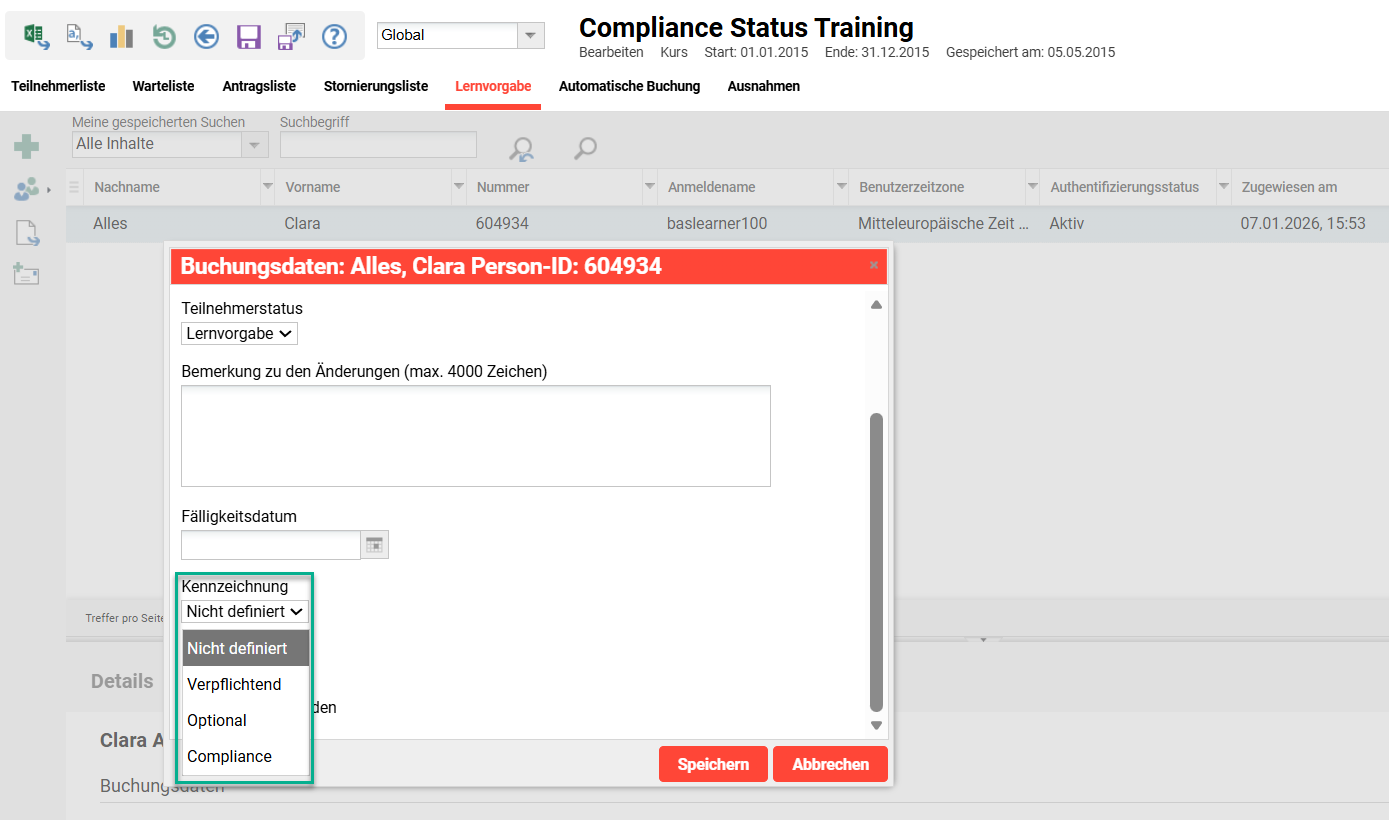
Das Feld Kennzeichnung wurde bisher nur bei den Buchungsinformationen automatisch gebuchter Nutzer angezeigt.
Nutzen und Anwendungsfälle: Durch dieses Update können Administratoren einen Kennzeichnungs-Status festlegen, wenn sie Lernende manuell im Tab Lernvorgabe hinzufügen. Dadurch sind sich die Lernenden bewusster, dass sie den Kurs erfolgreich abschließen müssen.
Zielgruppe: Administratoren
Einrichtung und Zugriff: Es ist keine Aktualisierung notwendig, da die Änderung automatisch angewendet wird. Um die Berabeitungsoptionen für die Buchungsdaten in der Funktion Teilnehmerverwaltung zu aktivieren, müssen Sie das Metatag Änderung der Buchungsdaten durch Administrastor erlauben markieren. Der Standardwert für das Feld Kennzeichnung ist Optional gemäß den im Tab Automatische Buchung definierten Regeln.
Anmerkungen und Einschränkungen: Standardmäßig verfügbar, keine Migration notwendig. Das Feld Tage zum Beenden, das im automatischen Registrierungsworkflow verfügbar ist, wurde für den manuellen Workflow nicht berücksichtigt. Der Grund dafür ist, dass keine Berücksichtigung zukünftiger Buchungen erforderlich ist und das optionale Feld Fälligkeitsdatum bereits vorhanden ist.
Test: Rufen Sie als Administrator die Funktion Kursvorlagen auf. Markieren Sie eine Kursvorlage und klicken Sie auf das Icon Teilnehmerverwaltung und wählen Sie die Option Teilnehmerverwaltung. Wählen Sie den Tab Lernvorgabe an und fügen Sie einen Nutzer hinzu. Markieren Sie den Nutzer, klicken Sie auf das Icon Bearbeiten und wählen Sie die Option Buchungsdaten aus. In dem Pop-up-Fenster, das sich dann öffnet, wird nun ein Feld Kennzeichnung angezeigt, das bearbeitet werden kann.
Sie können den gleichen Test auch in der Teilnehmerverwaltung der Funktion Kurse durchführen.
Risikobewertung: Niedrig
Kursbeschränkungen nach Lernform verwalten
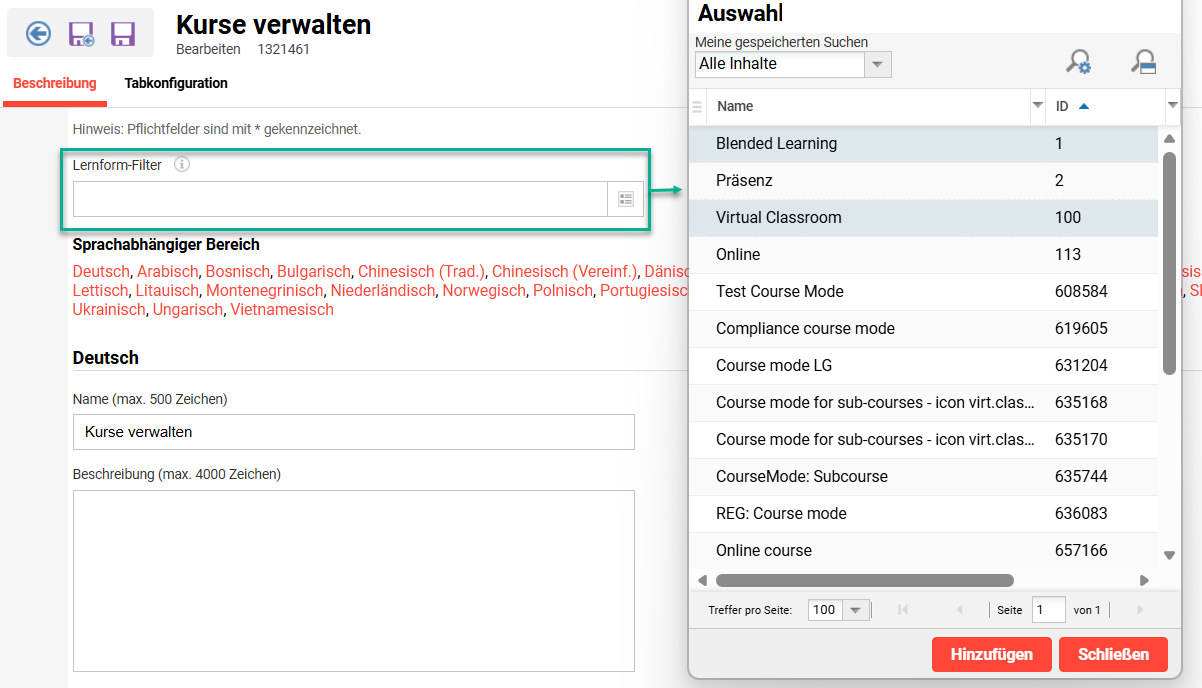
Übersicht: Der Easy Course Creator (ECC) wurde verbessert, sodass Sie die in der Funktion Kurse verwalten angezeigten Kurse gezielt nach deren Lernform einschränken können. Sie können nun konfigurieren, welche Lernformen (Mehrfachauswahl möglich) bei der Auswahl der Optionen Kurse verwalten oder Kursbetreuung im Feld Nutzung eingeschlossen werden.
Nutzen und Anwendungsfälle: Dieses Update verhindert, dass unerwünschte Lernformen (z. B. Online) in den Funktionen Kurse verwalten und Kursbetreuung angezeigt werden. Dies trägt dazu bei, eine übersichtlichere Ansicht zu erhalten, sodass Sie Kurse priorisieren können, deren Verwaltung in den vereinfachten Ansichten wichtiger ist.
Zielgruppe: Kursadministratoren, Tutoren und Vorgesetzte
Einrichtung und Zugriff: Dieses Update können Sie in der Funktion Kurserstellungs-Workflow konfigurieren. Öffnen Sie dafür den Tab Einstiegspunkt und bearbeiten Sie Kurse verwalten. Hier finden Sie die neue Konfigurationsoption Lernform-Filter, über die Sie die Lernformen festlegen können, die in Kurse verwalten und Kursbetreuung berücksichtigt werden sollen.
Anmerkungen und Einschränkungen: Die ECC-Funktionalität ist zwar ein Kernmodul, jedoch standardmäßig nicht konfiguriert. Für die Nutzung müssen Sie in der Funktion Navigation Standardmenüs für die Vereinfachte Kurserstellung anlegen. Damit Kursvorlagen und Kurse im ECC sichtbar sind, muss die Checkbox Nutzbar für Kurserstellungs-Workflow im Tab Beschreibung der Kursvorlage aktiviert sein.
Test: Vorausgesetzt, dass die ECC-Funktionen bereits in der Navigation konfiguriert sind, rufen Sie die Funktion Kurserstellungs-Workflow auf. Markieren Sie einen Workflow und klicken Sie auf das Icon Bearbeiten. Wechseln Sie zum Tab Einstiegspunkt, markieren Sie die Option Kurse verwalten und klicken Sie auf das Icon Bearbeiten. Wählen Sie im nächsten Bildschirm im neuen Feld Lernform-Filter die gewünschten Lernformen aus, die berücksichtigt werden sollen. Sofern die Optionen Kurse verwalten und Kursbetreuung verfügbar und und mit dem Workflow verknüpft sind, werden die Ergebnisse so eingeschränkt, dass nur Kurse der ausgewählten Lernformen berücksichtigt werden.
Risikobewertung: Niedrig
Lernpfad-Stornierungsanfrage-Weiterleitung
Übersicht: Die Weiterleitung von Anträgen auf Selbststornierung von Lernpfaden wurde aktualisiert. Bisher wurden Teilnehmer, die eine Stornierungsanfrage innerhalb des Lernpfads stellten, zur Funktion Lernstatus weitergeleitet. Nun verbleibt der Teilnehmer am selben Ort, von dem aus er die Stornierungsanfrage übermittelt hat, z. B. dem Tab Beschreibung.
Nutzen und Anwendungsfälle: Da die Stornierung noch nicht erfolgt ist, ist es sinnvoller, den Teilnehmer an denselben Ort zurückzuleiten. So wird Verwirrung vermieden, da der Teilnehmer sonst glauben könnte, dass er sofort storniert wurde.
Zielgruppe: Teilnehmer des Lernpfads
Einrichtung und Zugriff: Die aktualisierte Logik wird automatisch angewendet.
Anmerkungen und Einschränkungen: Diese Logik wurde nur für Stornierungsanfragen aktualisiert.
Test: Erfordert einen Lernpfad, bei dem das Metatag Stornierungsart (10038) auf Stornierungsanfrage gesetzt ist. Buchen Sie einen Teilnehmer auf dem Lernpfad. Melden Sie sich mit diesem Teilnehmer im LMS an und öffnen Sie den Lernpfad. Klicken Sie auf den Button Aktionen und wählen Sie die Option Stornierungsanfrage. Wählen Sie in dem Pop-up-Fenster, das sich anschließend öffnet, den Stornierungsgrund aus oder geben Sie einen Kommentar ein und schließen Sie die Stornierungsanfrage ab. An dieser Stelle bleibt die Weiterleitung entweder im Tab Beschreibung oder im Tab Lehrplan des entsprechenden Lernpfads.
Risikobewertung: Niedrig
Konfigurations-Framework
Infotexte zu den unterschiedlichen Abschnitten im Menü PDF-Export
Übersicht: Dieses Update führt drei neue Infotexte mit Bedienhinweisen für das Menü PDF-Export der Funktion Konfiguration ein. Für jeden Abschnitt gibt es ein Icon i, über das Sie Erläuterungen zu dem jeweiligen Abschnitt aufrufen können. Zu diesen Abschnitten gehören:
-
Lerner
-
Tests
-
Feedbacks
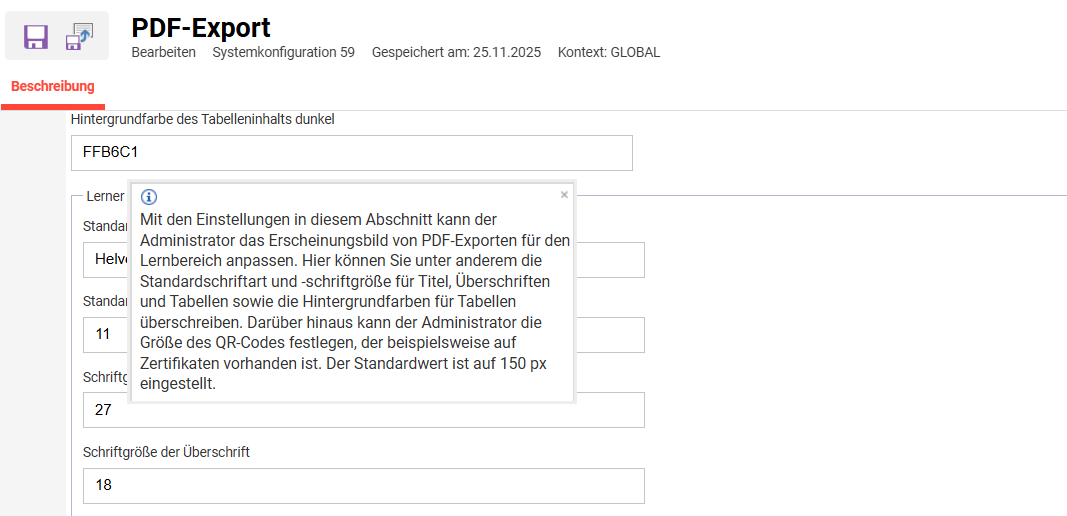
Nutzen und Anwendungsfälle: Sie erhalten als Systemadministratoren Erläuterungen zu den einzelnen Abschnitten im Menü PDF-Export der Funktion Konfiguration. Dadurch wird sichergestellt, dass Sie als Systemadministrator die erforderlichen Informationen erhalten, um zu verstehen, wie die verschiedenen Optionen verwendet werden.
Zielgruppe: Systemadministratoren
Einrichtung und Zugriff: Nicht notwendig. Die Änderungen werden automatisch angewendet.
Anmerkungen und Einschränkungen: Die Bedienhinweise (Icon i) werden nicht pro Feld, sondern pro Abschnitt angezeigt.
Test: Rufen Sie als Systemadministrator die Funktion Konfiguration auf und bearbeiten Sie das Menü PDF-Export. Hier verfügt jeder Abschnitt über ein Icon i, über das Sie einen Infotext zum entsprechenden Abschnitt öffnen können.
Risikobewertung: Niedrig
Inhaltsverwaltung
Neue Zeitzonenverwaltung für Einfacher Medienupload
Übersicht: Die Funktion Einfacher Medienupload wurde aktualisiert und unterstützt nun die Definition von Zeitzonen beim Erstellen von Veranstaltungs-Medienobjekten. Dieses Update bedeutet im Wesentlichen, dass das Metatag Zeitzone (11600) und das Metatag Zeitzone für Lerner fixieren (11630) angezeigt werden können. Bisher konnten die Metatags zwar zum Lerninhaltetyp Veranstaltung hinzugefügt und zur Anzeige eingestellt werden, wurden jedoch in der vereinfachten Ansicht von Einfacher Medienupload nicht angezeigt.
Nutzen und Anwendungsfälle: Dieses Update ist wichtig für Kunden, die datumsabhängige Kurse über mehrere Zeitzonen hinweg anbieten. Die Einstellungen stellen sicher, dass Veranstaltungen so erstellt werden können, dass den Teilnehmern die richtige Zeitzone (nicht die Standardzeitzone) angezeigt wird, in der die Veranstaltung stattfindet.
Zielgruppe: Lernende
Einrichtung und Zugriff: Die Logik zur Aktualisierung der Anzeige wird automatisch angewendet, ohne dass eine Migration erforderlich ist. Um die Metatags in Einfacher Medienupload anzuzeigen, ist Folgendes notwendig:
-
Die Metatags werden im Lernihaltetyp Veranstaltung konfiguriert und
-
sind in der Spalte Editierbar für Lerninhalt als Bearbeitbar konfiguriert.
Anmerkungen und Einschränkungen: Bereits existierende Lerninhalte, die zuvor in Einfacher Medienupload erstellt wurden, zeigen weiterhin die Standard-Zeitzone an. Um die Zeitzone bereits vorhandener Veranstaltungen zu aktualisieren, müssen die Lerninhaltsobjekte bearbeitet und eine neue Version veröffentlicht werden. Ob die aktualisierte Version jedoch in den Kurs übernommen wird, hängt von den verschiedenen Einstellungen der Metatags für Aktualisierungen ab (z. B. Metatags 10151, 11611, 11613).
Test: Stellen Sie zunächst sicher, dass für den Lerninhaltetyp Veranstaltung die Metatags Zeitzone (11600) und Zeitzone für Lerner fixieren (11630) konfiguriert sind. Wenn dies der Fall ist, navigieren Sie als Administrator zum Easy Course Creator (sofern konfiguriert), um einen Kurs zu erstellen oder zu bearbeiten. Gehen Sie zum Schritt Inhalt hinzufügen und klicken Sie auf den Button Inhalte erstellen. Klicken Sie auf den Button Veranstaltung und die Felder für die Zeitzone werden angezeigt.
Risikobewertung: Niedrig
Globale Suche
Suche nach Lernbereich indizieren
Übersicht: Die globale Suche wurde erweitert, um Inhalte über Kataloge und Channels hinaus zu indizieren. Dieses Update indiziert zusätzlich Inhalte, zu denen der Lernende im Lernstatus unter Mein Lernbereich Beziehungen hat. Beispielsweise berücksichtigt die Suche nun Inhalte in den den Lernenden zugewiesenen Kursen, Kursvorlagen und Lernpfadkursen, für die ein Lernstatus vorhanden ist. Der Filter für den Inhaltsbereich wurde sowohl in der Schnellsuche als auch in der erweiterten Suche um einen neuen Filter Lernstatus erweitert.
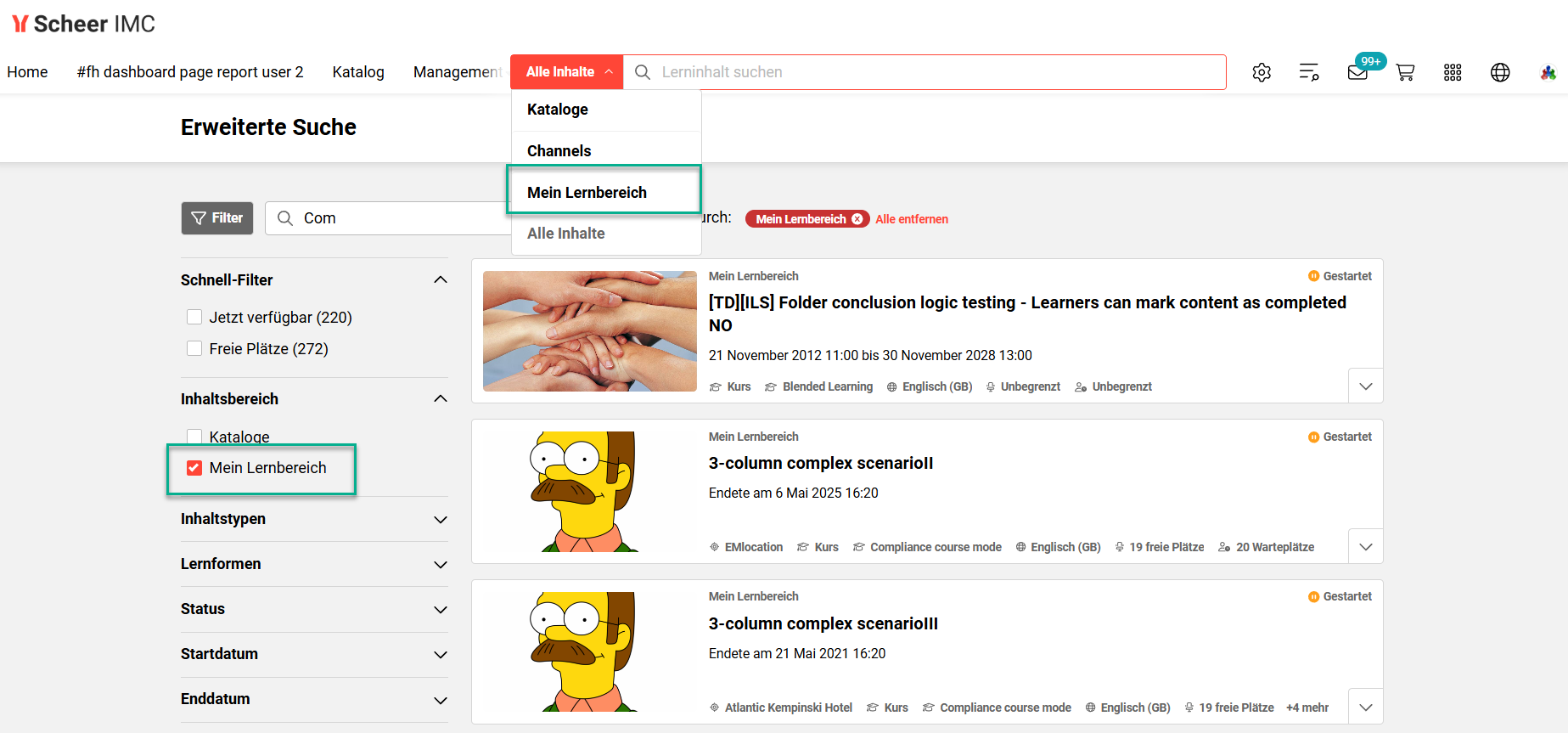
Nutzen und Anwendungsfälle: Durch die Bereitstellung eines umfassenderen Suchbereichs wird sichergestellt, dass die Lernenden alle ihnen zur Verfügung stehenden Inhalte durchsuchen können. Dies ist wichtig, da Lernende häufig Inhalte (Kurse, Lerninhalte, Lernpfade) erhalten, die ihnen direkt zugewiesen werden und nicht in Katalogen oder Channels verfügbar sind.
-
Verbesserte Auffindbarkeit: Lernende können nach allen für sie relevanten Inhalten suchen, auch wenn diese nicht in Katalogen/Channels aufgeführt sind.
-
Personalisierte Suche: Neue Filter und Statusanzeigen (gestartet, erfolgreich abgeschlossen usw.) erleichtern die Verfolgung des Fortschritts.
-
Konsistenz: Inhalte werden mit dem richtigen übergeordneten Kontext (Lernstatus, Katalog, Channels) und Breadcrumb-Navigation angezeigt.
Zielgruppe: Lernende
Einrichtung und Zugriff: Ein neues Plugin imc-search-mylearning-plugin in der Funktion Data Konnektor ermöglicht es Administratoren, zu entscheiden, ob und wann Indizierungsprozesse durchgeführt werden sollen. Das Plugin ist automatisch verfügbar. Standardmäßig wird der Index täglich um 23 Uhr aktualisiert.
Anmerkungen und Einschränkungen: Inhalte, die in gesperrten Kursen und Lernpfaden enthalten sind, werden in den Suchergebnissen nicht berücksichtigt.
Test: Stellen Sie sicher, dass die Globale Suche konfiguriert und verfügbar ist. Überprüfen Sie, ob das neue Plugin imc-search-mylearning-plugin in der Funktion Data Konnektor verfügbar ist. Führen Sie eine Suche nach einem Lerninhalt durch, der nur in einem direkt zugewiesenen Kurs in Mein Lernbereich verfügbar ist, nicht jedoch in Katalogen oder Channels.
Risikobewertung: Mittel
Kundenspezifisches Wording für Inhaltsbereichsfilter
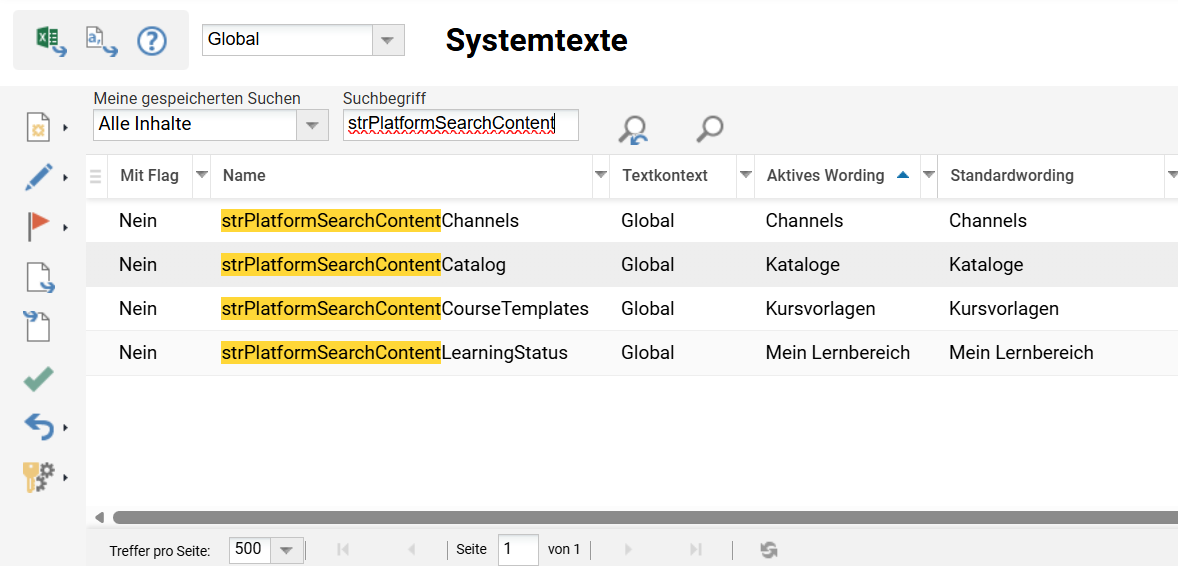
Übersicht: Das in den Filtern des Inhaltsbereichs angezeigte Wording wurde aktualisiert, sodass nun für jede Funktion spezifische Wording-Bundles verwendet werden. Daraus ergeben sich in der Funktion Systemtexte die folgenden neuen Wording-Bundle-Strings:
-
Katalog -> strPlatformSearchContentCatalog
-
Channels -> strPlatformSearchContentChannels
-
Kursvorlage -> strPlatformSearchContentCourseTemplates
-
Mein Lernbereich (Lernstatus) -> strPlattformSucheInhaltLearningStatus
Die folgenden Bereiche wurden entsprechend aktualisiert:
-
Name des Inhaltsbereichsfilters in der Erweiterten Suche
-
Name des Katalogefilters in der Erweiterten Suche
-
Name auf Kacheln in der Erweiterten Suche
-
Mehrere Quellenlinks in der Erweiterten Suche
-
Inhaltsbereichsfilter in der Erweiterten und Schnellsuche
-
Name der Kursvorlagen in Inhaltstypen
Nutzen und Anwendungsfälle: Da viele Kunden ihre eigene Terminologie verwenden, ist es wichtig, dass sämtliches Wording aus Gründen der Konsistenz konfigurierbar bleibt. So wird sichergestellt, dass die Nutzer genau verstehen, wo sie sich befinden:
-
Filter, z. B. Kataloge, Inhaltsbereich (Erweiterte Suche)
-
Übergeordnete Breadcrumbs
-
Mehrere Quelllinks
-
Schnellsuche Inhaltsbereich
Zielgruppe: Lernende
Einrichtung und Zugriff: Die neuen Systemtext-Bundles werden automatisch auf Kataloge, Channels, Kursvorlagen und Lernstatus angewendet.
Anmerkungen und Einschränkungen Die neuen Wording-Bundles beziehen sich sowohl auf Standard- als auch auf Add-on-Module.
Test: Sie können die Bundle-Strings strPlatformSearchContent in der Funktion Systemtexte mit der gewünschten Terminologie bearbeiten, speichern und aktivieren. Überprüfen Sie anschließend, ob das neue Wording in den verschiedenen genannten Funktionen sichtbar ist.
Risikobewertung: Niedrig
Anordnung der Filter für die Erweiterte Suche
Übersicht: Die Anzeige der Erweiterten Suche in der Globalen Suche wurde aktualisiert, um die Standardfilteranordnung und die Anzeigelogik zu verbessern. Durch diese Änderung sind die wichtigsten Filter (z. B. Datumsangaben, Status) auch dann ohne Scrollen leicht zugänglich, wenn viele Klassifizierungsfilter hinzugefügt wurden. So wird beispielsweise sichergestellt, dass der Filter Startdatum und der Filter Enddatum zusammen angezeigt werden.
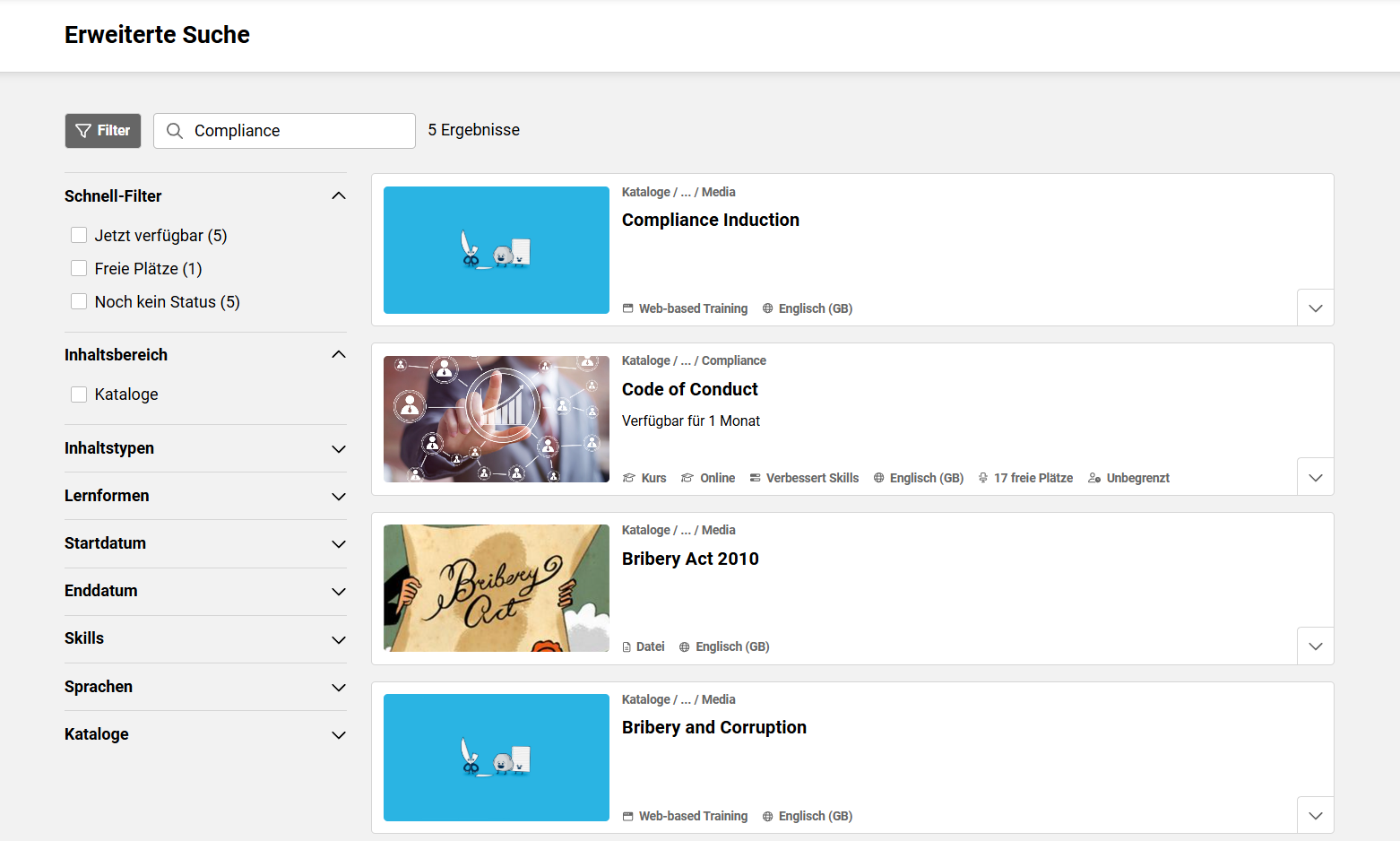
Die Standardanordnung der Filter wurde wie folgt aktualisiert:
-
Schnellfilter
-
Jetzt verfügbar
-
Freie Plätze
-
Noch kein Status
-
-
Inhaltsbereich
-
Katalog
-
Channels-Inhalte (falls aktiv)
-
Lernstatus
-
-
Filter
-
Inhaltstypen
-
Lernformen
-
Status
-
Startdatum
-
Enddatum
-
Standorte
-
Klassifizierungen
-
Skills (falls aktiv)
-
Sprachen
-
Kataloge (Wenn nur ein Katalog verfügbar ist, wird der Katalogfilter nicht angezeigt.)
-
Nutzen und Anwendungsfälle: Die Änderungen verbessern die Nutzererfahrung durch effizientere Suchvorgänge. Dies wird erreicht durch:
-
Reduzierung der Verwirrung und des Scrollaufwands
-
Beschleunigung der Filterung
-
Gewährleistung eines schnellen Zugriffs auf wichtige Filter
Zielgruppe: Lernende
Einrichtung und Zugriff: Nicht notwendig. Die Filteranordnung und die aktualisierte Anzeigelogik werden automatisch angewendet.
Anmerkungen und Einschränkungen: Die Anordnung der Filter ist derzeit fest vorgegeben. Wenn eine Suche keine Ergebnisse liefert, werden keine Filter angezeigt, da keine weiteren Filteroptionen verfügbar sind.
Test: Die Prüfung der Standardanordnung ist nur möglich, wenn Sie neue Mandanten anlegen. Die aktualisierte Logik zum Ausblenden von Filtern, wenn keine Ergebnisse vorhanden sind, kann durch eine Suche getestet werden, die keine Ergebnisse liefert.
Risikobewertung: Niedrig
Benachrichtigungs-Engine
Benachrichtigung zur Lernpfad-Warteliste
Übersicht: Es gibt eine neue Benachrichtigung, die Nutzer auf der Warteliste informiert, sobald Plätze verfügbar werden. Die Benachrichtigung heißt Standardbenachrichtigung an Lernende auf der Warteliste, wenn Plätze verfügbar sind und hat die ID 166.
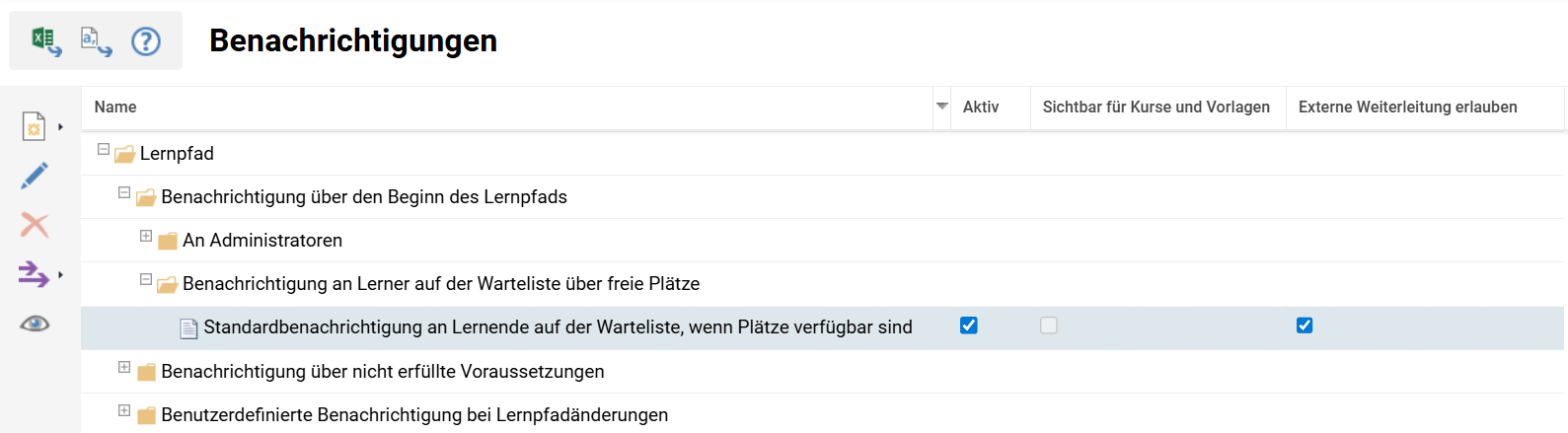
Nutzen und Anwendungsfälle: Bessere automatisierte Abwicklung des Buchungsprozesses für Lernpfade, um sie an Kursabläufe anzupassen. Nutzer auf der Warteliste für Lernpfade werden automatisch benachrichtigt, sobald Plätze verfügbar sind.
Zielgruppe: Lernende auf der Warteliste für Lernpfade
Einrichtung und Zugriff: Die Benachrichtigung ist automatisch in der Funktion Benachrichtigungen verfügbar, standardmäßig im Status Inaktiv. Sie befindet sich im Ordner Lernpfad → Ordner Benachrichtigung über den Beginn des Lernpfads → Ordner Benachrichtigung an Lerner auf der Warteliste über freie Plätze. Um diese Funktion zu nutzen, markieren Sie die Checkboxen Aktiv und Externe Weiterleitung erlauben.
Anmerkungen und Einschränkungen: Das Metatag Automatisches Nachrücken (10037) wird im Zusammenhang mit der Warteliste nicht unterstützt, da es sich hierbei um einen automatischen Prozess handelt, der mit dem manuellen Zahlungsprozess nicht kompatibel ist. Wenn für einen Kurs eine Zahlung erforderlich ist, wird der Kurs durch das Hinzufügen von Artikeln zum Warenkorb nicht reserviert, da eine erfolgreiche Zahlung erforderlich ist. Die Nutzer müssen weiterhin den normalen Prozess durchlaufen, und die Plätze werden in der Reihenfolge der Anmeldungen vergeben.
Test: Erfordert die Erstellung eines Lernpfads mit einer definierten maximalen Teilnehmerzahl und aktivierter Warteliste ohne den Workflow Automatisches Nachrücken. Die neue Benachrichtigung muss aktiviert werden. Um die Benachrichtigung auszulösen, müssen Sie alle verfügbaren Plätze mit Teilnehmern besetzen und mindestens ein Testnutzer zur Warteliste hinzufügen. Sobald ein Platz frei wird (z. B. durch Stornierung eines Nutzers oder Erhöhung der Teilnehmerzahl), wird die Benachrichtigung an die Nutzer auf der Warteliste gesendet.
Risikobewertung: Niedrig
Migration von kontobezogenen Benachrichtigungen
Übersicht: Mit diesem Update werden drei weitere E-Mails zur Konto-Registrierung von der globalen Funktion Systemtexte in die Funktion Benachrichtigungen übertragen. Die Benachrichtigungen umfassen:
|
ID in Systemtexte |
Name in Systemtexte |
ID in Benachrichtigungen |
Name in Benachrichtigungen |
|---|---|---|---|
|
70000 |
Beantragung der Registrierung eines Mitarbeiters mit persönlichen Daten |
165 |
Standardbenachrichtigung für Manager |
|
70002 |
Bestätigung der erfolgreichen Registrierung mit Anmeldedaten |
167 |
Standardbenachrichtigung zum Versand von Anmeldedaten |
|
70008 |
Nutzer hat die Aktivierung seines Kontos beantragt |
168 |
Standardbenachrichtigung für den Aktivierungsantrag |
Die Konfiguration pro Mandant ist durch Duplizieren der Benachrichtigung und Anpassen der Mandantenfiltereinstellungen möglich.
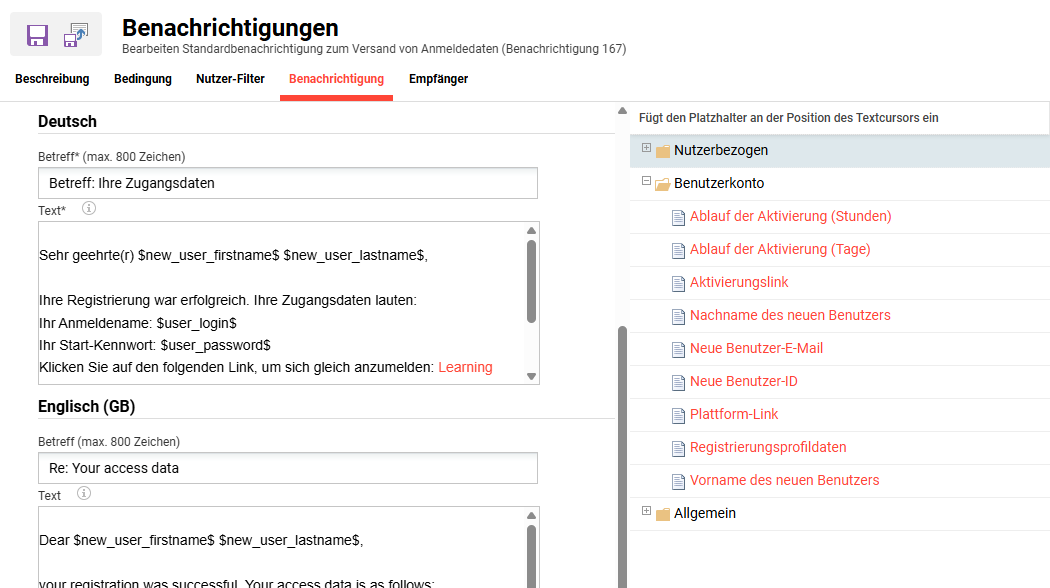
Nutzen und Anwendungsfälle: Die Migration dieser Systemtexte-Bundles in die Funktion Benachrichtigungen sorgt für eine intuitivere Verwaltung, verbesserte Bearbeitungsoptionen und die Möglichkeit zur Konfiguration mehrerer Mandanten. In Multi-Tenant-Umgebungen ist es häufig notwendig, für jeden Mandanten eine maßgeschneiderte Kommunikation während der Phase des Nutzer-Onboardings durchzuführen. Bisher wurden die durch die Selbstregistrierung ausgelösten Bestätigungs-E-Mails global verwaltet, wodurch die Möglichkeit zur Anpassung der Nachrichten pro Mandant eingeschränkt war.
Zielgruppe: Systemadministratoren
Einrichtung und Zugriff: Jede Benachrichtigung muss für jeden Mandanten individuell konfiguriert und aktiviert werden, wie im Folgenden erläutert:
-
Benachrichtigung 70000 – Beantragung der Registrierung eines Mitarbeiters mit persönlichen Daten – Die Benachrichtigung wird nur gesendet, wenn die Mandant-Einstellung Funktion zur Selbstregistrierung im Portal anzeigen aktiviert ist.
-
Benachrichtigung 70002 – Bestätigung der erfolgreichen Registrierung mit Anmeldedaten – Die Benachrichtigung wird nur gesendet, wenn entweder der Login- oder der Passwortgenerator verwendet wird und die Mandant-Einstellungen Sende Anmeldedaten aktiviert ist.
Die Benachrichtigung wird ausgelöst, wenn auf der Selbstregistrierungsseite die folgenden Bedingungen zutreffen:-
LOGIN (Benutzername) Feld ist nicht als Nutzerattribut verfügbar ODER
-
Passwort (und PASSWORT_BESTÄTIGUNG) Felder sind nicht als Nutzerattribut verfügbar.
-
-
Benachrichtigung 70008 – Nutzer hat die Aktivierung seines Kontos beantragt – Die Benachrichtigung wird nur gesendet, wenn die folgenden Mandanten-Einstellungen aktiviert sind:
-
Aktivierungs-Workflow bei Selbstregistrierung einschalten = aktiviert
-
E-Mail an den für die Registrierung zuständigen Administrator = aktiviert
-
Wenn eine der vorangehend genannten Einstellungen deaktiviert ist, wird die Benachrichtigung nicht gesendet.
-
Die Benachrichtigung wird ausgelöst, nachdem ein Nutzer den Selbstregistrierungsprozess erfolgreich beendet hat und eine Aktivierung notwendig ist.
-
Wenn Sie kundenspezifische Benachrichtigungen benötigen, duplizieren Sie eine Benachrichtigung, um mit Hilfe des Filters Mandant eine kundenspezifische Version zu erstellen.
Anmerkungen und Einschränkungen: Diese Benachrichtigungen wurden nur für Systeme, bei denen der Multi-Mandanten Kontext aktiviert ist, von der globalen Funktion Systemtexte in die Funktion Benachrichtigungen migriert. Die aktiven Systemtexte wurden berücksichtigt, damit bestehende Kunden von dieser Änderung nicht betroffen sind. Wie bei allen Benachrichtigungen gibt es keine Freigabe (ACL) pro Benachrichtigung.
Test: Rufen Sie als Systemadministrator die Funktion Konfiguration auf und bearbeiten Sie das Menü Mandant, um zu überprüfen, ob die Checkbox Multi-Mandaten Kontext aktivieren markiert ist. Ist sie aktiviert, wechseln Sie zur Funktion Benachrichtigungen und klappen Sie den neuen Ordner Kontoaktivierungsprozess auf. Überprüfen Sie, ob die zuvor mit den Systemtexten zwischen 70000, 70002 und 70008 konfigurierten E-Mails verfügbar sind. Überprüfen Sie die Einstellungen, um sicherzustellen, dass standardmäßig alle Mandanten berücksichtigt werden.
Risikobewertung: Mittel
Ad-hoc-Nachrichten an den Nachrichtenmonitor
Übersicht: Dieses Update bietet die Möglichkeit, Ad-hoc-Nachrichten in der Funktion Systemnachrichten und der Funktion Nachrichtenmonitor von Kursen/Lernpfaden anzuzeigen. Dabei handelt es sich um Nachrichten, die von den Administratoren über die Funktion Teilnehmerverwaltung direkt erstellt und an ausgewählte Teilnehmer gesendet werden können. Alle Nachrichten werden wahlweise in chronologischer Sicht oder in empfängerorientierter Sicht angezeigt. Die gespeicherten Ad-hoc-Nachrichten umfassen Folgendes:
-
Kursvorlage Teilnehmerverwaltung Funktion in Systemnachrichten:
-
Vormerkliste
-
Lernvorgabe
-
-
Kurs und Lernpfad Teilnehmerverwaltung Funktion in Systemnachrichten und dem objektspezifischen Nachrichtenmonitor:
-
Teilnehmerliste
-
Warteliste
-
Antragsliste
-
Stornierungsliste
-
Lernvorgabe
-
-
Kursbetreuung in Systemnachrichten und dem Kurs-Nachrichtenmonitor
Nutzen und Anwendungsfälle: Bietet den aufgezeichneten Verlauf der Nachrichten, die an Teilnehmer für Kurse, Kursvorlagen und Lernpfade gesendet wurden. Dies ist hilfreich als Nachweis oder zum erneuten Senden, falls notwendig.
Zielgruppe: Systemadministratoren
Einrichtung und Zugriff: Dieses Update muss in der Funktion Konfiguration im Menü Kommunikation/Mail aktiviert werden, indem Sie die Checkbox Ad-hoc Nachrichten im Nachrichtenmonitor anzeigen markieren.
Anmerkungen und Einschränkungen Wenn diese Option aktiviert ist, werden nur zukünftige Ad-hoc-Nachrichten angezeigt, die den Objektkontext haben, in den Nachrichtenmonitoren erscheinen. Die Checkbox dient nur zur Anzeige der Nachrichten in den Monitoren. Wenn die Checkbox aktiviert und dann deaktiviert wird, hat dies keinen Einfluss auf die aufgezeichneten Einträge.
-
Nachrichten, die über die Funktionen Alle Mitarbeiter und Nutzer gesendet werden, werden vom Nachrichtenmonitor nicht berücksichtigt.
Andere Bereiche, die nicht erwähnt wurden, werden ebenfalls nicht berücksichtigt. -
Antworten auf Ad-hoc-Nachrichten werden nicht im Nachrichtenmonitor angezeigt.
Test: Aktivieren Sie zunächst die neue Checkbox Ad-hoc Nachrichten im Nachrichtenmonitor anzeigen. Öffnen Sie dann als Administrator die Funktion Teilnehmerverwaltung für einen Kurs oder Lernpfad. Markieren Sie einen Teilnehmer und klicken Sie auf das E-Mail senden-Icon. Schreiben Sie eine Nachricht und klicken Sie auf den Senden-Button. Überprüfen Sie sowohl die Funktion Nachrichtenmonitor als auch die Funktion Systemnachrichten, um sicherzustellen, dass die Aufzeichnung erfolgt ist.
Risikobewertung: Niedrig
Update des Neuer Kurs für die Vormerkung-Filters
Übersicht: Die Benachrichtigung Standardbenachrichtigung über neu verfügbare Kurse (ID 49) wurde aktualisiert, um die Filterung zu verbessern. Diese Benachrichtigung wird verwendet, um auf Kursvorlagen vorgemerkte Teilnehmer zu benachrichtigen, wenn neue Kurse verfügbar werden. Bisher wurde die Filterung auf Grundlage des in der Kursvorlage eigetragenen Wertes für das Attribut Planungsstatus durchgeführt. Die Logik wurde nun aktualisiert, sodass nun der Metatag-Wert Planungsstatus (10072) des neu erstellten Kurses berücksichtigt wird.
Nutzen und Anwendungsfälle: Administratoren können Benachrichtigungen an vorab gebuchte Teilnehmer von Kursvorlagen besser automatisieren, wenn neue Kurse tatsächlich Freigegeben werden. Durch die Verwendung des Filterkriteriums Freigegeben für den Planungsstatus erhalten Teilnehmer sofort eine Benachrichtigung über einen Kurs, auf den sie sich tatsächlich buchen können. Dies ist nicht möglich, wenn der Planungsstatus Fixiert, Gesperrt, Beendet oder Storniert lautet.
Zielgruppe: Vorgemerkte Lernende
Einrichtung und Zugriff: Die aktualisierte Logik wird automatisch angewendet. Um den aktualisierten Filter anzuwenden, führen Sie die folgenden Schritte aus:
-
Klappen Sie in der Funktion Benachrichtigungen den Ordner Kursvorlage auf.
-
Erweitern Sie den Ordner Neuen Kurs zu Vormerkungen.
-
Bearbeiten oder Duplizieren Sie die Benachrichtigung Standardbenachrichtigung über neu verfügbare Kurse (ID49).
-
Klicken Sie im Tab Filter auf das Hinzufügen-Icon und wählen Sie die Option Attribut hinzufügen.
-
Wählen Sie im Pop-up-Fenster die Option Planungsstatus und klicken Sie auf OK.
-
Definieren Sie im nächsten Pop-up-Fenster den Parameter als Freigegeben und klicken Sie auf den OK-Button.
-
Speichern Sie die Benachrichtigung und stellen Sie sicher, dass die Checkbox Aktiv markiert ist.
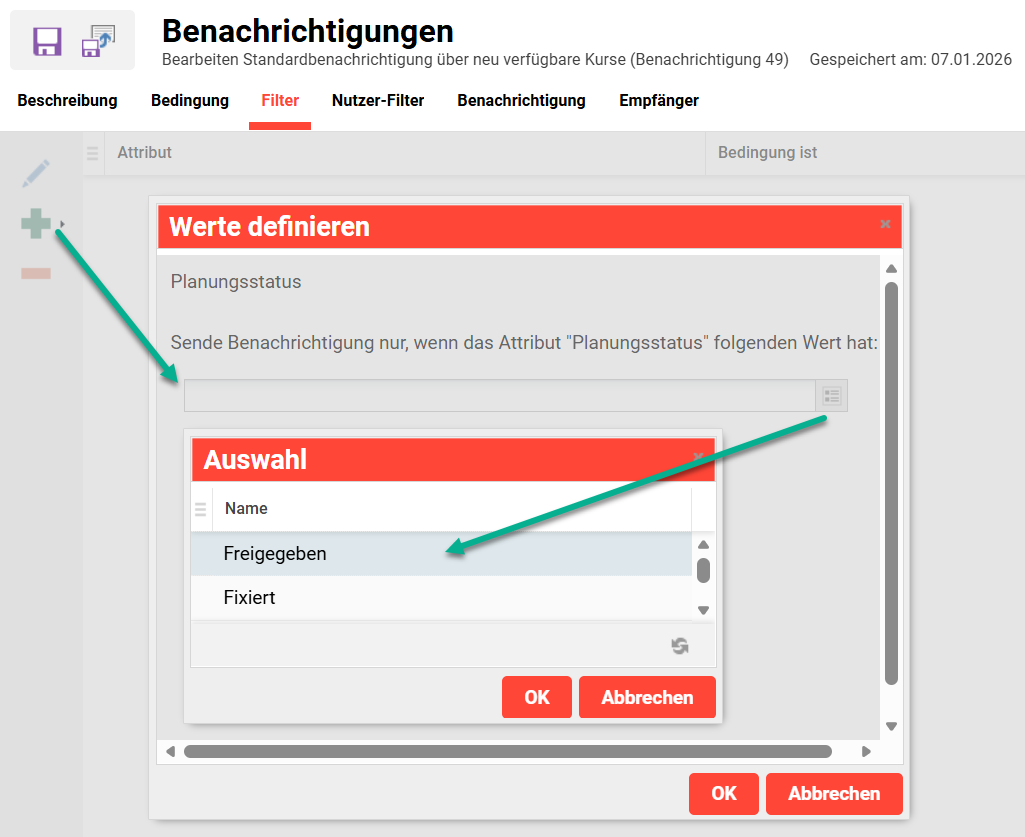
Anmerkungen und Einschränkungen: Die Änderung der Filterlogik für das Attribut Planungsstatus wird automatisch aktualisiert. Der Filter Planungsstatus ist jedoch standardmäßig nicht in der Standardbenachrichtigung enthalten. Es handelt sich hierbei nicht um eine neue Benachrichtigung, sondern lediglich um eine aktualisierte Filteroption.
Test: Erfordert entweder das Bearbeiten oder Duplizieren der Benachrichtigung Benachrichtigung Standardbenachrichtigung über neu verfügbare Kurse (ID 49) und das Hinzufügen einer Attributbedingung im Tab Filter, wobei der Planungsstatus Freigegeben sein muss. Nach dem Speichern müssen Sie die Benachrichtigung noch aktivieren, indem Sie die Checkbox Aktiv markieren. Zum Auslösen muss ein Nutzer für eine Kursvorlage vorab gebucht und anschließend ein neuer Kurs aus der Kursvorlage erstellt werden. Dabei ist sicherzustellen, dass das Metatag Planungsstatus des Kurses auf Freigegeben gesetzt ist.
Risikobewertung: Niedrig
E-Mail-CC-Felder in Teilnehmerliste senden
Übersicht: Im Pop-up-Fenster des Icons E-Mail senden in der Teilnehmerverwaltung wurden neue CC-Felder hinzugefügt. Die neuen Felder ermöglichen es, dass die Ad-hoc-E-Mails, die an die Teilnehmer gesendet werden können, zusätzlich an die OE-Gruppenleiter und direkten Vorgesetzten der Teilnehmer (E-Mail-Beziehung) gesendet werden. Bisher war es nur möglich, die Tutoren zusätzlich in CC zu setzen.
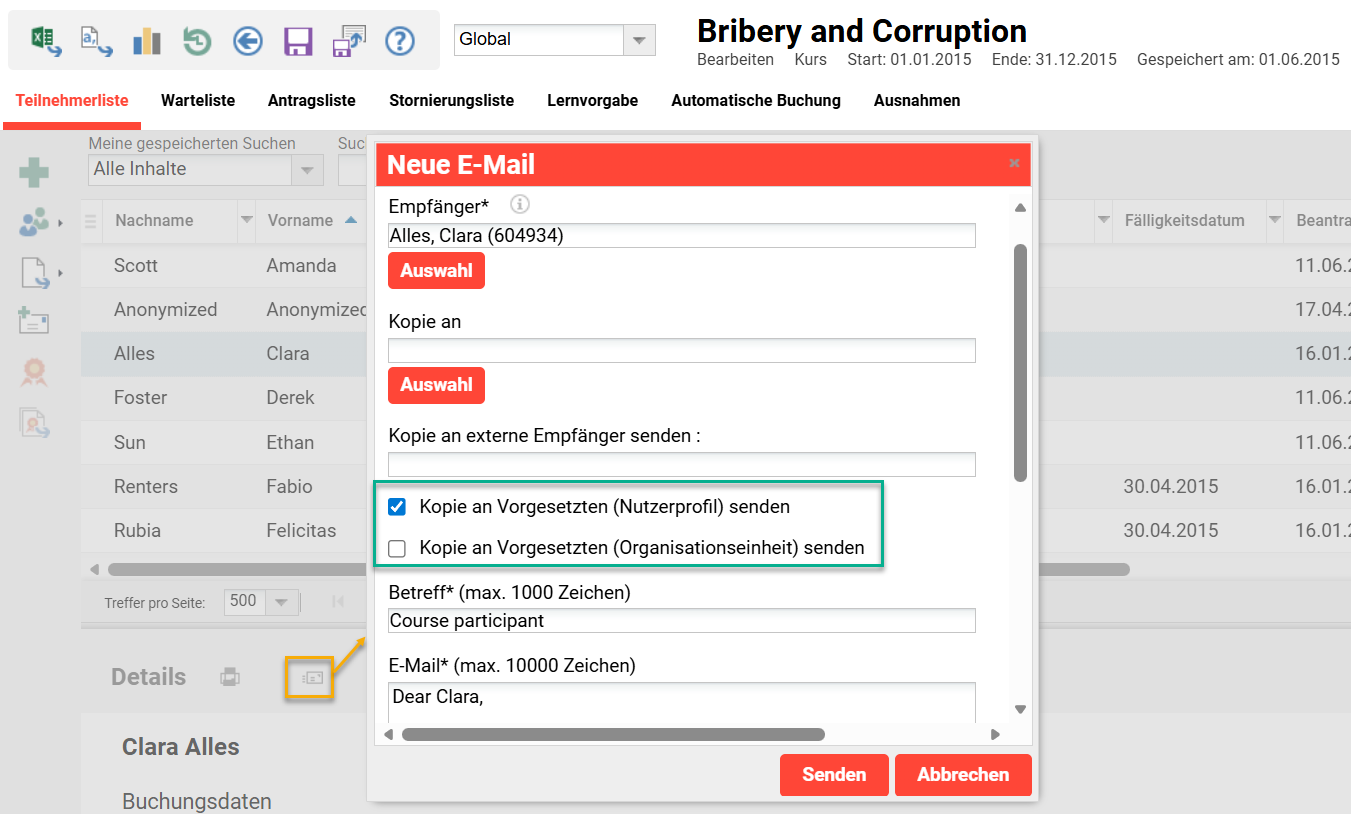
Nutzen und Anwendungsfälle: Kursadministratoren können die Vorgesetzten der Teilnehmer in wichtige E-Mails einbeziehen. Dadurch kann sichergestellt werden, dass die Vorgesetzten über wichtige Mitteilungen im Zusammenhang mit ihrem Kurs informiert sind, insbesondere bei Systemen, bei denen nicht alle Teilnehmer über eine E-Mail-Adresse verfügen.
Zielgruppe: Kursadministratoren und Vorgesetzte
Einrichtung und Zugriff: Die neuen Checkboxen sind automatisch im Pop-up-Fenster Neue E-Mail, das sich über das Icon E-Mail senden öffnet, verfügbar.
Anmerkungen und Einschränkungen: Standardfunktion, bei der die neuen Felder standardmäßig deaktiviert sind.
Test: Melden Sie sich als Administrator an und navigieren Sie zur Funktion Kurse. Markieren Sie einen Kurs und öffnen Sie das Menü Teilnehmerverwaltung. Wählen Sie anschließend den Tab Teilönehmerliste an, markieren Sie einen Teilnehmer und klicken Sie auf das E-mail senden-Icon. Im Pop-up-Fenster, das sich dann öffnet, befinden sich unten die beiden neuen Checkboxen Kopie an Vorgesetzten (Nutzerprofil) und Kopie an Vorgesetzten (Organisationseinheit). Wenn Sie die Checkboxen markieren, werden die Vorgesetzten des Teilnehmers beim Versenden der Ad-hoc-E-Mail in CC gesetzt.
Risikobewertung: Niedrig
Neue Nicht erneut anzeigen-Spalte in Ankündigungen
Übersicht: Der Manager für Ankündigungen wurde um eine neue Spalte Nicht erneut anzeigen erweitert. Ob die Einstellung aktiv oder inaktiv ist, hängt davon ab, ob die entsprechende Checkbox markiert ist oder nicht. Dies entspricht der Spalte Pflichtbestätigung. Die neue Spalte kann hinzugefügt, verschoben, aus der Ansicht entfernt und sortiert werden.
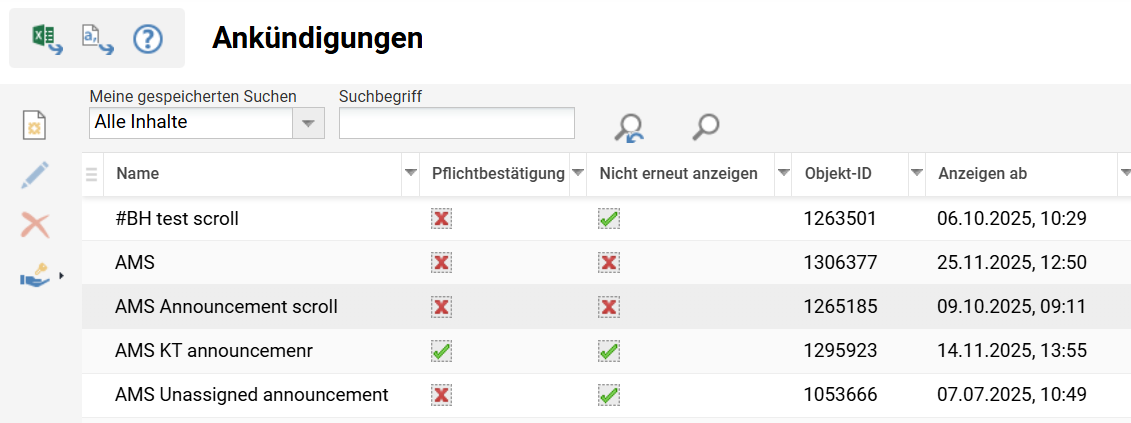
Nutzen und Anwendungsfälle: Durch das Hinzufügen der neuen Spalte erhalten Administratoren einen schnellen Überblick darüber, bei welchen Ankündigungen die Option Nicht erneut anzeigen aktiviert ist.
Zielgruppe: Administratoren von Ankündigungen
Einrichtung und Zugriff: Die neue Spalte ist automatisch verfügbar.
Anmerkungen und Einschränkungen: Die Funktion Ankündigungen ist zwar Standardfunktion, kann jedoch nicht auf allen Systemen konfiguriert werden. Bei Bedarf können Sie dies in der Funktion Navigation konfigurieren, indem Sie ein neues Menü erstellen.
Test: Rufen Sie als Administrator die Funktion Ankündigungen auf und suchen Sie nach der neuen Spalte Nicht erneut anzeigen. Testen Sie das Verschieben, Sortieren und Entfernen der Spalte.
Risikobewertung: Niedrig
Aktualisierte Anzeigelogik für Pflichtbestätigung
Übersicht: Die Anzeigelogik wurde für Ankündigungen aktualisiert, bei denen die Checkbox Nicht erneut anzeigen markiert ist und die Checkbox Pflichtbestätigung von nicht markiert zu markiert wechselt. In diesem Fall wird Nutzern, die zuvor die Option Nicht erneut anzeigen aktiviert haben, die Ankündigung erneut angezeigt. Dies liegt daran, dass sich die Bedingung für die Pflichtbestätigung geändert hat.
Nutzen und Anwendungsfälle: Nutzern, die die Checkbox Nicht erneut anzeigen für Ankündigungen markiert haben, werden diese Ankündigungen trotzdem erneut angezeigt, wenn die Checkbox Pflichtbestätigung später aktiviert wurde. Dadurch wird sichergestellt, dass allen Nutzern wichtige Ankündigungen angezeigt werden und sie zustimmen müssen, sobald diese verpflichtend sind.
Zielgruppe: Alle Nutzer
Einrichtung und Zugriff: Nicht notwendig, die aktualisierte Anzeigelogik wird automatisch angewendet.
Anmerkungen und Einschränkungen: Keine
Test: Rufen Sie als Administrator die Funktion Ankündigungen auf. Erstellen Sie eine Ankündigung, bei der die Checkbox Nicht erneut anzeigen aktiviert und die Checkbox Pflichtbestätigung nicht aktiviert ist. Melden Sie sich beim System ab und dann wieder an. Wenn das Ankündigungs-Pop-up auf einer Dashboard-Seite angezeigt wird, klicken Sie auf die Option Nicht erneut anzeigen und schließen Sie es. Rufen Sie erneut die Funktion Ankündigungen auf und bearbeiten Sie dieselbe Ankündigung, um die Checkbox Pflichtbestätigung zu aktivieren. Melden Sie sich erneut ab und dann wieder an. Die Ankündigung wird auf dem Dashboard erneut angezeigt und muss bestätigt werden. Wenn Sie auf Nicht mehr anzeigen klicken, wird die Ankündigung nicht mehr angezeigt, da sie bestätigt wurde.
Risikobewertung: Niedrig
Open API (Webdienste)
Aktualisierung des REST-API-Metatags
Übersicht: Es wurde ein Update für die REST-API durchgeführt, um das Abrufen und Aktualisieren von „versteckten” Metatags in Kurs-Objekten zu ermöglichen. Bisher ermöglichte die REST-API nur das Abrufen und Ändern von Metatags, die im Backend als bearbeitbar gekennzeichnet waren.
Nutzen und Anwendungsfälle: Das Update ermöglicht es der REST-API, alle verfügbaren Metatags in der Kursinstanz und der Kursvorlage zu aktualisieren, unabhängig von den Einstellungen zur Bearbeitbarkeit im Backend. Dies ermöglicht Folgendes:
-
Versteckte Kursvorlagen-Metatags, die über die REST-API gesteuert werden können (z. B. benutzerdefinierte Schnittstellen)
-
Metatags können nur auf Kursvorlagenebene bearbeitet werden, um sicherzustellen, dass die Kursinstanz die in den Kursvorlagen definierten Werte widerspiegelt
Zielgruppe: REST-API-Administratoren
Einrichtung und Zugriff: Das Update wird automatisch angewendet.
-
Der Parameter
?showHiddenMetatag=true/falsekann mit den GET-Aufrufen für Kurse und Kursvorlagen verwendet werden.
Für PUT-Aufrufe für Kursvorlagen sind keine Parameter erforderlich, da die versteckten Metatags aktualisiert werden, wenn sie im Hauptteil des Aufrufs konfiguriert sind. -
Der Parameter
?updateHiddenMetatag=true/falsekann im PUT-Aufruf verwendet werden, um Kurse zu aktualisieren.
Anmerkungen und Einschränkungen: Die REST-API ist eine standardmäßig verfügbare Funktion.
Test: Die Aktualisierungen gelten für die folgenden REST-API-Endpunkte:
-
Instanz abrufen (versteckten Metatag mit einem Wert anzeigen)
GET /ils/restapi/lms/coursedefinitions/{{courseComponentId}} -
Instanz aktualisieren (Wert auf versteckten Metatag setzen)
PUT /ils/restapi/lms/coursedefinitions/{{courseComponentId}} -
Instanz erstellen (Wert auf versteckten Metatag setzen)
POST /ils/restapi/lms/coursedefinitions/{{courseComponentId}} -
Vorlage abrufen (versteckten Metatag mit einem Wert anzeigen)
GET /ils/restapi/lms/coursetemplate/{{templateObjectId}} -
Vorlage aktualisieren (Wert auf versteckten Metatag setzen)
PUT /ils/restapi/lms/coursetemplate/{{templateObjectId}} -
Vorlage erstellen (Wert auf versteckten Metatag setzen)
POST /ils/restapi/lms/coursetemplate/{{templateObjectId}}
Risikobewertung: Niedrig
Organisationsmanagement
Zielgruppen-Rollentyp
Übersicht: Die Zielgruppen wurden mit dem Feld Rollentyp aktualisiert. Diese Aktualisierung entspricht der Funktionalität von System- und OE-Gruppen, um die automatische Erteilung von Berechtigungen für Objekte zu ermöglichen, die von den Gruppenmitgliedern erstellt wurden. Es gibt zwei mögliche Werte:
-
Standard: Keine zusätzlichen Funktionen
-
Inhaltsverwaltung: Gewährt der Zielgruppe die Freigabe Besitzer/Vollberechtigt für Objekte, die von den Gruppenmitgliedern erstellt wurden
Nutzen und Anwendungsfälle: Indem Sie beim Erstellen oder Bearbeiten einer Zielgruppe das Feld Rollentyp auf Inhaltsverwaltung setzen, können Sie dieser Gruppe automatisch die Freigabe für Objekte erteilen, die von den Mitgliedern der Gruppe erstellt wurden. Der Hauptvorteil besteht darin, dass die Einbeziehungs- und Ausschlussregeln ideal für die Automatisierung der Zuweisung von Nutzern zu solchen Zugriffsgruppen sind. Beispielsweise kann eine Zielgruppe verwendet werden, um bestimmte Verwaltungsgruppen wie standortbasierte Schulungsteams zu erstellen.
Zielgruppe: Administratoren, Mitglieder der Zielgruppe
Einrichtung und Zugriff: Es ist keine Einrichtung erforderlich, da das Feld Rollentyp automatisch zu den Zielgruppen hinzugefügt wird. Die Aktivierung ist für jede Zielgruppe optional.
Anmerkungen und Einschränkungen: Das Feld Rollentyp ist standardmäßig auf Standard gesetzt, was bedeutet, dass keine Freigaben automatisch zugewiesen werden. Sobald die Option Inhaltsverwaltung aktiviert ist, werden Freigaben nur für neu erstellte Objekte erteilt; das bedeutet, dass Freigaben für bereits vorhandene Objekte nicht aktualisiert werden.
Test: Erstellen oder bearbeiten Sie als Administrator eine Zielgruppe in der Funktion Organisationsstruktur und Gruppen. Setzen Sie das Feld Rollentyp auf Inhaltsverwaltung, fügen Sie die erforderlichen Regeln/Bedingungen hinzu und klicken Sie auf das Icon Speichern und zurück. Markieren Sie die Zielgruppe und klicken Sie auf das Icon Generierung der Zielgruppe starten. Wenn die erwarteten Nutzer zugewiesen wurden, klicken Sie auf das Icon Bearbeiten und wählen Sie die Option Final. Melden Sie sich als Nutzer an, der der Zielgruppe zugewiesen ist, und erstellen Sie ein Objekt (z. B. ein Medienobjekt). Sobald die Medien gespeichert sind, überprüfen Sie die Freigabe. Die Zielgruppe wird in der Liste mit der Freigabe Besitzer/Vollberechtigt aufgeführt.
Risikobewertung: Niedrig
Bedingung für den Buchungsstatus für Zielgruppen
Übersicht: Die Regelbedingungen bei der Erstellung von Zielgruppen wurden erweitert, sodass nun alle Buchungsstatus berücksichtigt werden. Bisher war es nur möglich, Zielgruppenbedingungen auf der Grundlage des Buchungsstatus Bestanden für Kurse oder Lernpfade zu erstellen. Mit der Erweiterung wird eine neue über Radio-Button anwählbare Option für die Erstellung von Zielgruppen eingeführt, mit der bestimmte Buchungsstatus ausgewählt werden können. Nutzer, die zum Zeitpunkt der Verarbeitung die ausgewählten Status erfüllen, werden in die Zielgruppe aufgenommen oder aus ihr ausgeschlossen.
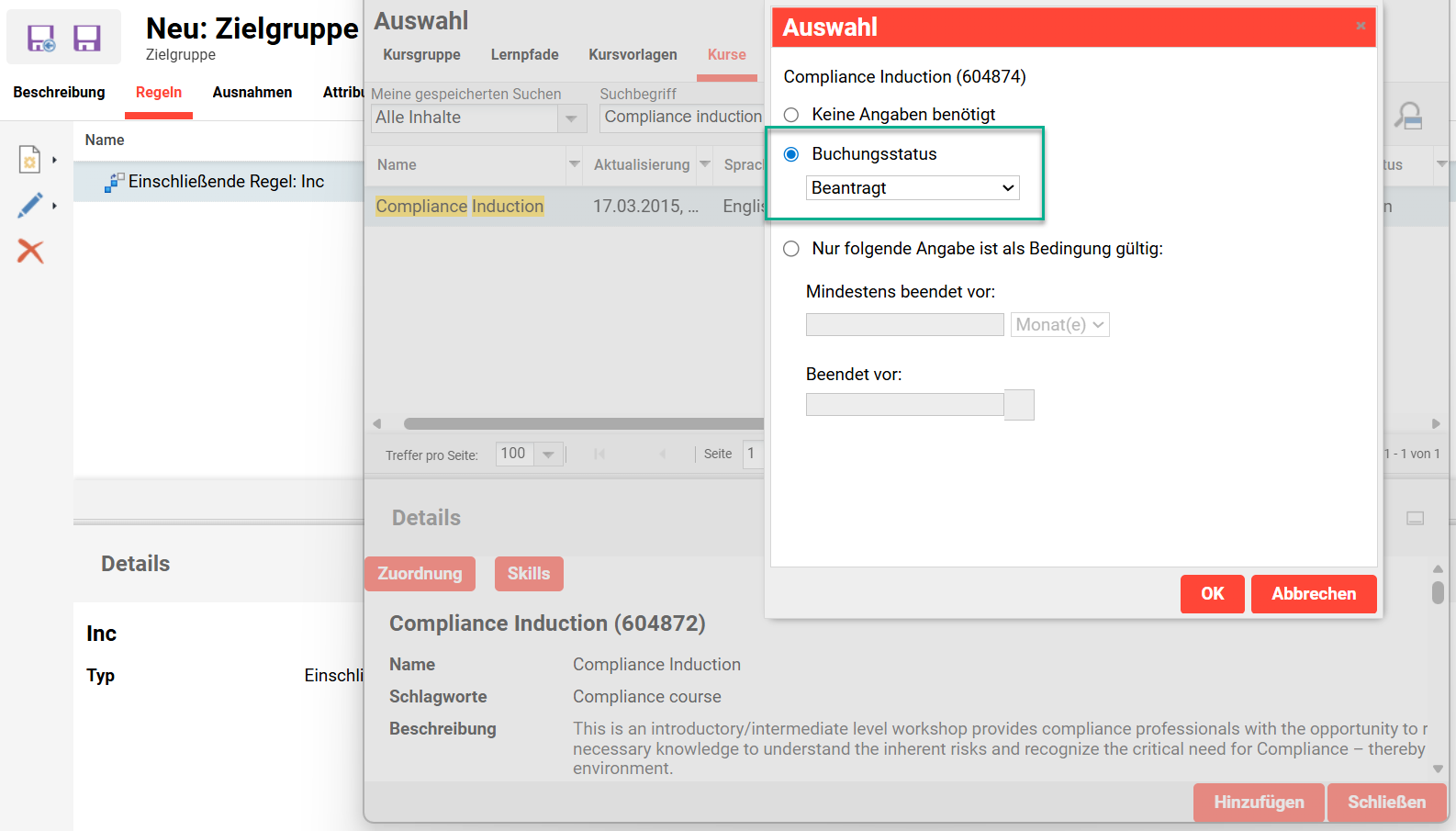
Nutzen und Anwendungsfälle: Administratoren erhalten mehr Flexibilität bei der Festlegung von Regeln, da sie detailliertere Buchungsstatus berücksichtigen können. Dadurch können Nutzer besser auf Grundlage ihres Schulungsstatus gezielt angesprochen werden. Der Verwaltungsaufwand kann zusätzlich reduziert werden, da die manuelle Identifizierung, Nachverfolgung und Zuweisung von Lernenden mit dem Status Nicht bestanden entfällt.
Zielgruppe: Administratoren
Einrichtung und Zugriff: Die neue Option ist automatisch verfügbar. So nutzen Sie die neue Option:
-
Rufen Sie die Funktion Organisationsstrukturen und Gruppen auf.
-
Erstellen Sie eine Zielgruppe.
-
Erstellen Sie im Tab Regeln eine Einschließende Regel.
-
Erstellen Sie eine Bedingung.
-
Wählen Sie im Pop-up-Fenster entweder den Tab Lernpfade oder den Tab Kurse an und wählen Sie ein Objekt aus.
-
Im zweiten Pop-up-Fenster befindet sich das über Radio-Button anwählbare Auswahlfeld Buchungsstatus. Wenn Sie darauf klicken, öffnet sich eine Dropdown-Liste, in der sie einen Wert auswählen können.
Anmerkungen und Einschränkungen: Die Regeln bestehender Zielgruppen werden davon nicht beeinflusst. Wenn eine Zielgruppe mehrere Buchungsstatus oder Kurse/Lernpfade berücksichtigen muss, kann dies mithilfe mehrerer Regeln erreicht werden, die als Oder-Bedingungen dienen.
Prüfung: Erfordert die Erstellung einer neuen Zielgruppe
Risikobewertung: Niedrig
Reporting-Engine
PDF-Exportoption für Reports
Übersicht: Für alle On-Screen Standardreports ist eine neue Option für deren Gesamtexport im PDF-Format verfügbar. Damit werden die vollständigen Tabellendaten des Reports in PDF exportiert.
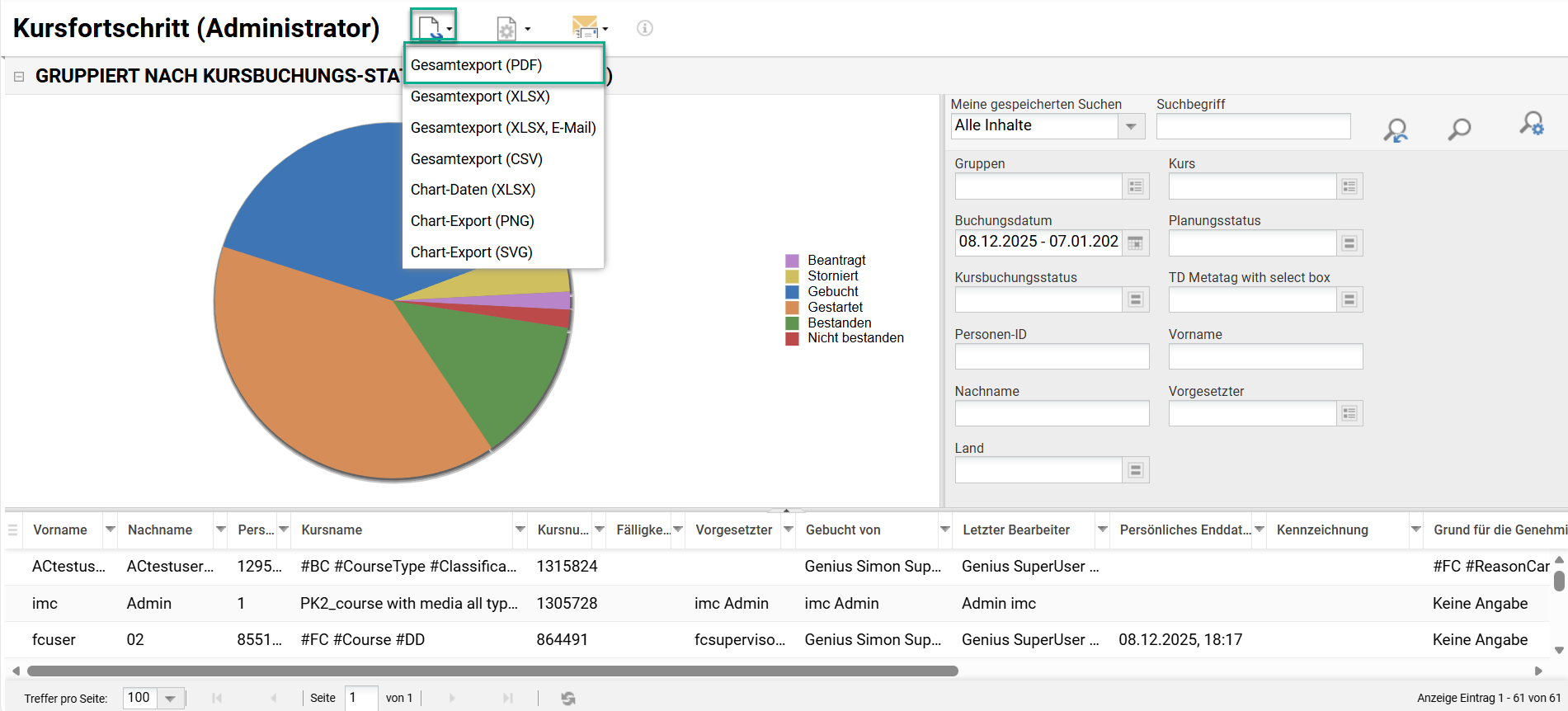
Nutzen und Anwendungsfälle: Ermöglicht den Export von Reports in einem nicht bearbeitbaren Format anstelle von Excel. Dies ist ideal für Wirtschaftsprüfer, für die ein nicht bearbeitbares Format notwendig ist.
Zielgruppe: Administratoren
Einrichtung und Zugriff: Keine Einrichtung notwendig. Die neue Option ist automatisch unterhalb des Export-Icons in allen On-Screen-Reports verfügbar.
Anmerkungen und Einschränkungen: Standardfunktion der Kubernetes-Architektur. Die Option Gesamtexport (PDF) ist für Wizard-Reports nicht verfügbar.
Test: Rufen Sie als Adminisrator die Funktion Reports auf und öffnen Sie einen On-Screen-Report. Wenn Sie über das Export-Icon fahren, wird die neue Option Gesamtexport (PDF) angezeigt.
Risikobewertung: Niedrig
Spaltenwert-Aktualisierung bei Lernpfadkursen
Übersicht: In den Lernpfadkurse-Reports gab es viele ungenutzte Werte im optionalen Filter Status der Lernpfadbuchung. Die ungenutzten Status wurden nun entfernt, sodass nur noch die Status Gebucht, Bestanden und Nicht bestanden übrig geblieben sind.
Die folgenden Filterstatus wurden entfernt:
-
Auf der Wunschliste
-
Beantragt
-
Wartend
-
Storniert
-
Gelöscht
-
In Bearbeitung
-
Abgeschlossen
-
Lernvorgabe
-
Reserviert für Warteliste
Die aktualisierten Reports sind nachfolgend aufgeführt:
-
Lernpfadkurse (Administrator)
-
Lernpfadkurse (Vorgesetzte)
-
SOLR-Lernpfadkurse (Administrator)
Nutzen und Anwendungsfälle: Dieses Update entfernt Unklarheiten, indem es sicherstellt, dass Berichtsadministratoren nur gültige Status (Gebucht, Bestanden, Nicht bestanden) sehen. Dies sind die Status, die sich tatsächlich auf die Filterung des Reports auswirken und Ergebnisse liefern.
Zielgruppe: Lernpfad-Administratoren
Einrichtung und Zugriff: Nicht erforderlich. Das Update wird automatisch angewendet.
Anmerkungen und Einschränkungen: Keine
Test: Öffnen Sie als Administrator die Funktion Reports und öffnen Sie einen beliebigen Bericht zu den Kursen des Lernpfads. Maximieren Sie die Suchfilter, indem Sie auf das Icon Minimieren/Maximieren klicken. Wenn der Filter Status der Lernpfadbuchung nicht sichtbar ist, klicken Sie auf das Icon Sucheinstellungen verwalten und wählen Sie die Option Suchkriterien hinzufügen. Markieren Sie im Pop-up-Fenster den Eintrag Status der Lernpfadbuchung und klicken Sie auf den Button Hinzufügen. Schließen Sie das Pop-up-Fenster wieder und klicken Sie auf den Filter Status der Lernpfadbuchung. Im Filter stehen nur drei Statusoptionen zur Auswahl.
Risikobewertung: Niedrig
Benachrichtigung zur Verwaltung von Report-Abonnements
Übersicht: Eine neue Benachrichtigung kann aktiviert werden, um Administratoren zu benachrichtigen, die Report-Abonnements für Mitarbeiter eingerichtet haben. Diese Benachrichtigung wird immer dann ausgelöst, wenn ein Report an die von ihnen eingerichteten Abonnenten gesendet wird. Administratoren können den Text der Benachrichtigung festlegen und mit bestimmten Filtern duplizieren (falls notwendig). Jede Benachrichtigung für die gesendeten abonnierten Reports kann ebenfalls konfiguriert werden (aktiv/inaktiv).
Nutzen und Anwendungsfälle: Administratoren können regelmäßig benachrichtigt werden, wenn von ihnen eingerichtete Report-Abonnements verteilt werden. Dadurch wird sichergestellt, dass Administratoren besser über die aktiven Abonnements informiert sind und dass die richtigen Nutzer die Reports erhalten.
Zielgruppe: Report-Administratoren
Einrichtung und Zugriff: Die neue Benachrichtigung ist automatisch in der Funktion Benachrichtigungen verfügbar - standardmäßig im inaktiven Status. Um sie zu aktivieren, gehen Sie zur Funktion Benachrichtigungen und erweitern Sie den Ordner Report. Die Benachrichtigung befindet sich dann im Ordner Benachrichtigung über gesendete abonnierte Reports und heißt Standardbenachrichtigung für gesendete abonnierte Reports. Der Report kann durch Markieren der Checkbox Aktiv aktiviert werden.
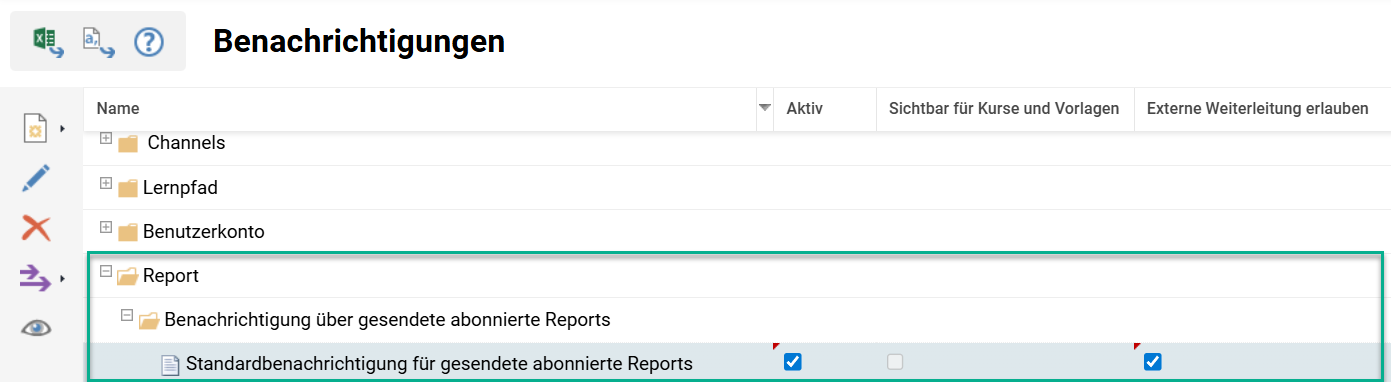
Anmerkungen und Einschränkungen: Die Report-Abonnement-Funktion ist standardmäßig in der Kubernetes-Architektur verfügbar. Die Benachrichtigung berücksichtigt alle vom Administrator eingerichteten Report-Abonnements ohne berichtspezifische Filterung.
Test: Zunächst müssen Sie mindestens ein Abonnement in der Funktion Report-Abonnement für Mitarbeiter konfigurieren. Erweitern Sie in der Funktion Benachrichtigungen den Ordner Report und anschließend den Ordner Benachrichtigung über gesendete abonnierte Reports. Markieren Sie die Benachrichtigung Standardbenachrichtigung für gesendete abonnierte Reports und aktivieren Sie die Checkbox Aktiv. Wenn der geplante Job Benachrichtigungen das nächste Mal eine Benachrichtigung verarbeitet, wird eine E-Mail an jeden Administrator gesendet, sofern abonnierte Reports versendet wurden.
Die Funktion Report-Abonnement für Mitarbeiter muss möglicherweise in der Funktion Navigation konfiguriert werden. Diese Funktion wurde mit IP14.26 eingeführt und wurde für bestehende Kunden nicht automatisch erstellt.
Risikobewertung: Niedrig