
Die KI-Übersetzungsfunktion ermöglicht es Inhabern von Inhalten, Textfelder mit einem einzigen Klick mühelos in mehrere Sprachen zu übersetzen. Es wird eine konsistente mehrsprachige Unterstützung gewährleistet, indem sie KI-gestützte Übersetzungen direkt im System nutzt. Nutzer können die Übersetzung vor dem Speichern manuell zur Bewertung und Verfeinerung überprüfen.
Verfügbarkeit der Schaltfläche „Übersetzen“
Die Schaltfläche „Übersetzen“ sollte für die Verwaltungssprache unter Textfeldern verfügbar sein, die mehrere Sprachen unterstützen:
-
Metatags für Textbereiche
-
Metatags für Textfelder
Objekt, bei dem die Schaltfläche „Übersetzen“ verfügbar ist
Registerkarte „Manager“ der folgenden Lernobjekte:
-
Kurstypen
-
Kursvorlagen
-
Kurse
-
Lernpfadtypen
-
Lernpfadvorlagen
-
Lernpfade
-
Lerninhaltetypen
-
Lerninhalte
Welche Dienste/Drittanbieter sind beteiligt?
Der Dienst stützt sich auf externe KI-Anbieter, wobei Microsoft AI Translator Service der Hauptanbieter für die ersten Versionen ist.
Speichert der Übersetzer meine Daten?
Der Übersetzer speichert keine Kundendaten, die zur Übersetzung übermittelt wurden:
Text Translation verarbeitet Kundendaten gemäß REST und speichert keine Kundendaten.
Workflow
-
Zum Mandantenmanager gehen, um die Nutzung von KI zu aktivieren
-
Zum Kursmanager navigieren, auf den gewünschten Kurs klicken und „Bearbeiten“ auswählen.
-
Es erfolgt eine Weiterleitung zur Registerkarte „Beschreibung“ des Kurses.
-
Es muss sichergestellt werden, dass für den Kurs mehr als eine Sprache aktiviert ist. Andernfalls ist die Registerkarte „Sprachen“ auszuwählen und die Sprachen sind hinzuzufügen, in die übersetzt werden soll.
Titelübersetzung
-
Der Titel des Kurses ist einzugeben.
-
Die Schaltfläche „Übersetzen“ lokalisieren

-
Auf „Übersetzen“ klicken.
-
Die Übersetzung wird bearbeitet.
-
Die Seite scrollt automatisch zum ersten übersetzten Titel.
-
Die Übersetzungen der Titel für alle verfügbaren Sprachen sind zu überprüfen.
-
Änderungen speichern
Kursbeschreibung
-
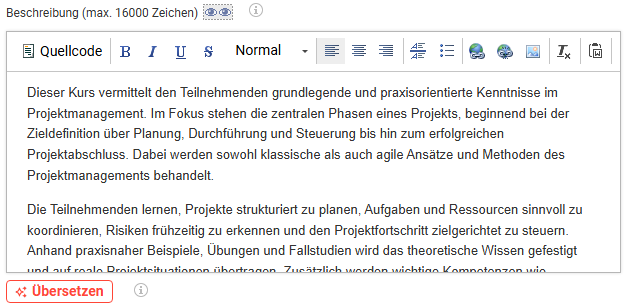
Die Beschreibung des Kurses ist einzugeben.
-
Die Schaltfläche „Übersetzen“ lokalisieren
-
Auf „Übersetzen“ klicken.
-
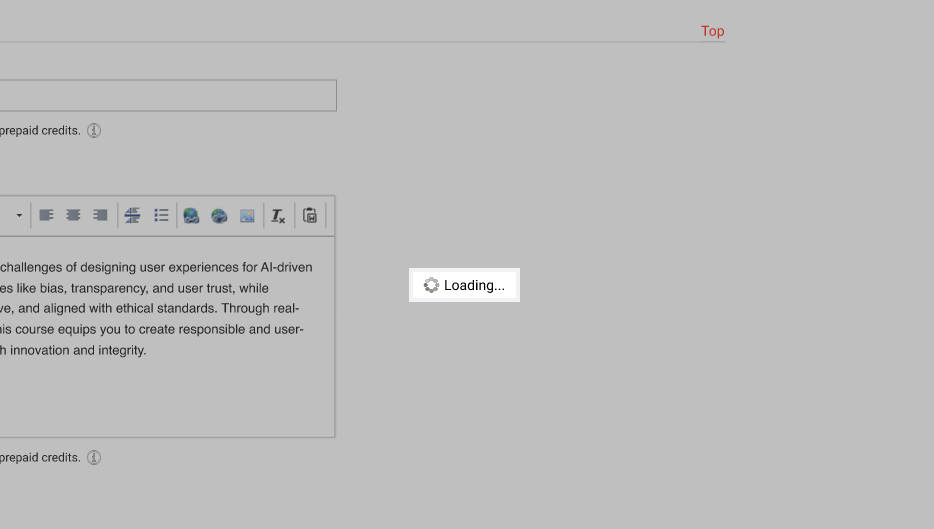
Die Übersetzung wird bearbeitet.
-
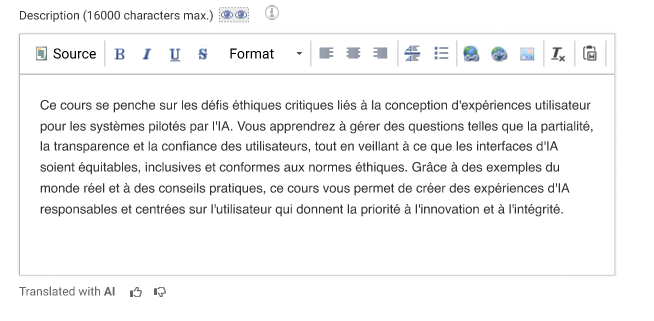
Die Seite scrollt automatisch zur ersten übersetzten Beschreibung.
-
Die Übersetzungen der Titel für alle verfügbaren Sprachen sind zu überprüfen.
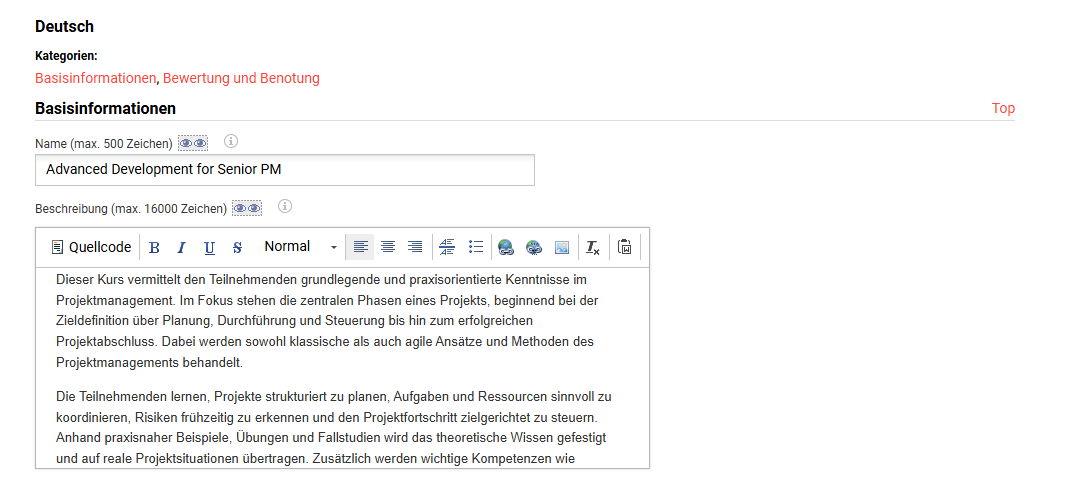
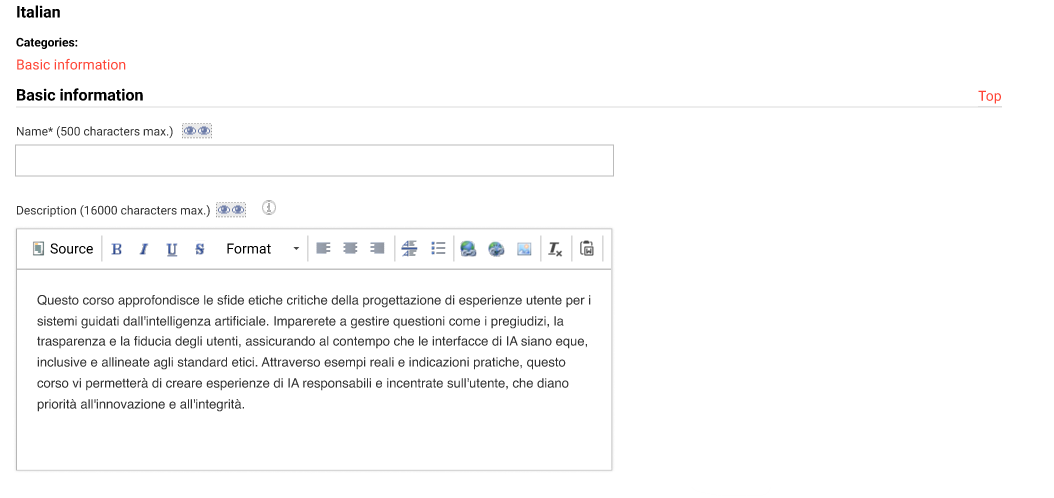
10. Bei Bedarf können Anpassungen vorgenommen werden.
-
Änderungen speichern
Feedback zum übersetzten Text
Die Feedback-Funktion ermöglicht es Administratoren, Feedback (Daumen hoch oder Daumen runter) zu KI-übersetzten Texten zu geben. Mit dieser Funktion können Administratoren entscheiden, ob die neue KI-Übersetzungsfunktion ihren Erwartungen entspricht.
Unter jedem übersetzten Text werden Feedback-Optionen angezeigt:
-
Daumen hoch – für positives Feedback
-
Daumen runter – für negatives Feedback/Verbesserungsbedarf
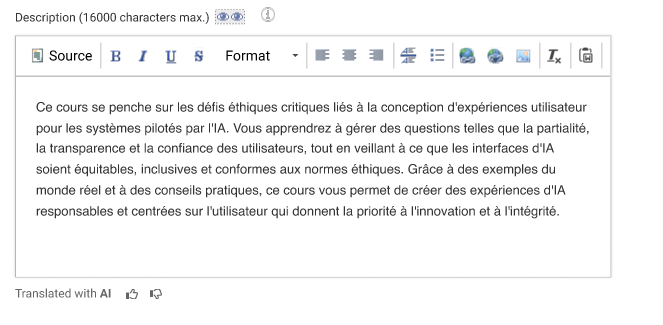
Durch Klicken auf „Daumen hoch“ wird das Feedback sofort und ohne weitere Maßnahmen gesendet.
Durch Klicken auf „Daumen runter“ wird ein F enster geöffnet, in dem Erfahrungen mit dem Übersetzungsdienst geschildert werden können.
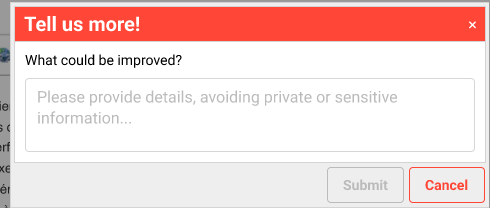
Nachdem das Feedback übermittelt wurde, wird eine Bestätigungsmeldung angezeigt: „Vielen Dank für das Feedback!“
Einschränkungen / Nicht im Lieferumfang enthalten
-
Das Status der Sprachübersetzung der Sprache (in Sprachen Die Registerkarte „Übersetzung“ wird bei der Übersetzung eines Feldes nicht berücksichtigt und nach Abschluss der Übersetzung nicht aktualisiert.
-
Beim Einreichen einer Übersetzungsanfrage (durch Klicken auf die Schaltfläche Übersetzen Schaltfläche) alle entsprechenden Felder werden mit dem übersetzten Text gefüllt. Wenn diese Felder bereits Text enthalten, wird dieser ersetzt.