
Die KI-gestützte Inhaltssuche steht allen Kunden mit Kubernetes zur Verfügung.
Übersicht und Funktionalität
Die Inhaltssuche hilft Nutzern, Lerninhalte in Katalogen und Channels zu finden.
Nur die über die Navigation zugänglichen Kataloge werden für die Indizierung berücksichtigt. Wenn ein Katalog über das Dashboard-Panel zugänglich ist, aber für den Benutzer nicht über die Navigation zugänglich ist, werden die Inhalte eines solchen Katalogs bei der KI-gestützten Inhaltssuche nicht gefunden.
Kursvorlagen, Lernpfade und Lernpfadvorlagen.
Bitte überprüfen Sie die Liste der Sprachanalysatoren um herauszufinden, welche Sprachen von Elasticsearch unterstützt werden. Wenn Ihre Sprache nicht in der Liste aufgeführt ist, wenden Sie sich bitte an imc, um nach Optionen zu fragen.
Ausgelöst durch die Suchanfrage des Nutzers findet die Suche Inhaltsobjekte und ordnet sie nach ihrer Relevanz. Es gibt zwei Möglichkeiten, die Relevanz zu bestimmen:
Zwei Suchtypen: lexikalische Suche vs. semantische Suche
Die Inhaltssuche wird standardmäßig allen Kunden mit der Version 14.25.1 und höher bereitgestellt. Standardmäßig wird der lexikalische Suchtyp verwendet.
Lexikalische Suche
Die Wörter in der Suchanfrage des Nutzers werden mit Titeln, Schlagwörtern und Beschreibungen des indizierten Inhalts abgeglichen. Bei dieser Methode kommt keine KI zum Einsatz.
Die lexikalische Suche wird empfohlen, wenn…
-
Ihre Nutzer suchen hauptsächlich nach einem oder wenigen Schlagwörtern.
-
Ihre Nutzer suchen in der Regel nach bestimmten Begriffen, IDs oder Nummern, von denen sie wissen oder erwarten, dass sie im Titel oder zumindest in der Beschreibung der Lerninhalte enthalten sind.
Semantische Suche
Die semantische Suche nutzt KI-gestützte Technologie, um die Absicht und Bedeutung hinter den Suchanfragen der Nutzer sowie den Inhalt der indexierten Daten (derzeit: Titel und Beschreibung) zu interpretieren. Sie versteht natürliche Sprache und vergleicht die semantische Bedeutung der Suchanfrage mit der der Lerninhalte. Auf diese Weise kann sie die relevantesten oder am ehesten passenden Informationen finden – selbst wenn unterschiedliche Formulierungen, Synonyme oder Schreibweisen verwendet werden.
Diese Funktion wird durch KI-Dienste von imc unterstützt, darunter ein Einbettungsdienst, der sowohl den indizierten Inhalt als auch jede Anfrage eines Nutzers vektorisiert. Weitere Informationen dazu, wie Sie die semantische Suche notwendig machen und aktivieren können.
Die semantische Suche wird empfohlen, wenn…
-
Ihre Nutzer häufig nach Themenbereichen suchen und auch eng verwandte Inhalte finden möchten.
-
Ihre Nutzer haben manchmal Schwierigkeiten, genau den Suchbegriff zu finden, der mit der Formulierung übereinstimmt, die die Ersteller der Inhalte im Titel verwenden.
-
Ihre Nutzeranfragen und Ihre Inhalte bieten genügend Kontext, damit die semantische Suche „funktionieren“ kann. Ihre Kurs-, Lernpfad- und Medienbeschreibungen sind gut gepflegt und ergänzen den Titel um Hintergrundinformationen. Je mehr Input und Kontext vorhanden sind, desto besser kann die semantische Suche funktionieren. Je mehr Informationen Sie bereitstellen, desto besser kann die semantische Suche die Bedeutung interpretieren. Nutzer können die Relevanz der Ergebnisse weiter verbessern, indem sie Fragen stellen, anstatt nur einen einzigen Suchbegriff zu verwenden.
Wenn Sie daran interessiert sind, die semantische Suche mit aktivierten KI-Diensten zu nutzen, lesen Sie bitte diesen Artikel. https://doc-en.scheer-imc.com/GettingStarted/ai-enhanced-content-search-compliance-information .
Merkmale und Vorteile
-
Zentraler Einstiegspunkt zu den Inhalten
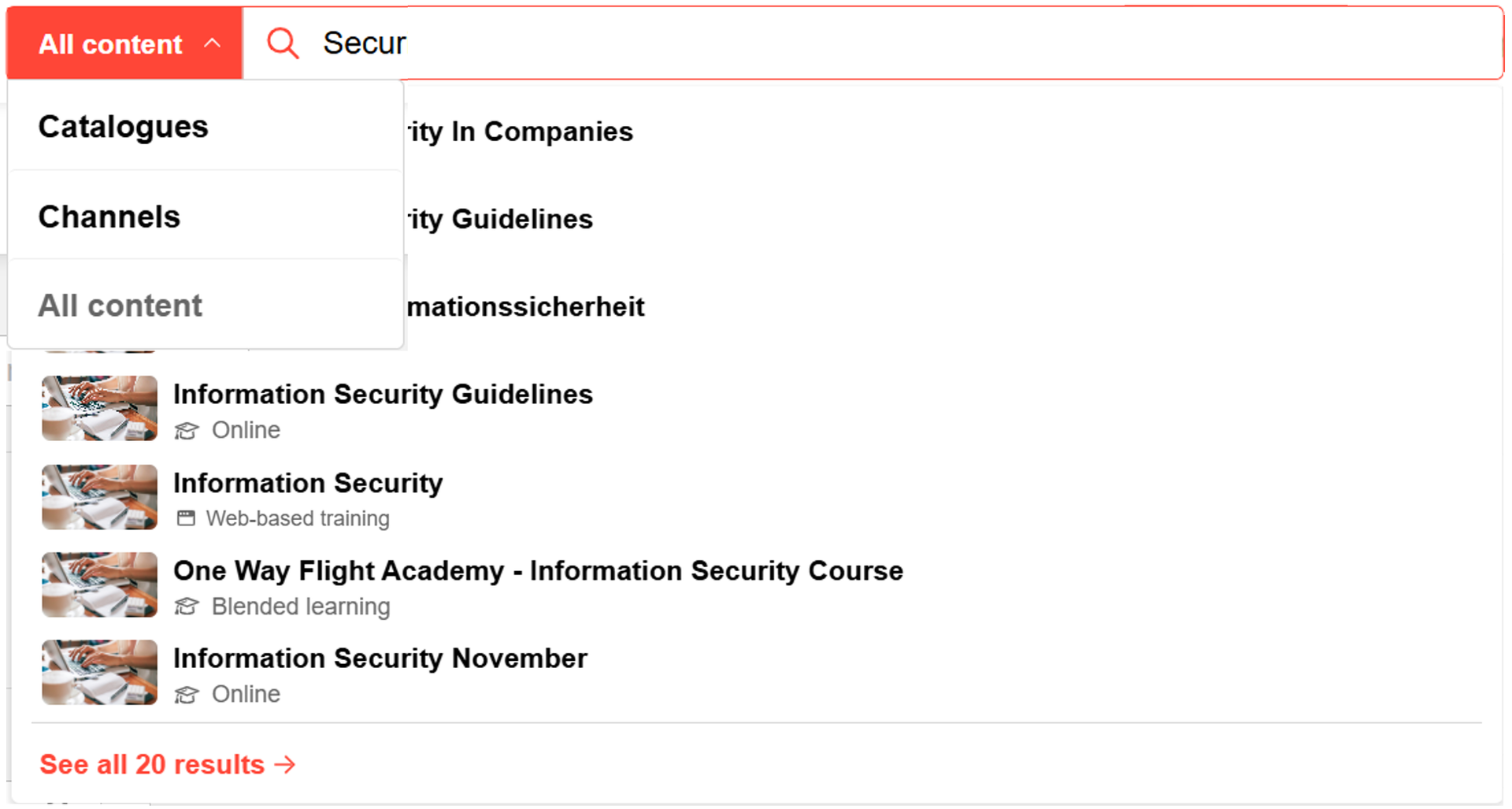
Die Inhaltssuche ist von überall im System aus zugänglich, da sie sich in der oberen Navigationsleiste befindet. Die Navigationssuche (die hauptsächlich von Administratoren verwendet wird) befindet sich nun hinter einem eigenen Symbol. Im Screenshot sehen Sie es neben dem Einstellungsrad.
-
Erweiterter Umfang: Suche in allen Katalogen und Channels
Kunden, die das Channel-Add-on verwenden, können wählen, ob sie innerhalb von Channels, innerhalb von Katalogen oder in beiden Bereichen suchen möchten. Dieser Filter für den „Inhalt“ wird nur für Kunden angezeigt, die über mehr als eine Datenquelle (Kataloge) verfügen. -
Weniger Klicks für einen schnelleren Zugriff auf Inhalte
Sobald der Nutzer mit der Eingabe beginnt, werden die 7 besten Ergebnisse in einer Ebene angezeigt. So kann der Nutzer auf die besten Ergebnisse zugreifen, ohne zur Suchergebnisseite navigieren zu müssen. -
Fortgeschrittene Suche
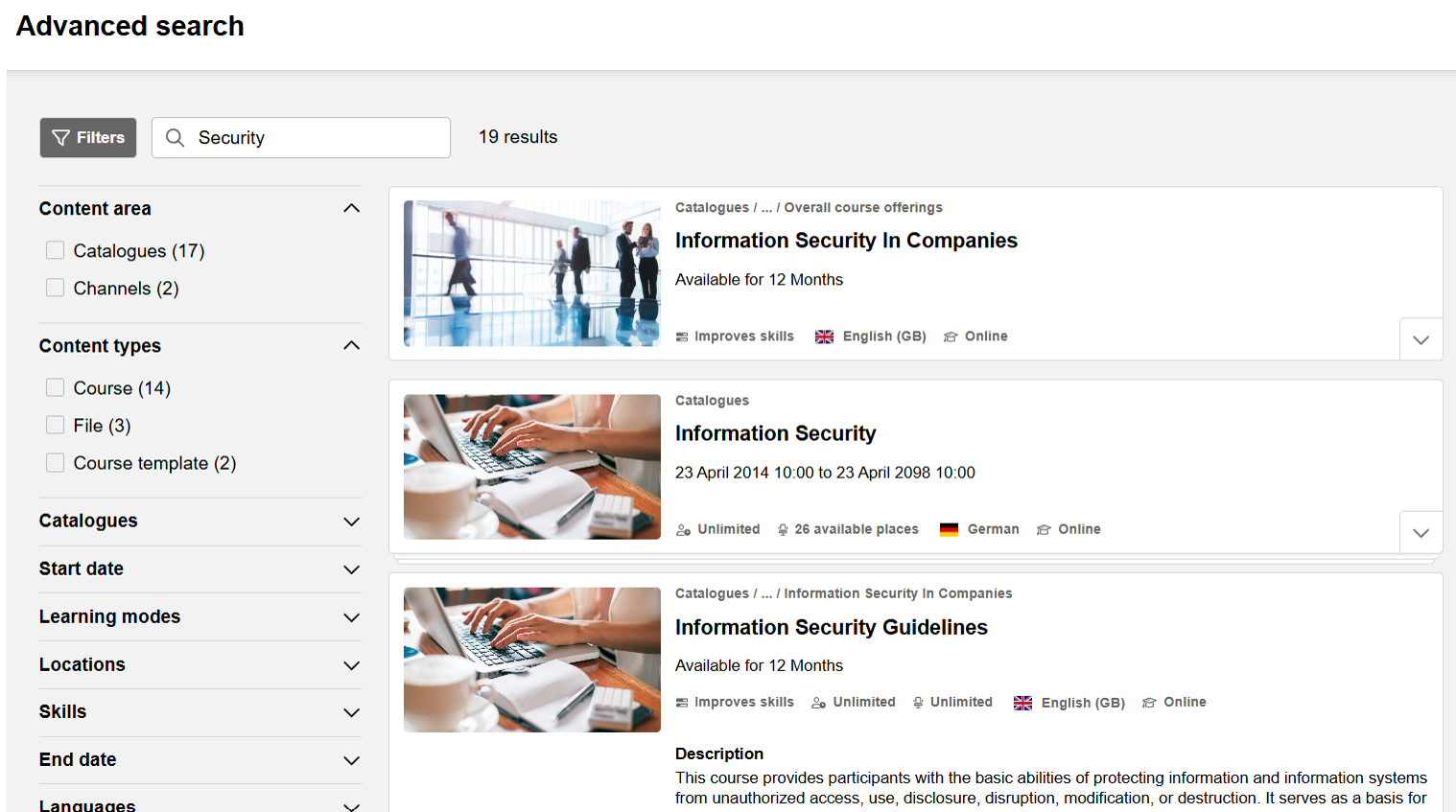
Wenn Nutzer alle Ergebnisse sehen möchten, können sie über den Link „Alle Ergebnisse anzeigen“ zur erweiterten Suche navigieren oder die Eingabetaste drücken. Auf der Seite für die erweiterte Suche können Nutzer Filter anwenden und die Ergebnisse anhand ihrer Beschreibungen und weiterer Kriterien vergleichen. -
Neue hochmoderne Suchtechnologie
ElasticSearch ist eine leistungsstarke, skalierbare und performante Suchmaschine, die mehrere Sprachen unterstützt und zahlreiche Möglichkeiten bietet, um die Relevanz und Personalisierung der Ergebnisse zu verbessern.
Die Suche wird weiter verbessert und bildet die Grundlage für weitere KI-Funktionen wie den Lernassistenten.
Weitere Suchen im System
-
Andere Bereiche des Systems, die über eine Suchleiste verfügen (Katalog, Mein Lernen, Panels usw.), um innerhalb einer Seite oder eines Bereichs zu suchen, sind von der KI-gestützten Suche nicht betroffen. Mit dieser Freigabe werden keine anderen Suchfunktionen gelöscht oder ersetzt, es gibt jedoch kleine Designänderungen, um ihren jeweiligen Zweck zu verdeutlichen.
-
Ausnahme: Die Navigationssuche (hauptsächlich für Administratoren), die sich zuvor in der oberen Navigationsleiste befand, bleibt in der oberen Navigationsleiste, ist jedoch hinter einem Symbol versteckt.

Konfiguration und Einstellungen
Erste Schritte
Die Inhaltssuche ist im Standardprodukt für Version ≥14.25.1.0 enthalten, das als lexikalische Suche Dies schließt keine KI ein.
Sichtbarkeit und Zugriff auf die Suchleiste über Navigationseintrag aktivieren
-
Um die Suche in der oberen Navigation sichtbar zu machen, müssen Sie den Navigationspunkt für Ihre Benutzergruppen konfigurieren.
-
Gehen Sie zu „Navigation“ und suchen Sie nach „platform_wide_search“, um die Zugriffsrechte zu bearbeiten.
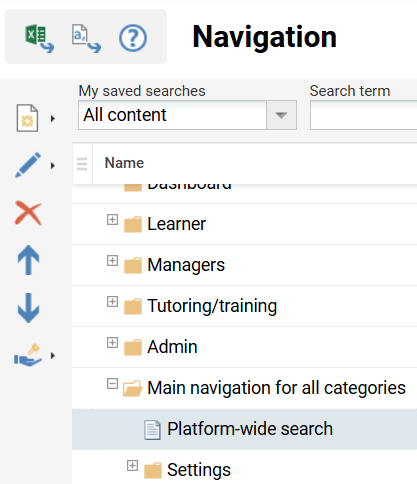
Siehe Konfiguration der Globalen Suche für weitere Details.
Zugriff auf die Such-Konfigurationen
-
Um die Sucheinstellungen und die Datenkonnektorkonfiguration für Ihre Administratoren zugänglich zu machen, gehen Sie zu „Navigation“ und suchen Sie nach „data_connector_configuration“.
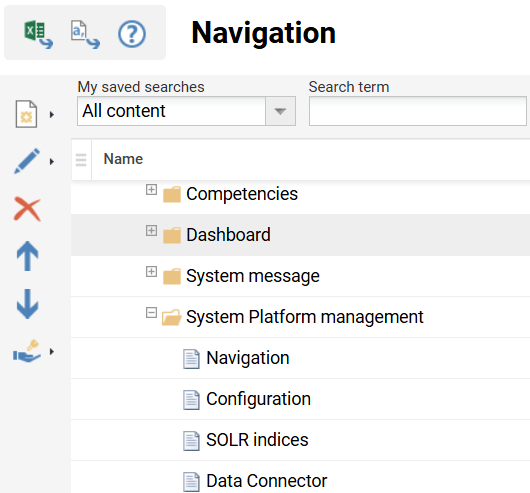
Siehe Konfiguration der Globalen Suche für weitere Details.
Melden Sie sich nach diesen Änderungen ab und wieder an.
Konfigurieren Sie die Datenkonnektoren.
Die Datenkonnektorkonfiguration ermöglicht Ihnen Folgendes:
-
Konfigurieren Sie die Daten-Plugins.
-
Planen und verwalten Sie Cron-Jobs, um den Suchindex mit Ihren Daten zu synchronisieren.
Die Daten-Plugins, mit denen Sie Ihre Kataloge und Channels durchsuchen können, sind standardmäßig bereits hinzugefügt. Standardmäßig sind auch bereits Jobs für den Katalog und den Channel geplant (nur wenn die Verfügbarkeit vorhanden ist), die täglich in der Nacht ausgeführt werden.
Bitte beachten Sie, dass wenn der Job für das Channel-Plugin nicht erfolgreich beendet wird, das Problem möglicherweise beim Datenkonnektor liegt .
Bitte befolgen Sie diese Anweisungen, um Plugins zu konfigurieren: Datenkonnektor.
Optionale Schritte
Wechseln Sie zur KI-gestützten semantischen Suche
Wenn Sie die semantische Suche für Ihre Nutzer aktivieren möchten, muss der imc KI-Dienste für Sie verfügbar sein.
-
Bevor Sie sich für eine KI-gestützte semantische Suche entscheiden, bestätigen Sie bitte, dass Sie die folgenden Bedingungen gelesen haben und ihnen zustimmen: https://doc-en.scheer-imc.com/GettingStarted/ai-enhanced-content-search-compliance-information
-
Bitte wenden Sie sich an den imc Service Helpdesk, um diese Dienste ohne zusätzliche Kosten zu beantragen.
-
Sobald die Dienste verfügbar sind, können Sie die semantische Suche in den Einstellungen der Suche aktivieren.
Gehen Sie zu „Konfiguration“ > „Sucheinstellungen“, 2. Registerkarte „Plattformweite Suche“ und stellen Sie den „Aktiven Suchtyp“ auf „Semantische Suche“ um.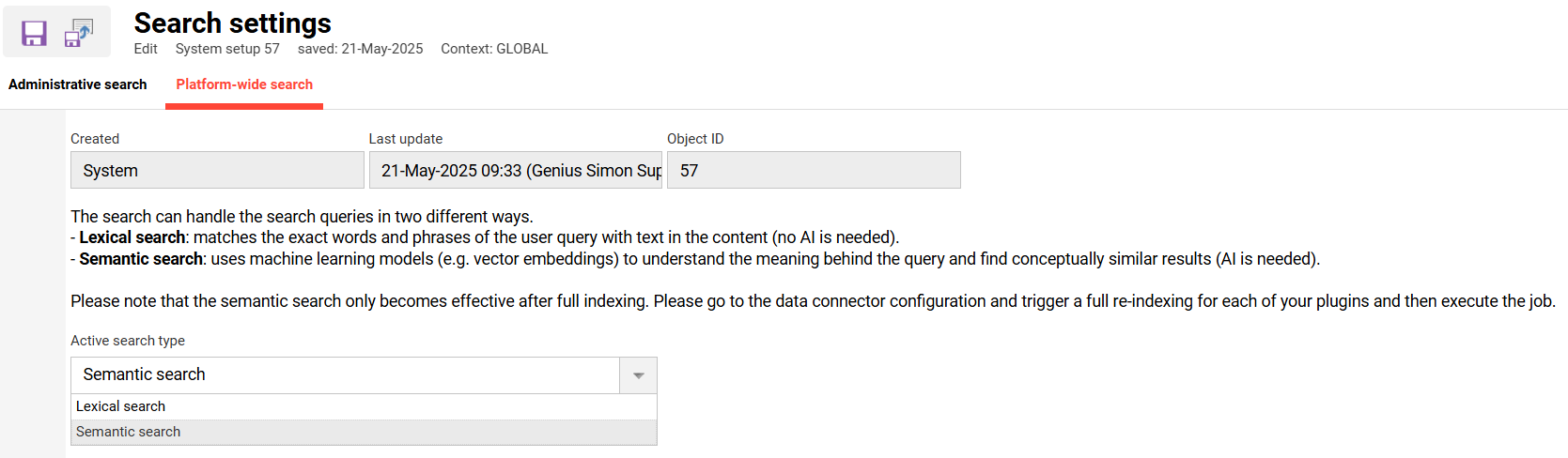
-
Bitte beachten Sie: Ein Wechsel des Suchtyps erfordert eine vollständige Indizierung Ihrer Daten. Der Einbettungsdienst muss Vektoren für alle Inhalte erstellen, um deren Bedeutung besser interpretieren zu können.
-
Gehen Sie zum Navigationspunkt “Data Konnektor”, um eine vollständige Synchronisierung des Suchindexes mit dem nächsten Lauf zu beantragen.
-
Gehen Sie im Navigationspunkt “Data Konnektor” zur zweiten Registerkarte „Konfigurationen“, suchen Sie nach „Catalog Plugin Fetch Properties“ und geben Sie eine „0“ in das Feld „Number of days to sync back“ ein.
-
Wir empfehlen, diese vollständige Synchronisierung außerhalb der Arbeitszeiten durchzuführen, da sie (je nach Datenvolumen) einige Zeit in Anspruch nehmen und die Sucherfahrung der Nutzer bei gleichzeitigen Suchanfragen beeinträchtigen kann. Wir empfehlen außerdem, die Einstellung „0“ für zukünftige Synchronisierungen wieder auf den von Ihnen bevorzugten Zeitraum zurückzusetzen, da danach möglicherweise nicht mehr jedes Mal eine vollständige Synchronisierung erforderlich ist.
-
Bitte beachten Sie Konfigurationsmanager – Sucheinstellungen für weitere Details.
Wenn Sie Ihre Entscheidung aus irgendeinem Grund widerrufen möchten, können Sie in den Sucheinstellungen wieder zur lexikalischen Suche zurückkehren.
Anpassen der Benutzeroberfläche
für die plattformweite Suche verwendet
Ein Inhaltsbereichsfilter wird für Kunden angezeigt, die mehr als eine Datenquelle indiziert haben. Beispielsweise haben Sie nicht nur Kataloge, sondern auch Kanäle indiziert. Siehe Screenshot oben.
Die Standardbezeichnungen für Plugins und Datenquellen lauten „Kataloge“ und „Channels“.
Wenn Ihre Nutzer mit diesen Begriffen nicht vertraut sind, weil Sie sie in Ihrem System anders bezeichnen (z. B. „Lernangebot“), können Sie die Formulierung in den „Systemtexten“ ändern.
Bitte beachten Sie Systemtexte für weitere Details.
Richtlinien und Empfehlungen
Wir haben einige Tipps für die Verwendung der KI-gestützten Inhaltssuche zusammengefasst: Globale Suche - Nutzungsempfehlungen .