
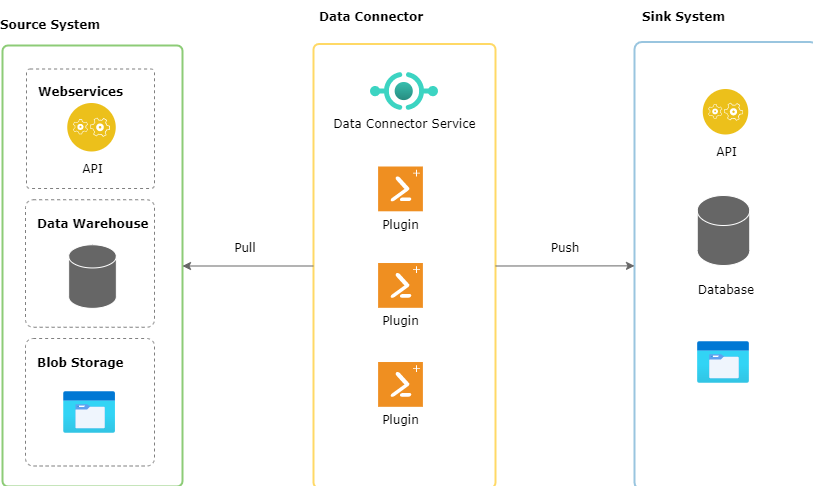
Der Datenkonnektor fungiert als Brücke zwischen verschiedenen Datenquellen und Zielsystemen und automatisiert die Extraktion und Übertragung von Daten mithilfe von Plugins. Er kann Daten entweder aus einem Quellsystem in ein Zielsystem übertragen oder von dort abrufen. Zu seinen Kernfunktionen gehören das Abrufen, Aggregieren, Transformieren und Übertragen von Daten zwischen Systemen.
Mit dem „Datenkonnektor“ können Sie festlegen, welche Inhaltsbereiche (Datenquellen) in die globale Suche einbezogen werden sollen, und bestimmen, wann die Daten indiziert werden sollen.
Zu diesem Zweck bietet der „Datenkonnektor“ drei Registerkarten zur Verwaltung von Plugins, Konfigurationen und Jobs.
Registerkarte „Plugins“
Ein Data-Connector-Plugin stellt eine Verbindung zu dem dafür vorgesehenen Quellsystem her, ruft Daten ab, wandelt diese bei Bedarf um und leitet sie an das definierte Zielsystem weiter – ähnlich wie bei reinen ETL-Prozessen.
Hier können Administratoren die Inhaltsbereiche verwalten, die für die KI-gestützte Inhaltssuche indiziert werden sollen. Nur die Inhalte aus diesen Bereichen stehen den Lernenden für die Suche zur Verfügung.
Derzeit werden der Katalog, die Channels (nur bei aktiver Channellizenz) und „Mein Lernbereich“ als drei Inhaltsbereiche im Standardangebot bereitgestellt und sind standardmäßig konfiguriert. Weitere Inhaltsbereiche bzw. Datenquellen können auf Anfrage bei imc hinzugefügt werden.
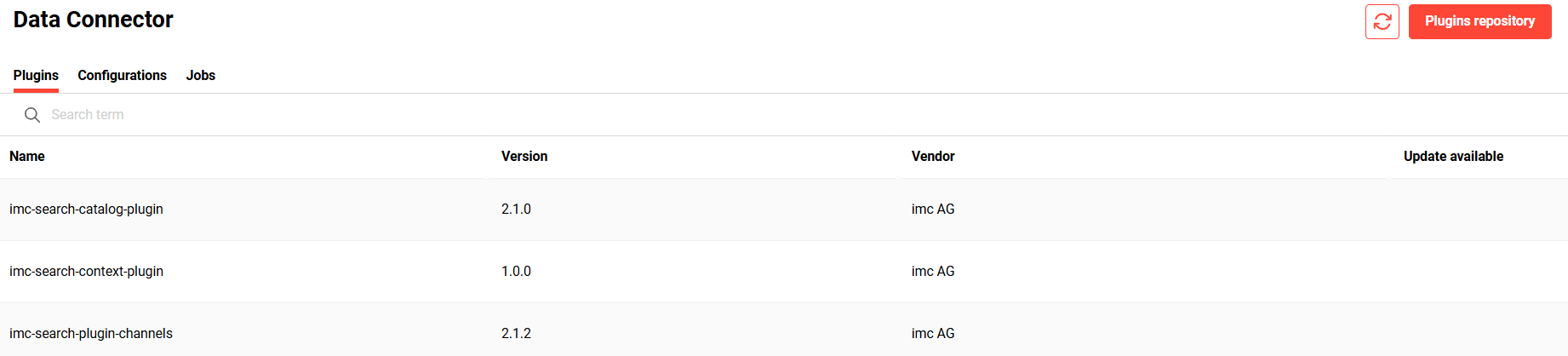
Über diese Registerkarte können Benutzer
-
Plugins aus dem Plugin-Repository installieren
-
Ein bereits installiertes Plugin aktualisieren, wenn eine neue Version verfügbar ist
In den Suchergebnissen verfügbare Inhalte
Die folgenden Einstellungen beeinflussen, welche Inhalte des jeweiligen Plugins dem Benutzer angezeigt werden.
Einstellungen, die für das Katalog-Indexierungs-Plugin berücksichtigt werden
-
Der Lernende sieht in den Suchergebnissen nur die Inhalte (Kurse, Kursvorlagen, Lernpfade, Lernpfadvorlagen, Medien) aus den Katalogen, denen er direkt zugewiesen wurde, und diese Kataloge sind in der persönlichen ILP-Navigation des Lernenden zugänglich und die Option „Katalog -> Katalog im Frontend nicht anzeigen“ ist deaktiviert.
-
Der Lernende sieht in den Suchergebnissen nur die Inhalte, die
-
den Typ unter „Kataloge->Angezeigte Objekttypen“ konfiguriert haben und
-
können gemäß der Angabe im Metatag „Im Katalog anzeigen bis“ angezeigt werden und
-
den Planungsstatus „Freigegeben“ oder „Festgelegt“ haben
-
-
Indirekt zugewiesene Kurse werden in den Suchergebnissen angezeigt, wenn die folgenden Einstellungen aktiviert sind:
-
Konfiguration->Katalog->Anzeige von Kursen aus Vorlagen auf der Grundlage von Freigaben und
-
Kunde -> Katalog-Einstellungen -> „Indirekt zugewiesene Kurse im Katalog anzeigen“ oder „Indirekt zugewiesene Kurse bei der Freitextsuche anzeigen“ und
-
Kurs->Metatag – Über Vorlage einsehbar
-
-
Wenn unter „Client->Katalogeinstellungen->‚Berechtigungen für die Anzeige von Kataloginhalten berücksichtigen‘“ die Option aktiviert ist, werden Inhalte nur dann in den Suchergebnissen angezeigt, wenn der Benutzer über die erforderlichen Mindestberechtigungen für die Anzeige dieser Inhalte verfügt.
Für das Indexierungs-Channel-Plugin berücksichtigte Einstellungen
Der Benutzer muss über mindestens Leserechte für einen Channel verfügen, um die Inhalte (Medien) dieses Channels in den Suchergebnissen anzeigen zu können.
Bitte beachten Sie, dass die Channels selbst nicht in den Suchergebnissen angezeigt werden.
Einstellungen, die für die Indizierung des Plugins „Mein Lernbereich” berücksichtigt werden
Nur die Inhalte (Kurse, Kursvorlagen, Lernpfade, Lernpfadvorlagen), auf die der Benutzer über „Mein Lernbereich“ gemäß den in Konfigurationsmanager und Client-Einstellungen wird in den Suchergebnissen angezeigt.
Wenn ein Inhalt einem Katalog zugeordnet wurde und einen bestimmten Status aufweist, wird er in der Suchansicht für diesen Inhalt weiterhin unter „Mein Lernbereich“ als eine der übergeordneten Ebenen angezeigt, obwohl in den Einstellungen des Lernbereichs festgelegt wurde, dass Inhalte mit diesem Status nicht unter „Mein Lernbereich” angezeigt werden sollen.
Plugin-Repository
Das Plugin-Repository zeigt die zur Installation verfügbaren Plugins an.

Es werden folgende Informationen zu einem Plugin angezeigt:
-
Name des Plugins
-
Version des Plugins
-
Anbieter des Plugins
-
Beschreibung des Plugins
Eine Plugin-Konfiguration bearbeiten
Derzeit sind die Konfigurationen für den Katalog, die Channels (nur bei aktiver Channellizenz) und „Mein Lernbereich“ standardmäßig vorhanden.
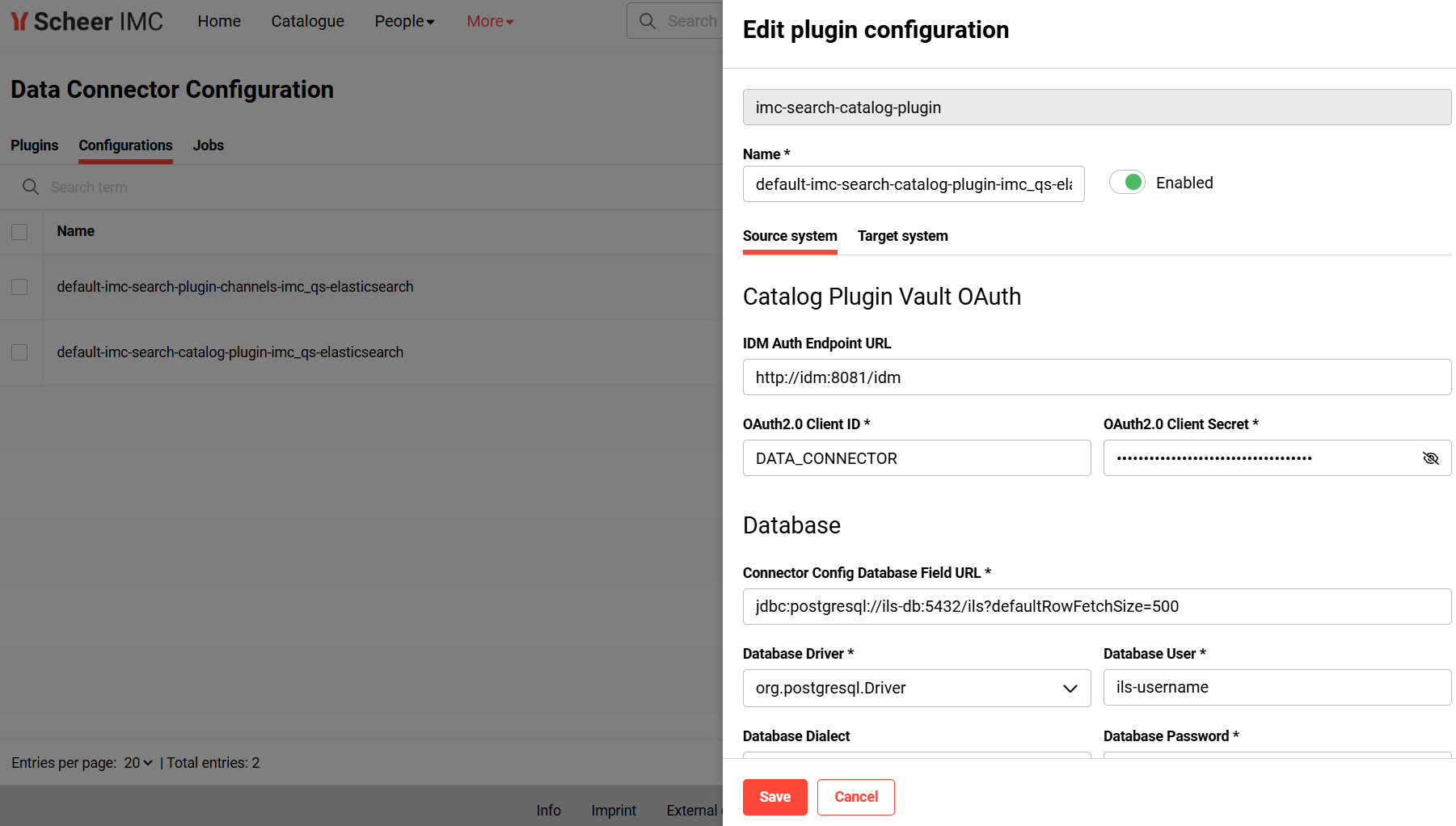
Mit dieser Funktion kann der Administrator die Konfiguration eines Plugins bearbeiten. Eine Plugin-Konfiguration umfasst Eigenschaften, die konfiguriert werden müssen oder können.
Ein Data Connector-Plugin wird entsprechend seinem Zeitplan und seiner Konfiguration als asynchroner Job ausgeführt.
Konfigurationen
Die Plugin-Konfiguration hilft dabei, die für das Quell- und Zielsystem erforderlichen Konfigurationsparameter festzulegen.
Standardmäßig sind für den Katalog, die Channels (nur sofern eine Lizenz verfügbar ist) und „Mein Lernbereich“ bereits Jobs geplant, die täglich in der Nacht ausgeführt werden. Der Job für das Channel-Plugin ist für 21:00 Uhr Serverzeit, der für das Katalog-Plugin für 22:00 Uhr Serverzeit und der für das „Mein Lernbereich“-Plugin für 23:00 Uhr Serverzeit geplant. Bitte beachten Sie, dass die Benutzeroberfläche die regionale Zeitzone anzeigt. Daher kann die angezeigte Uhrzeit je nach Ihrem Standort von 21:00 Uhr oder 22:00 Uhr abweichen. Wenn Sie sicherstellen möchten, dass die Jobs gemäß Ihrer regionalen Zeitzone ausgeführt werden, aktualisieren Sie die Jobs bitte entsprechend.
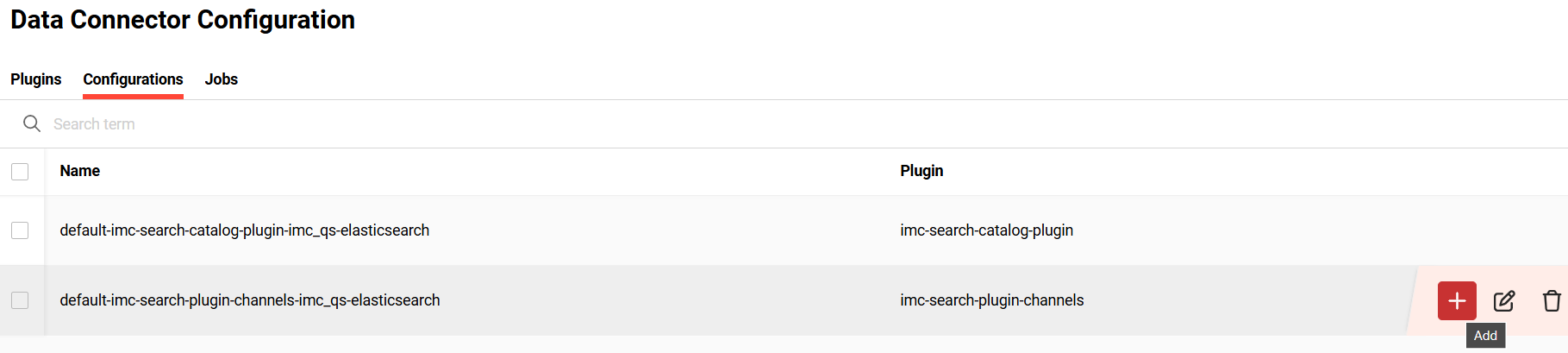
Über die Registerkarte „Konfigurationen“ kann ein Administrator folgende Funktionen ausführen:
-
einen geplanten Job hinzufügen. Diese Funktion ist nur verfügbar, wenn für die ausgewählte Konfiguration noch kein Job hinzugefügt wurde. Der Job kann entweder einmalig, täglich oder mit einem Cron-Job-Ausdruck geplant werden (z. B. */15 * * * * für eine Ausführung alle 15 Minuten). Weitere Informationen finden Sie unter https://en.wikipedia.org/wiki/Cron Weitere Informationen zu Cron-Job-Ausdrücken.
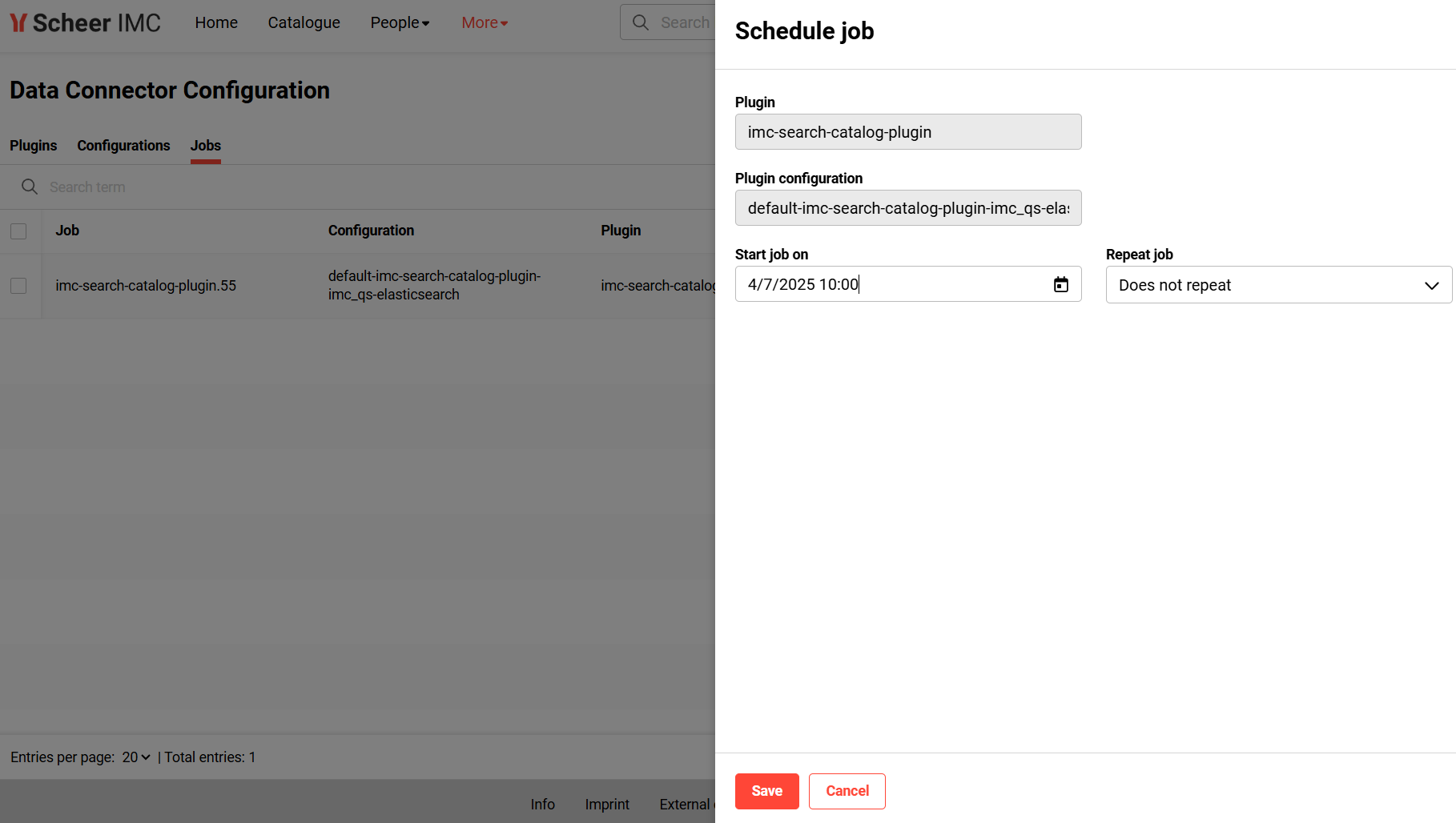
-
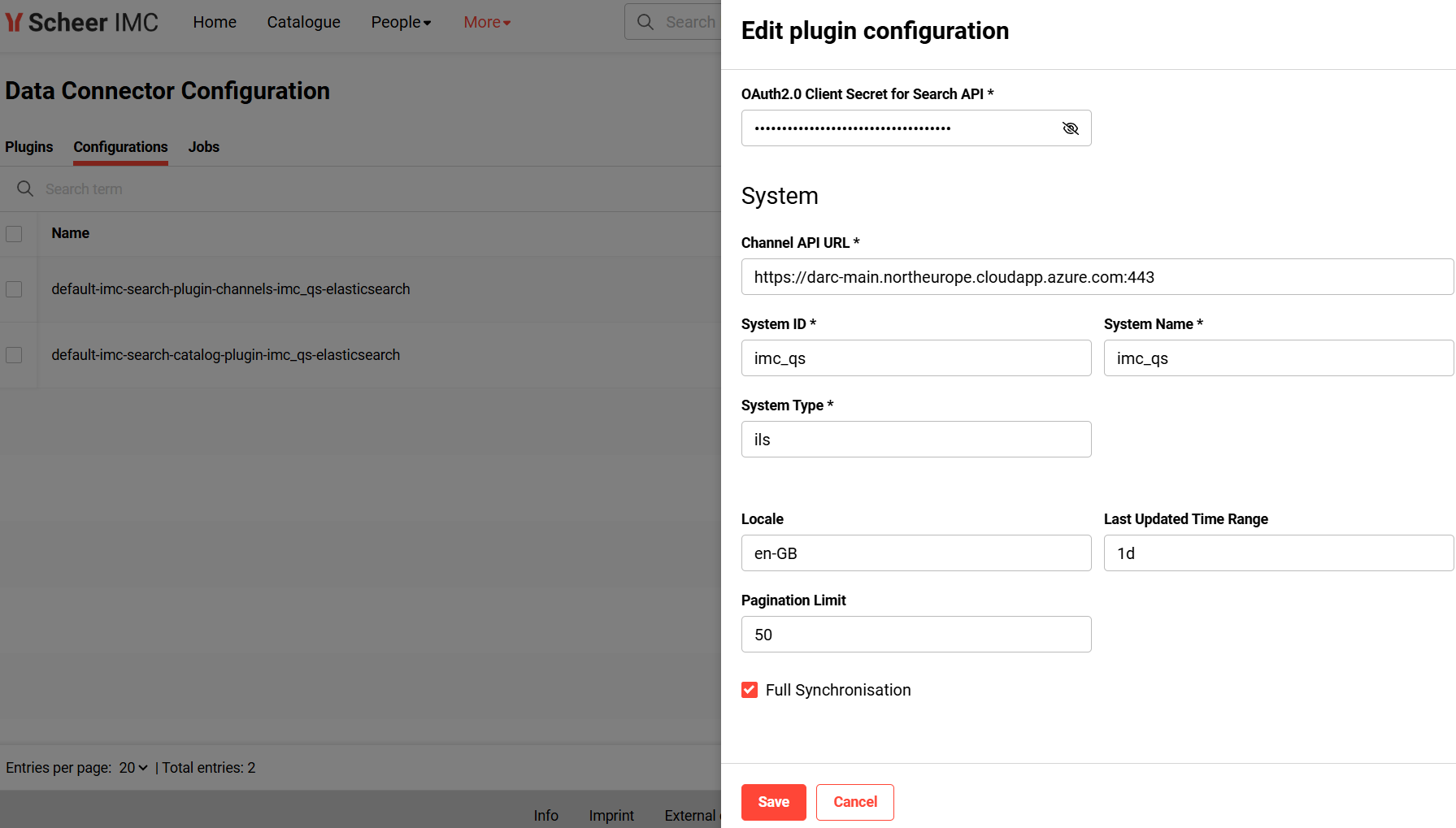
Eine Plugin-Konfiguration bearbeiten. Falls für eine bestehende Plugin-Konfiguration bereits ein Job geplant wurde, wird dieser Job mit den aktuellen Änderungen aktualisiert. Bei Jobs, die während der Aktualisierung einer Konfiguration gerade ausgeführt werden, werden die Änderungen erst bei der nächsten Ausführung wirksam.
-
Eine Plugin-Konfiguration löschen. Geplante Aufgaben werden ebenfalls gelöscht. Falls gerade eine Aufgabe ausgeführt wird, wird diese dennoch bis zum Abschluss weiterlaufen.
Plugins und Konfigurationen werden für Channels, Kataloge und „Mein Lernbereich“ automatisch erstellt. Es wird daher empfohlen, diese nicht zu bearbeiten oder zu löschen.
Für Channels ist der Benutzer des Dienstkontos in der Konfiguration des Channel-Plugins standardmäßig auf noreplysuper@im-c.de. Sollte die automatische Planung des Channel-Plugin-Jobs fehlschlagen, ist es wichtig, eine gültige E-Mail-Adresse eines Superusers als Benutzer des Dienstkontos anzugeben, damit das Channel-Plugin Zugriff auf den Channel-Mikroservice hat.

Volltextindizierung
Nach dem Umschaltung von der semantischen auf die lexikalische Suche oder umgekehrt: Damit alle Plugin-Konfigurationen für den Benutzer wirksam werden, ist eine vollständige Indizierung erforderlich. Bitte beachten Sie, dass die vollständige Indizierung je nach Umfang der zu indizierenden Daten sehr viel Zeit in Anspruch nehmen kann. Es wird daher empfohlen, den Job nachts auszuführen.
Um eine vollständige Indizierung des Katalog-Plugins durchzuführen, bearbeiten Sie die Plugin-Konfiguration und setzen Sie die Eigenschaft „Anzahl der Tage für die Rückwärtssynchronisierung“ auf 0 (bereits Standard).

Um eine vollständige Indizierung des Channel-Plugins durchzuführen, bearbeiten Sie die Plugin-Konfiguration und aktivieren Sie die Eigenschaft „Vollständige Synchronisierung“.
Stellenangebote
Über die Registerkarte „Aufträge“ kann ein Administrator die Aufträge für Kataloge, Channels und „Mein Lernbereich“-Plugins verwalten.
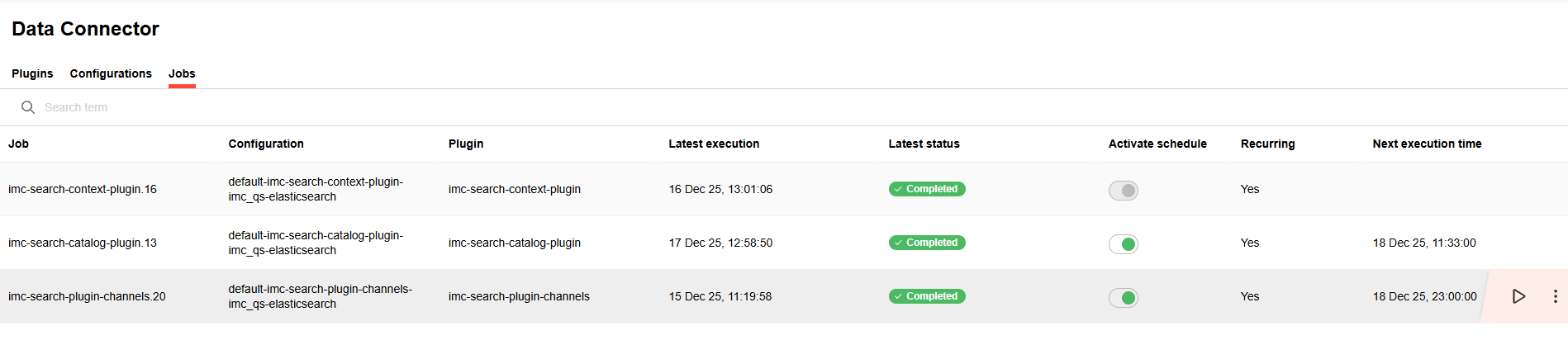
Die folgenden Funktionen werden unterstützt.
Ausführen

Der Benutzer kann einen Job sofort auslösen, indem er auf die Schaltfläche „Jetzt ausführen“ klickt.
Bearbeiten
Der Benutzer kann einen Auftrag über die Schaltfläche „Bearbeiten“ bearbeiten.
Zeitplan aktivieren
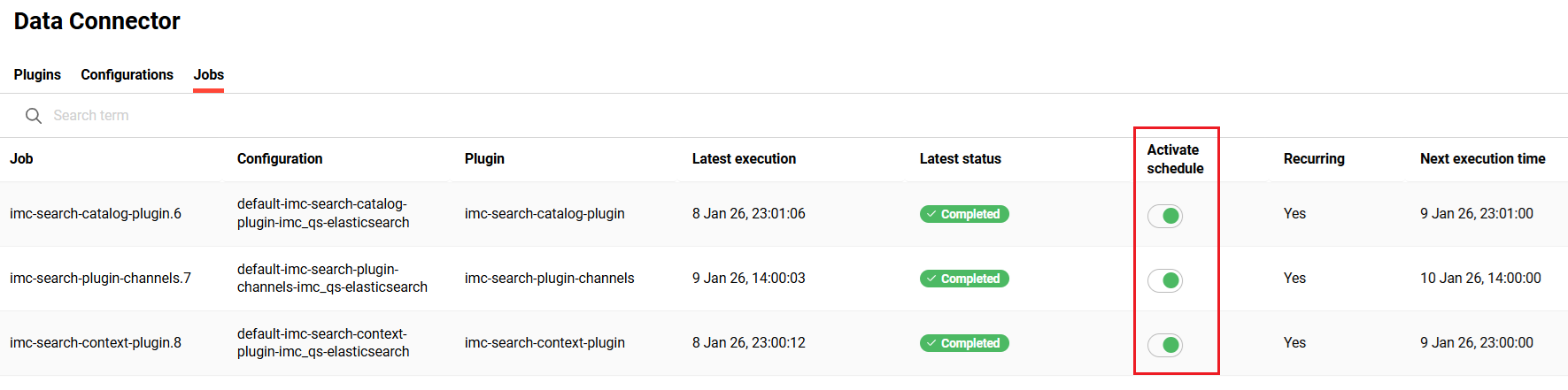
-
Einen geplanten Job über den Schalter „Zeitplan aktivieren“ anhalten
-
einen geplanten Job über den Schalter „Zeitplan aktivieren“ fortsetzen
Löschen

-
einen geplanten Auftrag löschen
Herunterladen
-
Logdatei herunterladen, um Fehler bei fehlgeschlagenen Aufträgen zu überprüfen