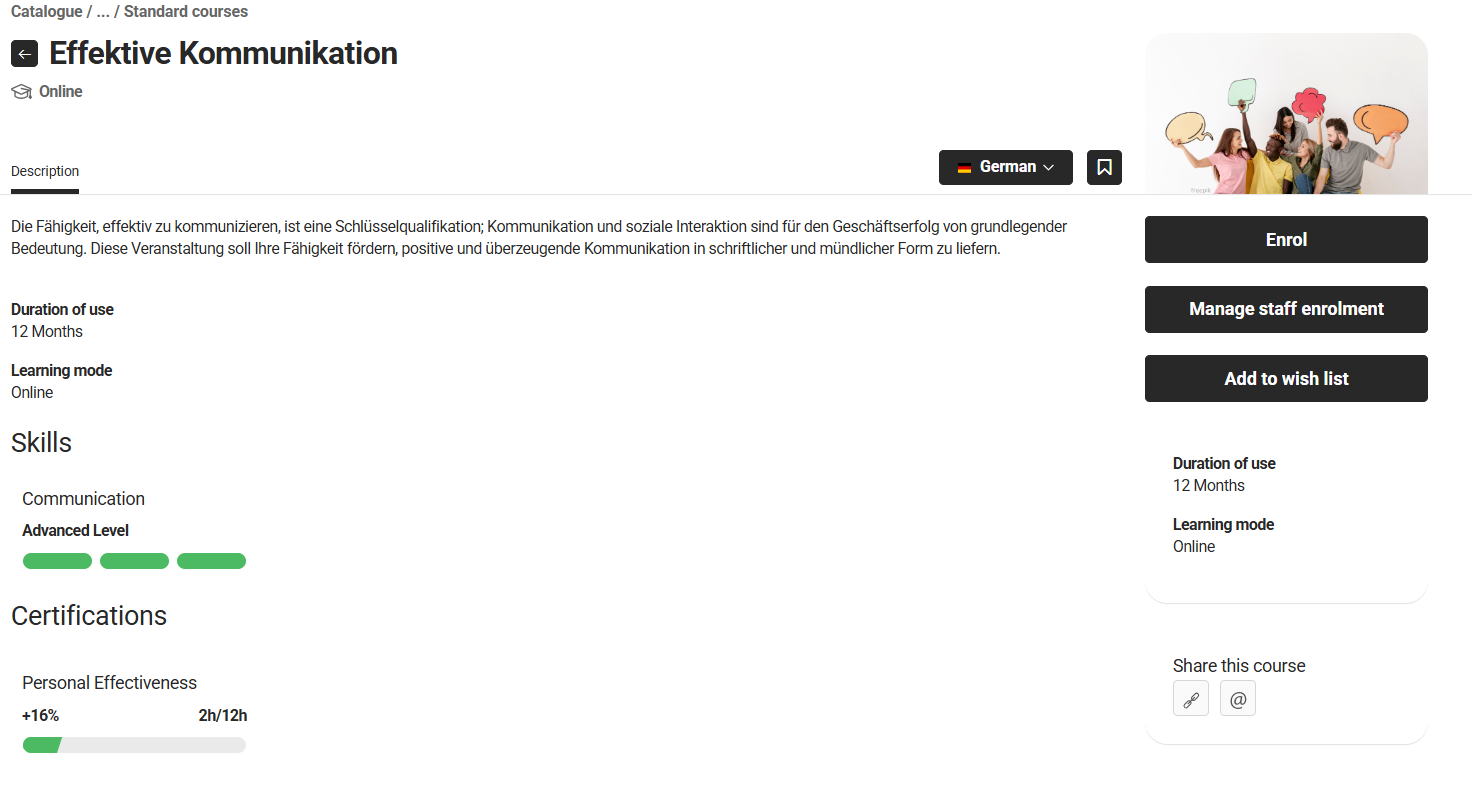
Über die Suchleiste in der oberen Navigationsleiste kann der Benutzer schnell nach den gewünschten Inhalten in Katalogen, unter „Mein Lernbereich“ und in Channels suchen; sie ist von überall im System aus zugänglich.
Benutzer können nach bestimmten Themen wie „Führung“ oder „Verkaufstechniken“ suchen, um sofort auf relevante Inhalte zuzugreifen, ohne sich manuell durch umfangreiche Inhalte durchklicken zu müssen.
Letzte Suchanfragen
Wenn Nutzer auf die Suchleiste in der oberen Navigationsleiste klicken, werden die „letzten Suchanfragen“ angezeigt.
Die letzten Suchanfragen zeigen die zuletzt vom Benutzer eingegebenen Suchbegriffe an und ermöglichen es, frühere Suchanfragen schnell wieder aufzurufen, wodurch sich wiederholende Aufgaben vereinfacht und die Effizienz des Arbeitsablaufs verbessert werden.
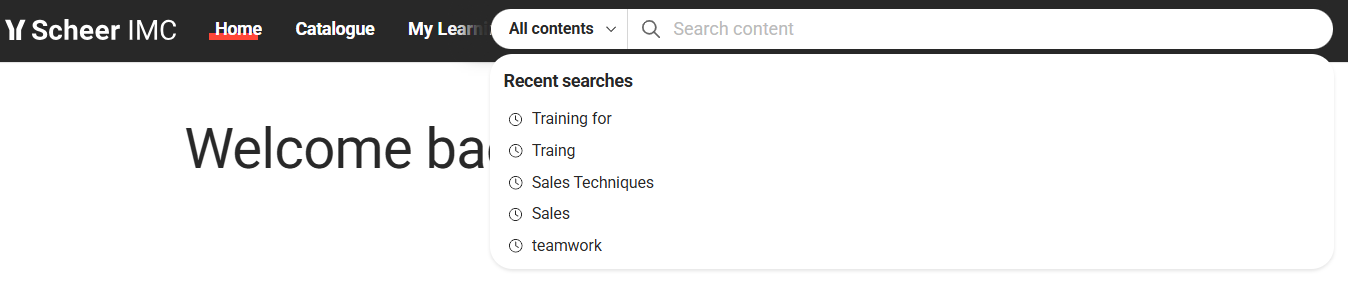
Filter

Mit dem Inhaltsbereichsfilter auf der linken Seite kann der Benutzer innerhalb einer bestimmten Inhaltsquelle suchen, sei es in Katalogen, Channels, „Mein Lernbereich“ oder in allen Bereichen. Die Filteroptionen entsprechen den im Datenkonnektor hinzugefügten Plugins. Wenn weniger als zwei Datenquellen indiziert sind (z. B. nur Kataloge), wird der Filter nicht angezeigt.
Vorteil
Benutzer von Channels können innerhalb der Channels suchen, indem sie „Channels“ auswählen. Wenn die ersten sieben Ergebnisse die erwarteten Ergebnisse anzeigen, muss der Benutzer die Channelseite nicht verlassen (um zur Suchergebnisseite zu gelangen).
Der Channelfilter wird nur angezeigt, wenn eine Channellizenz verfügbar ist.
Suchergebnisse in der oberen Navigationsleiste (Schnellsuche)
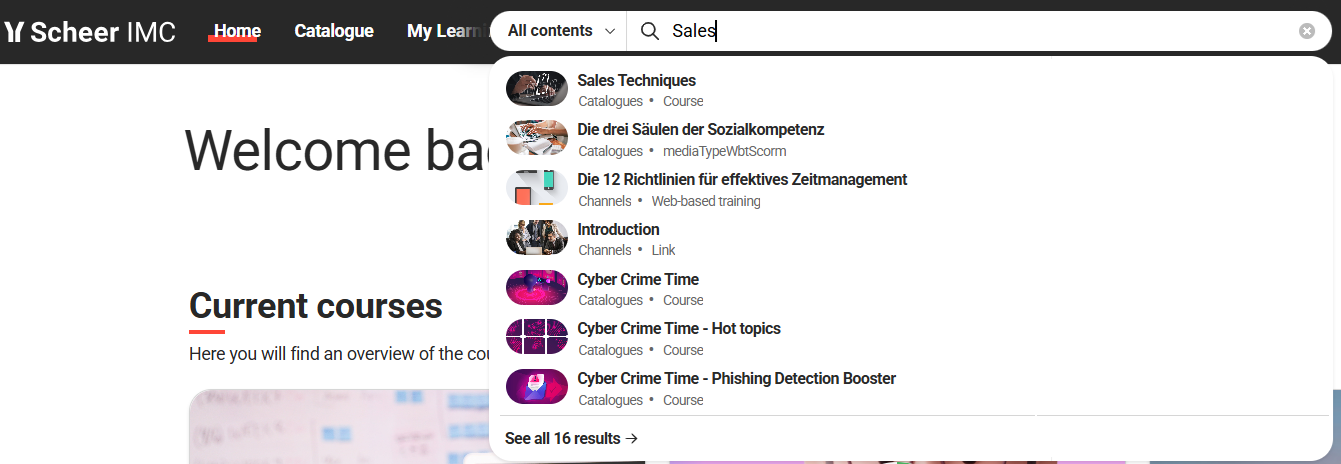
Die Suchergebnisse zeigen passende Inhalte an, die mit dem vom Nutzer eingegebenen Suchbegriff in Zusammenhang stehen, was im Vergleich zum manuellen Durchsuchen Zeit spart.
Benutzer sehen bereits während der Eingabe eine Liste mit relevanten Inhalten.
Derzeit werden die folgenden Informationen zur Ermittlung relevanter Suchergebnisse herangezogen und sind nach Priorität geordnet:
-
Titel des Inhalts
-
Schlüsselwörter des Inhalts (nur für die lexikalische Suche)
-
Benutzerdefinierte ID (Identifikationscode) (nur für die lexikalische Suche)
-
Beschreibung des Inhalts
In den Suchergebnissen werden auf jeder Kachel der Titel, der Status (falls vorhanden) und die Art des Inhalts angezeigt, sodass die Nutzer das Format auswählen können, das ihren Bedürfnissen am besten entspricht.
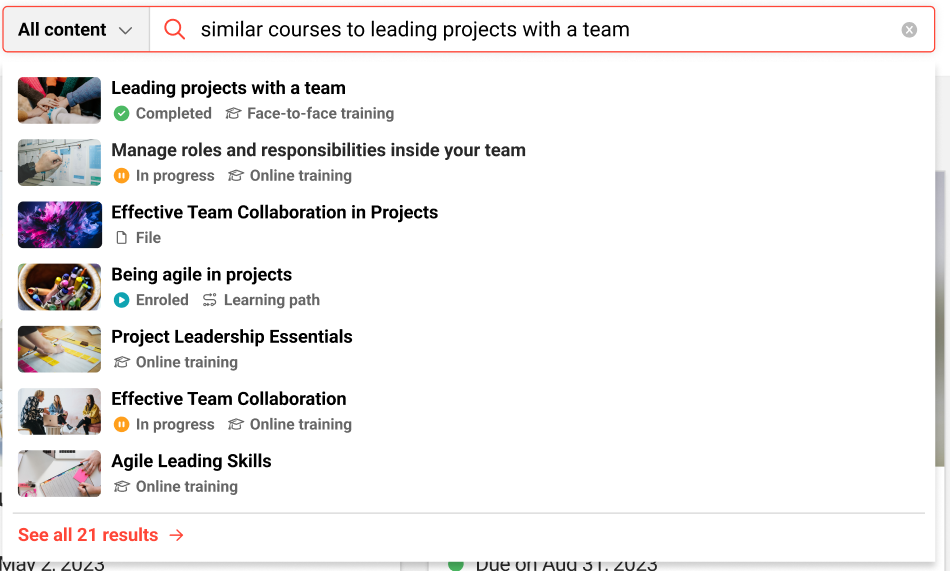
Erweiterte Suche
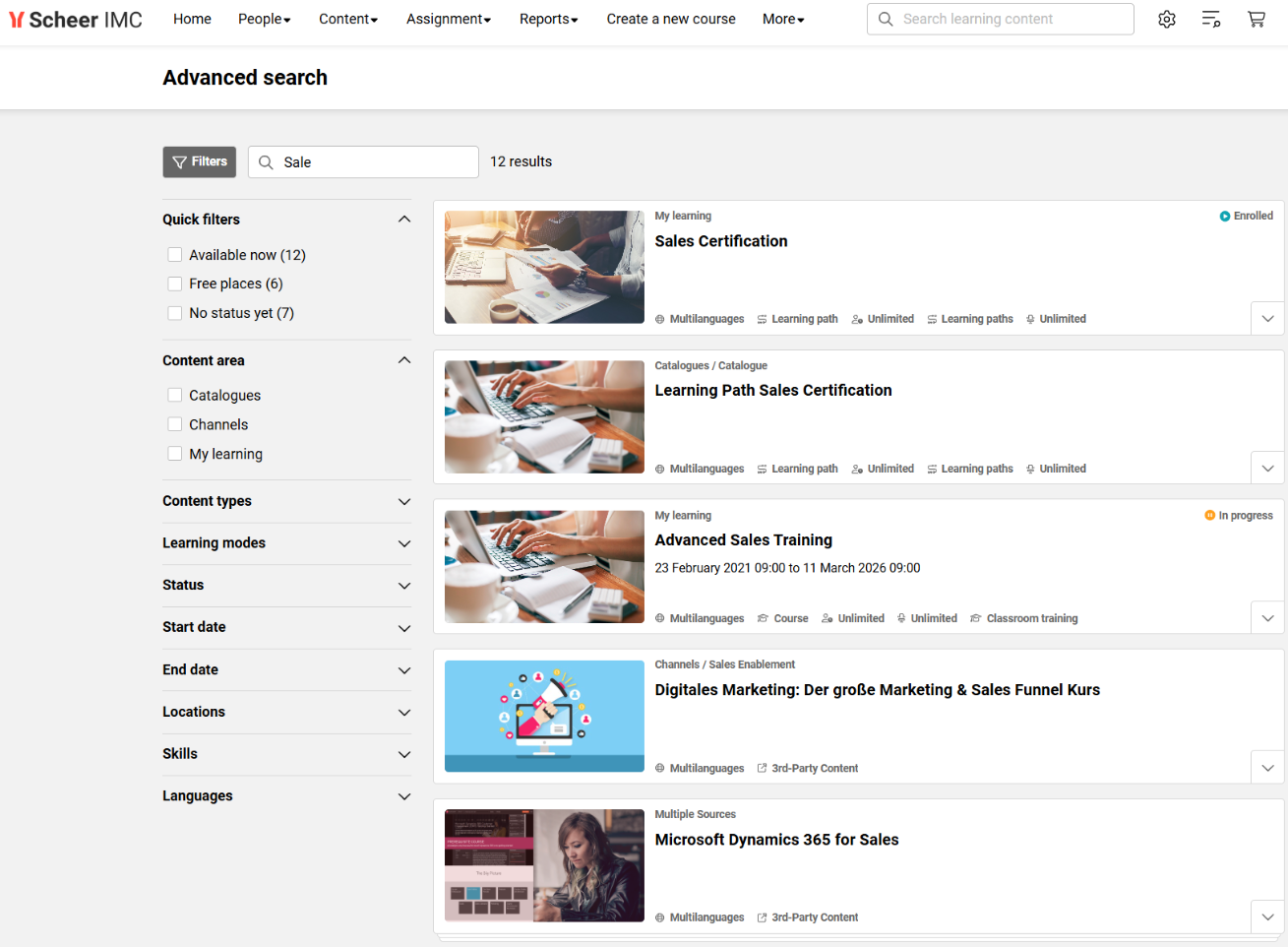
Mit der erweiterten Suche kann der Benutzer alle Ergebnisse anzeigen und diese mithilfe der Filter auf der linken Seite eingrenzen.
Filter
Filter helfen dabei, die Anzahl der Ergebnisse zu verfeinern und einzugrenzen, damit sie bestimmten Kriterien entsprechen.
In der erweiterten Suche stehen folgende Filter zur Verfügung (feststehende Reihenfolge – noch nicht konfigurierbar):
-
Schnellfilter
-
Jetzt verfügbar – Der Filter zeigt die Lernobjekte an, die sofort gestartet werden können. Dies sind:
-
Elemente, denen kein Startdatum zugewiesen wurde, z. B. Medienelemente wie Dateien, Videos und WBTs
-
zeitlich begrenzte Kurse, d. h. Kurse, die sofort begonnen und für einen bestimmten Zeitraum genutzt werden können.
-
terminabhängige Kurse, deren Startdatum in der Vergangenheit liegt und die noch nicht beendet sind
-
-
Freie Plätze – Der Filter zeigt Lernobjekte an, für die keine Teilnehmerbegrenzung gilt oder deren Begrenzung noch nicht erreicht ist.
-
Noch kein Status – Der Filter zeigt Kurse und Lernpfade an, für die der suchende Lernende noch keinen persönlichen Lernstatus hat. Ein persönlicher Lernstatus könnte beispielsweise „auf der Warteliste“, „angemeldet“ oder „in Bearbeitung“ lauten…
-
-
Inhaltsbereich
-
Katalog
-
Channels
-
Was ich gelernt habe
-
-
Inhaltstypen – z. B. Kurs, Datei oder Video
-
Lernformate – Präsenzschulung oder Online-Schulung
-
Status – Status des Kurses oder Lernpfads, z. B. „In Bearbeitung“ oder „Abgebrochen“
-
Startdatum – frühestes Startdatum, das für die Kurse/Lernpfade festgelegt wurde
-
Enddatum – spätestes Datum, an dem die Kurse/Lernpfade abgeschlossen werden
-
Standorte – Filter nach dem Ort, an dem die Schulung stattfindet
-
Skills – Kurse oder Lernpfade filtern, die zum Erwerb der ausgewählten Kompetenzen beitragen
-
Sprachen – zeigt nur Inhalte in der ausgewählten Sprache an
-
Kataloge (Wenn nur ein Katalog angezeigt wird, wird der Katalogfilter nicht angezeigt)
Der Channelfilter wird nur angezeigt, wenn eine Channellizenz verfügbar ist.
Suchergebnisse
Die Suchergebnisse zeigen passende Inhalte an, die mit dem vom Benutzer eingegebenen Suchbegriff in Zusammenhang stehen.
Auf jeder Kachel sieht der Benutzer die Quelle des gefundenen Objekts. Die Breadcrumbs oben auf der Kachel zeigen beispielsweise den Namen des Katalogs an, dem das Objekt zugeordnet ist.
Es werden der Titel, der Objekttyp, der persönliche Lernstatus (gilt nicht für Medien) und weitere Metainformationen angezeigt.
Wenn Sie auf den „Abwärtspfeil“ klicken, wird die Lernkarte erweitert und die Beschreibung des Inhalts angezeigt.
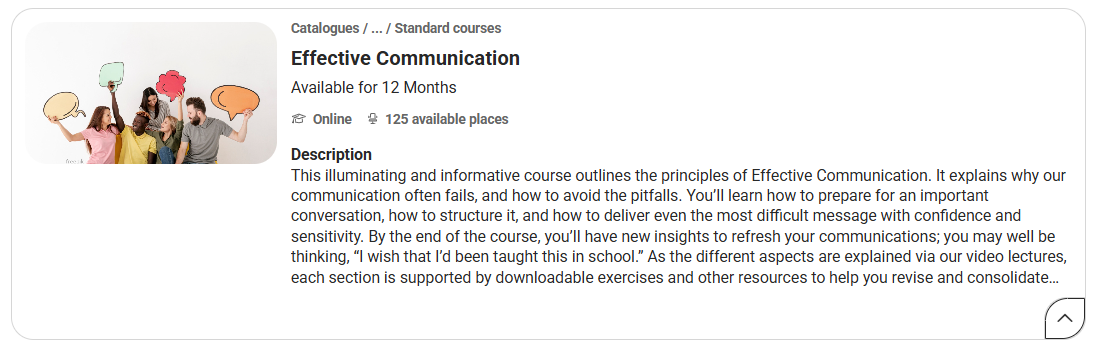
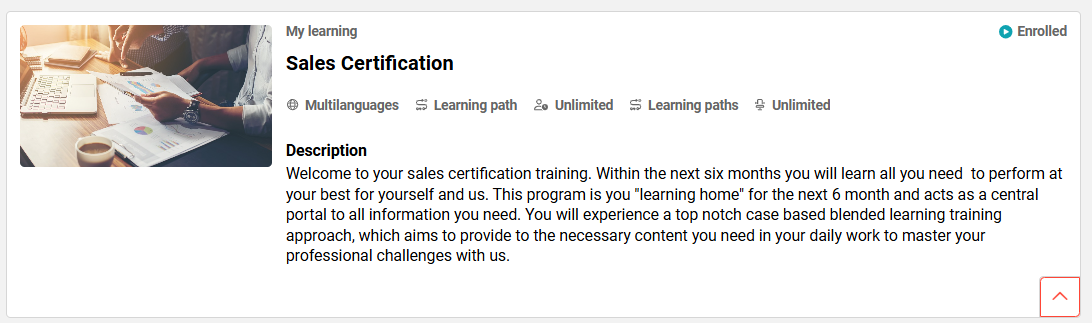

Ein Klick auf die Kachel führt den Benutzer zur Detailseite des Objekts.
Wenn der Benutzer einen der folgenden Status hat: in Bearbeitung, gebucht, abgeschlossen, bestanden oder nicht bestanden, Dann wird der Benutzer direkt zur Lehrplan-Seite des Lernobjekts weitergeleitet (nicht zur Beschreibungsseite). Bei der Kursvorlage/Lernpfadvorlage/dem Lernpfad erfolgt die Weiterleitung zu folgenden Seiten: Seite „Verfügbare Kurse“ bzw. „Verfügbare Lernpfade“.
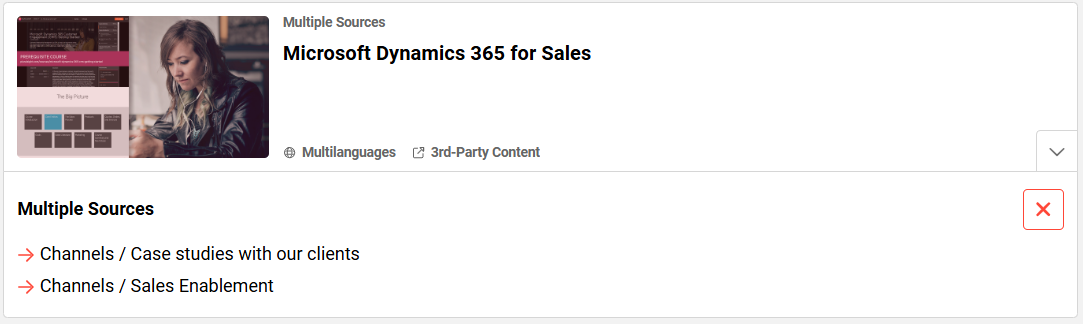
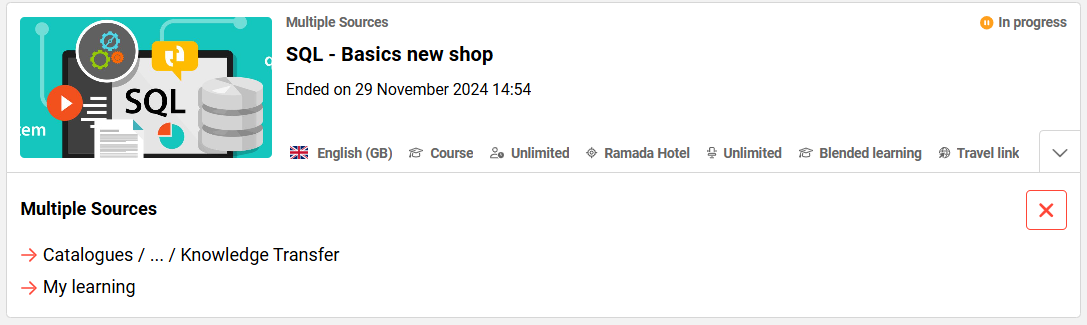
Mehrere Quellen
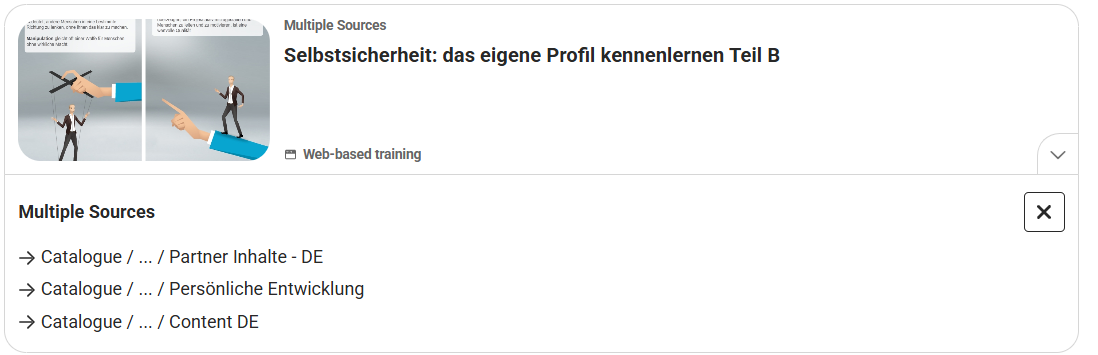
Falls ein Inhalt aus verschiedenen Quellen stammt – z. B. wenn derselbe Inhalt in mehreren Channels oder Katalogen zu finden ist –, wird die Kachel erweitert, um die „mehreren Quellen“ anzuzeigen.
„Mehrere Quellen“ zeigen die Bereiche an, in denen der Inhalt vorhanden ist. Nutzer können entscheiden, wohin sie weitergeleitet werden möchten, indem sie auf eine dieser Quellen klicken. Falls der Inhalt mehreren Katalogen zugeordnet ist, ist diese Entscheidung möglicherweise nicht allzu relevant. Ist der Inhalt jedoch einem Katalog und einem Channel zugeordnet, könnte sich der Nutzer dafür entscheiden, zum Channel zu wechseln, um ihn direkt im Channel-Player anzusehen.
Metadaten zu Kacheln
Metadaten zu Kacheln können so konfiguriert werden, dass sie in den Suchergebnissen in der Konfigurationsmanager und die Client-Einstellungen.
Zurück zu den Suchergebnissen
Auf der Detailseite befindet sich eine „Zurück“-Schaltfläche (Pfeil), über die man leicht zu den Suchergebnissen zurückkehren kann. Über die darüber angezeigte Breadcrumb-Navigation kann der Benutzer zu jedem übergeordneten Element in der Hierarchie navigieren.