
Diese Seite bietet einen Überblick darüber, wie die Metadaten auf Kacheln (Kurs, Lernpfad, Lerninhalte) konfiguriert werden können und welche Informationen angezeigt werden können. Auf diese Weise bietet das LMS die Möglichkeit, bestimmte Informationen in Katalogen oder im Lernbereich und in Panels des Portals anzuzeigen.
Hinweis: Preisinformationen werden nach der Buchung nicht mehr angezeigt (auf dem Tab „Aktuell“ unter „Lernstatus“), da sie nach der Buchung nicht mehr relevant sind.
Metadaten spielen eine entscheidende Rolle dabei, Lernressourcen innerhalb des LMS besser auffindbar, zugänglicher und benutzerfreundlicher zu machen. Sie kommen sowohl Lernern als auch Administratoren zugute, indem sie die Verwaltung von Inhalten optimieren und das Lernerlebnis insgesamt verbessern.
Die Metatags auf den Kacheln können (systemweit) über den Konfigurationsmanager konfiguriert werden. Dadurch können Administratoren die Metatags und Attribute definieren, die auf verschiedenen Inhaltskacheln im gesamten
Hinweis: Die Sichtbarkeit von Metatags auf Kacheln wird durch die Funktion Metadaten auf Kacheln konfiguriert, die alle Standardeinstellungen überschreibt.
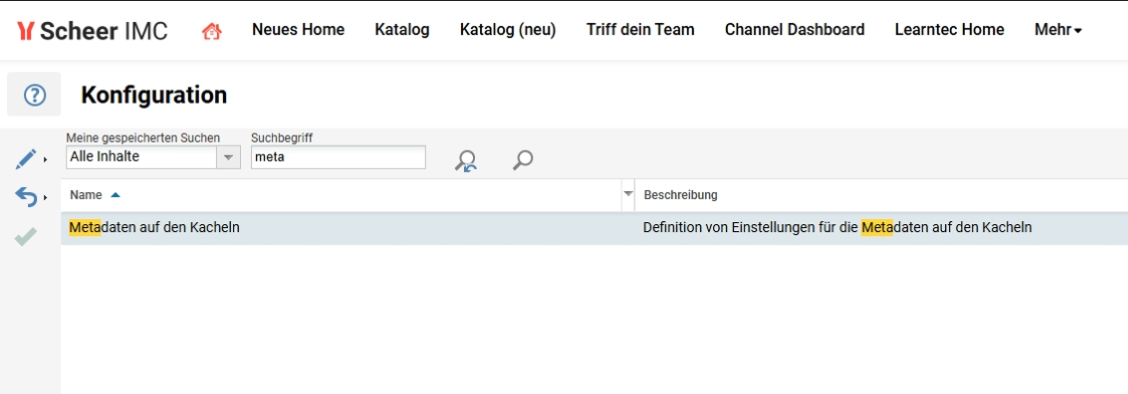
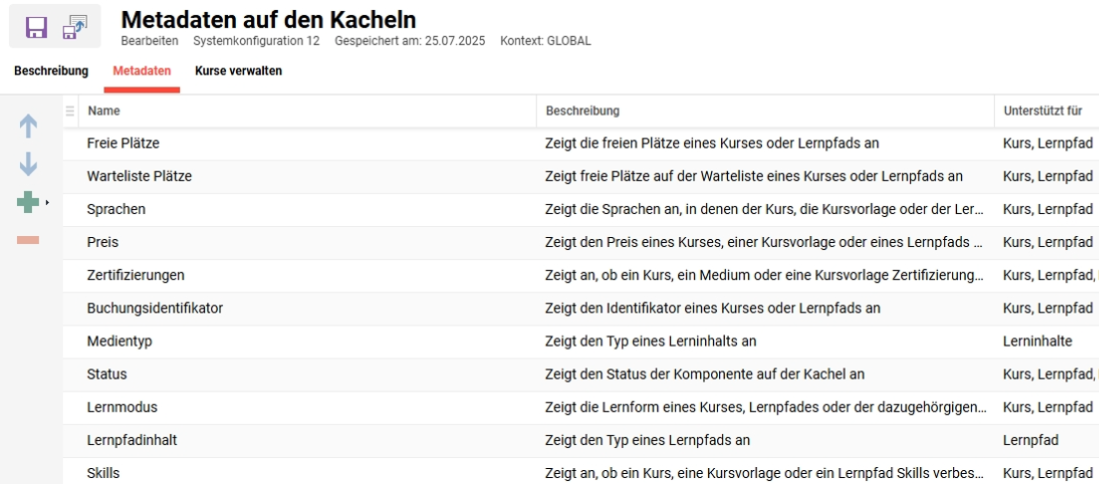
Zusätzlich zum Konfigurationsmanager bietet der Mandanten-Manager mandantenspezifische Einstellungen für die Funktion „Metadaten auf Kacheln“. Dadurch können Administratoren die Metatags und Attribute an die spezifischen Anforderungen verschiedener Kundeninstanzen anpassen.
Mandanten – Kacheleinstellungen
Die Attribute und Metatags können in unterschiedlicher Reihenfolge (nicht nach Typ) hinzugefügt und gespeichert werden:
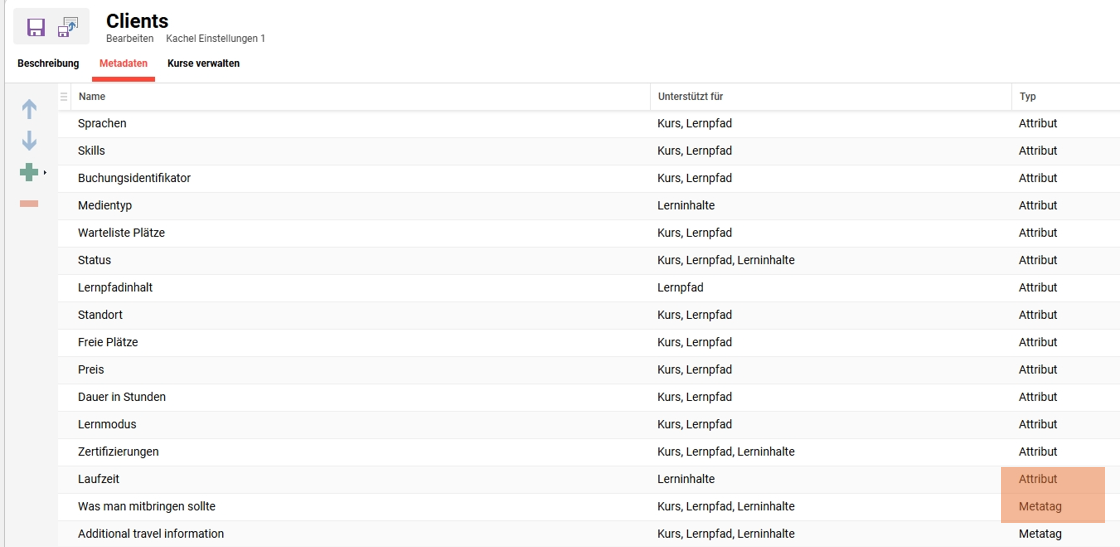
Metatags und Attribute sortieren
Administratoren haben die Möglichkeit, Metatags und Attribute nach ihren Präferenzen zu sortieren. Dadurch wird sichergestellt, dass die relevantesten Informationen auf den Inhaltskacheln prominent angezeigt werden, was die Benutzererfahrung verbessert.
Die Einstellungen-/Metadaten-API erwägt das Sortieren/Positionieren durch die Manager, da diese gespeichert werden.
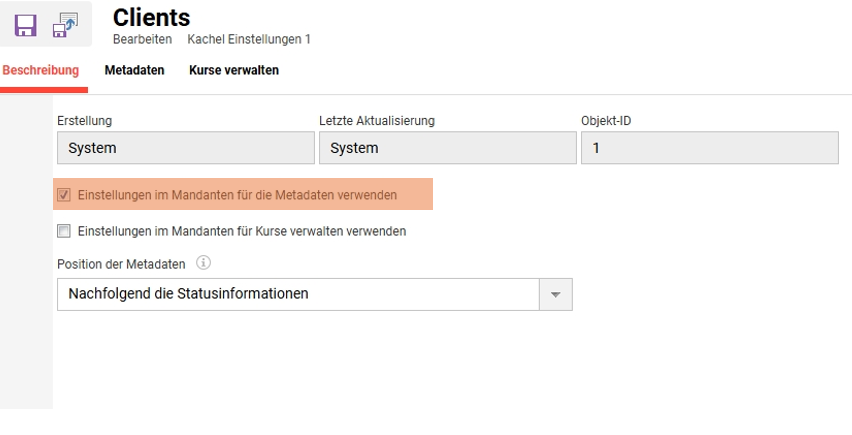
Diese API überprüft, welche Einstellungen gesendet werden sollen (entweder vom System oder von der Mandanten-Konfiguration). Zur Aktivierung der Mandanten-Einstellungen ist folgende Konfiguration zu beachten:
Benutzerdefinierte Metadaten auf Kacheln
Die Funktion „Benutzerdefinierte Metatags auf Kacheln“ kann über den Konfigurationsmanager konfiguriert werden. Damit können Administratoren die Metatags und Attribute definieren, die auf verschiedenen Inhaltskacheln im gesamten LMS angezeigt werden sollen (ausführliche Erläuterungen und Screenshots sind in den vorherigen Abschnitten zu finden).
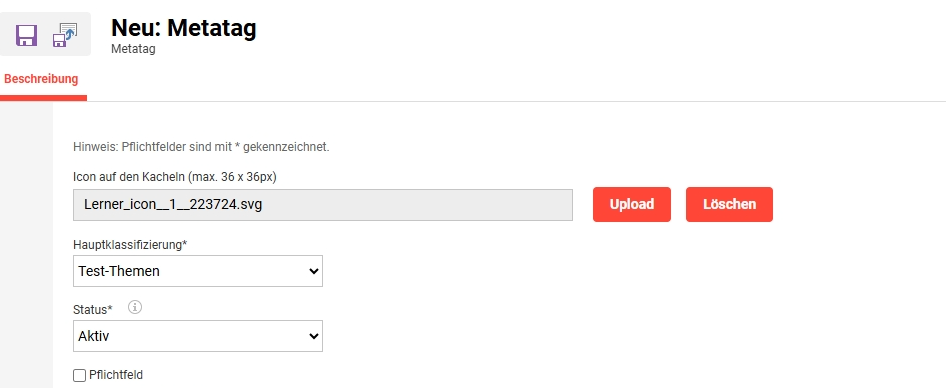
Die Funktion „Benutzerdefinierte Metatags auf Kacheln“ unterstützt auch die Verwendung von Icons, um die visuelle Darstellung von Metatags weiter zu bereichern. Diese Icons können direkt aus dem Meta-Tag-Manager hochgeladen werden.
-
Icon in der Größe 36 x 36 Pixel beantragen, um 2 dpi für eine bessere Anzeigequalität zu ermöglichen
-
Icon in der Größe 18x18px anzeigen
-
SVG-Format zulassen
Das neue Metatag wird zusätzlich unter der Konfiguration der Metatag-Liste angezeigt:
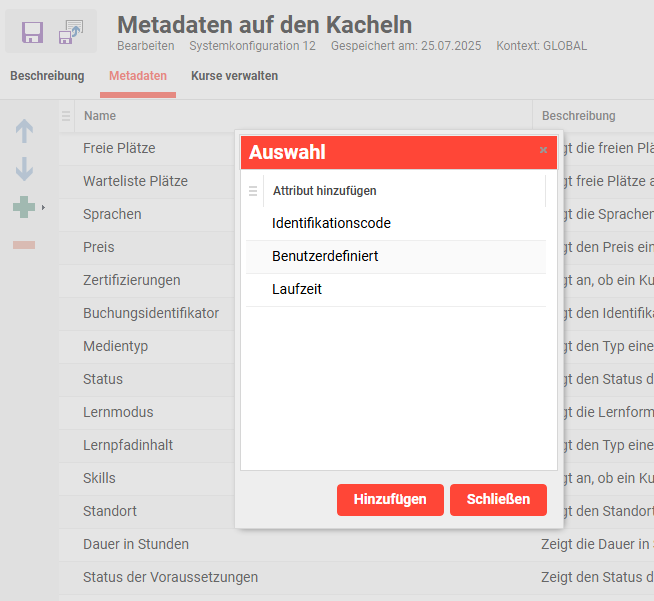
Die Funktion „Benutzerdefinierte Metatags auf Kacheln“ wird in den folgenden Bereichen des Lernmanagementsystems unterstützt:
-
Katalog: Metatags und Attribute werden auf Katalogkacheln angezeigt und bieten Nutzern einen schnellen Einblick in den Inhalt.
-
Portal: Benutzerdefinierte Metatags verbessern die Portal-Erfahrung, indem sie es Nutzern ermöglichen, wichtige Informationen auf einen Blick zu sehen.
-
Benutzerdefinierte Metatags sind in den Kursen in den Panels vorhanden. Top-Inhalte (114), Empfohlenes Lernen (162), Katalog-Panel (171) und Kurse (172).
-
-
Lernpfade: Administratoren können Metatags und Attribute so konfigurieren, dass sie auf den Kacheln der Lernpfade angezeigt werden, was die Navigation und Auswahl erleichtert.
-
Persönlicher Bereich: Im persönlichen Bereich helfen Metatags auf Kacheln den Nutzern dabei, den Überblick über ihre personalisierten Inhalte zu behalten.
-
Kursvorlage: Metatags und Attribute können auf Kursvorlagen angewendet werden und unterstützen Administratoren dabei, Kurse effizient zu verwalten und zu kategorisieren.
-
Channels: Channels profitieren von benutzerdefinierten Metatags auf Kacheln, wodurch es für Nutzer einfacher wird, kanalspezifische Inhalte zu entdecken und mit ihnen zu interagieren.
Einschränkungen
Metatag-Typen, die nicht über die API unterstützt werden
Die folgenden Metatag-Typen können zur Konfiguration hinzugefügt werden, sind jedoch nicht in den API-Antworten enthalten:
-
Textfeld
-
Metatag mit Selectbox „Ja“/„Nein“
-
Metatag für Klassifizierungen
-
Metatag für Kosten mit Währungsauswahl
-
Metatag mit sprachunabhängiger Selectbox
-
Metatag für positive ganzzahlige Werte
-
Metatag mit Textbereich
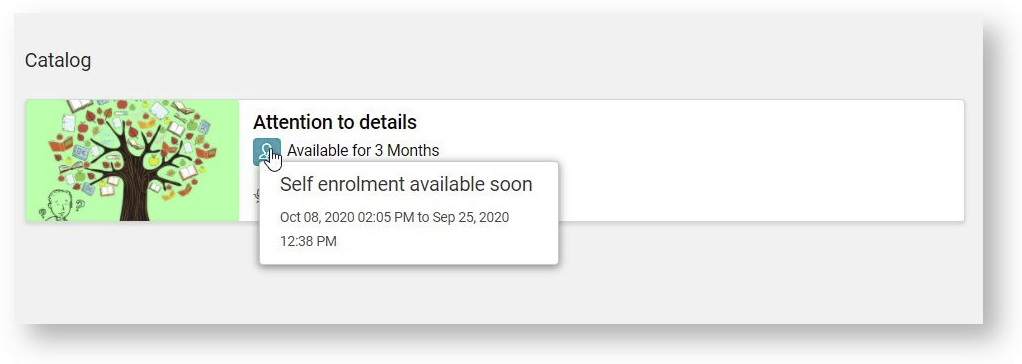
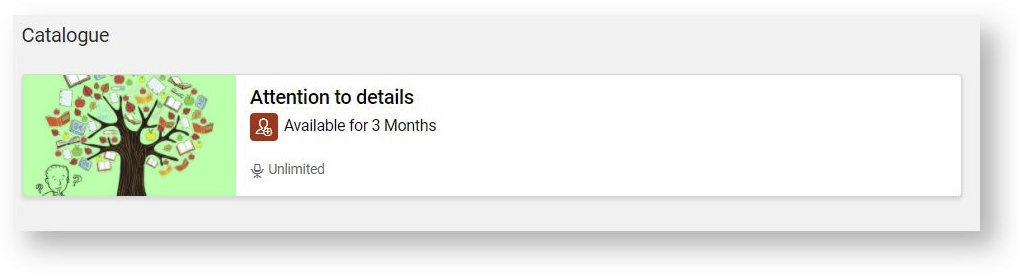
Die Kacheln zeigen auch Informationen zur Selbstregistrierung im Katalog.
|
Name |
Beschreibung |
Screens |
|---|---|---|
|
Anzeige des Zeitraums für die Selbstregistrierung im Katalog aktivieren |
Wenn diese Option aktiviert ist, wird für jede Kurskachel mit einem begrenzten Zeitlimit für die Selbstregistrierung dieses Zeitlimit angezeigt. Es wird eine Logik implementiert, um die Farbcodierung basierend auf der Verfügbarkeit der Selbstregistrierung zu definieren. |
|
Es wird folgender Wortlaut verwendet:
|
Selbstbuchung möglich ab |
Selbstbuchung möglich bis |
Bundle oben auf der Nachricht |
Paket für Termine |
|---|---|---|---|
|
✅ in Zukunft |
✅ in Zukunft |
Selbstbuchung bald verfügbar |
<Period begins> bis <Period ends> |
|
✅ in der Vergangenheit |
✅ in Zukunft |
Selbstbuchung verfügbar |
Endet am <Period ends> strGenericEndsOn |
|
✅ in der Vergangenheit |
✅ innerhalb der nächsten 48 Stunden |
Die Selbstbuchung läuft bald ab. |
Endet am <Period ends> strGenericEndsOn |
|
❌ |
✅ in Zukunft |
Selbstbuchung möglich |
Endet am <Period ends> strGenericEndsOn |
|
❌ |
✅ innerhalb der nächsten 48 Stunden |
Die Selbstbuchung läuft bald ab. |
Endet am <Period ends> strGenericEndsOn |
|
✅ in Zukunft |
❌ |
Selbstbuchung bald verfügbar |
Beginnt am <Period starts> strGenericStartsOn |
|
✅ in der Vergangenheit |
❌ |
Das Icon wird überhaupt nicht angezeigt. |
- |
|
❌ |
❌ |
Das Icon wird überhaupt nicht angezeigt. |
- |
Darüber hinaus werden einige Tooltip-Informationen angezeigt. Beim Bewegen der Maus wird immer der Name des Attributs angezeigt, während die Kachel dessen Wert anzeigt.
Berücksichtigte Seiten:
-
Katalogkacheln
-
Kacheln für den persönlichen Bereich
-
Portal-Kacheln
-
Verfügbare Kurse (Kursvorlage)
-
Lehrplan für den Lernpfad
-
Verfügbare Lernpfade (Lernpfadvorlage)

Übersicht über Metadaten zu Kacheln
Die folgende Tabelle bietet einen Überblick über die Kachelinformationen und beschreibt den Bereich, in dem die Kachelinformationen berücksichtigt werden.
|
Metatag |
Unterstützt für |
Beschreibung |
Zusätzliche Kommentare |
|---|---|---|---|
|
Dauer |
Lerninhalte, Inhalte von Drittanbietern |
In dieses Feld kann die Dauer der Lerninhalte eingegeben werden. |
10018 Dauer |
|
Dauer in Stunden |
Kurs, Lernpfad |
Zeigt die Dauer in Stunden (10120) eines Kurses, einer Kursvorlage oder eines Lernpfads an, sofern definiert. |
Zeigt Dauer in Stunden an, 10120 |
|
Medientypen |
Lerninhalte |
Zeigt den Typ eines Mediums an |
|
|
Lernformen |
Kurs |
Zeigt die Lernform eines Kurses, Lernpfads oder der entsprechenden Vorlage an. |
|
|
Informationen zum Lernpfad |
Kurs, Lernpfad |
Zeigt an, dass das angezeigte Objekt ein Lernpfad ist. |
|
|
Status |
Lernpfad |
Zeigt den Status der Komponente auf der Kachel an. |
|
|
Freie Plätze |
Kurs, Lernpfad |
Zeigt freie Plätze eines Kurses und Lernpfads an |
|
|
Plätze auf der Warteliste |
Kurs, Lernpfad, Lerninhalte |
Zeigt freie Plätze auf der Warteliste eines Kurses und Lernpfads an. |
|
|
Sprachen |
Kurs, Lernpfad |
Zeigt die Sprache an, für die der Kurs, die Kursvorlage und der Lernpfad verfügbar sind. |
|
|
Kennzeichnung |
Kurs, Lernpfad |
Zeigt den vom Vorgesetzten bei der Anmeldung im Lernstatus des Lernenden festgelegten Identifikator an (wenn die Einstellung „Fälligkeitsdatum/Identifikationsdialog bei Vorgesetzten-Anmeldung anzeigen“ auf Mandanten-Ebene aktiviert ist). |
|
|
Preis |
Kurs, Lernpfad |
Zeigt den Preis eines Kurses, einer Kursvorlage oder eines Lernpfads an. |
|
|
Zertifizierungen |
Kurs, Lernpfad |
Zeigt an, ob ein Kurs, Lerninhalte oder eine Kursvorlage Zertifizierungen vergibt. |
|
|
Skills |
Kurs, Lernpfad |
Zeigt an, ob ein Kurs, eine Kursvorlage oder ein Lernpfad Skills vergibt. |
|
|
Standort |
Kurs, Lernpfad, Lerninhalte |
Zeigt den Standort eines Kurses, einer Kursvorlage oder eines Lernpfads an. |
|
|
Voraussetzungsstatus |
Kurs, Lernpfad |
Zeigt den Status der Voraussetzungen für Kurse an. |
|
|
Nutzerdefinierte ID |
Kurs, Lernpfad |
Zeigt die benutzerdefinierte ID eines Kurses oder einer Kursvorlage an, sofern definiert. |
|
|
Veranstalter-Logo |
Kurs, Lernpfad |
Das Attribut „Veranstalterlogo“ zeigt das Logo des Veranstalters auf den Vorschaubildern von Kursen und Lernpfaden an. |
|
|
Externer Serviceanbieter |
Medieninhalte von Drittanbietern |
|
Externer Serviceanbieter 11868 (nur textbasiert) |
|
Schwierigkeitsstufe |
Medieninhalte von Drittanbietern |
|
Schwierigkeitsstufe 11866 (inkl. Icon) |
|
Tags |
Medieninhalte von Drittanbietern |
|
Tags 11856 (inkl. Icon) |
|
Sprachen |
Medieninhalte von Drittanbietern |
|
kein Metatag, aber Informationen sind verfügbar |
Als Nächstes wird die Logik für die Fälligkeitsdaten von Kacheln beschrieben. Die Fälligkeitsdaten der Teilnehmer für Kurse werden farblich hervorgehoben:
-
wenn das Fälligkeitsdatum in der Zukunft liegt, werden die Fälligkeitsdaten in grün angezeigt.
%20course%20green%20(2)-20260421-071849.jpeg?cb=a65033fa31e0b797e38aa3f7cba1f288)
Fälligkeitsdatum - Zukunft -
Wenn das Fälligkeitsdatum näher rückt (Fälligkeitsdatum = heutiges Datum), werden die Fälligkeitsdaten in orange angezeigt.

-
Sobald das Fälligkeitsdatum erreicht ist (Fälligkeitsdatum = heutiges Datum), werden die Fälligkeitsdaten in rot angezeigt.
-
%20course%20overdue-20260421-071817.jpeg?cb=f4ff430611b21a699bb36b559caffbcf)
Fälligkeitsdatum - erreicht
Wenn kein Fälligkeitsdatum eingegeben wurde, wird kein Kreis angezeigt.
Bei der Buchung eines Mitarbeiters kann der Manager/Vorgesetzte im Lernportal auf die Felder „Fälligkeitsdatum“ und „Kennzeichnung“ stoßen, die für einige Kunden möglicherweise nicht notwendig sind.
Dies kann deaktiviert/aktiviert werden, indem zu „Mandant“ → „Einstellungen“ navigiert wird. Dort ist ein Kontrollkästchen wie unten gezeigt zu finden.
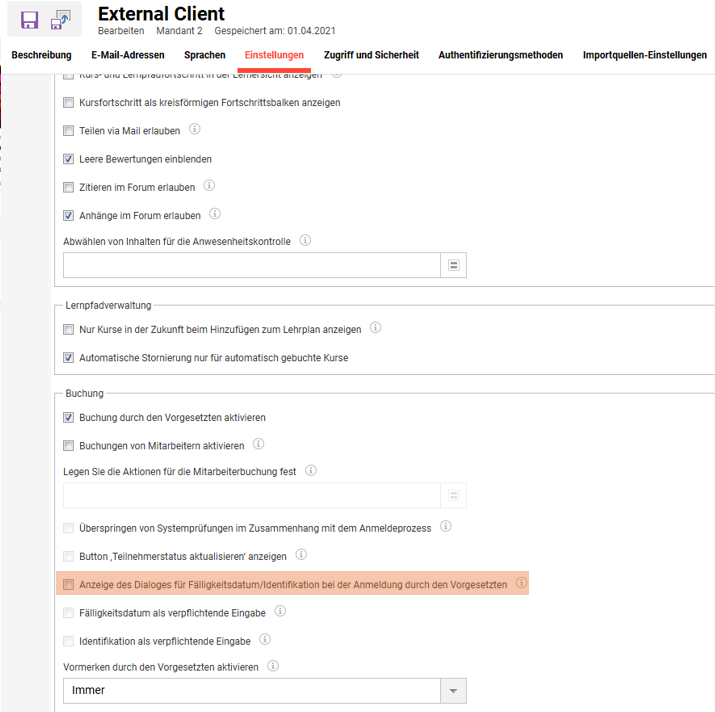
Weitere Einstellungen
Fälligkeitsdatum-Logik
Die Fälligkeitsdaten für die Teilnehmer an den Kursen werden farblich hervorgehoben:
-
Wenn das Fälligkeitsdatum in der Zukunft liegt, werden die Fälligkeitsdaten in grün angezeigt.
Fälligkeitsdatum - in Zukunft -
Wenn das Fälligkeitsdatum näher rückt (Fälligkeitsdatum = heutiges Datum), werden die Fälligkeitsdaten in orange angezeigt.

-
Sobald das Fälligkeitsdatum erreicht ist (Fälligkeitsdatum = heutiges Datum), werden die Fälligkeitsdaten in rot angezeigt.
Fälligkeitsdatum - erreicht
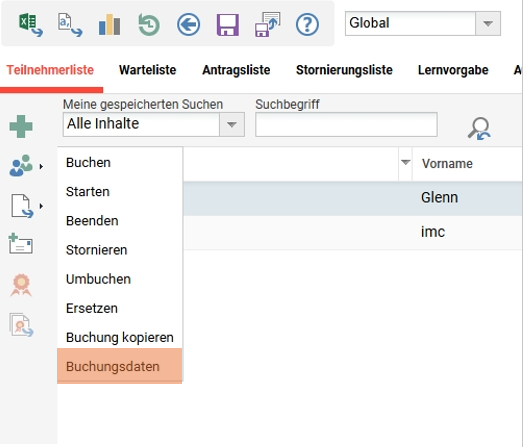
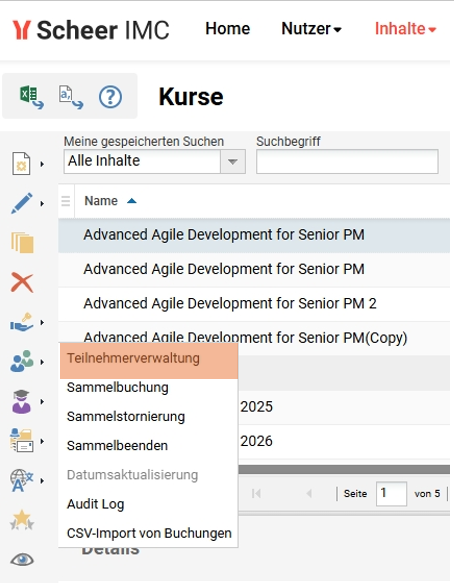
Das Fälligkeitsdatum kann über folgende Schritte eingegeben werden: Teilnehmerverwaltung – Teilnehmer auswählen – Anmeldeinformationen – Fälligkeitsdatum eingeben – Speichern
Fälligkeitsdatum einstellen
Wenn kein Fälligkeitsdatum eingegeben wurde, wird kein Kreis angezeigt.

-
Wenn das Intervall kleiner als 0 ist (das Fälligkeitsdatum liegt in der Vergangenheit), wird die Beschriftung auf „strCourseStatusProgressWithDueDatePast“, die Icon-Klasse auf „duedate-failure“ und der Icon-Titel auf „strCourseDueDateLabelOverdue“ gesetzt. -> Fälligkeitsdatum (aus Kurs-API) ist überschritten, roter Punkt
-
Wenn das Intervall kleiner als dueDateInterval ist (das Fälligkeitsdatum steht kurz bevor), wird die Beschriftung auf „strCourseStatusProgressDue“, die Icon-Klasse auf „duedate-Ausstehend“ und der Icon-Titel auf „strCourseDueDateLabelDueSoon“ gesetzt. -> Fälligkeitsdatum (Kurs-API) ist weniger als 1 Tag vom aktuellen Datum entfernt – orangefarbene Aufzählungspunkte, in Bearbeitung
-
Wenn das Intervall größer oder gleich dem dueDateInterval ist (das Fälligkeitsdatum ist nicht in Kürze), wird die Beschriftung auf „strCourseStatusProgressDue“, die Icon-Klasse auf „duedate-success“ und der Icon-Titel auf „strCourseDueDateLabelOnTrack“ gesetzt. -> Wenn das Fälligkeitsdatum (aus der API) mehr als 1 Tag entfernt ist, wird ein grüner Punkt angezeigt.
Fälligkeitsintervall = Fälligkeitsdatum – aktuelles Datum
Bedeutung:
grün -> Fälligkeitsdatum Kurs > aktuelles Datum (mindestens 1 Tag)
orange -> Fälligkeitsdatum Kurs > aktuelles Datum (weniger als 1 Tag)
rot -> Fälligkeitsdatum < aktuelles Datum
Preis-Logik
In diesem Abschnitt wird erläutert, wie Preise basierend auf Metatags und Benutzergruppendefinitionen angezeigt werden.
Es gibt zwei relevante Metatags:
-
Metatag „Preis“ 10033
-
Der Metatag „Externer Preis“ 10128, der durch Definitionen im Tag „Preise und Währungen“ überschrieben werden kann, bedeutet, dass verschiedene Nutzer unterschiedliche Preise sehen können. Wenn beide Metatags aktiv sind, wird der Preis-Metatag angezeigt.
Metatags für Kursänderungsereignis (Event Bus)
Die Drittanbieteranwendung zielt darauf ab, zusätzliche Metatags für das Ereignis „Kursänderung“ zu registrieren, um Informationen zum Reporting für die geänderten Kurse bereitzustellen.
Die „Kursänderungsveranstaltung“ umfasst die folgenden zusätzlichen Attribute:
|
Metatag |
ID |
Typ |
|---|---|---|
|
Veranstalter |
10069 |
Such-Metatag-Typ |
|
Dauer in Tagen |
10119 |
Metatag für Dezimalwerte
|
|
Dauer in Stunden |
10120 |
Metatag für Dezimalwerte
|
|
Laufzeit in Minuten |
12071 |
Metatag für positive ganzzahlige Werte
|
Eine Konfiguration für den Konfigurationsmanager für die Event Queue wurde eingeführt:
%20event%20que%20metatags-20260421-075031.jpeg?cb=116e8d8471b502e35d3a3a66ff76b12d)
Dort kann ausgewählt werden, welcher Metatag zum Event Bus hinzugefügt werden soll.
Unterstützte Typen (wie in der Tabelle angegeben)
SELECT_TEXT = 21;
public static final int SELECT_TEXT_I18N = 22;
public static final int ORGANIZER = 28;
public static final int INPUT_NON_NEGATIVE_INTEGER = 42;
public static final int INPUT_NON_NEGATIVE_DECIMAL = 51;
Im Auswahl-Pop-up werden nur diese Arten von Metatags angezeigt.
Skills
Hinweis: Um sicherzustellen, dass Skills im Katalog sichtbar sind, müssen diese zunächst zur definierten Skillstruktur hinzugefügt werden.