
Eine HAR-Datei zeichnet auf, was zwischen Ihrem Browser und der imc Learning Suite geschieht, damit unser Scheer IMC Support die Ursache eines Problems schneller finden kann. Die Dateien werden mit Hilfe des Browsers erstellt.
Bevor Sie beginnen: Öffnen Sie die betroffene Seite, schließen Sie nicht relevante Tabs und loggen Sie sich vor der Aufzeichnung ein, es sei denn, der Log-in ist Teil des Problems. Wenn Ihr Browser eine Option für eine bereinigte HAR-Datei (sanitized) anbietet, wählen Sie diese aus, sofern der Support nichts anderes verlangt.
Was soll an den Scheer IMC Support gesendet werden?
-
HAR-Datei aus den Netzwerk-Tools Ihres Browsers
-
Konsolenprotokoll (Console log) gespeichert als Textdatei
-
Eine kurze Notiz mit der genauen Uhrzeit das Auftreten des Problems, einschließlich der Zeitzone sowie der von Ihnen durchgeführten Aktion
Schützen Sie vertrauliche Informationen: Bitte beachten Sie, dass HAR-Dateien Kennwörter, Cookies, Sitzungstoken, Seiteninhalte und Anfrage-Details enthalten können. Zeichnen Sie nur das Problem auf und melden Sie sich nach dem Versenden der Datei ab.
Google Chrome
-
Öffnen Sie den Browser Google Chrome und rufen Sie die Seite auf, auf der das Problem auftritt.
-
Öffnen Sie die Entwickler-Tools: Drücken Sie
F12unter Windows/Linux oderCmd + Option + Iunter macOS. Sie können die Tools auch über Chrome menu → More Tools → Developer Tools aufrufen. -
Wählen Sie den Tab Netzwerk (Network) an.
-
Aktivieren Sie die Checkbox Keep log.
-
Aktivieren Sie die Checkbox Disable chache.
-
Stellen Sie sicher, dass die Aufzeichnung aktiv ist. Das Aufzeichnungs-Icon sollte rot leuchten.
-
Leeren Sie das Netzwerkprotokoll (Icon Clear network log).
-
Aktualisieren Sie die Seite und reproduzieren Sie das Problem.
-
Klicken Sie auf das Icon Export HAR in der Symbolleiste des Network-Tabs und wählen Sie, falls verfügbar, die Option sanitized aus.

Tab „Netzwerk“ in Google Chrome -
Öffnen Sie den Tab Konsole (Console), klicken Sie mit der rechten Maustaste in den Konsolenbereich und wählen Sie die Funktion Speichern unter... (Save as…).
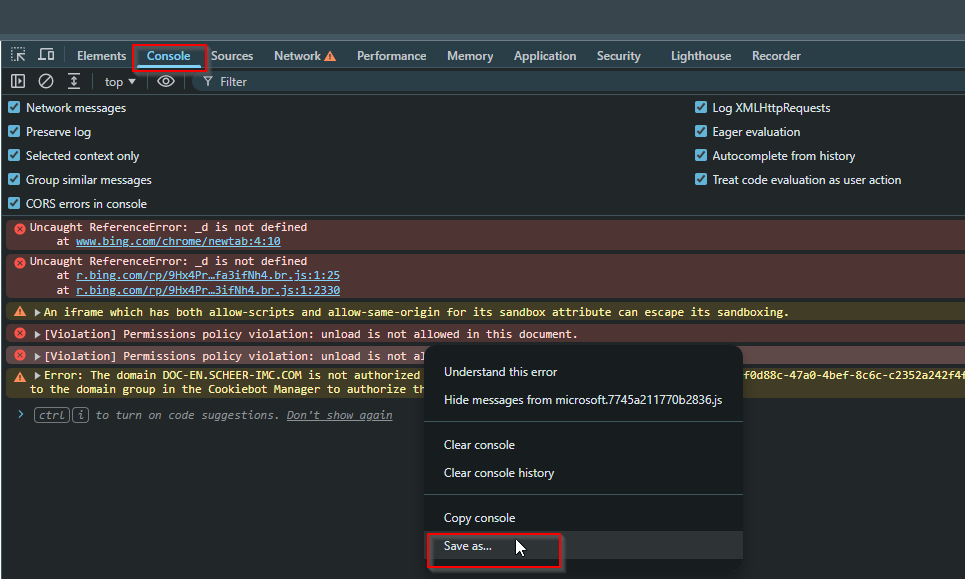
Tab „Konsole“ in Google Chrome -
Laden Sie beide Dateien in Ihr Ticket hoch.
Microsoft Edge
-
Öffnen Sie den Browser Microsoft Edge und rufen Sie die Seite auf, auf der das Problem auftritt.
-
Öffnen Sie die Entwickler-Tools: Drücken Sie
F12unter Windows/Linux oderCmd + Option + Iunter macOS. Sie können die Tools auch über Settings and more → More tools → Developer tools aufrufen. -
Wählen Sie den Tab Netzwerk (Network) an.
-
Aktivieren Sie die Checkbox Keep log.
-
Aktivieren Sie die Checkbox Disable cache.
-
Stellen Sie sicher, dass die Aufzeichnung aktiv ist. Das Aufzeichnungs-Icon sollte rot leuchten.
-
Leeren Sie das Netzwerkprotokoll (Icon Clear network log).
-
Aktualisieren Sie die Seite und reproduzieren Sie das Problem.
-
Klicken Sie auf das Icon Export HAR in der Symbolleiste des Network-Tabs und wählen Sie, falls verfügbar, die Option sanitized aus.
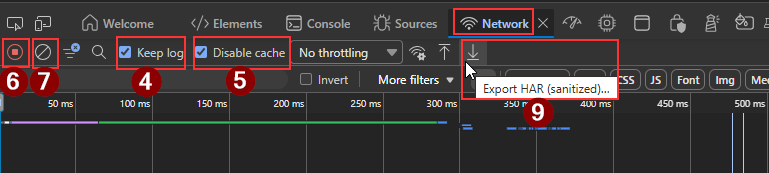
Tab „Netzwerk“ in Microsoft Edge -
Öffnen Sie den Tab Konsole (Console), klicken Sie mit der rechten Maustaste in den Konsolenbereich und wählen Sie die Option Speichern unter... (Save as…).
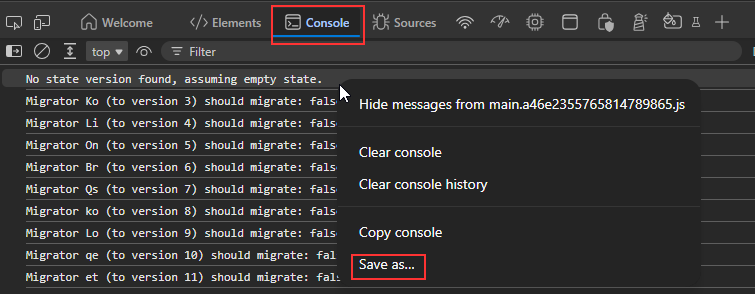
Tab „Konsole“ in Microsoft Edge -
Laden Sie beide Dateien in Ihr Ticket hoch.
Mozilla Firefox
-
Öffnen Sie den Browser Mozilla Firefox und rufen Sie die Seite auf, auf der das Problem auftritt.
-
Öffnen Sie die Entwicklertools: Drücken Sie
F12unter Windows/Linux oderCmd + Option + Iunter macOS. Sie können auch auswählen Menu → More tools → Web Developer Tools. -
Wählen Sie den Tab Netzwerk (Network) an.
-
Aktivieren Sie die Option Persist Logs.
-
Aktivieren Sie die Checkbox Disable Cache.
-
Stellen Sie sicher, dass die Aufzeichnung aktiv ist.
-
Leeren Sie das Netzwerkprotokoll.
-
Aktualisieren Sie die Seite und reproduzieren Sie das Problem.
-
Klicken Sie auf das Icon Network Settings und wählen Sie die Option Save All as HAR .

Tab „Netzwerk“ in Mozilla Firefox -
Öffnen Sie den Tab Konsole (Console), klicken Sie mit der rechten Maustaste in den Konsolenbereich und wählen Sie die Option Save all Messages to File.
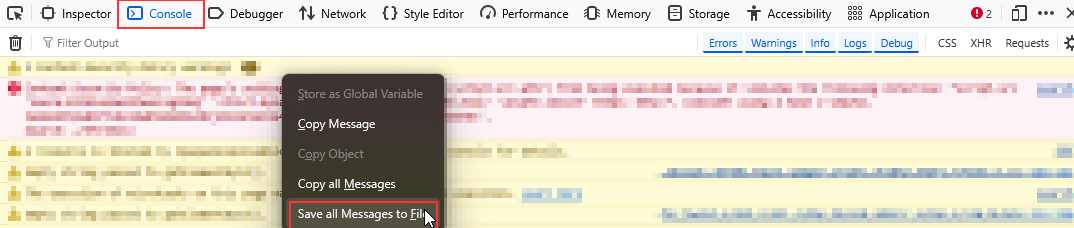
Tab „Konsole“ in Mozilla Firefox -
Laden Sie beide Dateien in Ihr Ticket hoch.
Safari
-
Öffnen Sie den Browser Safari und rufen Sie die Seite auf, auf der das Problem auftritt.
-
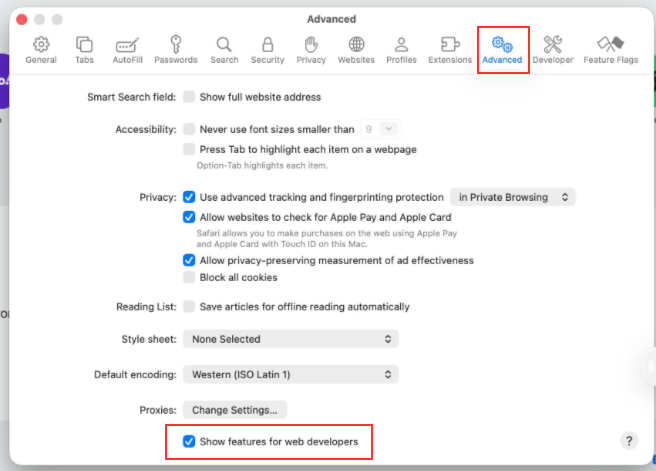
Wenn die Menü Develop ausgeblendet ist, aktivieren Sie es über Safari → Settings → Advanced. Markieren Sie die Checkbox Show features for web developers.
-
Öffnen Sie den Web Inspector: Drücken Sie
Cmd + Option + Ioder wählen Sie Develop → Connect Web Inspector.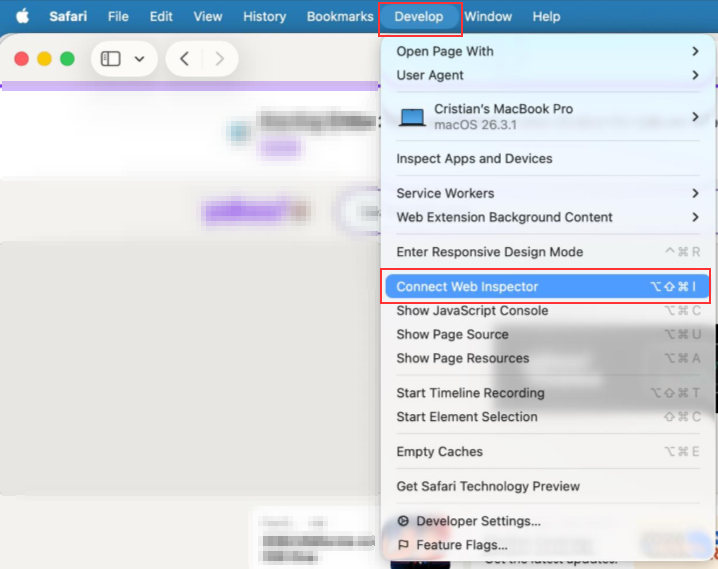
-
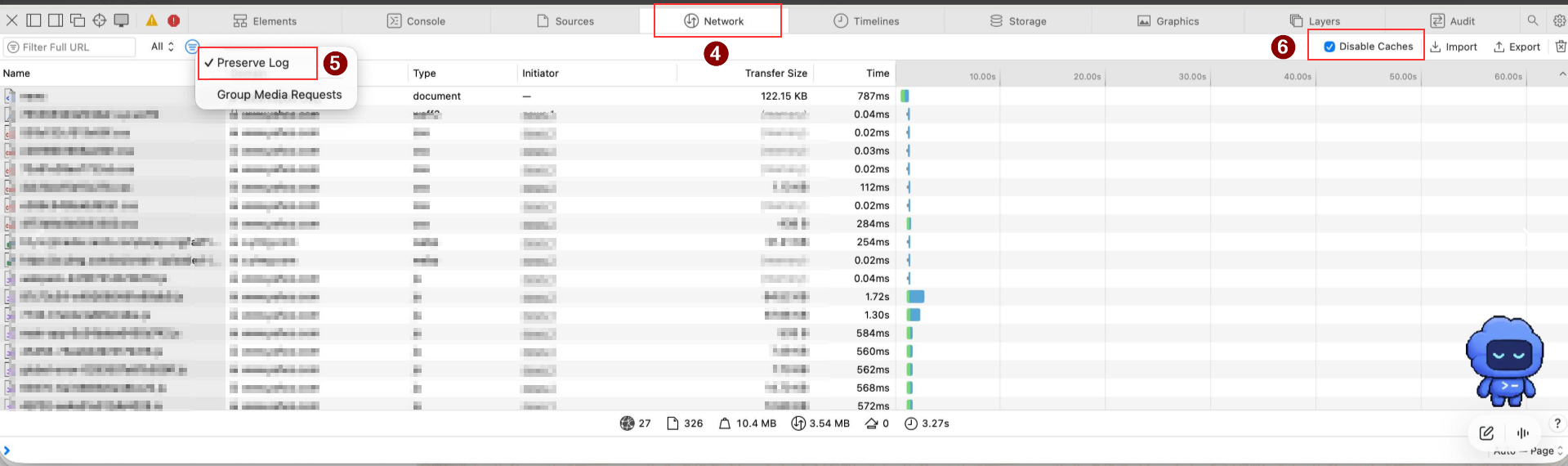
Wählen Sie den Tab Netzwerk (Network) an.
-
Aktivieren sie die Option Preserve log.
-
Aktivieren Sie die Option Disable Caches.
-
Stellen Sie sicher, dass die Aufzeichnung aktiv ist, und löschen Sie anschließend das Netzwerkprotokoll.
-
Aktualisieren Sie die Seite und reproduzieren Sie das Problem.
-
Klicken Sie auf den Button Export in der Symbolleiste des Network-Tabs.

-
Öffnen Sie den Tab Konsole (Console), markieren Sie die relevanten Meldungen und wählen Sie die Option Save Selected, um sie als
.txt-Datei zu speichern.
-
Laden Sie beide Dateien in Ihr Ticket hoch.
Nützliche Tipps
-
Verwenden Sie eindeutige Dateinamen, wie zum Beispiel
chrome-har.harundchrome-console.txt(analog dazu bei den anderen Browsern). -
Wenn Sie die gespeicherte Datei nicht finden können, überprüfen Sie Ihren Ordner Downloads.
-
Wenn die Datei zu groß ist, zippen Sie diese vor dem Hochladen. Falls die Datei immer noch zu groß ist, fragen Sie den Scheer IMC Support nach einer anderen Upload-Methode.