
Wie man Mitarbeitern Jobprofile zuweist
Jobprofile sind eine hervorragende Möglichkeit, die für die Besetzung einer Position innerhalb der Organisation notwendigen Schulungs- und Kompetenzanforderungen visuell darzustellen. Die Lücken, die ein Mitarbeiter innerhalb seines zugewiesenen Jobprofils aufweist, dienen als Grundlage für Schulungspläne, um sicherzustellen, dass die Mindestanforderungen erfüllt werden. Wenn die Jobprofile einer Organisation im System erfasst sind, ist die Zuweisung von „Ziel”-Jobprofilen eine hervorragende Methode, um die berufliche Weiterentwicklung der Mitarbeiter zu fördern.
In der Regel arbeiten die Berater von Scheer imc während der ersten Projektumsetzung mit den Kunden zusammen, um Geschäftsregeln zu erstellen, die Jobprofile automatisch auf der Grundlage übereinstimmender Nutzer-Attribute zuweisen. Einige Kunden weisen Jobprofile auch mithilfe der von Scheer imc veröffentlichten APIs zu. Es gibt auch viele Mandanten, die Jobprofile manuell zuweisen, wobei diese Aufgabe häufig den Vorgesetzten obliegt. Daher wird in diesem Leitfaden erläutert, wie ein Vorgesetzter seinen Mitarbeitern in der imc Learning Suite Jobprofile zuweisen kann.
Jobprofil-Zuweisung über „Mitarbeiter“
Vorgesetzte können ihren Mitarbeitern über das Menü „Mitarbeiter“ in der Navigationskategorie „Manager“ Jobprofile zuweisen. Der gewünschte Mitarbeiter ist zu suchen, anschließend sind die drei Punkte „...“ anzuklicken und die Option „Jobprofil“ auszuwählen.
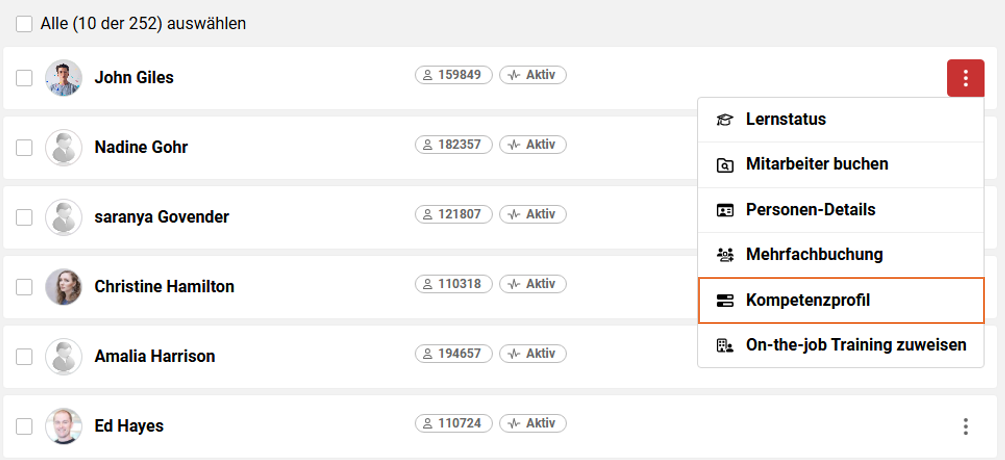
Es wird ein neuer Bildschirm geladen, auf dem die bestehenden Jobprofile des Mitarbeiters angezeigt werden. Zum Hinzufügen eines neuen Jobprofils wird auf den Button „+“ (Weiteres Jobprofil hinzufügen) geklickt, um zur Seite „Jobprofil-Zuweisung“ zu gelangen.
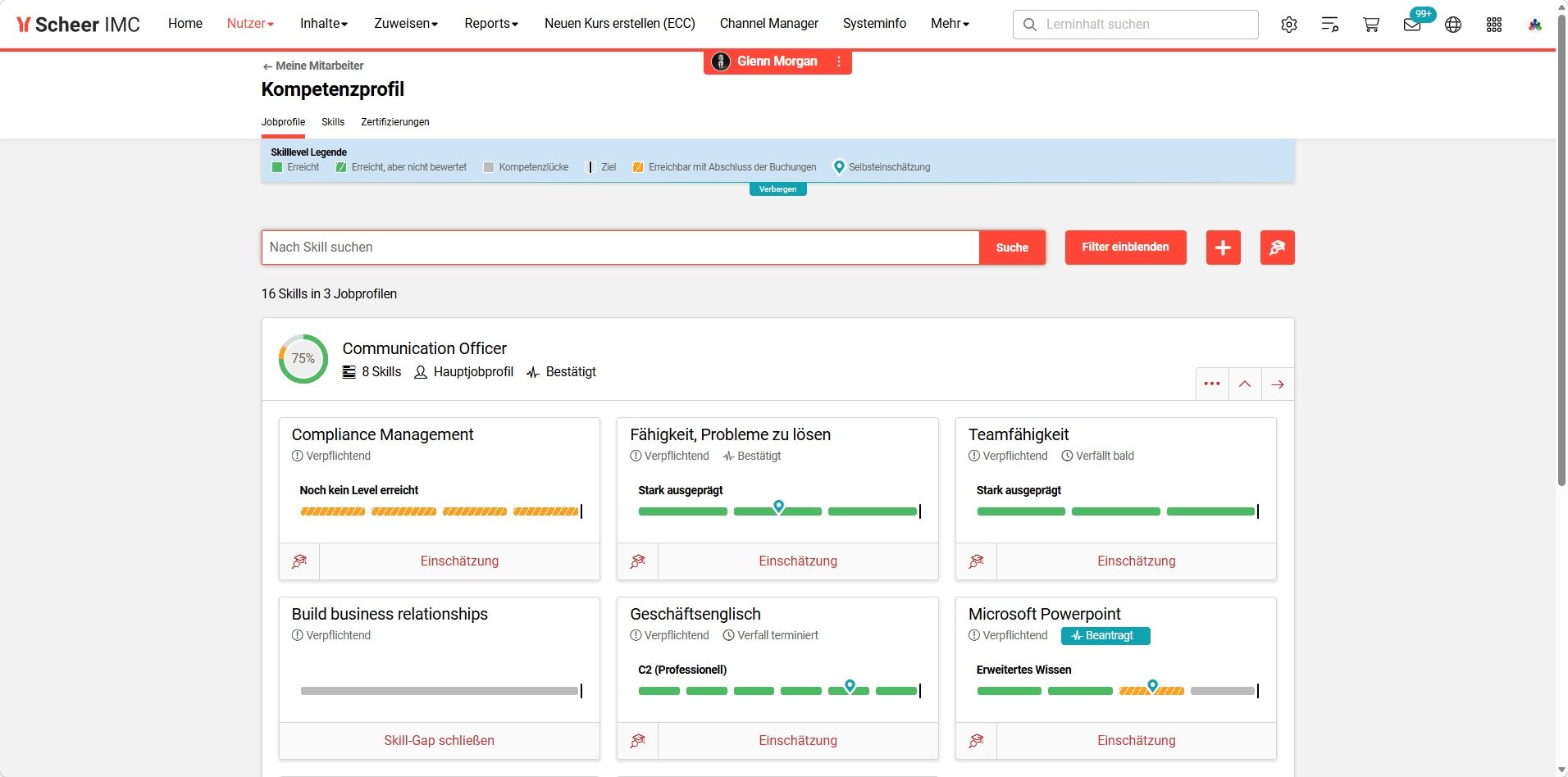
Das gewünschte Jobprofil ist zu suchen. Das Jobprofil kann über den Dropdown-Pfeil erweitert werden, um die notwendigen Skills anzuzeigen. Zur Auswahl des Jobprofils wird auf den Button „+“ geklickt, um die Auswahl zu bestätigen. Der Button „+“ wird dann zu einem grünen Häkchen und der Button „Jobprofile zuweisen“ am unteren Rand der Seite wird aktiviert. Zum Speichern der Zuweisung wird auf den Button „Jobprofile zuweisen“ geklickt.
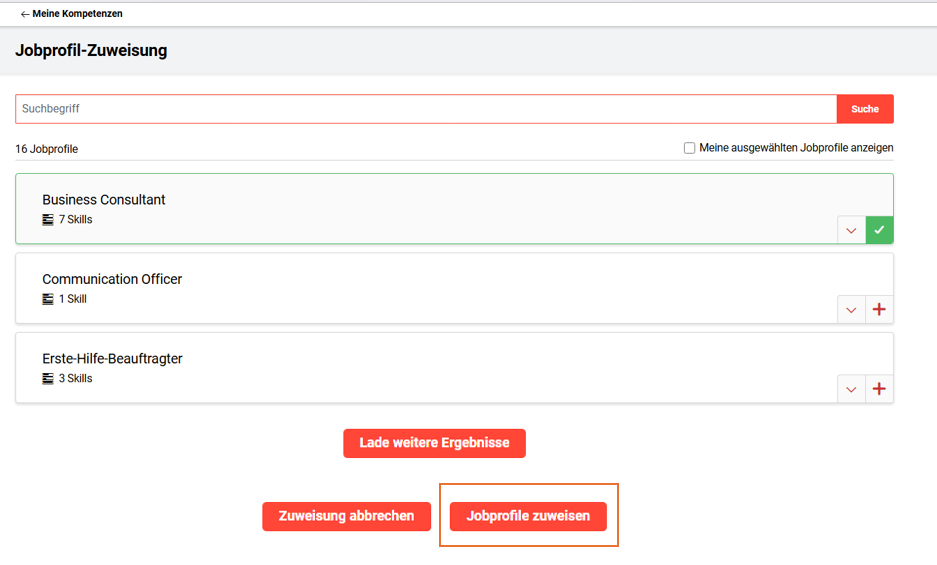
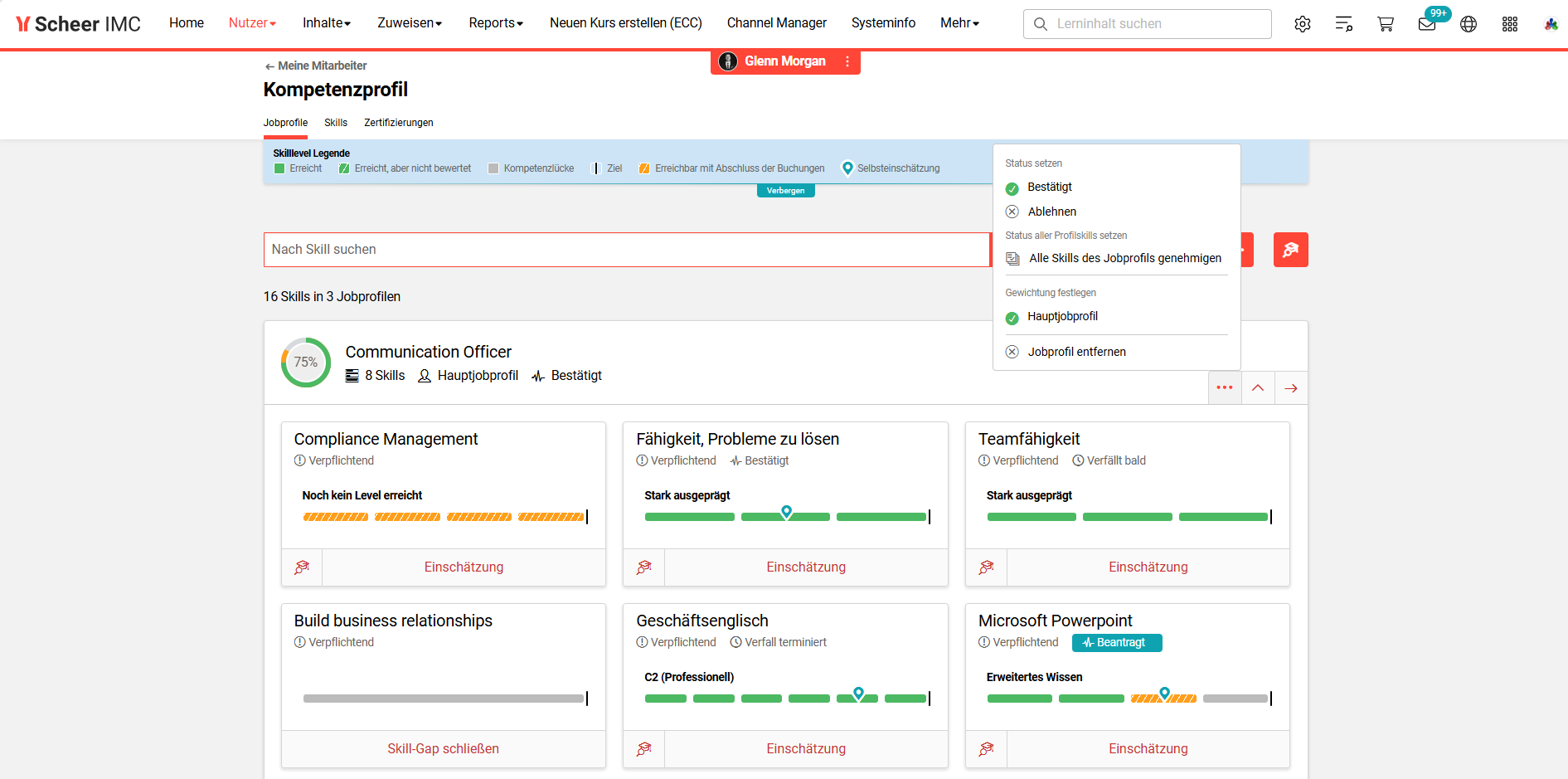
Nach dem Klicken auf die Schaltfläche „Jobprofile zuweisen“ erfolgt die Rückkehr zum „Kompetenzprofil“ des ausgewählten Mitarbeiters, wo das neue Jobprofil angezeigt wird. Standardmäßig wird das Jobprofil als „Bestätigt“ festgelegt, was bedeutet, dass der Mitarbeiter offiziell für das Jobprofil in vielen Funktionen des Systems anerkannt ist, einschließlich Jobprofilberichten, Zielgruppenbedingungen, Voraussetzungen und allgemeinen Suchfiltern. Wenn das Jobprofil nicht sofort als „Bestätigt“ gekennzeichnet werden soll, kann es über den Button „...“ (Optionen anzeigen) abgelehnt werden und bleibt im Kompetenzprofil des Mitarbeiters erhalten. Wenn der Mitarbeiter mehrere Jobprofile hat, kann über den Button „...“ (Optionen anzeigen) auch das primäre Jobprofil über das Optionsfeld „Haupt-Jobprofil“ festgelegt werden.
Tipps & Tricks
-
Die Lizenz „Jobprofile und Skills“ ist nicht in allen Systemen verfügbar.
-
Wenn das Menü „Meine Kompetenzen“ nicht sichtbar ist, ist das Team der Systemadministration zu kontaktieren, um zu erfahren, ob das System für das Modul lizenziert ist oder ob den Vorgesetzten absichtlich keine Zugriffsrechte zugewiesen wurden.
-
Zum Hinzufügen von Jobprofilen ist eine Freigabe für vorhandene Jobprofile erforderlich. Wenn keine Jobprofile sichtbar sind, ist das Team der Systemadministration zu kontaktieren.
-
Wenn ein Jobprofil zugewiesen und auf „Ablehnen“ gesetzt wird, ist das Jobprofil für den Mitarbeiter weiterhin sichtbar, wird jedoch im gesamten System nicht erkannt.
-
Scheer imc bietet Training und Beratungsleistungen zur Implementierung von Jobprofilen und Skills an. Bei Interesse ist der Scheer imc-Kundenbetreuer zu kontaktieren oder eine Supportanfrage einzureichen.