
Die OJT-Gruppenarbeit ist eine Erweiterung der On-the-Job-Training-Funktionalität. Mit dieser Funktion können Kunden Aufgaben für die Gruppenarbeit innerhalb eines Kurses erstellen und so soziales Lernen und Zusammenarbeit fördern.
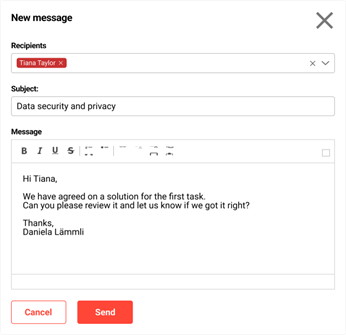
Vorlagen für praxisorientierte Übungen können als Gruppenarbeit gekennzeichnet werden, wodurch innerhalb eines Kurses ein Medium für „gemeinsame Gruppenarbeit“ geschaffen werden kann. Es können Gruppen gebildet und Mitglieder aus der Teilnehmerliste des Kurses zugewiesen werden. Eine integrierte Nachrichtenfunktion ermöglicht es Teilnehmern und Tutoren, innerhalb der Aufgabe zu kommunizieren. Die Aufgabenüberprüfung und die abschließende Benotung können für alle Teilnehmer einer Gruppenaufgabe auf einmal erfolgen. Darüber hinaus wurden Anpassungen bei der Handhabung von Anhängen, beim Geben und Bearbeiten von Feedback sowie beim Versenden von Benachrichtigungen vorgenommen.
Um eine neue OJT‑Vorlage zu erstellen und die Gruppenarbeitsfunktion zu aktivieren, werden die folgenden Schritte ausgeführt
-
Beim Erstellen einer neuen OJT‑Vorlage wird das Kontrollkästchen ‚Gruppenarbeit aktivieren‘ ausgewählt. Anschließend wird die Vorlage gespeichert.

-
Der gewünschte Kurs wird ausgewählt, anschließend wird auf ‚Bearbeiten‘ geklickt und zur Registerkarte ‚Komponenten‘ gewechselt. Danach wird auf ‚Erstellen‘ geklickt und die Option ‚Gruppenarbeit‘ ausgewählt.
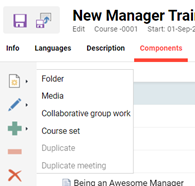
Die erforderlichen Angaben werden eingegeben und die OJT‑Vorlage wird ausgewählt, die in Schritt 1 erstellt wurde. Anschließend wird die gewünschte Position für die Gruppenarbeit im Kurs festgelegt. Dadurch wird die Gruppenarbeit als neuer Typ ‚Gruppenarbeit‘ zur Komponentenliste hinzugefügt.
Auf der Registerkarte ‚Tutor‘ wird dem Kurs ein Tutor zugewiesen und das Kontrollkästchen für On‑the‑Job‑Trainings wird aktiviert.

-
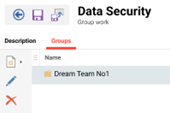
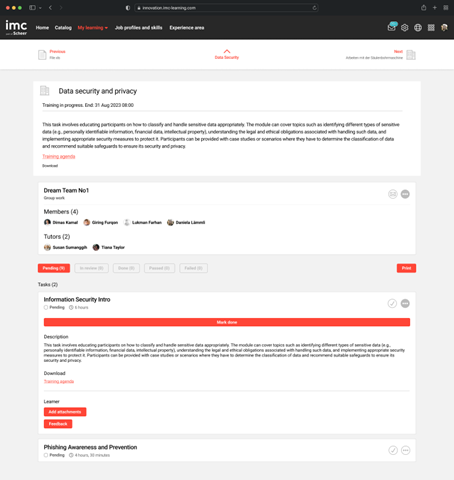
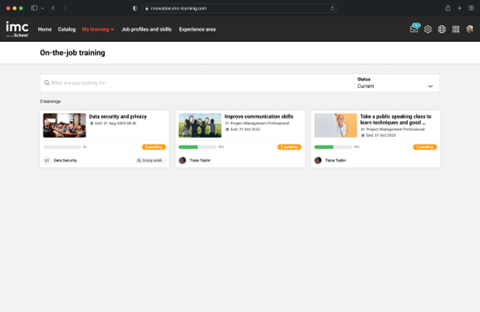
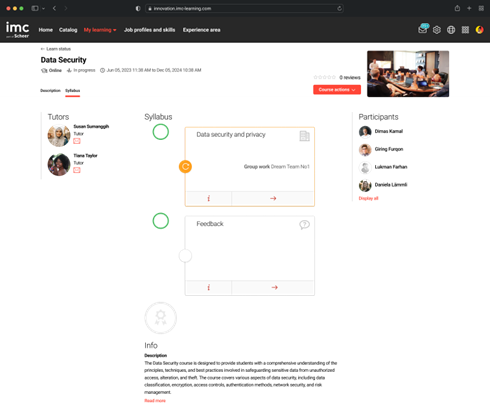
Anschließend wird zur in Schritt 2 hinzugefügten Komponente ‚Gruppenarbeit‘ zurückgekehrt, auf ‚Bearbeiten‘ geklickt und zur Registerkarte ‚Gruppe‘ gewechselt. Dort wird ‚Neue Gruppe erstellen‘ ausgewählt, ein Gruppenname festgelegt und die Gruppe gespeichert. Es können beliebig viele Gruppen erstellt werden. Der Gruppenname wird anschließend in den Kacheln der Lernenden‑ und Tutorenansicht angezeigt.
-
Der in Schritt 3 erstellten Gruppe werden Mitglieder zugewiesen, indem ein Gruppenname ausgewählt und anschließend auf das grüne Plus‑Symbol geklickt wird. Danach wird eine Liste aller dem Kurs zugewiesenen Teilnehmenden angezeigt, aus der die gewünschten Personen ausgewählt werden können. Bereits zugewiesene Benutzer werden kursiv dargestellt.
-
Nachdem alle oben genannten Schritte ausgeführt wurden, ist die Gruppenarbeit vollständig eingerichtet und der Kurs kann gespeichert werden.
Einschränkungen
-
Bei der Sammelzuweisung über „Mein Personal“ ist es nicht möglich, unterschiedliche Dienstpläne festzulegen.
-
Für die Gruppenarbeit im Rahmen der betrieblichen Ausbildung:
-
Vorlage für Gruppenarbeit im Rahmen der betrieblichen Ausbildung: Innerhalb eines Kurses kann nur eine als Gruppenarbeit freigegebene Vorlage verwendet werden
-
Bewertung des Tutors: Eine Aufteilung der Gruppenbetreuung ist nicht möglich, d. h. Tutor 1 kann beispielsweise nur Aufgabe 1 benoten, Tutor 2 nur Aufgabe 2 usw.
-
Kursraum: Aufgrund der einfachen Gestaltung des Kursraums können auf den Kacheln keine zusätzlichen Informationen angezeigt werden
-
Berichte: Für die praktische Ausbildung im Rahmen der Gruppenarbeit stehen keine zusätzlichen Berichte zur Verfügung
-
Anwesenheitserfassung: ist sichtbar, aber derzeit gesperrt und kann nicht verwendet werden
-
Meine Mitarbeiter (-Pool): Die Einrichtung von Gruppenarbeit am Arbeitsplatz ist nicht über den Bereich „Mitarbeiterpool“ oder „Meine Mitarbeiter“ möglich
-
Prüfprotokoll: Wenn Benutzer A den Kurs mit der Gruppenarbeit „OJT“ beginnt, startet dieser für alle Teilnehmer. (Kurse mit „Nutzungsdauer“)
-
Kurs löschen: Wenn ein Benutzer aus einem Kurs entfernt wird, wird er auch aus der zugehörigen Gruppe entfernt, und sein Lernfortschritt wird nicht gespeichert.
-
Gruppenarbeiten: Wenn Benutzer A der Gruppe 1 zugeordnet ist UND anschließend in die Gruppe 2 verschoben wird, wird der Fortschritt/Status von Benutzer A aus Gruppe 1 gelöscht und durch den Status aus Gruppe 2 ersetzt, jedoch NUR, wenn die Verschiebung von einem niedrigeren Status (z. B. „noch nicht begonnen“) zu einem höheren Status (z. B. „in Bearbeitung“) erfolgt.
-
Lernstatus: Die Bearbeitung des Lernstatus über „Lernfortschritt pro Komponente und Benutzer bearbeiten“ wird nicht unterstützt
-