Auf der Grundlage eines speziellen Profils zur Benutzeranlage haben Vorgesetzte die Möglichkeit, selbst neue Nutzer anzulegen. Dies ermöglicht es den Vorgesetzten, eigenständig Benutzerkonten einzurichten, um im Namen dieser Nutzer Buchungen in der Verarbeitung zu bearbeiten.
Wenn das LMS über eine vorhandene Benutzerdatenschnittstelle verfügt, über die Benutzerkonten angelegt werden, sollte der Button „Neuen Benutzer anlegen“ mit Bedacht verwendet werden, da dadurch doppelte Benutzerkonten entstehen können. Sollten doppelte Konten auftreten, muss ein Administrator eine Zusammenführung der Konten vornehmen.
Konfiguration der Zugriffsrechte
Bevor ein Vorgesetzter Nutzer anlegen kann, müssen die folgenden Schritte der Konfiguration von einem Administrator erfolgreich abgeschlossen werden:
-
Das Zugriffsrecht „Neue Nutzer anlegen“ gewähren
Für den Vorgesetzten ist die Zugriffsberechtigung „Neue Nutzer anlegen“ für den Navigationseintrag „Meine Mitarbeiter“ notwendig.
-
Registrierungsprofil definieren
Die Profildaten, die für neue Nutzer erfasst werden sollen, werden über den Navigationseintrag „Profil“ konfiguriert, unter Verwendung des Registrierungsprofils „Anmeldung (Vorgesetzter) (501)“.
-
Nutzerbestätigung aktivieren (optional)
Sollte für neu angelegte Nutzer eine Bestätigung notwendig sein, bevor diese sich anmelden können, muss dies auf Mandantenebene aktiviert werden.. Der Name der Option lautet: „Nutzer, die vom Vorgesetzten angelegt wurden, müssen bestätigt werden“.
Hier können auch Benachrichtigungs-E-Mails zu Änderungen des Status aktiviert werden.
Ablauf der Anlegung von Nutzern
Workflow für Vorgesetzte
-
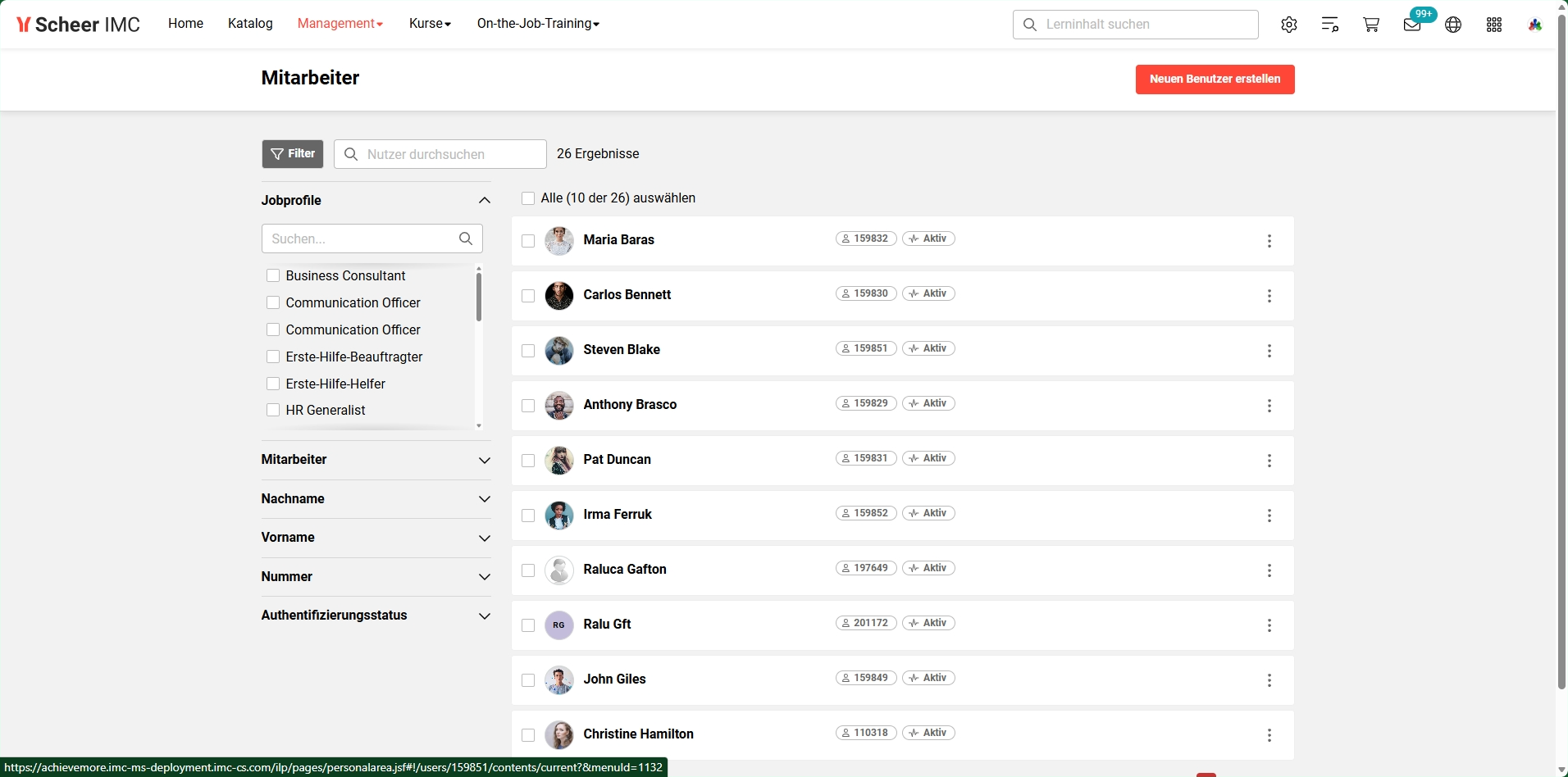
Im Menü des Vorgesetzten wird "Mitarbeiter" aufgerufen. Der Button „Nutzer anlegen“ ist in dieser Ansicht verfügbar.
-
Alternativ ist der Button auch über die Seite für Mehrfachregistrierung.
-
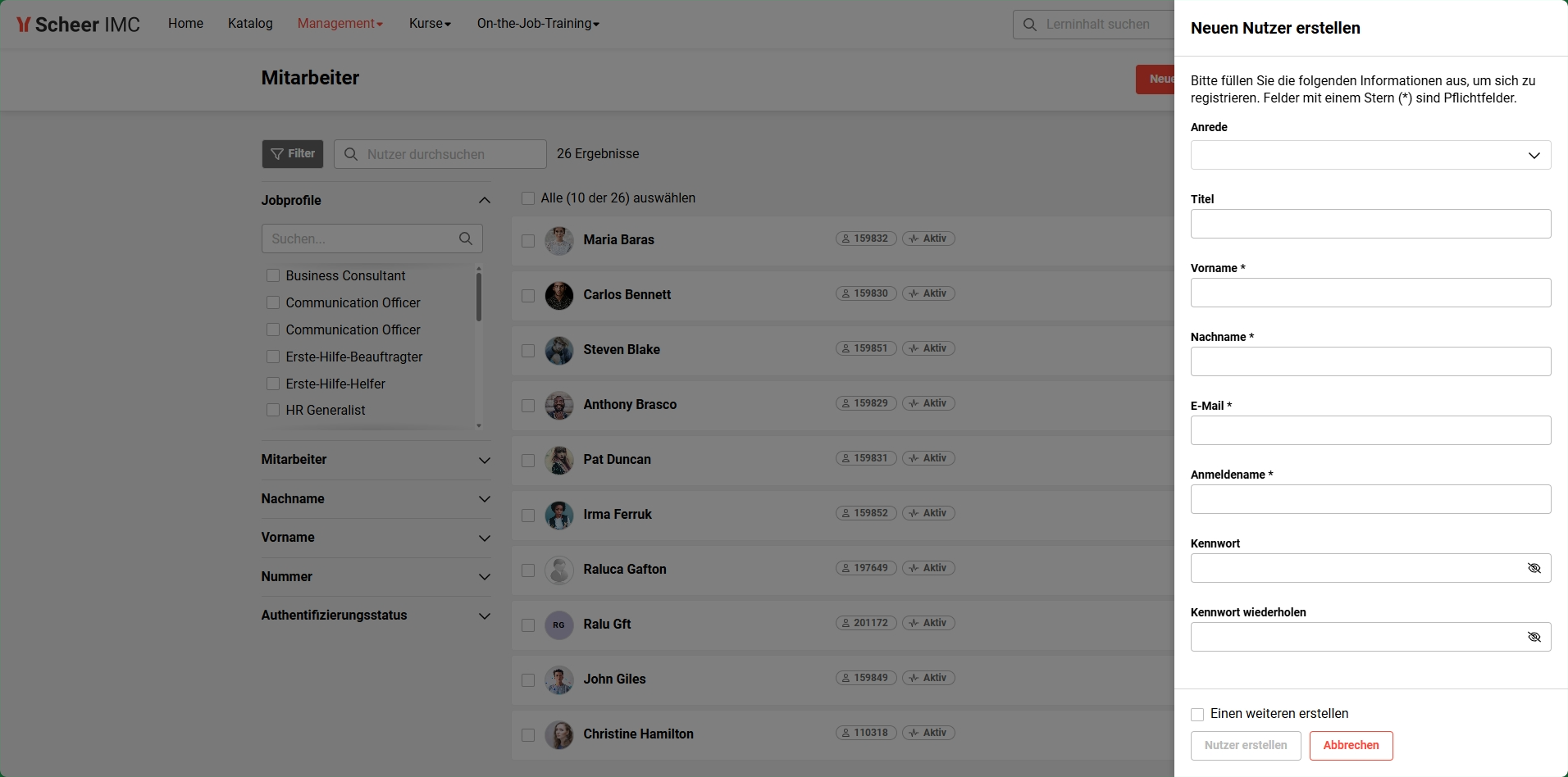
Durch Klicken auf den Button wird das Formular zur Erstellung von Nutzern geöffnet, das im Bereich „Profil“ bereits konfiguriert wurde.
-
Die notwendigen Felder werden ausgefüllt und unten auf der Seite wird eine der folgenden Optionen ausgewählt:
-
Nutzer anlegen — speichert das neue Nutzerkonto
-
Abbrechen — beendet den Prozess
-
Einen weiteren Nutzer anlegen — speichert den aktuellen Eintrag und öffnet sofort ein leeres Formular
-
-
Sobald ein neuer Nutzer angelegt wurde:
-
Dem Vorgesetzten wird automatisch die Freigabe für diesen Nutzer erteilt.
-
Der Vorgesetzte wird automatisch als zuständiger Vorgesetzter für diesen Nutzer festgelegt.
-
Administrator-Workflow (Bestätigung notwendig)
Wenn die Einstellung auf Client-Ebene, die vor der Anmeldung eine Nutzerbestätigung erfordert, aktiviert wurde, ist ein zusätzlicher Verwaltungsschritt erforderlich:
-
Das Menü „Nutzerverwaltung“ wird aufgerufen.
-
Der entsprechende Mandant wird ausgewählt und nach dem neu angelegten Nutzer gesucht.
-
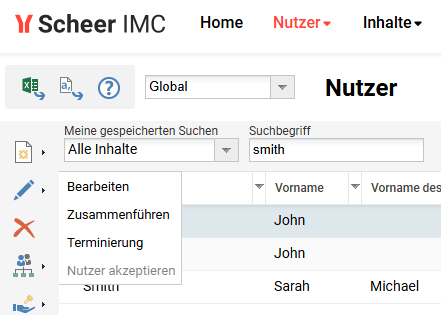
In der Symbolleiste wird der Bearbeiten-Button verwendet und die Option „Nutzer akzeptieren“ zur Aktivierung des Kontos ausgewählt.