
On-the-job Training-Aufgaben bestehen aus einer oder mehreren Aufgaben, die der Mitarbeiter zu erledigen hat. Diese können direkt von einem Vorgesetzten/Administrator zugewiesen oder als Bestandteil eines Kurses zugewiesen werden. Die Aufgaben selbst können unterschiedlicher Natur sein und reichen vom Ausfüllen einer einfachen Checkliste über die Termin mit einem Mentor, das Verfassen einer detaillierten Antwort, das Aufzeichnen eines Videos über die Durchführung einer Aktivität bis hin zum Hochladen einer Aufgabe.
Direkt zugewiesene Aufgaben eignen sich besonders gut für die digitale Erfassung, Vereinbarung und Nachverfolgung grundlegender Leistungspläne oder OKR-Ziele, da die Aufgaben auf jeden einzelnen Mitarbeiter zugeschnitten werden können.
Im folgenden Abschnitt wird erläutert, wie ein Vorgesetzter seinen Mitarbeitern direkt ein On-the-job Training zuweisen kann.
Zuweisung von On-the-Job Trainings Aufgaben über „Meine Mitarbeiter“
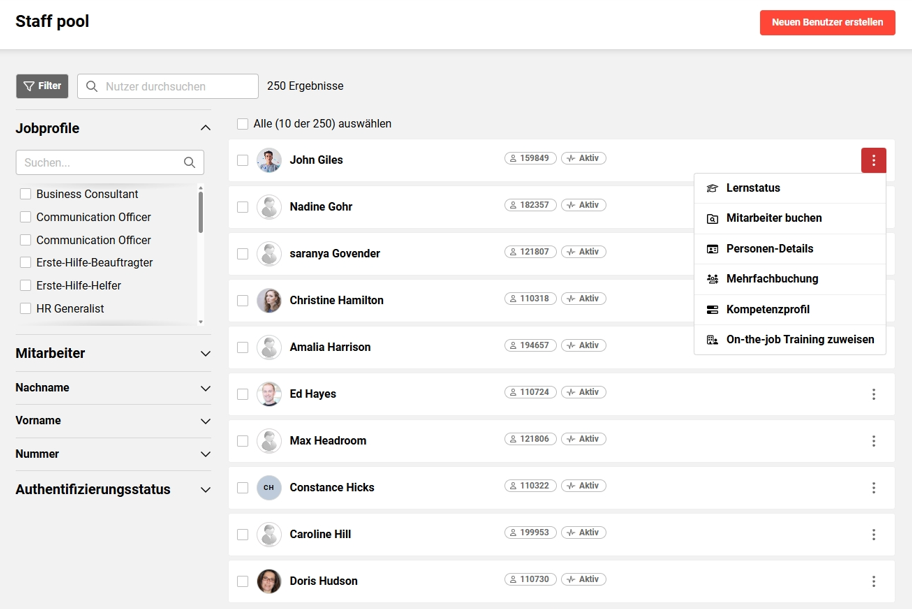
Vorgesetzte können ihren Mitarbeitern über das Menü „Meine Mitarbeiter“ unter der Navigationsleiste „Manager“ direkt On-the-Job-Training zuweisen. On-the-Job-Training kann entweder einem einzelnen Mitarbeiter oder mehreren Mitarbeitern gleichzeitig zugewiesen werden.
Die Zuweisung an einen einzelnen Mitarbeiter ist durch Klicken auf die Schaltfläche „...“ und Auswahl der Option „On-the-job Training zuweisen“ möglich.
Die Zuweisung an mehrere Mitarbeiter erfolgt durch Aktivieren des Checkbox für den gewünschten Mitarbeiter und anschließendes Klicken auf die Schaltfläche „On-the-Job-Training zuweisen“ unten auf der Seite.
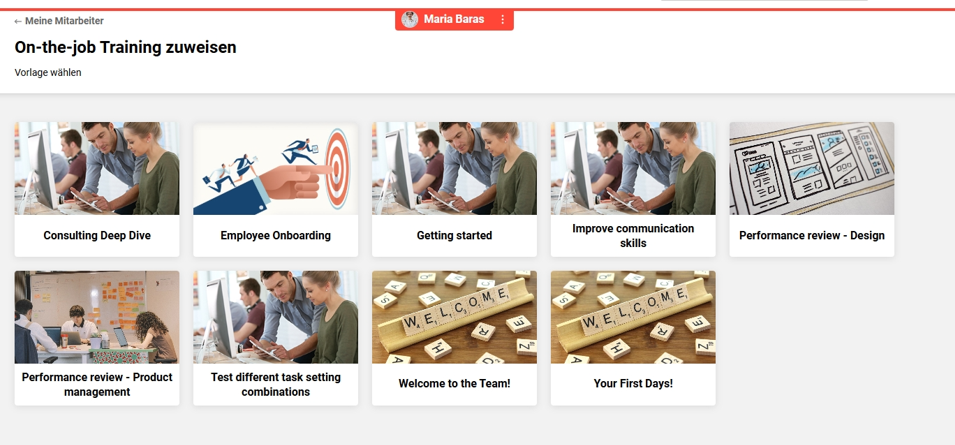
Der nächste Schritt besteht darin, eine On-the-job Training-Vorlage auszuwählen, die mindestens eine vordefinierte Aufgabe enthält, die später geändert werden kann. Zum Fortfahren einfach die gewünschte Vorlage anklicken.
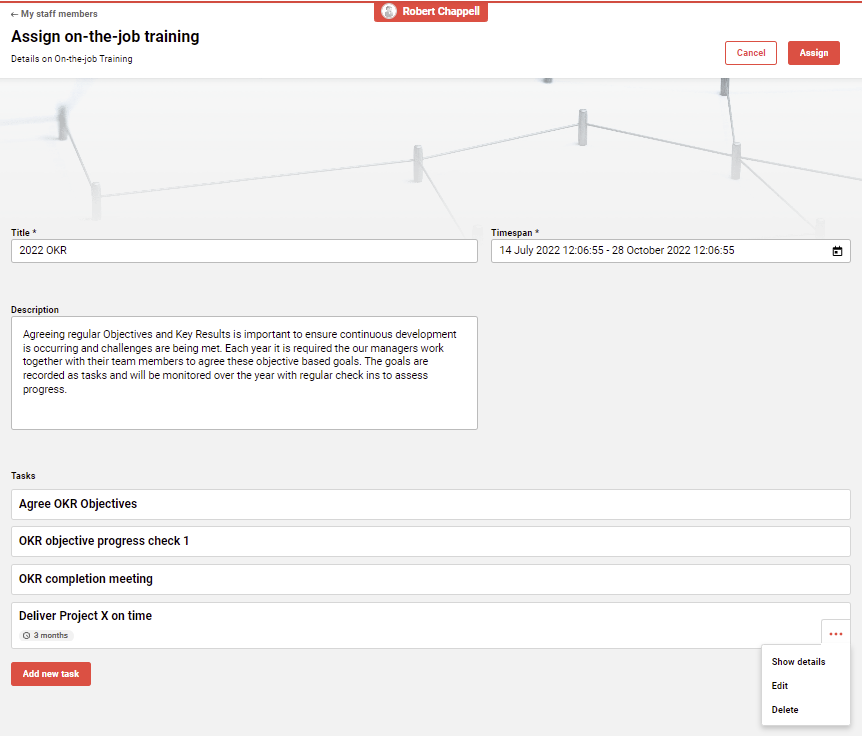
In diesem Beispiel wird das On-the-job Training „2022 OKR” Robert Chappell zugewiesen.
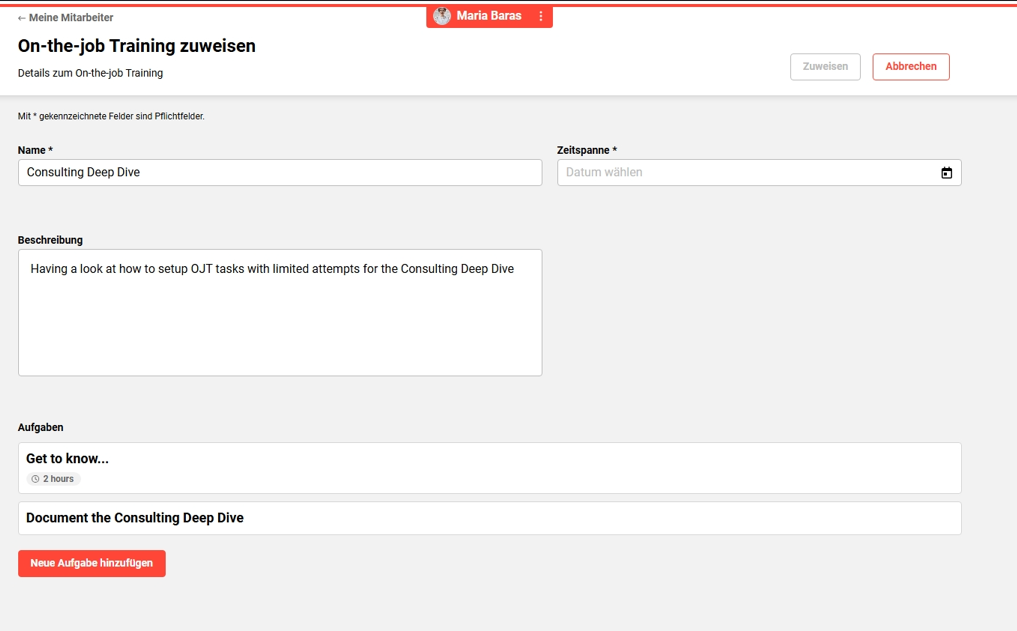
Die On-the-job Training-Vorlage wird mit einem vordefinierten Titel und einer Beschreibung geladen, die geändert werden können, aber die vordefinierten Aufgaben können nicht geändert oder entfernt werden. Es muss ein Zeitraum angegeben werden, in dem das On-the-job Training erfolgreich beendet sein muss. Mit der Schaltfläche „Neue Aufgabe hinzufügen” kann der Vorgesetzte eigene Aufgaben erstellen, die seine Mitarbeiter erfolgreich beenden müssen.
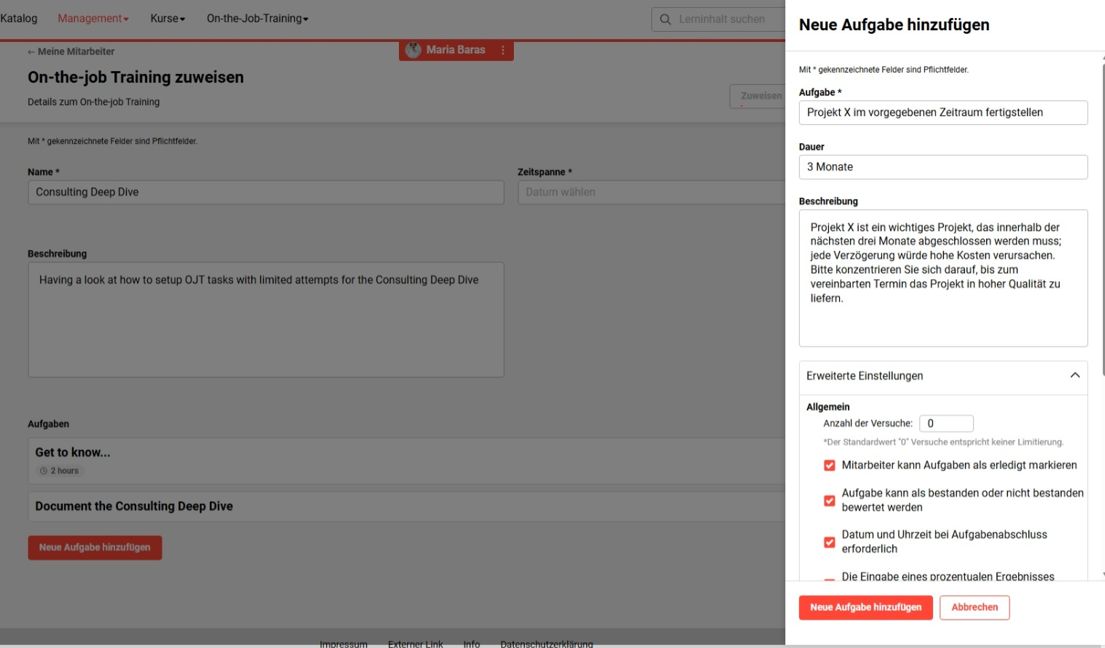
Beim Hinzufügen neuer Aufgaben erscheint auf der rechten Seite des Bildschirms ein Popup-Fenster. Hier den Namen der Aufgabe eingeben, eine Dauer festlegen und beschreiben, was notwendig ist. Die „Fortgeschrittenen Einstellungen“ steuern die Arbeitsabläufe, wie der Mitarbeiter und der Vorgesetzte mit der Aufgabe interagieren. Sobald die neue Aufgabe erfolgreich abgeschlossen ist, auf die Schaltfläche „Neue Aufgabe hinzufügen“ klicken, um sie zu speichern.
Die „Fortgeschrittenen Einstellungen“ werden im Folgenden erläutert:
-
Anzahl der Versuche – Wie oft Mitarbeiter den Vorgang als erfolgreich abgeschlossen markieren können, wobei 0 unbegrenzt bedeutet.
-
Mitarbeiter können Aufgaben als erledigt markieren – andernfalls muss der Vorgesetzte sie als erledigt markieren.
-
Aufgaben können als bestanden oder nicht bestanden bewertet werden – wenn sie nicht aktiv sind, zählt nur die Fertigstellung.
-
Datum und Uhrzeit sind notwendig bei Fertigstellung – Beim Schließen von Aufgaben ein Fertigstellungsdatum eingeben.
-
Eingabe von Ergebnissen in Prozent zulassen – Wenn eine detaillierte Abschlussbewertung erforderlich ist.
-
Mitarbeitern die Eingabe von Feedback ermöglichen – Ermöglicht es Mitarbeitern, Kommentare an den Vorgesetzten zu richten.
-
Mentor Feedback eingeben lassen – Ermöglicht es dem Vorgesetzten, Kommentare an Mitarbeiter zu senden.
-
Mitarbeitern das Hochladen von Datendateien erlauben – Ermöglicht es Mitarbeitern, unterstützende Informationen zur Aufgabe hochzuladen.
-
Mentor das Hochladen von Datendateien erlauben – Ermöglicht dem Vorgesetzten das Hochladen von unterstützenden Informationen zur Aufgabe.
Neu hinzugefügte Aufgaben werden angezeigt und können, wenn notwendig, weiter bearbeitet oder gelöscht werden. Sobald alle Details einschließlich der „Zeitspanne” festgelegt sind, muss zum Abschluss der Zuweisung auf die Schaltfläche „Zuweisen” in der oberen rechten Ecke geklickt werden.
Die On-the-Job-Schulung wurde nun dem Mitarbeiter zugewiesen, und es wurde wahrscheinlich automatisch eine Benachrichtigung versendet. An dieser Stelle wird der Vorgesetzte automatisch zur Detailansicht der On-the-Job-Schulung des Mitarbeiters weitergeleitet, wo bereits mit der Aktualisierung oder Bewertung des Fortschritts begonnen werden kann. Dies ist ideal, wenn Aufgaben direkt mit den Mitarbeitern besprochen und vereinbart werden sollen.
On-the-job Training-Zuweisung über Alle Mitarbeiter
Personalverantwortliche haben die Möglichkeit, Mitarbeitern über Alle Mitarbeiter On-the-Job-Training zuzuweisen.
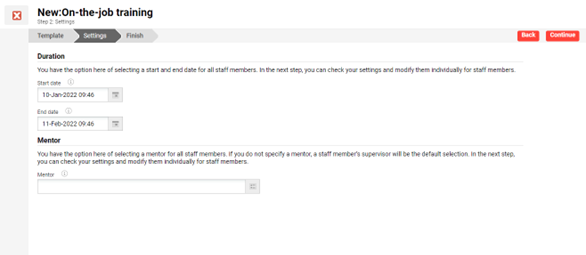
Es ist auch eine Sammelzuweisung verfügbar, wobei für die einzelnen Mitarbeiter unterschiedliche Schulungstermine angegeben werden können.
Durch die Auswahl eines Mentors wird dieser allen Mitarbeitern zugewiesen. Wenn der Vorgesetzte des Lernenden automatisch als Mentor zugewiesen werden soll, bleibt das Feld „Mentor“ im ersten Schritt leer, und das System füllt dann automatisch den entsprechenden Vorgesetzten aus.
Überwachung von On-the-job Trainings
Die laufende Überwachung des erfolgreichen Beendens von On-the-job Training-Aufgaben kann in einer weiteren Funktion namens „Übersicht über die betreute Ausbildung“ erfolgen, in der alle offenen Aufgaben der Mitarbeiter zusammen angezeigt werden. Darüber hinaus können Benachrichtigungen verwendet werden, um den Vorgesetzten oder Mentor zu informieren, wenn der Mitarbeiter eine On-the-job Training-Aufgabe zur Bewertung erfolgreich abgeschlossen oder einen Kommentar abgegeben hat.
Tipps & Tricks
-
On-the-Job-Training-Aufgaben sind eine lizenzierte Zusatzfunktion. Wenn die Schaltflächen „On-the-Job-Training zuweisen” nicht angezeigt werden, sollte bei den Systemadministratoren erfragt werden, ob die Funktion erworben wurde oder ob die Gruppe „Supervisor” die Freigabe zum Zugriff auf die Funktion zur direkten Zuweisung erhalten hat.
-
Es werden mehrere Benachrichtigungen ausgelöst, wenn eine On-the-job Training-Schulung zugewiesen oder On-the-job Training-Aufgaben aktualisiert wurden, einschließlich Feedback-Kommentaren. Wenn keine Benachrichtigungen erhalten werden, sollte die Systemadministration kontaktiert werden, um sicherzustellen, dass diese aktiviert wurden.