
Mit den Funktionen „Sammelbuchung“, „Umbuchen“ und „Ersetzen“ kann der Vorgesetzte die Buchungen seiner Mitarbeiter verwalten. Da diese Funktionen auf dem Standardmenü basieren: Mitarbeiter/ Personalpool die die Mitarbeiter entweder nach direkter Vorgesetztenbeziehung, nach Geschäftsbereich (BU) oder nach Zugriffsberechtigungen (ACLs) anzeigt; diese Funktion kann auch von Administratoren oder Mitarbeitern der Personalabteilung genutzt werden. Der Vorgesetzte kann mehrere Personen gleichzeitig für Kurse oder Lernpfade buchen, einen Mitarbeiter von einem Kurs in einen anderen umzubuchen oder einen für einen Kurs registrierten Mitarbeiter durch einen anderen ersetzen.
Buchung über „Mitarbeiter“
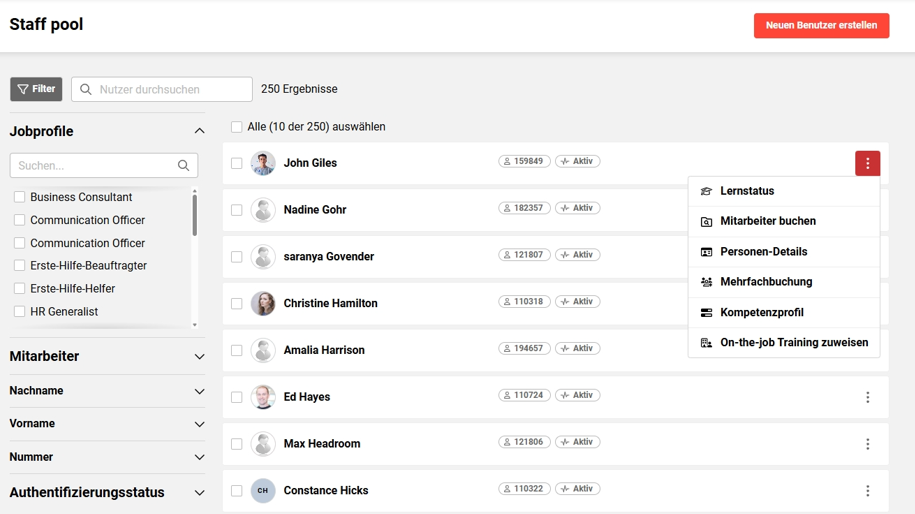
Der Vorgesetzte kann einzelne Nutzer für Kurse oder Lernpfade buchenn. Dazu wählt er den Lerner aus, für den er die Aktion ausführen möchte. Die Punkte befinden sich am Ende der Lerner-Kachel. Ein Klick darauf öffnet ein Menü mit weiteren Funktionen. Zur Anmeldung eines Nutzers für einen Kurs die Option „Mitarbeiter buchen“ auswählen.
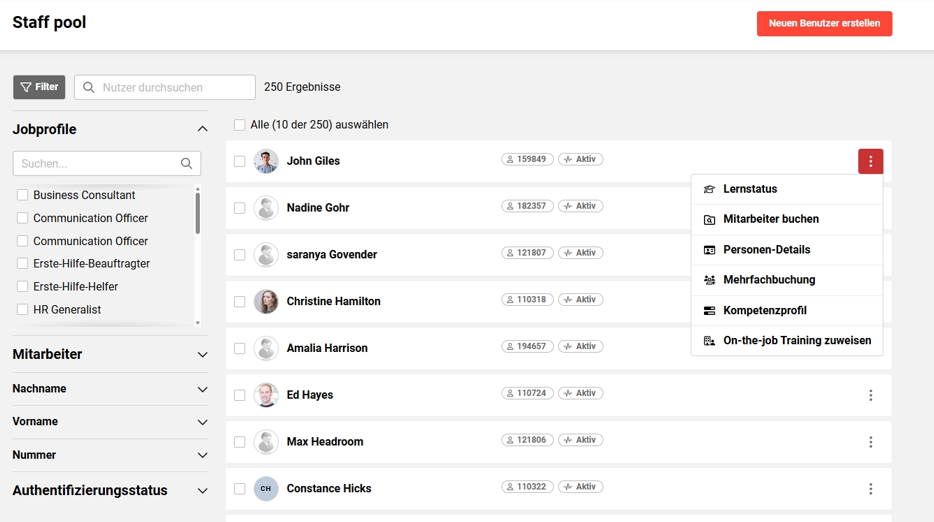
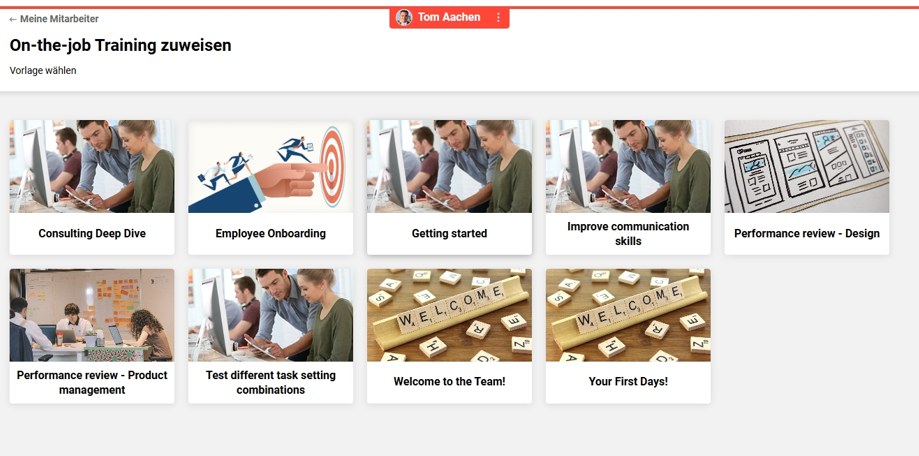
Die Katalogansicht wird im Benutzerkontext geöffnet, und der Vorgesetzte kann nun den Kurs oder Lernpfad im Katalog auswählen, für den der Nutzer gebucht werden soll.
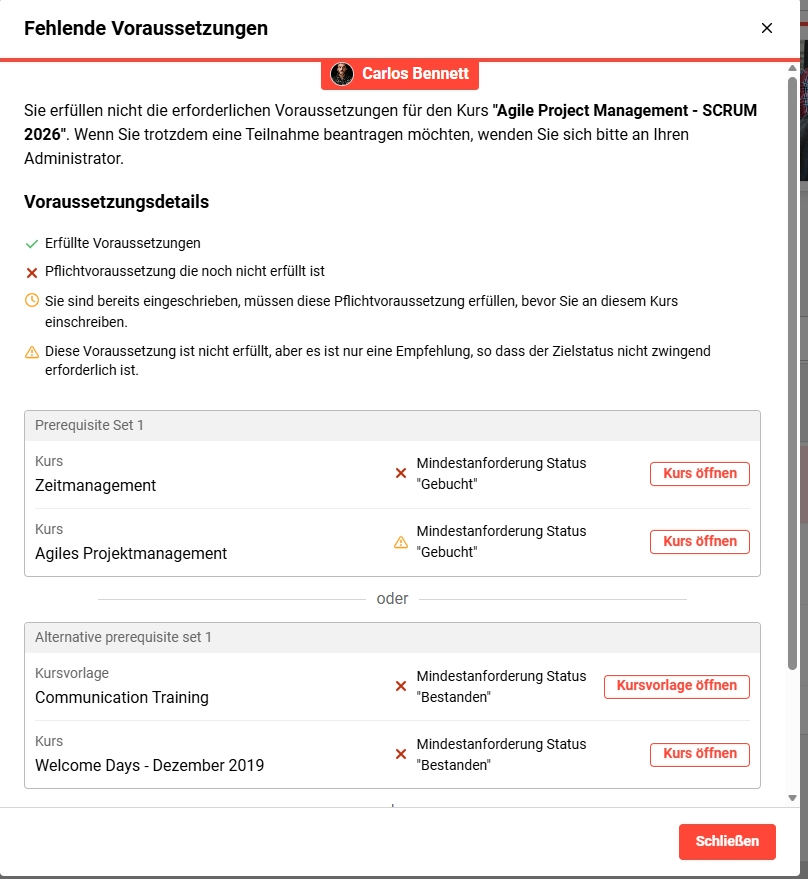
Wenn der Nutzer die Voraussetzungen nicht erfüllt, kann die Buchung nicht abgeschlossen werden.
Buchung über den Katalog durch den Vorgesetzten
Auf der Seite, die angezeigt wird, nachdem in einem über den Katalog aufgerufenen Kurs oder Lernpfad die Option „Mitarbeiter buchen“ ausgewählt wurde, können mehrere Nutzer gleichzeitig ausgewählt werden. Vorgesetzte können festlegen, wie viele Mitarbeiter pro Seite angezeigt werden sollen (10, 20, 50 oder 100), und bis zu 100 Personen gleichzeitig. Wenn das Limit erreicht ist, sind weitere Auswahlen nicht mehr möglich.
Zur Nutzung muss zunächst ein Seitenbereich ausgewählt und eine Auswahl von bis zu 100 Mitarbeitern getroffen werden; anschließend kann die Sammelbuchung fortgesetzt werden. Das System unterstützt zwar nicht die Funktion „Alle über alle Seiten hinweg auswählen“, gewährleistet jedoch eine stabile Leistung und funktioniert in allen drei Ansichten gleich.
u
Bei der Mehrfachauswahl wird am unteren Rand der Seite eine Aktionsleiste angezeigt, über die die gewählten Nutzer gleichzeitig gebucht werden können
Bei Kursen, für die ein Buchungsformular definiert ist, gilt die Einschränkung, dass jeweils nur ein Nutzer gebucht werden kann.
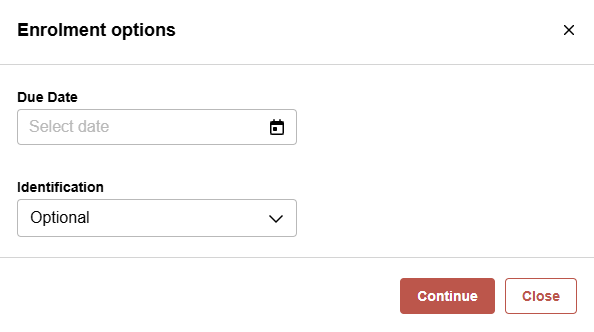
Bei der Buchung kann der Vorgesetzte sowohl ein gemeinsames Fälligkeitsdatum für die Nutzer festlegen als auch angeben, ob der Kurs verpflichtend oder freiwillig ist.
Wenn Vorgesetzte Mitarbeiter über den Katalog buchen („Mitarbeiter buchen“ / „Mitarbeiterbuchung verwalten“), zeigt das System die Voraussetzungsstatus für jede Person, die direkt in der Mitarbeiterliste aufgeführt ist.
-
Für jeden ausgewählten Kurs oder Lernpfad überprüft das System automatisch zwingende Voraussetzungen für jeden aufgeführten Mitarbeiter.
-
Wenn die Voraussetzungen erfüllt sind nicht vollständig erfüllt, ein “Fehlende Voraussetzungen” Es wird die Kennzeichnung angezeigt (gilt sowohl für teilweise als auch für vollständig nicht erfüllte Voraussetzungen).
-
Wenn alle zwingenden Voraussetzungen erfüllt sind, Es wird kein Hinweis auf Voraussetzungen angezeigt.
-
Wenn der Kurs/Lernpfad Es sind keine Voraussetzungen konfiguriert, es wird nichts angezeigt.
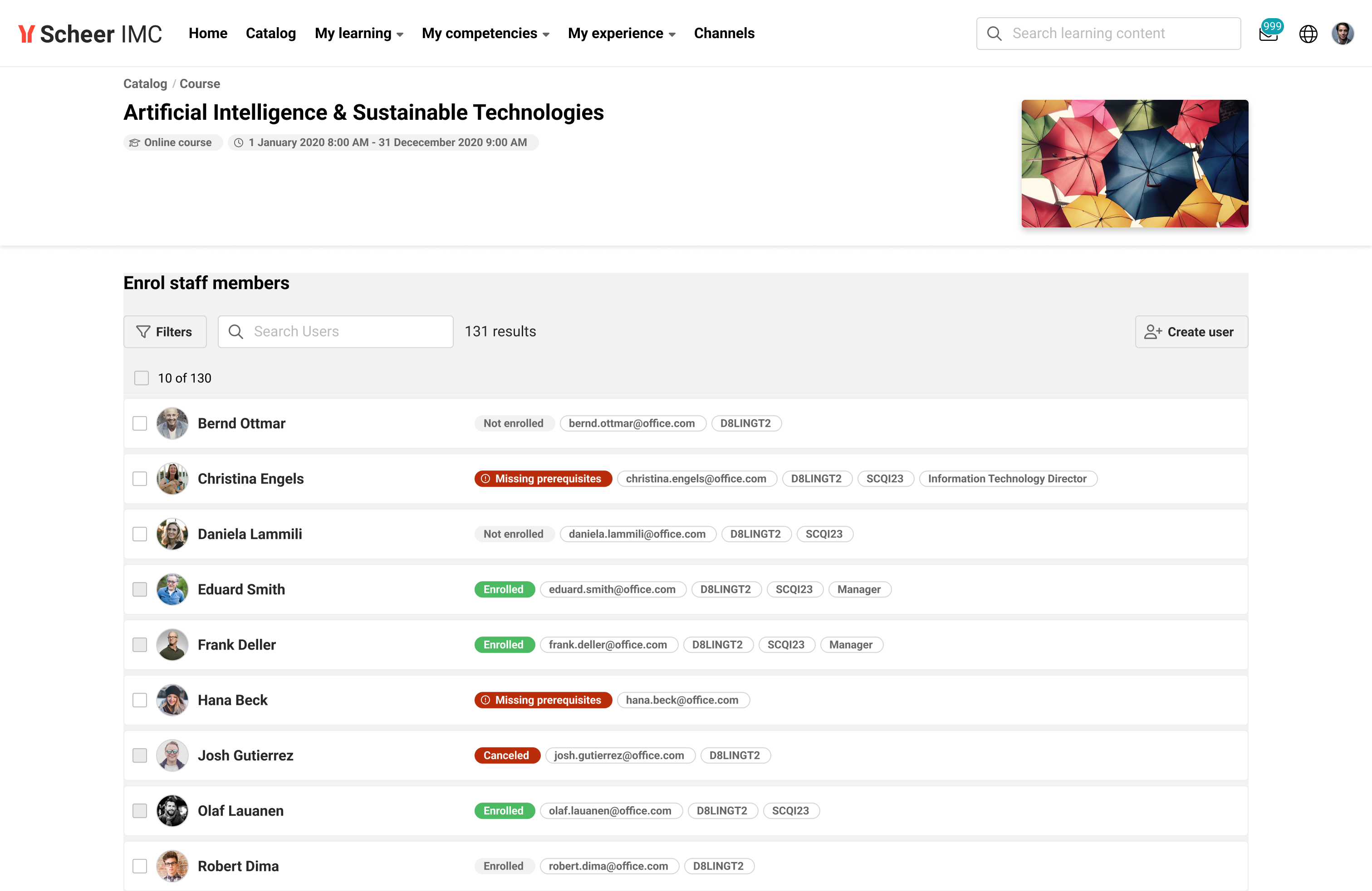
Die Buchungen werden nacheinander bearbeitet. Wenn die Voraussetzungen nicht erfüllt sind oder keine Buchungsformulare verfügbar sind, wird die Buchung nicht bearbeitet. Es besteht jedoch die Möglichkeit, für diejenigen Nutzer, die nicht im Rahmen der Sammelbuchung gebucht werden konnten, eine Einzelbuchung zu veranlassen.
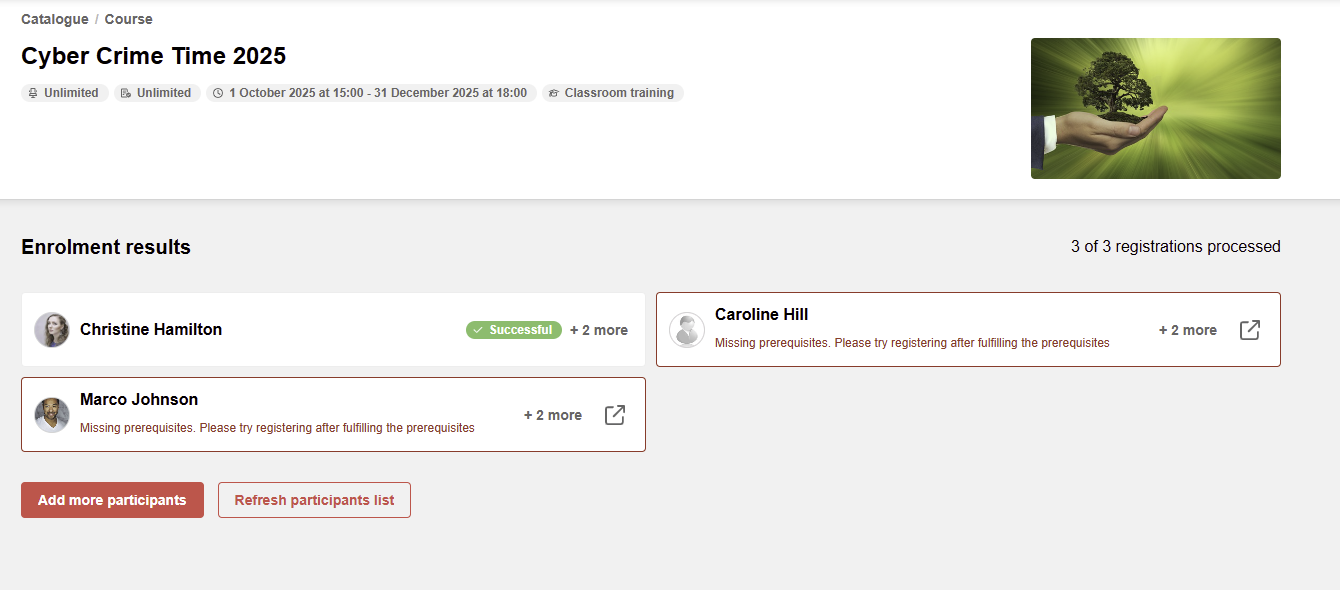
Bei Kursen, bei denen die Bearbeitung des Lehrplans über den Kurs-Metatag aktiviert ist, steht die Option zum Bearbeiten des Lehrplans auch nach der Buchung zur Verfügung.
Basierend auf der Berechtigung für die „Kursbuchung” im Standardmenü: ‚Mitarbeiter/Alle Mitarbeiter‘: Die Option zur Auswahl mehrerer Nutzer auf der Seite ‚Meine Mitarbeiter‘ ist aktiviert.“
Weitere Einstellungen können im Mandantenverwaltung.
-
Dialogfeld mit Fälligkeitsdatum/Kennzeichnung bei der Buchung durch den Vorgesetzten anzeigen
-
Fälligkeitsdatum als Pflichtfeld
Umbuchen und Ersetzen durch den Vorgesetzten
Die Vorgesetzten bzw. Händlergruppen sind verpflichtet, eine bestimmte Anzahl von Mitarbeitern für Trainings „zu entsenden“. Um sicherzustellen, dass jeder Mitarbeiter einen passenden Kurs besuchen kann, muss es möglich sein, Mitarbeiter beispielsweise zu ersetzen oder von einem Training in ein anderes umzubuchen, falls ein Mitarbeiter nicht an dem Training teilnehmen kann.
Zugriff auf die Optionen „Umbuchen“ und „Ersetzen“
Um einen Teilnehmer eines Kurses durch einen anderen Teilnehmer zu ersetzen oder einen Teilnehmer von einem Kurs in einen anderen zu umzubuchen, ruft der Vorgesetzte über das Standardmenü die Mitarbeiterliste auf: „Alle Mitarbeiter/Mitarbeiterpool“, wählt den betreffenden Mitarbeiter aus und ruft dessen Lernstatus auf.
In dieser Ansicht kann der Kurs, für den die Änderung erforderlich ist, ausgewählt werden, woraufhin die beiden Optionen angezeigt werden.
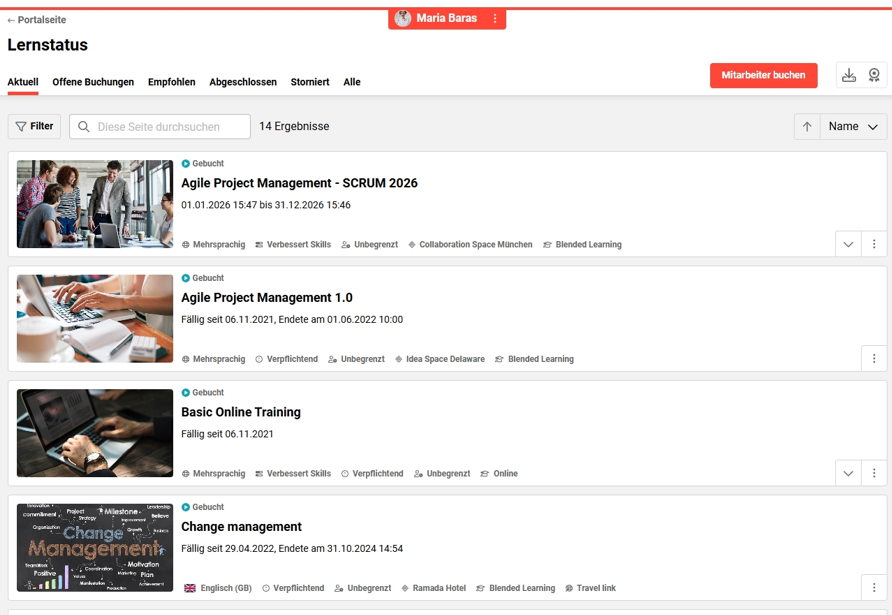
So funktioniert das Ersetzen der Buchung
Wenn der Button Buchung ersetzen ausgewählt wird, öffnet sich der Workflow zur Teilnehmerverwaltung mit den Daten des ausgewählten Teilnehmers und des ausgewählten Kurses.
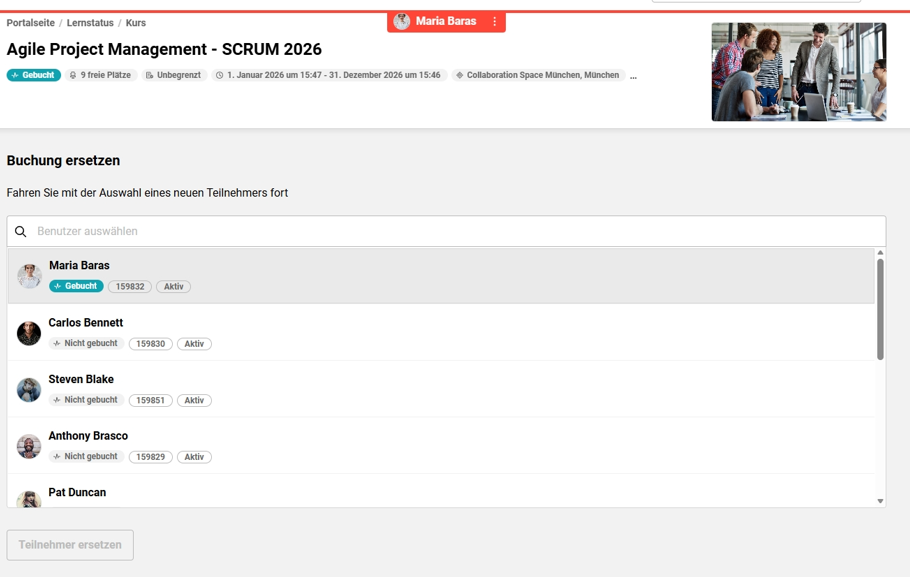
Unterhalb der Kursinformationen steht eine Auswahlliste zur Verfügung, aus der der zu ersetzende Nutzer ausgewählt werden kann. Die Liste wird nach denselben Regeln zusammengestellt, nach denen die Liste „Mitarbeiter“ konfiguriert ist (Vorgesetzte und Bearbeitungsrechte für den Nutzer). Die Nutzer, die bereits für den ausgewählten Kurs gebucht sind, werden in der Liste angezeigt, sind jedoch ausgegraut und können nicht ausgewählt werden. Ihr aktueller Status ist ebenfalls sichtbar. Diese Liste berücksichtigt die für die Nutzerliste definierten Attribute.
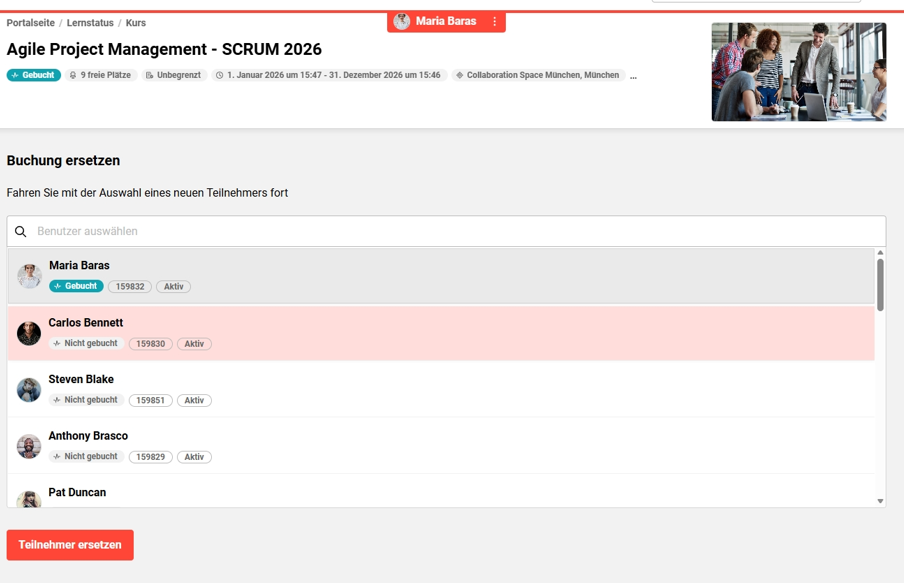
Aus der Liste kann ein einzelner Nutzer ausgewählt werden (die Ersetzungsfunktion ist ein Eins-zu-Eins-Vorgang). Sobald der Nutzer ausgewählt wurde, wird dessen Kachel angezeigt, wobei die Möglichkeit besteht, die Auswahl zu entfernen und einen anderen Nutzer auszuwählen. Sobald die Auswahl getroffen wurde, wird zudem der Button „Ersetzen“ aktiv und der Vorgang kann fortgesetzt werden.
Im weiteren Verlauf des Vorgangs zum Ersetzen wird die Übersicht über die Voraussetzungen angezeigt, wenn für den Kurs Voraussetzungen definiert sind und der neue Nutzer diese nicht oder nur teilweise erfüllt. Das Ersetzen kann nur fortgesetzt werden, wenn die Voraussetzungen zumindest teilweise erfüllt sind oder die einzigen nicht erfüllten Voraussetzungen nicht zwingend vorgeschrieben sind.
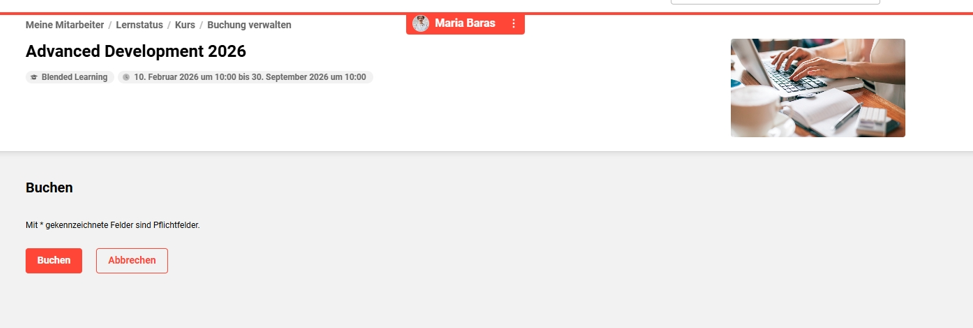
Wenn der Vorgang fortgesetzt werden kann, wird der Vorgang zum Ersetzen ausgelöst; bei erfolgreichem Abschluss erfolgt eine Weiterleitung zur Seite des Lernstatus des ursprünglichen Nutzers mit einer Bestätigungsmeldung, dass das Ersetzen erfolgreich war. Wenn der Vorgang nicht erfolgreich beendet wird, wird auf demselben Bildschirm eine Fehlermeldung angezeigt, ohne dass eine Weiterleitung erfolgt.
Umbuchung
Wenn der Anmeldeprozess für die Verschiebung gestartet wird, öffnet sich der Workflow zur Buchungsverwaltung mit den Daten des ausgewählten Teilnehmers und des ausgewählten Kurses. Anstelle einer Option zur Auswahl eines anderen Nutzers (wie beim Ersetzen) steht hier eine Option zur Auswahl eines Zielkurses für die Umbuchung zur Verfügung.
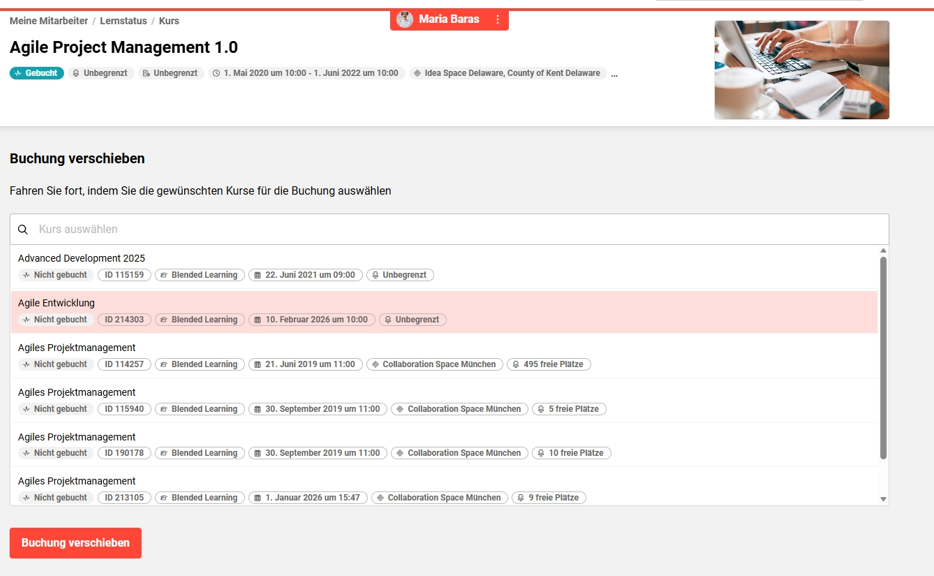
Für diese Liste werden folgende Regeln angewendet:
-
Kurse, die auf derselben Kursvorlage basieren wie der ursprüngliche Kurs
-
Kurse, für die der gewählte Nutzer bereits gebucht ist, werden angezeigt, können jedoch nicht ausgewählt werden (sie sind ausgegraut)
-
Die für die Kurse angezeigten Informationen basieren auf derselben Konfiguration, die für die Kurskacheln im Lernstatus des Lerners festgelegt wurde.
-
Es kann ein einzelner Zielkurs ausgewählt werden.
-
Die Liste kann nach folgenden Kriterien durchsucht werden: Kursname, benutzerdefinierter Kurscode, Kurs-ID, Untertitel, Standort
Nachdem ein Kurs aus der Liste ausgewählt wurde, wird die Auswahlliste durch die Kachel des ausgewählten Kurses ersetzt. Sollte der ausgewählte Kurs nicht korrekt sein, kann die Auswahl über den Button „X“ entfernt werden, woraufhin die Auswahlliste wieder angezeigt wird.
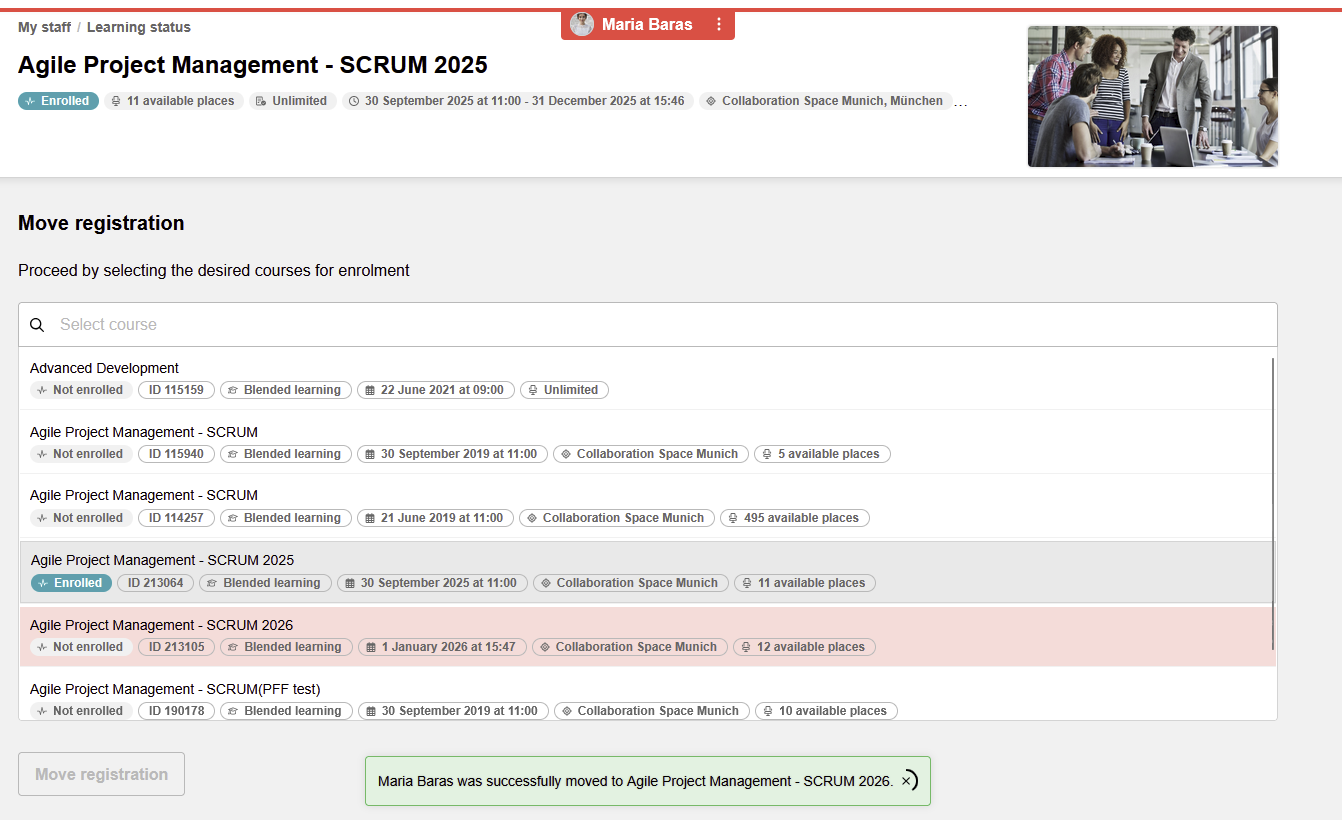
Der Button „Umbuchen“ wird aktiviert, sobald ein Zielkurs ausgewählt wurde, und der Umbuchungsvorgang kann gestartet werden. Wenn für den Zielkurs Voraussetzungen gelten, werden die entsprechenden Informationen angezeigt, falls der Lerner diese nicht oder nur teilweise erfüllt.
Konfiguration
-
Die Optionen „Umbuchen“ und „Ersetzen“ werden unter folgenden Bedingungen angezeigt:
-
Der Vorgesetzte verfügt über die Navigation für den Zugriff auf den Lernbereich des Nutzers
-
Der Vorgesetzte verfügt auf Kursniveau über die entsprechende Zugriffsberechtigung (entweder „Buchung ersetzen“ oder „Umbuchung“)
-
-
Diese Nutzerliste berücksichtigt die für die Nutzerliste „Mitarbeiter“ definierten Attribute
Weitere Hinweise und Einschränkungen
-
Sowohl der Vorgang des Ersetzens als auch der Vorgang der Verschiebung können durchgeführt werden, wenn sich der Teilnehmer in einem der folgenden Zustände befindet:
-
Der Nutzer befindet sich entweder auf der Teilnehmerliste (gebucht, gestartet, reserviert) oder auf der „Warteliste“ (Wartend, für die Warteliste reserviert)
-
Es ist nicht möglich, einen Teilnehmer, der den Kurs bereits erfolgreich beendet hat, zu umzubuchen oder zu ersetzen
-
-
Es ist nicht möglich, einen Teilnehmer in einen Kurs umzubuchen, dessen Planungsstatus auf „Abgesagt“ gesetzt ist.
-
Wird ein Teilnehmer aus einem Kurs ersetzt oder versetzt, wird er vollständig aus diesem Kurs entfernt und durchläuft nicht den Prozess der Stornierung. Daher fallen keine Stornierungsgebühren an.
-
Die Funktion zum Umbuchen eines Kurses – sowohl durch den Vorgesetzten im Frontend als auch durch den Administrator im Backend – kann eingeschränkt werden, falls für den Kurs zeitabhängige Stornogebühren definiert sind, die zum Zeitpunkt des Verschiebungsversuchs gelten würden. Da die Verschiebungsfunktion keine Stornogebühren auslöst, kann die Verschiebung eingeschränkt werden, um diese Stornogebühren zu umgehen, und dem Nutzer wird empfohlen, stattdessen die Option der Stornierung zu nutzen. Diese Einschränkung kann auf Mandantenebene konfiguriert werden.
-
Auf der Administrationsseite kann der Administrator die verfügbaren Plätze sehen, wenn er versucht, einen Teilnehmer über die Funktion „Buchung in einen anderen Kurs verschieben“ in einen anderen Kurs umzubuchen. Der Administrator kann der Liste eine neue Spalte mit dem Namen „Plätze“ hinzufügen und sogar filtern, sodass entweder nur die verfügbaren Plätze oder sowohl die verfügbaren als auch die nicht verfügbaren Plätze angezeigt werden.
-
Buchungsformulare müssen ebenfalls in den Workflows zum Ersetzen und Umbuchen berücksichtigt werden. Verfügt der Kurs über ein definiertes Buchungsformular, wird dieses nach der Überprüfung der Voraussetzungen geöffnet, sodass der Verantwortliche die Anmeldedaten eingeben kann.
-
Wenn ein Nutzer von einem Lernpfad in einen anderen umgebucht wird
-
Der Nutzer wird aus Lernpfad Nr. 1 gelöscht und für Lernpfad Nr. 2 gebucht
-
Der Nutzer wird aus allen Kursen des Lernpfads Nr. 1 gelöscht und für die Kurse des Lernpfads Nr. 2 gebucht
-
Vorabbuchung für Vorgesetzte
Es gibt zwei Einstellungen, die die Möglichkeit der Vorabbuchung durch den Vorgesetzten beeinflussen.
-
„Bedingte Vorabbuchung“ auf Kurstyp-Ebene steuert den Button für die Vorabbuchung auf Kursvorlagenebene für Mitarbeiter.
-
-
Nicht aktivieren
-
Immer
-
Einstellung in der Kursvorlage berücksichtigen
-
Die folgende Liste zeigt, unter welchen Bedingungen der Button für die Vorabbuchung für Lernende und für Vorgesetzte angezeigt wird:
|
Vorabbuchung durch Vorgesetzten aktivieren (Mandant) |
Bedingte Vorabbuchung (Kurstyp) |
Button „Vorabbuchen“ – Lernender |
Button „Vorabbuchen“ – Vorgesetzter → Mitarbeiter |
|---|---|---|---|
|
Nicht aktivieren |
Wahr |
Angezeigt |
Nicht angezeigt |
|
Immer |
Wahr |
Angezeigt |
Angezeigt |
|
Einstellungen in der Kursvorlage berücksichtigen |
Wahr |
Angezeigt |
Angezeigt |
|
Nicht aktivieren |
Falsch |
Nicht angezeigt |
Nicht angezeigt |
|
Immer |
Falsch |
Nicht angezeigt |
Angezeigt |
|
Einstellungen in der Kursvorlage berücksichtigen |
Falsch |
Nicht angezeigt |
Nicht angezeigt |