
Wenn ein Mitarbeiter über den Katalog eine Kursbuchung beantragt, kann je nach Konfiguration eine Freigabe durch den Vorgesetzten erforderlich sein. Ein solcher Freigabeprozess stellt sicher, dass Vorgesetzte über die Kurse informiert sind, die ihre Mitarbeiter besuchen möchten, und entsprechende Entscheidungen treffen können, etwa weil ein Kurs mit Kosten oder Abwesenheit vom Arbeitsplatz verbunden ist. Diese Seite beschreibt, wie Vorgesetzte solche Anfragen erkennen, prüfen und genehmigen oder ablehnen.
Genehmigungspflichtige Buchungs-Workflows
Für Trainingskurse, die eine Freigabe durch den Vorgesetzten erfordern, lassen sich mehrere Selbstbuchungs-Workflows konfigurieren.
|
Workflow |
Ablauf |
|---|---|
|
Selbstbuchung mit Bestätigung durch den Vorgesetzten und Buchung durch den Administrator |
Zweistufiger Prozess: Der Mitarbeiter beantragt das Training über den Katalog, der Vorgesetzte erteilt die erste Freigabe, und der Trainingsadministrator trifft die endgültige Buchungsentscheidung. |
|
Buchungsanfrage mit direkter Buchung durch den Vorgesetzten |
Einstufiger Prozess: Der Mitarbeiter beantragt das Training über den Katalog; der Vorgesetzte bestätigt oder lehnt die Buchung direkt ab. |
|
Mehrfachgenehmigung |
Konfigurierbarer, mehrstufiger Prozess: Die Buchungsanfrage durchläuft nacheinander mehrere Genehmigungsstufen. |
Benachrichtigung über offene Anfragen
-
E-Mail: Eine Buchungs-E-Mail wird an den Vorgesetzten gesendet, sobald sich der Buchungsstatus eines Mitarbeiters auf "Beantragt" ändert, vorausgesetzt der Auslöser für Buchungs-E-Mails ist aktiviert und/oder der Metatag "Buchungs-E-Mails senden" ist für den Trainingskurs gesetzt.
-
Dashboard-Seiten-Panel: Alle offenen Anfragen erscheinen im Panel "Buchungsanfragen" auf dem Dashboard des Vorgesetzten.
Anfragen im Buchungsanfragen-Panel einsehen
Das Dashboard enthält ein Panel, in dem alle offenen Buchungsanfragen eines Vorgesetzten gesammelt angezeigt werden. Die Genehmigung über dieses Panel ist effizient, da alle Anfragen an einem Ort sichtbar sind und mit wenigen Klicks bearbeitet werden können.
Filteroptionen
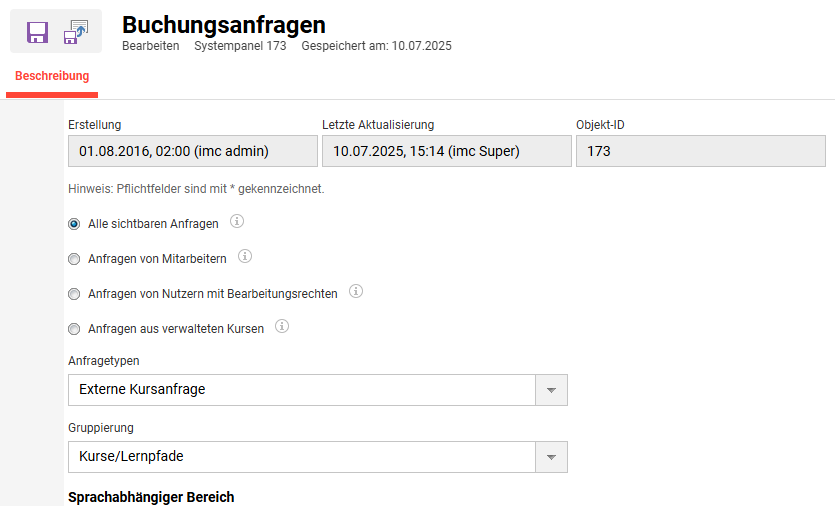
Je nach Berechtigungen des Vorgesetzten bietet das Panel bis zu vier Filter zur Anzeige der Anfragen.
|
Filter |
Zeigt an |
|---|---|
|
Alle sichtbaren Anfragen |
Alle Anfragen, auf die der Vorgesetzte oder der Registrierungsmanager Zugriff hat. |
|
Anfragen von Mitarbeitern |
Nur Anfragen von Mitarbeitern, die dem Vorgesetzten direkt zugeordnet sind. |
|
Anfragen von bearbeitbaren Nutzern |
Anfragen von allen Nutzern, für die Bearbeitungsrechte erteilt wurden, in der Regel Administratoren. |
|
Anfragen aus verwalteten Kursen |
Nur Anfragen aus Kursen, die vom zuständigen Kursadministrator verwaltet werden. |
Ansicht nach Kurs oder nach Nutzer
-
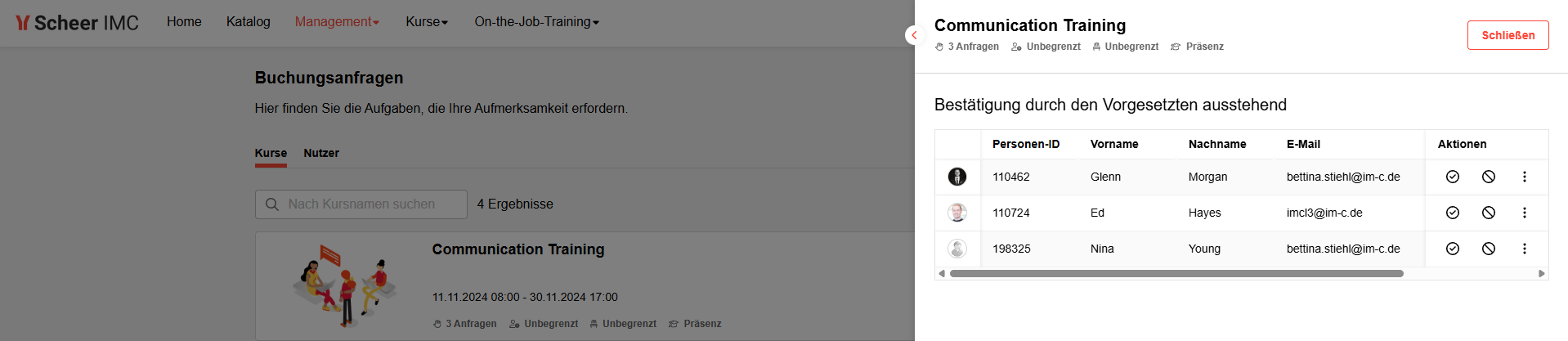
Ansicht "Nach Kurs" (Standard): Kurskacheln lassen sich aufklappen, um die Mitarbeiter mit offenen Anfragen für diesen Kurs anzuzeigen.
-
Ansicht "Nach Nutzer": Mitarbeiter werden alphabetisch nach Nachnamen aufgelistet; jede Mitarbeiterkachel lässt sich aufklappen, um die Kurse mit einer offenen Anfrage anzuzeigen.
Eine Anfrage genehmigen oder ablehnen
Je nach Ansicht stehen in der Zeile der jeweiligen Anfrage folgende Symbole zur Verfügung.
|
Symbol |
Aktion |
Verfügbar in |
|---|---|---|
|
Häkchen |
Anfrage genehmigen |
Ansicht nach Kurs und nach Nutzer |
|
Kreuz |
Anfrage ablehnen |
Ansicht nach Kurs und nach Nutzer |
|
Hut |
Kursbeschreibung öffnen |
Ansicht nach Kurs |
|
"i" (Verlaufssymbol) |
Öffnet den bisherigen Genehmigungsverlauf; nur bei Mehrfachgenehmigung aktiv |
Ansicht nach Kurs |
Ein Klick auf das Häkchen kann einen zusätzlichen Bildschirm öffnen, sofern für den Kurs ein Buchungsformular des Vorgesetzten eingerichtet wurde, etwa um einen Genehmigungsgrund oder eine Priorität für einen mehrstufigen Prozess anzugeben. Ist kein solches Formular konfiguriert, genügt ein einzelner Klick auf das Symbol; das Gleiche gilt für die Ablehnung.
Genehmigung per E-Mail
Genehmigungspflichtige Anfragen lassen sich auch direkt aus der Benachrichtigungs-E-Mail heraus bearbeiten. Diese enthält zwei tokenbasierte, personalisierte Links, "Genehmigen" (bzw. "Buchen") und "Ablehnen". Ein Klick auf den jeweiligen Link genehmigt oder storniert die Anfrage sofort.
Über die E-Mail lässt sich kein Grund für die Genehmigung oder Ablehnung angeben; das ist nur über das Panel im LMS möglich.
Was nach der Entscheidung passiert
-
Einstufiger Prozess (direkte Buchung durch den Vorgesetzten): Nach der Genehmigung wird der Mitarbeiter direkt in den Kurs gebucht.
-
Zweistufiger Prozess: Nach der Genehmigung durch den Vorgesetzten geht die Anfrage zur endgültigen Buchung an den Trainingsadministrator.
-
Mehrfachgenehmigung: Nach der Genehmigung durch den Vorgesetzten wird der nächste Genehmiger in der Kette benachrichtigt.
-
Wird die Anfrage abgelehnt, wird die Buchungsanfrage storniert.
-
In allen Fällen verschwindet die Anfrage anschließend aus der Liste der offenen Aufgaben des Vorgesetzten auf dem Dashboard.
Tipps & Tricks
Für lange unbearbeitete Anfragen gibt es keine automatischen Erinnerungs-E-Mails, es lohnt sich, offene Anfrage-E-Mails manuell im Blick zu behalten.
Aus dem Panel "Buchungsanfragen" lässt sich nicht direkt auf eine bestimmte Anfrage für einen bestimmten Teilnehmer oder Kurs verlinken.
Verwandte Themen
Stornierungs-, Ausnahme-und Genehmigungsgründe