
Über das Menü „On-the-Job Training“ kann der Lernende auf beide Arten von Aufgaben zur praktischen Schulung zugreifen; diejenigen, die einem Kurs zugeordnet sind, können zusätzlich innerhalb des Kurses selbst aufgerufen werden. Die On-the-Job Trainings werden anhand ihres Status in drei Registerkarten unterteilt: „Aktuell“ bedeutet, dass die Aufgabe noch nicht abgeschlossen ist, „Ausstehend“ bedeutet, dass die Bewertung noch aussteht, und „Abgeschlossen“ bedeutet, dass die Aufgabe erfolgreich bearbeitet wurde.
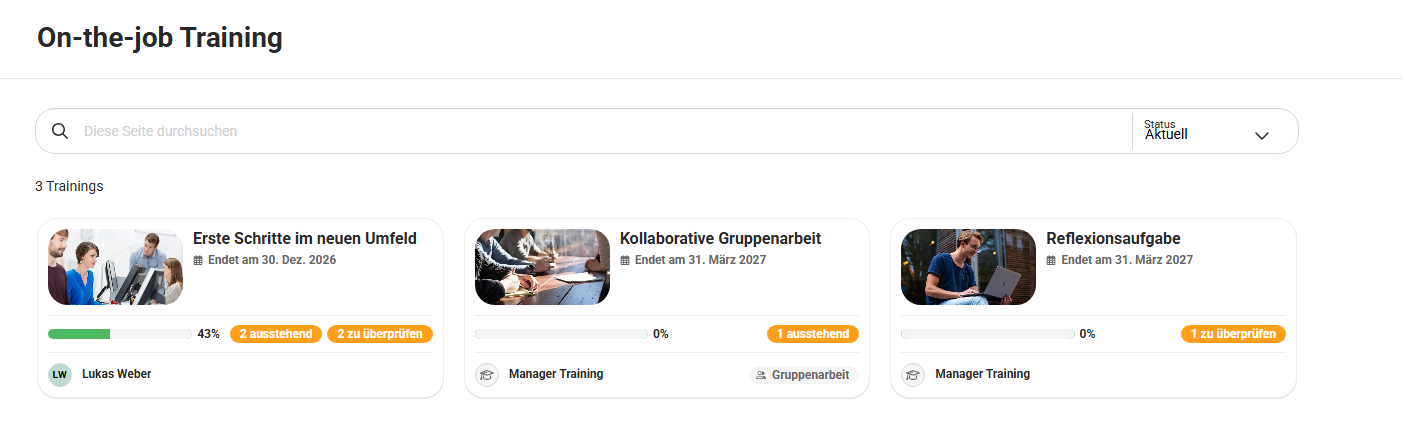
Zum Öffnen eines On-the-Job Trainings einfach auf die Kachel klicken. Das ausgewählte On-the-Job Training wird daraufhin in einer erweiterten Ansicht geöffnet. Nach dem Öffnen werden oben der aktuelle Status sowie ein Fälligkeitsdatum (falls vorhanden) angezeigt, gefolgt von einer Beschreibung der Anforderungen der On-the-Job-Schulung, dann Schaltflächen zum Filtern der verknüpften On-the-Job-Schulungsaufgaben (Ausstehend, In Prüfung, Bestanden, Nicht bestanden) und unten eine Liste aller verknüpften/gefilterten Aufgaben. Es ist leicht zu erkennen, wie die On-the-Job-Schulung zugewiesen wurde, da bei einer direkten Zuweisung ein Mentor aufgeführt ist oder ein Kursname angezeigt wird.
-20260408-083658.png?cb=883f2d3d0c974d557f45b441fbcbb41d)
Bei den Aufgaben zum On-the-Job Training kennzeichnet ein grünes Häkchen die bereits erledigten Aufgaben, und jede Aufgabe lässt sich durch Klicken auf das Kreissymbol mit den drei Punkten aufklappen.
Nach dem Aufklappen enthält jede Aufgabe der On-the-Job Trainings eine detaillierte Beschreibung der erforderlichen Schritte zur Erledigung der Aufgabe. Je nach Aufgabe kann es erforderlich sein, ein Dokument herunterzuladen, Nachweise über die Schaltfläche „Anhänge hinzufügen“ hochzuladen und/oder Kommentare über „Feedback“ abzugeben, um die Aufgabe abzuschließen.
Wenn die Anforderungen erfüllt sind, wird die Aufgabe durch Klicken auf die Schaltfläche „Als erledigt markieren“ entweder abgeschlossen oder dem Mentor/Prüfer zur Überprüfung vorgelegt. Bei Aufgaben mit dem Status „In Überprüfung“, die einer Bewertung bedürfen, kann der Mentor oder Prüfer weiteres Feedback geben und den Status wieder auf „Ausstehend“ setzen, wenn er der Meinung ist, dass weitere Arbeit erforderlich ist, um die Anforderungen der Aufgabe zu erfüllen. Bei einigen Aufgaben ist die Anzahl der Versuche möglicherweise begrenzt.
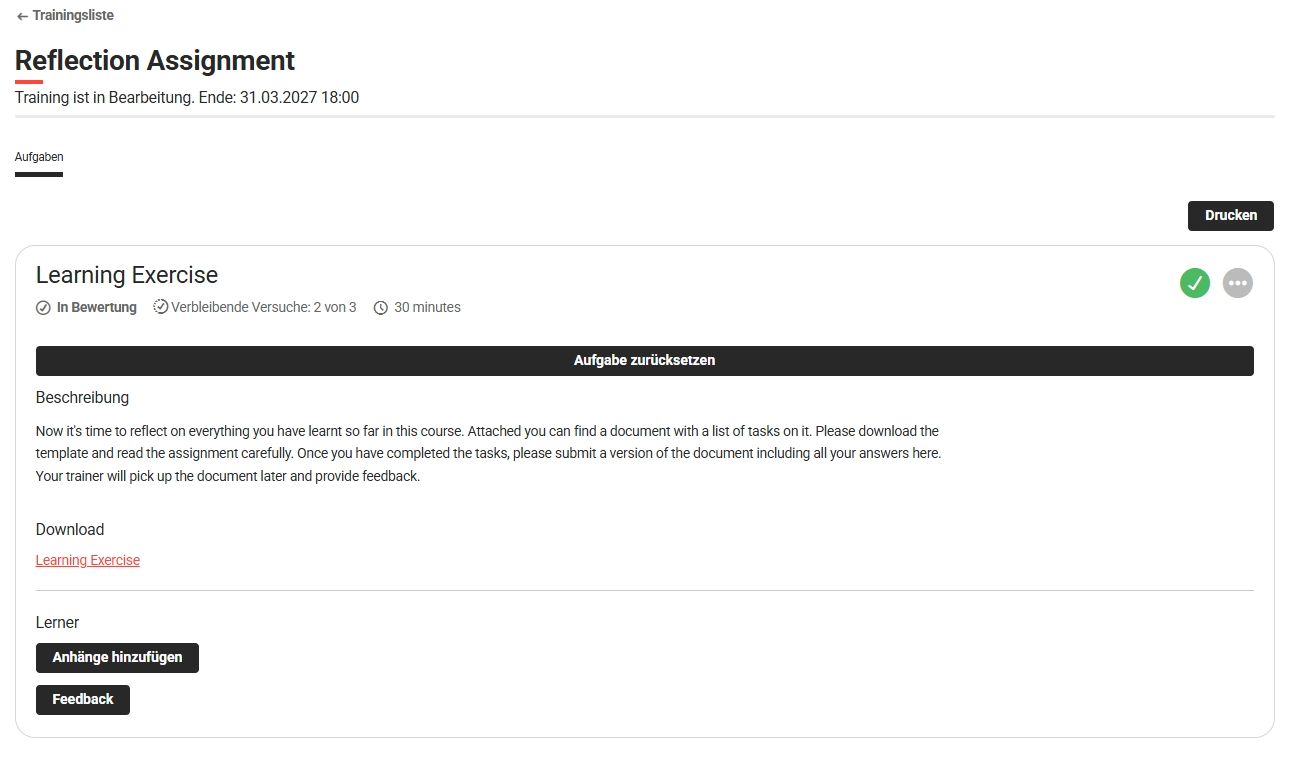
Sobald alle Aufgaben zufriedenstellend abgeschlossen wurden, wird das On-the-Job Training als abgeschlossen markiert. Einige Aufgaben können vom Mentor/Prüfer zudem als „bestanden“ oder „nicht bestanden“ bewertet und mit einer prozentualen Note versehen werden.
Vom Auszubildenden gewählter OJT-Mentor
Einen Mentor auswählen
Wenn der Lernende das On-the-Job Training in einem Kurs, der eine OJT-Vorlage verwendet, bei der die Option „Lernenden die Auswahl eines Mentors ermöglichen“ aktiviert ist:
-
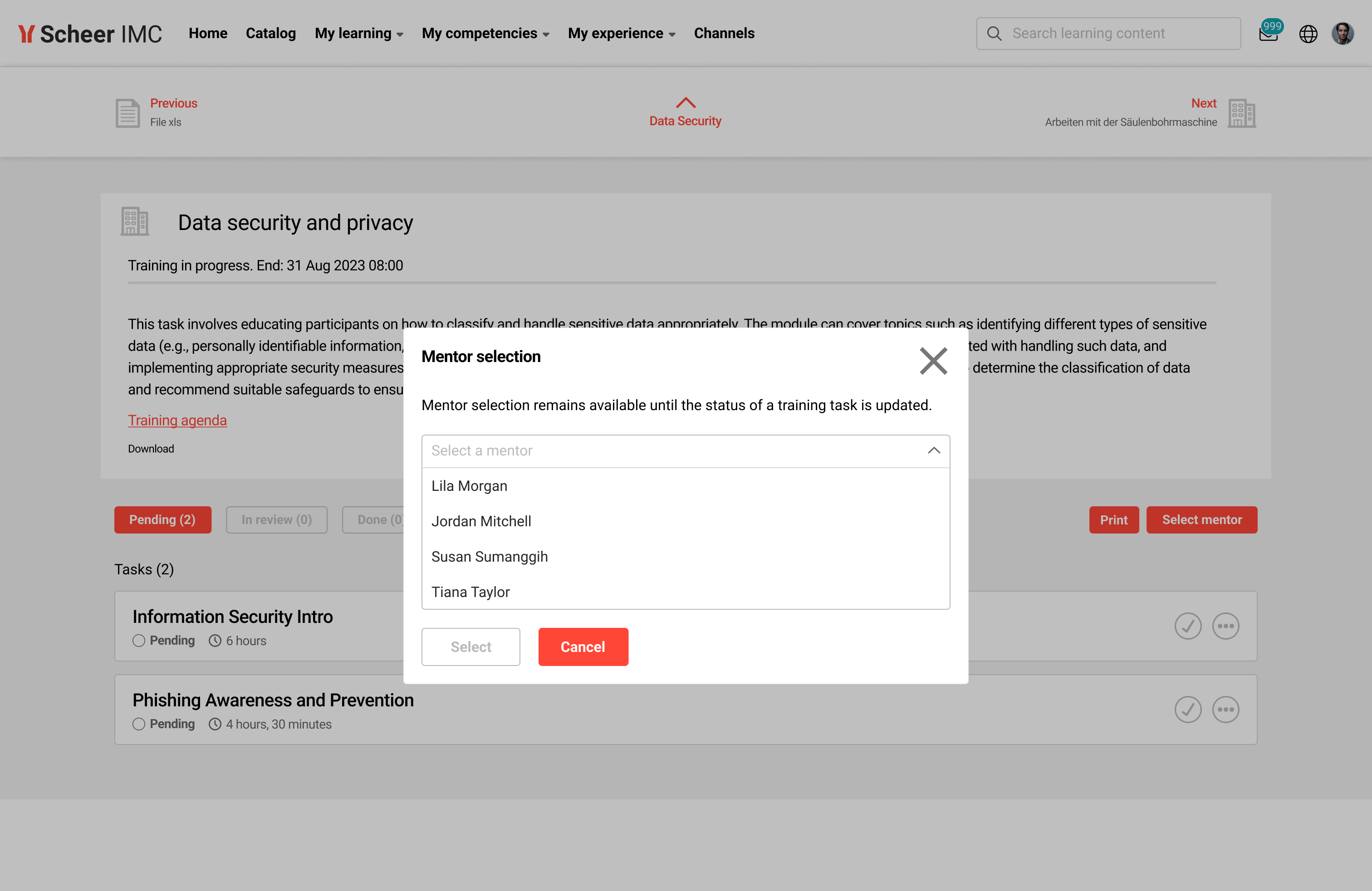
Der Lernende sieht ein Möglichkeit, einen Mentor auszuwählen (Ausbilder für On-the-Job Training).

-
Ein Dialogfeld zeigt die Liste aller Mentore für den Kurs festgelegt.
-
Der Lernende:
-
Wählt einen Mentor aus der Liste (Einzelauswahl).
-
Nach der Bestätigung:
-
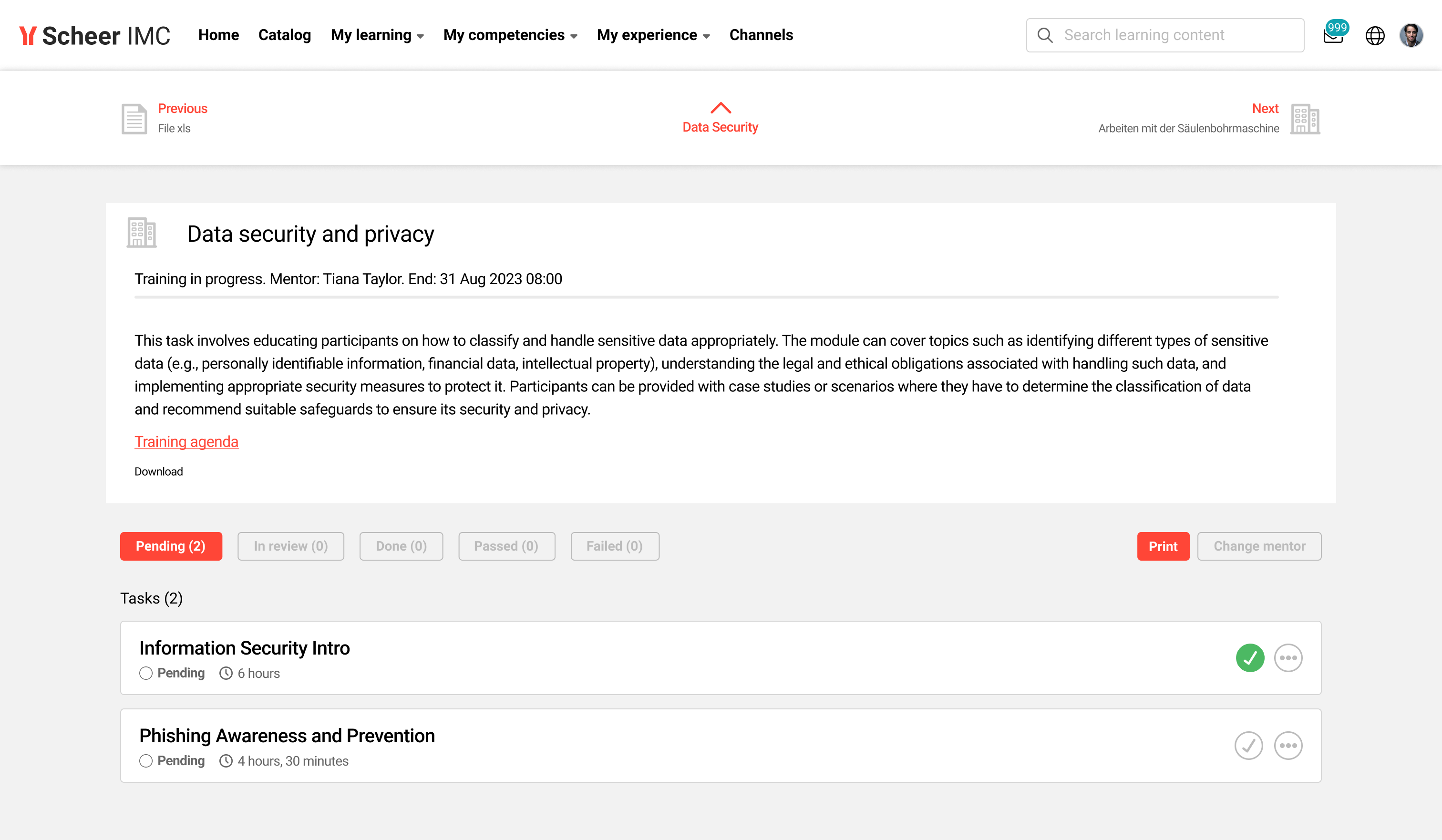
Der ausgewählte Mentor wird zum gewählten Mentor für das On-the-Job Training dieses Teilnehmers im Rahmen des Kurses.
-
Der Mentor erhält eine Benachrichtigung dass er als Mentor des Auszubildenden ausgewählt wurden.
Aufgabeneinreichung und Sperrung
Sobald ein Mentor ausgewählt und bestätigt wurde:
-
Alle eingereichten OJT-Aufgaben die von den Teilnehmern dieses Kurses erbrachten Leistungen werden bewertet nur an den ausgewählten Mentor.
-
Der Mentor wird wie gewohnt über diese Einreichungen informiert.
-
Sobald der Lernende die erste Aufgabe im Rahmen des On-the-Job Trainings, die Auswahl der Mentoren erfolgt gesperrt:
-
Der Lernende kann nicht geändert werden nicht mehr der Mentor für diese praktische Ausbildung.
-
Falls der ausgewählte Mentor nicht mehr zur Verfügung steht
Wenn der ausgewählte Mentor das Unternehmen verlässt oder deaktiviert wird (im LMS auf „passiv“ gesetzt):
-
Die Auswahl des OJT-Mentors für den Auszubildenden ist nun abgeschlossen.
-
Der Lernende ist dann erneut aufgefordert um einen neuen Mentor aus der Liste der derzeit aktive OJT-Betreuer für den Kurs.
-
Nachdem ein neuer Mentor ausgewählt und bestätigt wurde, werden die Aufgabenverteilung und die Benachrichtigungen mit dem neu ausgewählten Mentor fortgesetzt.
Tipps & Tricks
Bei Verwendung eines Mobiltelefons, eines anderen Geräts oder eines Tablets kann beim Hochladen die Kamera genutzt werden. Das eignet sich hervorragend zum Hochladen von Live-Videos.