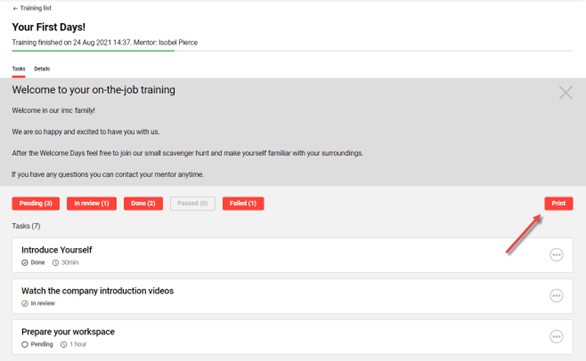
On-the-job Training umfasst eine oder mehrere Aufgaben, die der Lerner zu erledigen hat. Diese können direkt von einem Vorgesetzten oder Administrator zugewiesen werden oder Bestandteil eines Kurses sein. Die Aufgaben können unterschiedlicher Natur sein, von der Erledigung einer einfachen Aufgabe im Stil einer Checkliste bis hin zum Termin mit einem Mentor, dem Verfassen einer detaillierten Antwort, der Aufnahme eines Videos, der Durchführung einer Aktivität oder dem Hochladen der Lösung zu einer Aufgabe.
Im folgenden Abschnitt wird erklärt, wie der Zugang zum On-the-Job Training erfolgt.
Über das Menü „On-the-Job-Training“ kann der Lerner auf beide Arten von On-the-Job-Training-Aufgaben zugreifen. Die einem Kurs zugewiesenen Aufgaben können zusätzlich innerhalb des Kurses selbst aufgerufen werden. Drei Registerkarten dienen dazu, die On-the-Job-Trainings nach ihrem Status zu unterteilen: „Aktuell“ ist noch nicht abgeschlossen, „Ausstehend“ wartet auf die Bewertung und „Abgeschlossen“ wurde erfolgreich bearbeitet.
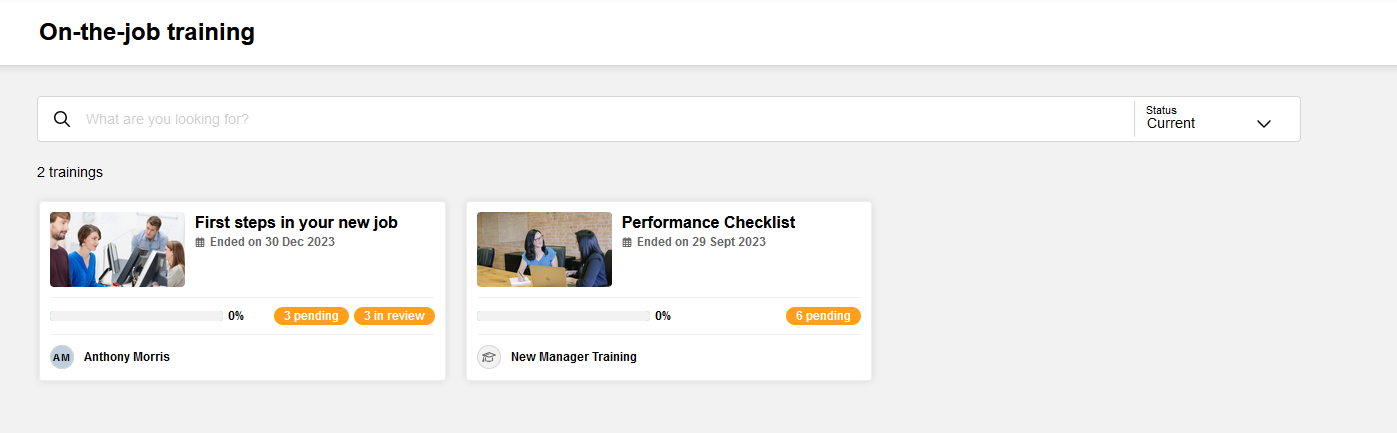
Durch Klicken auf die Kachel wird die ausgewählte On-the-Job Training in einer erweiterten Ansicht geöffnet. Nach dem Öffnen werden oben der aktuelle Status und das Fälligkeitsdatum (falls vorhanden) angezeigt, gefolgt von einer Beschreibung der Anforderungen für die On-the-job Training, dann Schaltflächen zum Filtern der verknüpften On-the-job Training-Aufgaben (Ausstehend, In Bewertung, Bestanden, Nicht bestanden) und unten eine Liste aller verknüpften/gefilterten Aufgaben. Es ist einfach zu erkennen, wie das On-the-Job Training zugewiesen wurde: Bei einer direkten Zuweisung wird ein Mentor aufgeführt, andernfalls wird ein Kursname angezeigt.
.png?cb=baaeb58f980ff21df1d7a9e20b6f59bd)
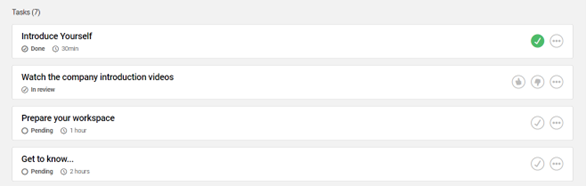
Bei den On-the-job Training-Aufgaben kennzeichnet ein grünes Häkchen die bereits erfolgreich abgeschlossene On-the-job Training-Aufgabe. Jede On-the-job Training-Aufgabe kann durch Klicken auf das Kreissymbol mit den drei Punkten erweitert werden.
Nach dem Erweitern enthält jede On-the-job Training-Aufgabe eine weitere Erläuterung dazu, was zur Erledigung der Aufgabe erforderlich ist. Je nach Aufgabe steht ein Dokument zum Herunterladen bereit. Zum Erledigen der Aufgabe können Nachweise über die Schaltfläche „Hinzufügen von Anhängen“ hochgeladen und/oder Kommentare über „Feedback“ ergänzt werden.
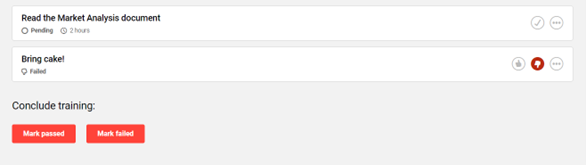
Wenn die Anforderungen erfüllt sind, wird die Aufgabe durch Klicken auf die Schaltfläche „Als erledigt markieren“ abgeschlossen oder zur Überprüfung durch den Mentor/Bewerter eingereicht. Bei Aufgaben „In Bewertung“, die einer Bewertung bedürfen, kann der Mentor oder Bewerter weiteres Feedback geben und den Status wieder auf „Ausstehend“ zurücksetzen, wenn er der Meinung ist, dass weitere Arbeit notwendig ist, um die Aufgabenanforderungen zu erfüllen. Bei einigen Aufgaben kann die Anzahl der Versuche begrenzt sein.
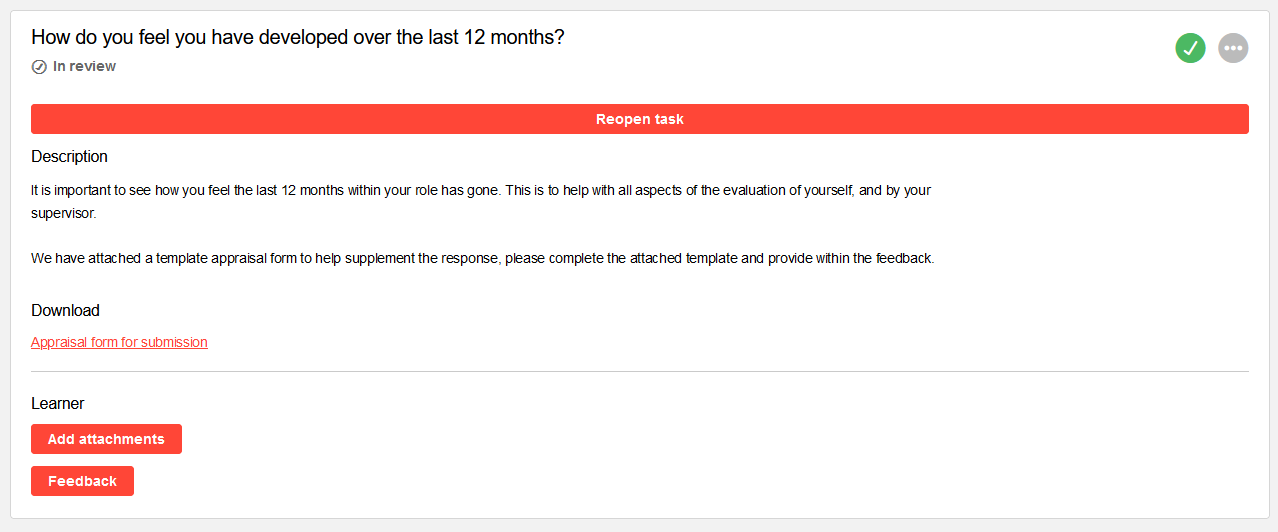
Sobald alle Aufgaben zufriedenstellend abgeschlossen sind, wird das On-the-job Training als beendet markiert. Einige On-the-job Training-Aufgaben können vom Mentor/Beurteiler auch als bestanden oder nicht bestanden markiert und mit einer prozentualen Note bewertet werden.
Tipps & Tricks
Bei Verwendung eines Mobiltelefons, Geräts oder Tablets ist die Verwendung der Kamera beim Hochladen möglich. Dies eignet sich hervorragend zum Hochladen von Live-Videos.
Alle Aufgaben (sofern konfiguriert) ermöglichen es, Nachweise in Form von Dateien und Bildern/Videos zu erbringen. Falls notwendig überprüft der Mentor eine Aufgabe, nachdem sie vom Lerner erfolgreich abgeschlossen wurde. Der Mentor kann eine Aufgabe auch als bestanden oder nicht bestanden bewerten.
Lernendergesteuert: Die Lernenden können Aufgaben selbstständig beenden, z. B. Checkliste.
Bewertung notwendig:
Schritt 1: Lerner markieren Aufgabe als erledigt
Schritt 2: Mentor bewertet als „bestanden“ oder „nicht bestanden“
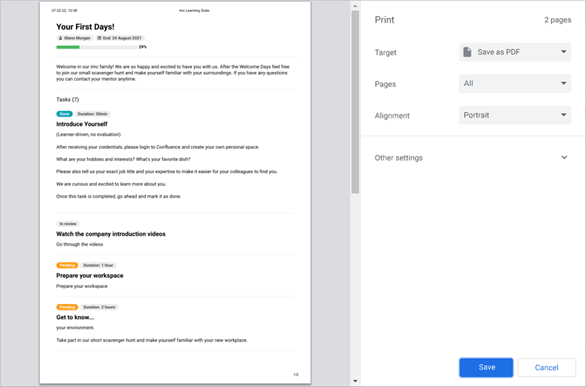
Die Lernenden haben die Möglichkeit, auf eine druckfertige Version des Trainings zuzugreifen, die als PDF-Dokument gespeichert werden kann und als Leistungsnachweis dient.