
Der Traininigskalender wurde in der IMC Learning Suite implementiert, damit Lerner und Vorgesetzte die geplanten Trainings in einer Kalenderansicht (Tag/Woche/Monat/Jahr) einsehen können.
Beide Lerner und Vorgesetzte können auf den Schulungskalender zugreifen und die Gebucht (eingeschrieben), laufend (in Bearbeitung) und Erfolgreich beendet (bestanden/nicht bestanden) Kurse und Lernpfade sehen.
Die Lernenden können auf den Schulungskalender zugreifen, um ihre angemeldeten/in Bearbeitung/erfolgreich abgeschlossenen Kurse und Lernpfade anzuzeigen und durekt aus dem Trainingskalender darauf zugreifen.
Vorgesetzte können auf den Schulungskalender zugreifen, um die angemeldeten/in Bearbeitung/erfolgreich abgeschlossenen Kurse/Lernpfade ihrer Lernenden (Mitarbeiter) anzuzeigen und zu den Mitarbeitern zu navigieren und deren Kursfortschrittsberichte aus der Trainingskalenderanzeige.
Vorteile
Die Kalenderanzeige hilft mehreren Interessengruppen innerhalb der Organisation.
Der Lerner kann davon profitieren, indem er einen besseren Überblick über die Aktivitäten erhält, die er in Zukunft durchführen wird. Dies kann ihm helfen, seine monatlichen/wöchentlichen/täglichen Aktivitäten effizient zu planen. Darüber hinaus bleibt der Lerner durch das vom Unternehmen angebotene Lernangebot motiviert und engagiert.
Der Vorgesetzte kann vom Schulungskalender profitieren, indem er sicherstellt, dass alle Mitarbeiter der Abteilung ordnungsgemäß in den neuesten Compliance-Vorschriften geschult werden. Darüber hinaus kann der Vorgesetzte anhand der Zeitplanung der Mitarbeiter die Kapazität seines Teams berechnen. Zusätzlich hilft der Fortschrittsbericht dem Vorgesetzten, den Fortschritt der Mitarbeiter zu verfolgen und gegebenenfalls Maßnahmen zu ergreifen, wenn einige von ihnen in Verzug sind.
Das Unternehmen kann das Engagement und die Lernmotivation seiner Mitarbeiter aufrechterhalten, indem es das ganze Jahr über verschiedene Fortbildungsmaßnahmen anbietet. So wird sichergestellt, dass die Mitarbeiter das in den Fortbildungen erworbene Wissen behalten und es effektiv in ihrer Arbeit anwenden können.
Einrichtung
Um die Trainingskalenderanzeige in der Navigationsleiste anzuzeigen, muss der Administrator im Navigationsmanager ein neues Menü hinzufügen.
-
Auf Erstellen -> Menü -> Hierarchisch unterhalb des ausgewählten Element (Mein Lernen) klicken
-
Auf der neu geöffneten Seite die Option Menütyp als Standardmenü auswählen
-
Auf Standardmenü -> Suche nach Training klicken und eine der folgenden 3 Optionen auswählen:
-
Training-Kalenderanzeige-Lerner
-
Training Kalender (Vorgesetzter) – Ressourcen-basiert
-
Training-Kalender (Vorgesetzter) – Kalender-basiert
-
Das Identifikator muss ebenfalls mit einem Namen ausgefüllt werden; zum Beispiel: ausbildungskalender_lernender
-
Der „Name“ muss ausgefüllt werden, zum Beispiel: Training-Kalender Lerner
-
Dann die Zugriffsrechte entsprechend festlegen unter Zugriffsrecht Registerkarte, indem auf den Plus-Schaltfläche geklickt und die Zielgruppe ausgewählt wird.
-
Auf „Speichern und schließen“ klicken
Der Trainingskalender befindet sich in der Registerkarte „Navigation“ unter „Mein Lernen“ -> „Mein Trainingskalender“ (Lerner).

Standardansicht
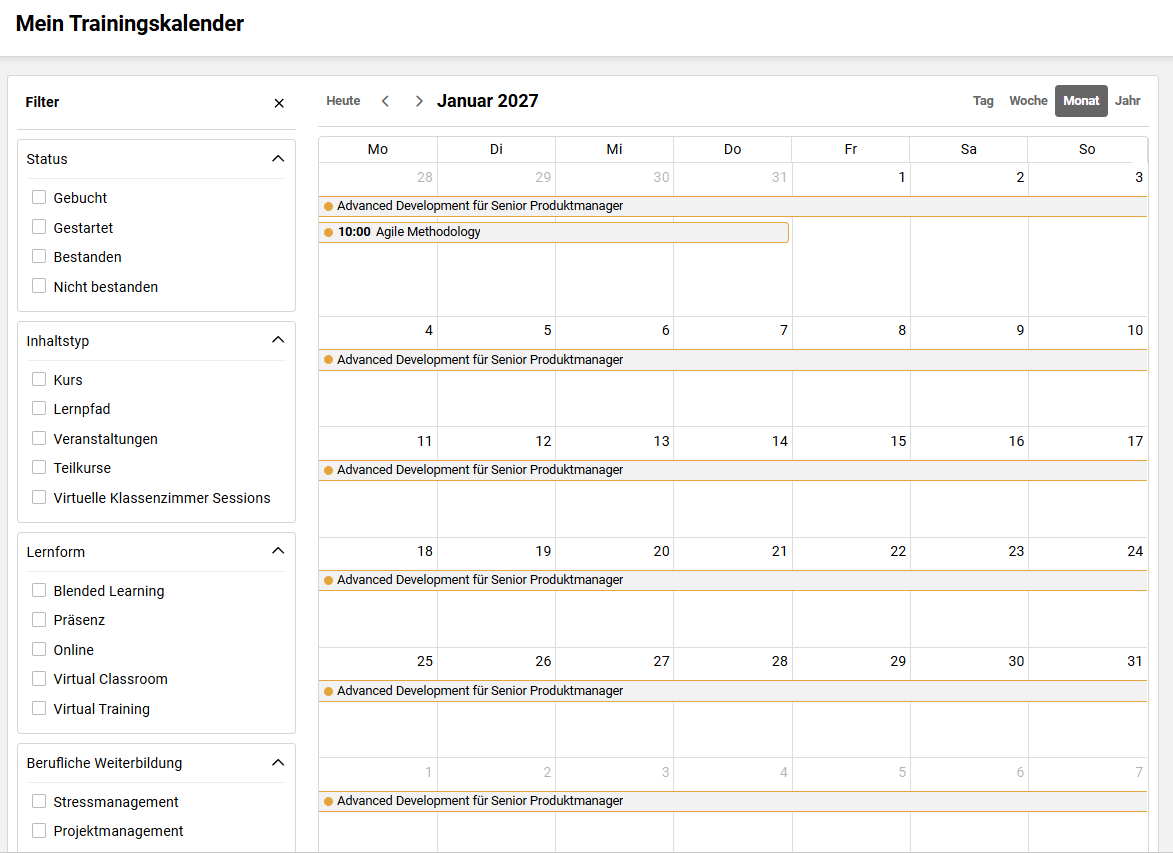
Standardmäßig wird die Trainingskalenderanzeige immer wie folgt angezeigt:
-
Monatsansicht des aktuellen Monats
-
Der Filter für das heutige Datum wird automatisch ausgewählt und in der Kalenderanzeige hervorgehoben.
-
Die Registerkarte „Filter“ ist geöffnet.
Verwendung
Ansichten
Jahresansicht
-
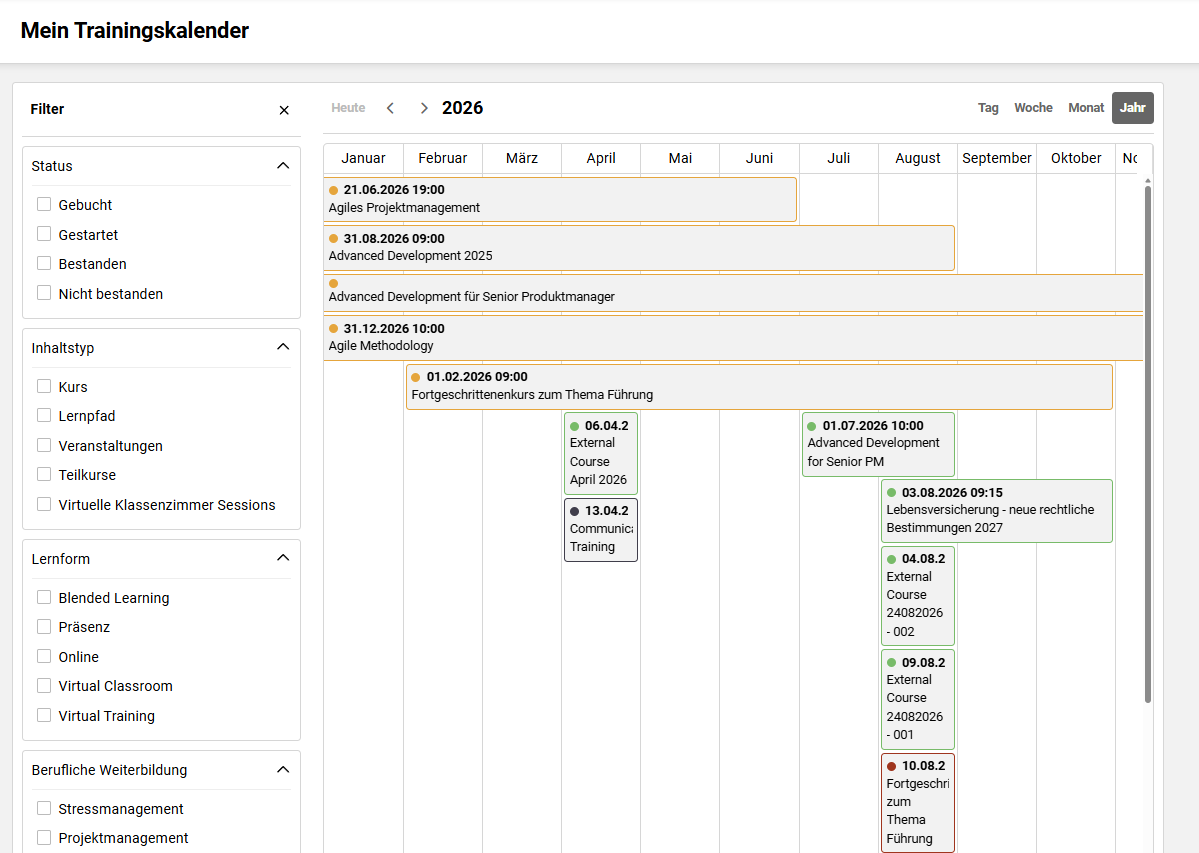
Mit dem Schaltfläche „Jahr“ kann der Nutzer die Kalenderanzeige auf die Jahresansicht umschalten, wobei jede Spalte einen Monat des Jahres darstellt.
-
In dieser Ansicht kann der Nutzer auf „<“ klicken, um zum Vorjahr zu navigieren, und/oder auf „>“ klicken, um zum nächsten Jahr zu navigieren.
-
Die Informationen zum jeweiligen Jahr befinden sich in der oberen linken Ecke der Kalenderanzeige..
-
Mit dem Schaltfläche „Heute“ können Nutzer zur Ansicht des aktuellen Jahres zurückkehren.
Monatsansicht
-
Mit der Monats-Schaltfläche kann der Nutzer die Kalenderanzeige auf die Monatsansicht umschalten, wobei jede Spalte das Datum des ausgewählten Monats darstellt.
-
In dieser Ansicht kann der Nutzer auf < klicken, um zum Vormonat zu navigieren, und/oder auf > klicken, um zum nächsten Monat zu navigieren.
-
Die Informationen zum jeweiligen Monat befinden sich in der oberen linken Ecke des Kalenders.
-
Mit dem Schaltfläche „Heute“ können Nutzer zur Ansicht des aktuellen Monats zurückkehren.
Wochenansicht
-
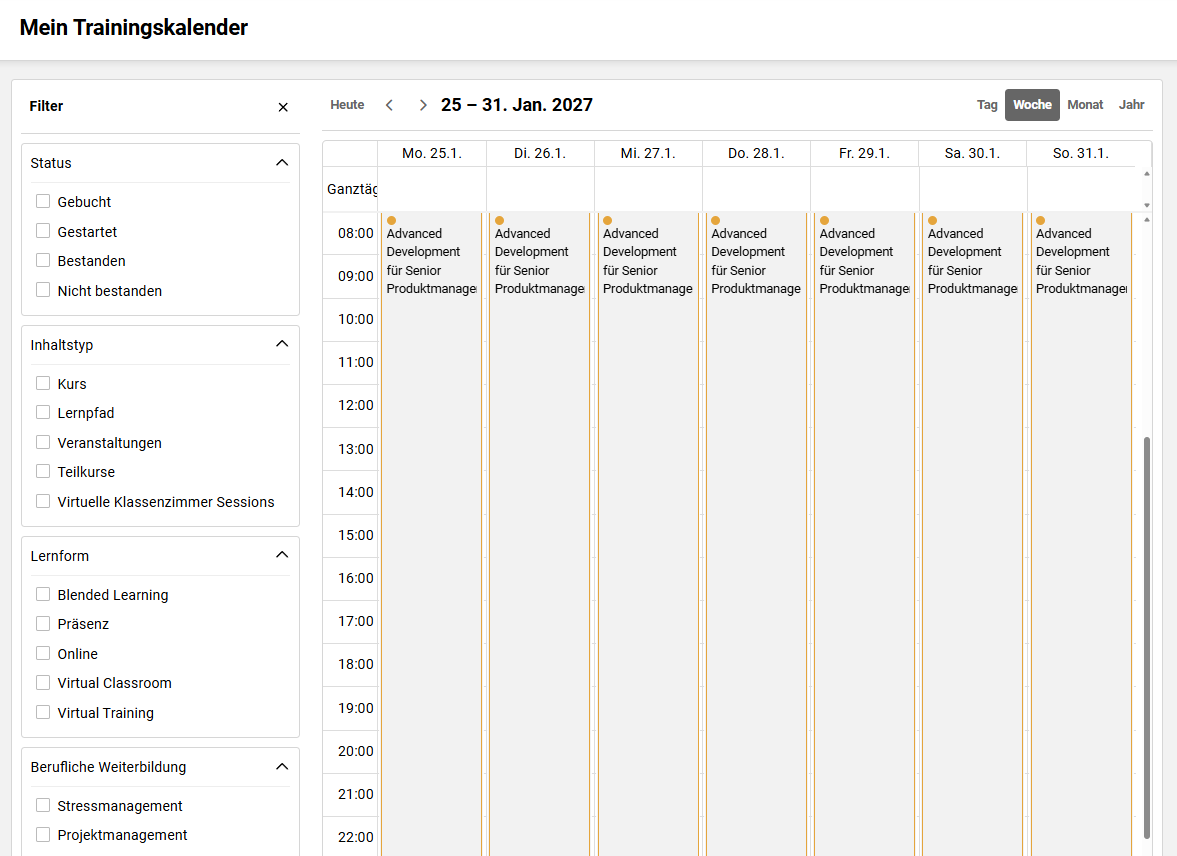
Mit dem Schaltfläche „Woche“ kann der Nutzer die Kalenderanzeige auf die Wochenansicht umschalten, wobei jede Spalte eine Stunde des Tages in der ausgewählten Woche darstellt.
-
In dieser Ansicht kann der Nutzer auf „<“ klicken, um zur vorherigen Woche zu navigieren, und/oder auf „>“ klicken, um zur nächsten Woche zu navigieren.
-
Die Informationen zur aktuellen Woche befinden sich oben rechts in der Kalenderanzeige.
-
Mit dem Schaltfläche „Heute“ können Nutzer zur aktuellen Wochenansicht zurückkehren.
Tagesansicht
-
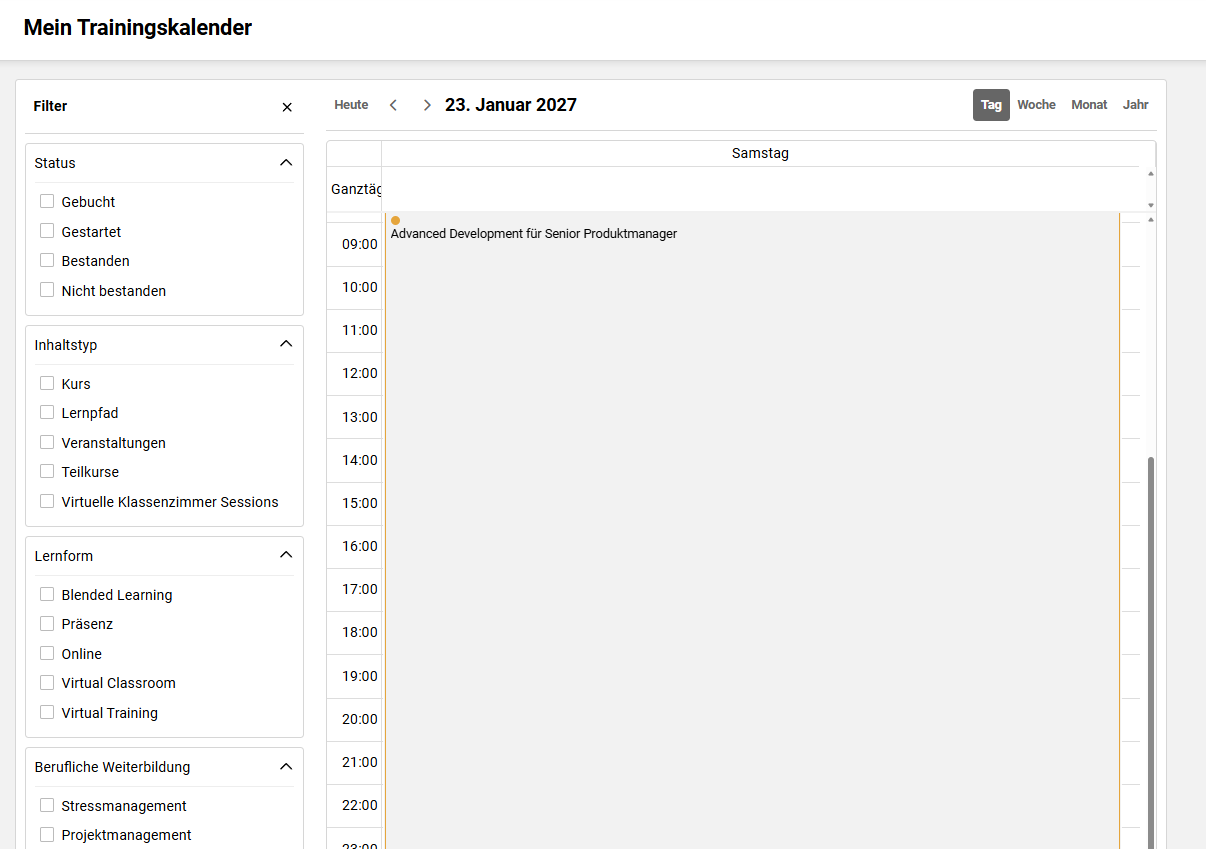
Mit der Tages-Schaltfläche kann der Nutzer die Kalenderanzeige auf die Tagesansicht umschalten, wobei jede Spalte eine Stunde des ausgewählten Tages darstellt.
-
In dieser Ansicht kann der Nutzer auf „<“ klicken, um zum vorherigen Tag zu navigieren, und/oder auf „>“ klicken, um zum nächsten Tag zu navigieren.
-
Die Informationen zum jeweiligen Tag befinden sich in der oberen linken Ecke der Kalenderanzeige.
-
Mit der Schaltfläche „Heute“ können Nutzer zur Ansicht des aktuellen Tages zurückkehren.
Filter
Die Filter werden automatisch in der Trainingskalenderanzeige angezeigt. Der Nutzer hat die Möglichkeit, die Filtertabelle auszublenden, indem er auf die Schaltfläche „x“ klickt.
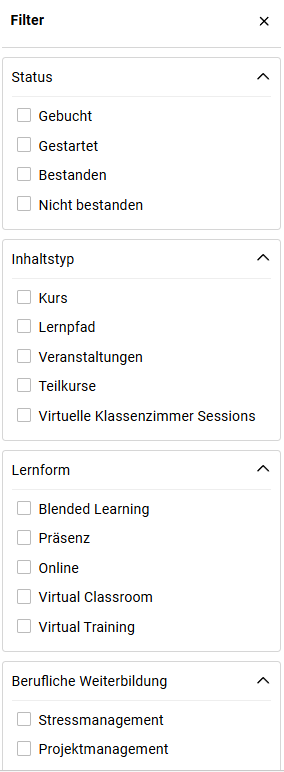
Die Filter sind in drei Bereiche unterteilt: Status, Inhaltstyp, Lernformen und Klassifierungen.
Status
-
Gebucht
-
In Bearbeitung
-
Bestanden
-
Nicht bestanden
Inhaltstyp
-
Kurs
-
Lernpfad
-
Veranstaltungen
-
Teilkurse
-
Virtuelle Classroom Sessions
Lernformen
-
Präsenzschulung
-
Blended Learning
-
Online
-
Individuell angepasste Lernformen
Klassifizierungen
Konfigurierbar unter Konfigurationsmanager > Trainings-Kalender
Ansicht für Manager
Lerner-Ansicht
Der Trainingskalender zeigt Kurse, Lernpfade, Veranstaltungen, Teilkurse und virtuelle Classroom Sessions an, für die der Lernende einen Anmeldestatus hat, d. h. angemeldet/in Bearbeitung/bestanden/nicht bestanden für den Zeitraum vom Startdatum bis zum Enddatum.
Die Status der Buchung wird zur leichteren Kennzeichnung in verschiedenen Farben angezeigt:
-
Gebucht

-
In Bearbeitung

-
Bestanden

-
Nicht bestanden

Der Lerner kann auf einen der verschiedenen Inhaltstypen klicken und weitere Informationen finden, wie zum Beispiel:
-
Name
-
Inhaltstyp
-
Datum
-
Schaltfläche „Lehrplan“ für Kurse/Schaltfläche „Offener Lernpfad“ für Lernpfad
.1%20deutscher%20Titel-20260408-064713.jpeg?cb=ca546a71b76c278a51c49c70544620c3)
Wenn der Lerner auf die Schaltfläche „Kurs-Lehrplan“ klickt, wird er zur Seite „Kurs-Lehrplan“ weitergeleitet, auf der er auf die Komponenten des Kurses zugreifen und mit dem Lernen fortfahren kann.
Wenn der Lerner auf die Schaltfläche „Lernpfad“ klickt, wird er zur Seite „Lernpfad-Lehrplan“ weitergeleitet, auf der er auf die Kurse innerhalb des Lernpfads zugreifen und mit dem Lernen fortfahren kann.
Manager-Ansicht
Der Manager hat Zugriff auf zwei Arten von Trainingskalendern:
Mitarbeiterkalender – Ressourcen-basiert
-20260408-065803.jpeg?cb=4edd0abfc524b0702c86345e98236baf)
Der Vorgesetzte hat Zugriff auf alle Lernobjekte seiner Mitarbeiter, die gebucht sind, in Bearbeitung sind, bestanden oder nicht bestanden haben. Die Mitarbeiter werden in alphabetischer Reihenfolge angezeigt.
Mitarbeiterkalender – Kalender-basiert
Zeigt eine Kalenderansicht mit einer Liste von Objekten, bei denen die Mitarbeiter gebucht- sind/in Bearbeitung sind/bestanden haben/durchgefallen sind, ohne die Namen der Mitarbeiter anzuzeigen. Dieser Kalender wird verwendet, wenn einer einzelnen Führungskraft eine große Anzahl von Mitarbeitern zugewiesen wird.
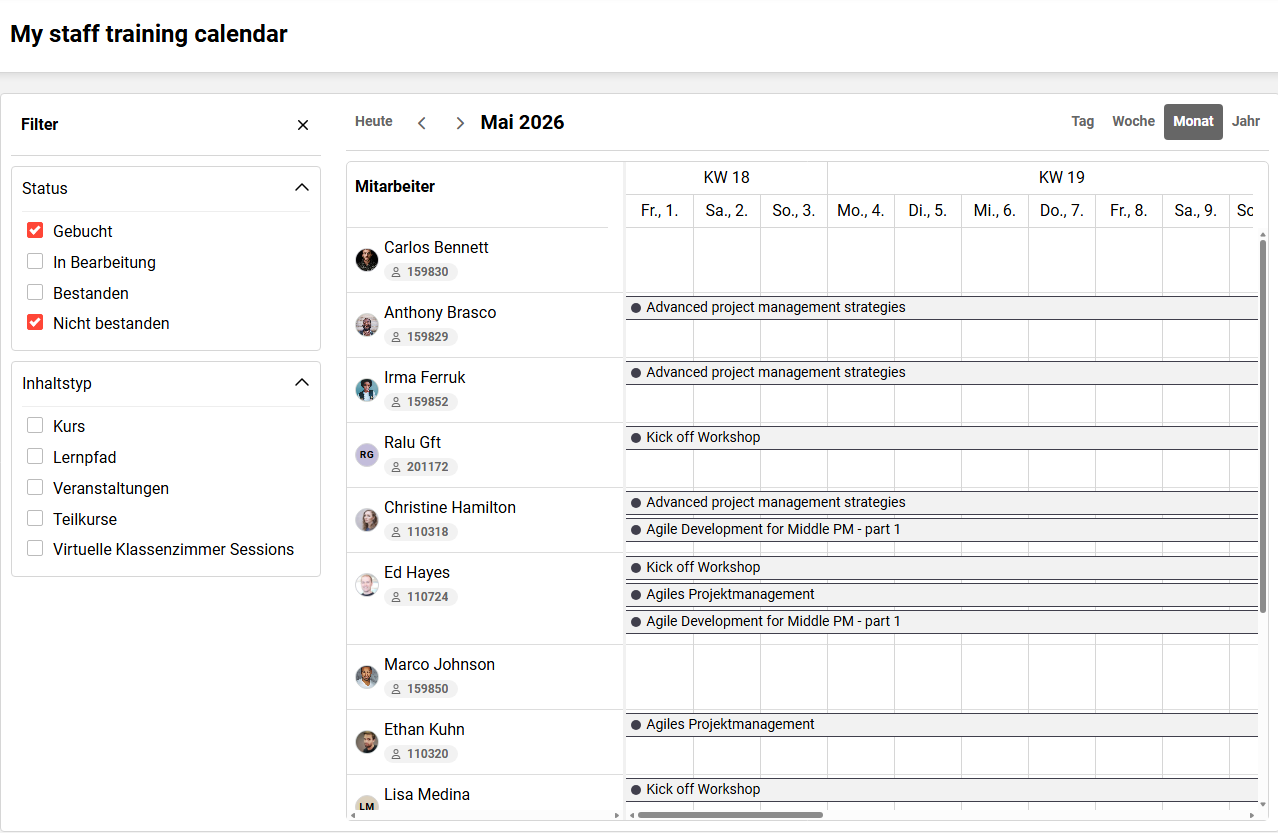
Der Manager hat die Möglichkeit, auf eine Dashboard-Seite zuzugreifen, über die er Zugriff auf eine Berichtsseite zu dem jeweiligen Kurs/Lernpfad erhält. Wenn eine Dashboard-Seite mit dem Kursfortschrittsbericht konfiguriert ist und der Vorgesetzte Zugriff auf das Dashboard hat, kann er durch Klicken auf die Schaltfläche „Fortschrittsbericht“ zu dieser Seite springen.
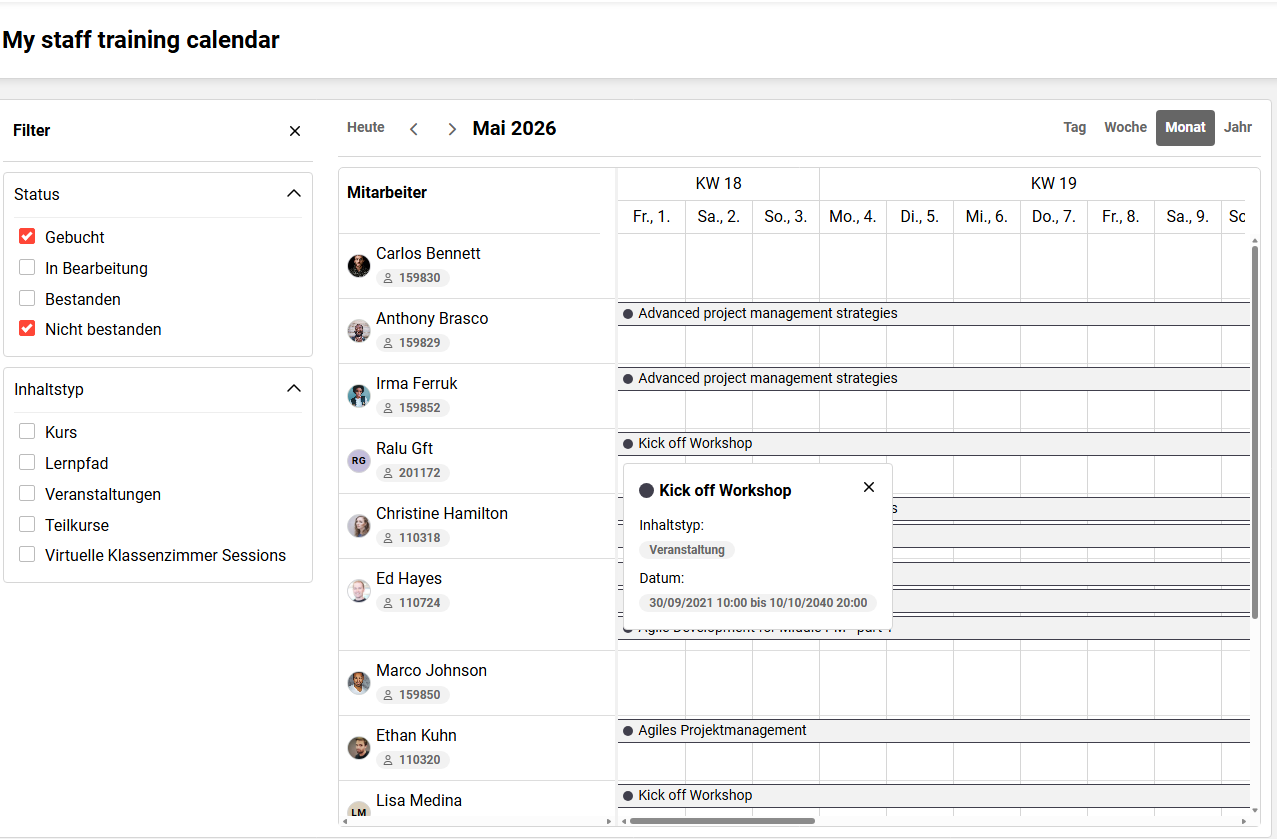
Der Vorgesetzte wird auf eine neue Seite weitergeleitet, auf der er den Fortschrittsbericht herunterladen kann.
-20260408-070245.jpeg?cb=703aeeb64e4b1a7f0f9cc9bde58e91b0)
Admin-Ansicht
Der Kalender kann über den Konfigurationsmanager konfiguriert werden.
Der Administrator kann auswählen, welche Arten von Objekten und Filtern in der Kalenderanzeige angezeigt werden sollen.
%201-20260408-071309.jpeg?cb=e102a6fb622d427554912451781348b1)
Darüber hinaus kann der Administrator auswählen, welches Dashboard angezeigt wird, wenn auf die Schaltfläche „Fortschrittsbericht“ im Schulungskalender für Vorgesetzte geklickt wird. Das ausgewählte Dashboard sollte einen Kursfortschrittsbericht enthalten.
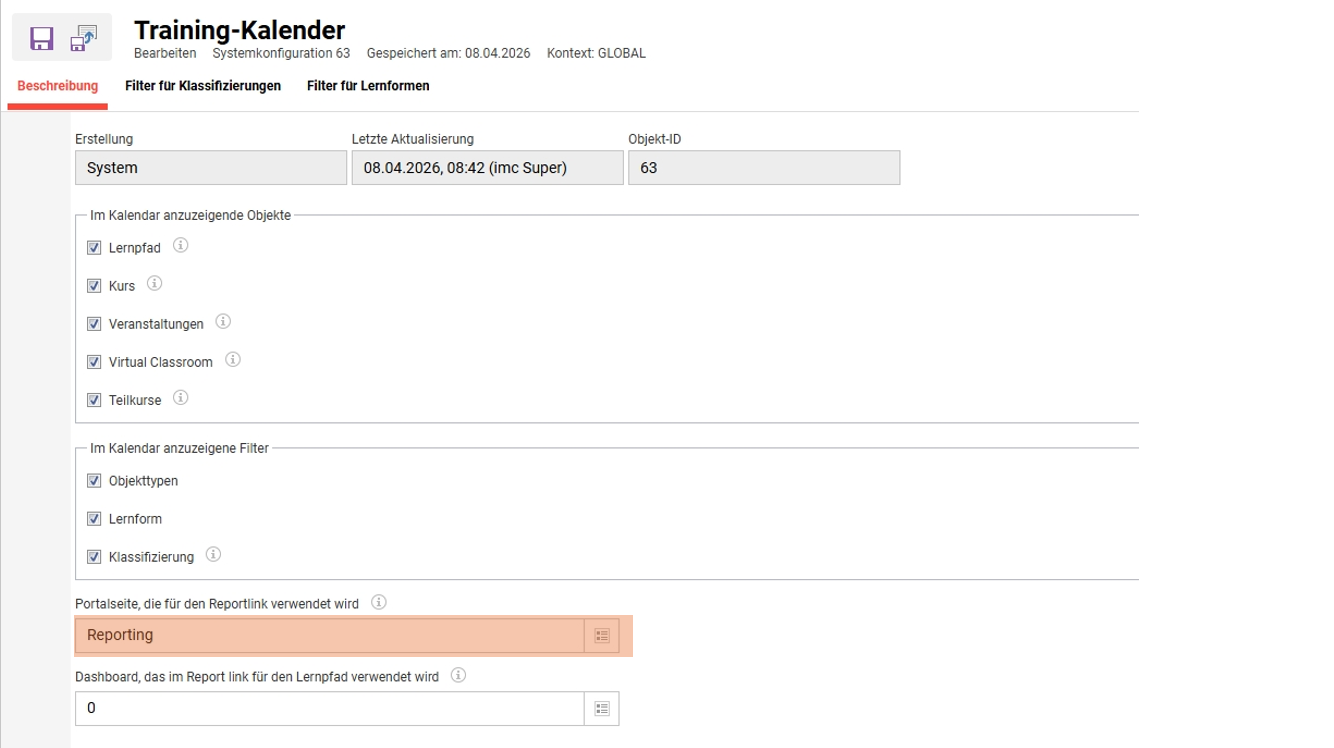
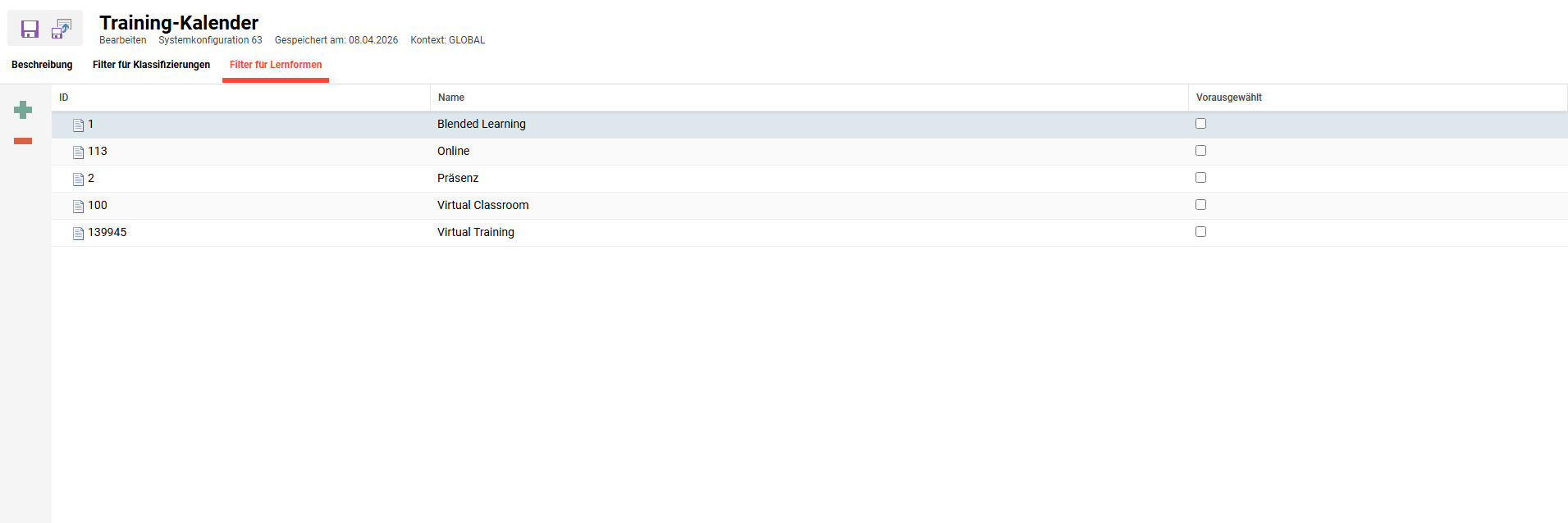
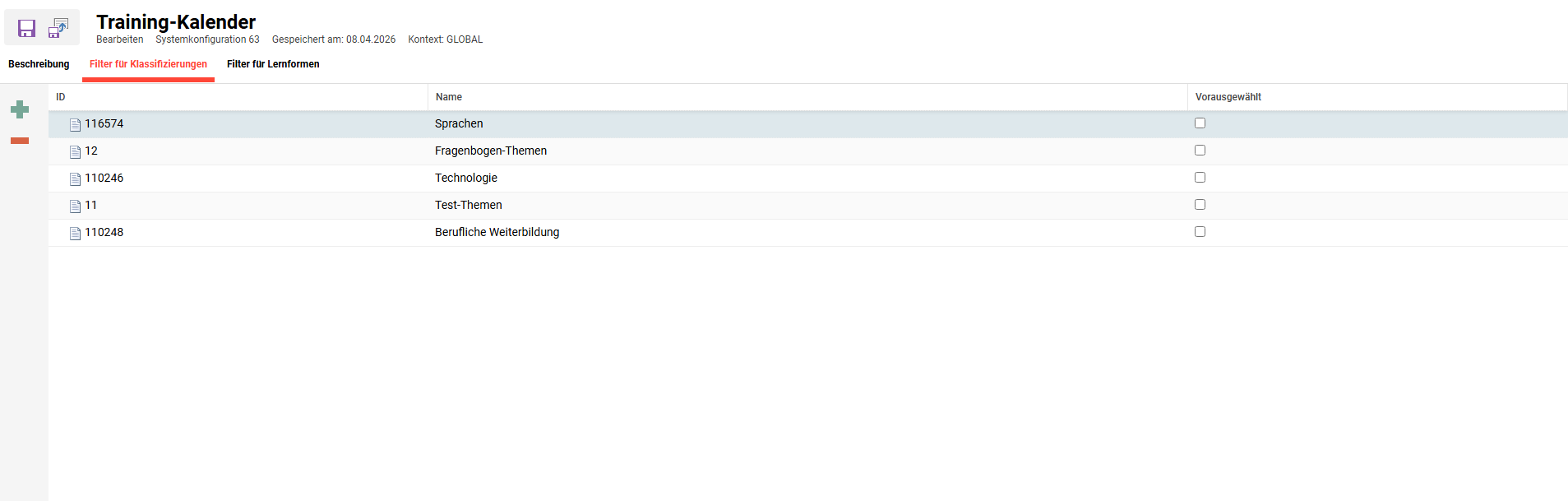
Für die Filter „Lernformen“ und „Klassifizierungen“ gibt es zusätzliche Registerkarten, auf denen der Administrator mehrere Elemente hinzufügen und entscheiden kann, ob diese Objekte vorab ausgewählt werden sollen.
Klassifizierungs-basierte Filterung in der Kalenderanzeige
Die klassifizierungsbasierte Filterung im Trainingskalender-Manager dient dazu, Daten gemäß festgelegten Klassifizierungen zu organisieren und anzuzeigen. Diese Funktion zielt darauf ab, die Leistung zu optimieren, indem Inhalte vor der Anzeige im Trainingskalender gefiltert werden.
-
Zweck: Den Inhalt des Schulungskalenders anhand festgelegter Klassifizierungen filtern und anzeigen.
-
Entscheidung zur Umsetzung: Vorabfilterung von Inhalt nach Klassifizierung zur Verbesserung der Systemleistung.
-
Erwartetes Verhalten: Wenn keinem Nutzer Kurse mit der angegebenen Klassifizierung zugeordnet sind, zeigt der Schulungskalender aufgrund der Vorfilterung keinen Inhalt an.
Szenario: Wenn die Nutzer eines Vorgesetzten nicht in Kursen der Klassifizierung A registriert sind:
-
Erwartetes Ergebnis: Die Trainingskalenderanzeige zeigt keinen Inhalt an, da sie nach Kursen mit der Klassifizierung A vorfiltert. Wenn also keine Kurse dieses Kriterium erfüllen, werden keine Inhalte angezeigt.
Der Konfiguration für Klassifizierungsfilter wurde eine Checkbox-Spalte Vorfilter hinzugefügt. Damit können Administratoren festlegen, ob Ergebnisse nach Klassifizierung vorgefiltert werden.
-
Aktiviert (Standard): Ergebnisse werden nach Klassifizierung vorgefiltert – das bisherige Verhalten bleibt erhalten.
-
Deaktiviert: Es wird keine Vorfilterung angewendet; alle Inhalte des Trainingskalenders werden unabhängig von der Klassifizierung angezeigt.