
Die Funktion "Kursübersicht" bietet Tutoren eine vollständige Liste der Kurse, denen sie zugewiesen sind, da Tutoren einem Kurs häufig ohne direkte Benachrichtigung zugewiesen werden.
Alle Funktionen, die Tutoren benötigen, sind von hier aus zugänglich, einschließlich Anwesenheitskontrolle, Kursbetreuung, Erstellung von News, Bearbeitung von Komponenten, Reporterstellung und Kursvorschau.
Was ist die Kursübersicht?
Die Funktion "Kursübersicht" bietet Tutoren eine Liste aller Kurse, für die sie verantwortlich sind, mit zusammenfassenden Informationen. Die Ergebnisse zeigen Kurse an, für die der angemeldete Nutzende als Tutor zugewiesen ist; im Gegensatz zu anderen Kursfunktionen werden die Ergebnisse auf Grundlage von Freigaben angezeigt. Die Ergebnisse können auf vielfältige Weise sortiert, gefiltert und gespeichert werden. Zu den wichtigen Informationen in der Zusammenfassung gehören die Möglichkeit, anstehendes Training anzuzeigen, festzustellen, ob sich etwas in einem Kurs geändert hat, und zu erfahren, für welche Kurse bestimmte Aufgaben für den Tutor anstehen, z. B. zur Benotung bereitstehende Tests.
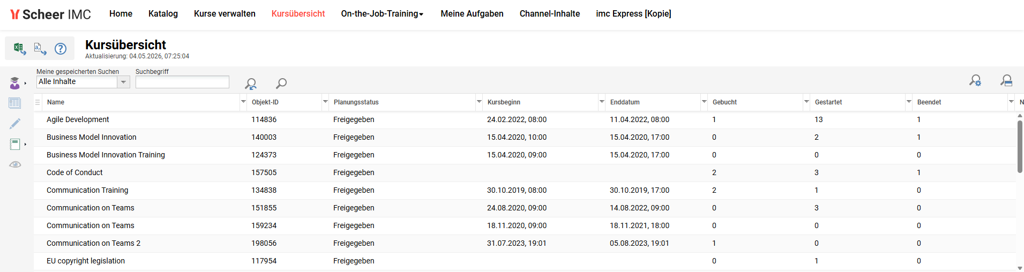
Die verfügbaren Funktionen variieren je Kurs nach der zugewiesenen "Tutorrolle". Die Standard-Tutorrollen werden unter "Konfiguration" → "Tutorsystem" konfiguriert:
|
Tutorrolle |
Zugriff |
|---|---|
|
Kursleiter |
Zugriff auf alle Funktionen in "Kursübersicht" und "Kursbetreuung", mit Ausnahme von "Was gibt es Neues?". |
|
Tutor |
Zugriff auf alle Funktionen in "Kursübersicht" und "Kursbetreuung", mit Ausnahme von "Audit Log". |
|
Trainer |
Kann den Kurs in der "Kursübersicht" anzeigen, Teilnehmende in der "Kursbetreuung" einsehen, per E-Mail mit ihnen kommunizieren, Test- und Feedback-Einreichungen einsehen und eine Vorschau des Kurses anzeigen. |
|
Fachexperte |
Kann den Kurs in der "Kursübersicht" anzeigen, Teilnehmende in der "Kursbetreuung" einsehen und Kommunikation empfangen. |
|
Gastreferent |
Kein funktionaler Zugriff auf den Kurs. Erhält lediglich E-Mail-Updates. |
Kursbetreuung
Das Icon "Kursbetreuung" bietet zwei Funktionen, "Kursbetreuung" und "Anwesenheitskontrolle", mit denen ein Tutor die Anwesenheit von Teilnehmenden markieren und die Fertigstellung von Komponenten benoten kann, z. B. durch Bestätigung der Bearbeitung von Komponenten durch einen Teilnehmenden oder das Herunterladen von Testzertifikaten.
-
Teilnehmer: Zeigt eine Fortschrittsübersicht für jeden Teilnehmenden, Buchungsdaten sowie Funktionen zur Kommunikation per E-Mail, zur Fortschrittsmarkierung, zur Vergabe von Zertifikaten und zum Export von Teilnehmendenlisten.
-
Lehrplan: Zeigt den Kurslehrplan und den Fortschritt pro Komponente und stellt Funktionen zur Generierung von QR-Codes für die Anwesenheit, zur Benotung von Tests, zur Bewertung von On-the-job Trainings, zum Start von virtuellen Klassenzimmer-Meetings, zur Ansicht von Feedback und zur Erstellung von Reports bereit.
-
Social Media: Moderiert die dem Kurs zugewiesenen Foren.
Der Funktionsumfang, der einem Tutor in der Funktion "Kursbetreuung" zur Verfügung steht, variiert je nach der im Kurs-Tab "Tutoren" zugewiesenen "Tutorrolle".
Kursfortschritt pro Teilnehmer
Die Funktion "Kursfortschritt pro Teilnehmer" zeigt die Übersicht der Kurskomponenten und deren Fortschritt für einen ausgewählten Teilnehmenden.
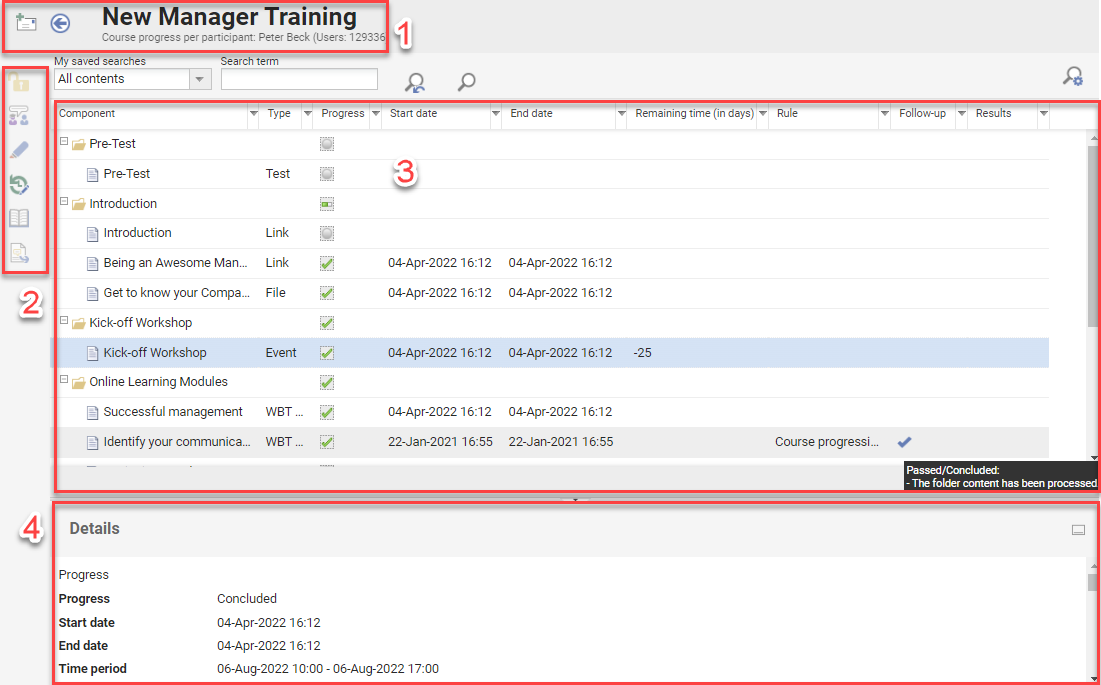
Kopfzeile (1)
Zeigt den Kursnamen, den Namen des Teilnehmenden sowie die Buttons "E-Mail senden" und "Zurück" an. Da Änderungen automatisch gespeichert werden, gehen beim Klicken auf "Zurück" keine Änderungen verloren.
Seitenleisten-Icons (2)
Sechs Icons ermöglichen es dem Tutor, mit einer markierten Komponente zu interagieren. Jedes Icon wird ausgegraut angezeigt und ist nur dann in voller Farbe sichtbar und anklickbar, wenn eine relevante Komponente markiert ist.
-
Bearbeitung bestätigen: Bestätigt die Verarbeitung einer Komponente, für die eine Lernlogikregel eine Bestätigung durch den Tutor nach der Verarbeitung durch den Teilnehmenden vorsieht, und gibt die konfigurierte Folgeaktion frei, in der Regel die Freigabe einer Folgekomponente oder den Kursabschluss.
-
On-the-job Training betreuen: Ermöglicht die Bewertung der vom Teilnehmenden als abgeschlossen markierten Aufgaben für Komponenten mit aktiviertem "On-the-job Training". Die Bewertung einer noch nicht als abgeschlossen markierten Aufgabe setzt voraus, dass der Teilnehmende für den Kurs den Status "In Bearbeitung" hat.
-
Freitextfrage zur Korrektur: Öffnet vom Teilnehmenden eingereichte Tests zur Benotung von Freitextfragen, in der Regel anhand einer Rubrik mit Musterlösung.
-
Bearbeitung des Lernfortschritts pro Komponente und Teilnehmer: Öffnet ein Pop-up-Fenster, in dem der Status des Teilnehmenden für die Komponente geändert, Start- und Enddaten eingegeben und markiert werden kann, ob der Abschluss durch den Tutor oder den Teilnehmenden bestätigt wurde.
-
Teilkurs-Übersicht: Öffnet die Funktion "Kursbetreuung" des Teilkurses. Von hier aus gibt es keine Funktion, um zum Hauptkurs zurückzukehren.
-
Wirksamkeitskontrolle: Öffnet ein Feedback-Formular, die "Wirksamkeitskontrolle", in dem der Tutor Bewertungen vor und nach dem Training durch Tutor, Teilnehmenden und Vorgesetzten vergleichend einsehen oder eintragen kann.
Hauptbereich (3)
Zeigt die Kurskomponenten in strukturierten, erweiterbaren Ordnern mit folgenden Spalten an:
|
Spalte |
Beschreibung |
|---|---|
|
Komponente |
Name der Medienkomponente. |
|
Typ |
Der Medientyp, aus dem die Komponente erstellt wurde. |
|
Fortschritt |
Der aktuelle Status des Teilnehmenden, z. B. "Nicht begonnen", "In Bearbeitung", "Beendet: Bestanden" oder "Beendet: Nicht bestanden". |
|
Startdatum |
Das Datum, an dem der Teilnehmende die Komponente zum ersten Mal geöffnet hat. |
|
Enddatum |
Das Datum, an dem der Teilnehmende die Komponente beendet hat. |
|
Letzter Aufruf |
Das Datum, an dem der Teilnehmende die Komponente zuletzt geöffnet hat. |
|
Aufrufe |
Die Anzahl der Aufrufe des Teilnehmenden auf Komponenten vom Typ Test, WBT oder On-the-job Training. |
|
Restzeit |
Die Anzahl der verbleibenden Tage, in denen der Teilnehmende die Komponente abschließen muss, sofern eine Terminierung aktiv ist. |
|
Punkte / Ergebnisse |
Die prozentuale Bewertung für benotete Tests, WBTs mit Tests und On-the-job Training. |
|
Regel |
Ein Hinweistext, der angezeigt wird, wenn für die Komponente Lernlogikregeln konfiguriert sind. |
|
Folgeaktion |
Ein Häkchen zeigt eine Lernlogikregel mit Folgeaktion an; beim Darüberfahren mit der Maus wird die Aktion angezeigt. |
Details (4)
Zeigt die Beschreibung und allgemeine Informationen der im Hauptbereich markierten Komponente an, z. B. die Anzahl der Anfragen für die Komponente und das Startdatum des Lernenden.
Für die Komponente konfigurierte Lernlogik, einschließlich einer eventuellen Folgehierarchie und der von einem Tutor ausgelösten Folgeaktion, wird hier ebenfalls in Tabellenform angezeigt. Über die Symbolleistenfunktion "Bearbeitung bestätigen" werden sowohl die Bestätigung der Bearbeitung als auch die Freigabe der Folgeaktion ausgeführt.
Zertifikat
Zertifikate für erfolgreichen Abschluss oder Teilnahme können Kursen zugewiesen und als PDF-Datei heruntergeladen werden. Die Verteilung der Zertifikate kann so konfiguriert werden, dass sie dem Teilnehmenden direkt nach erfolgreichem Abschluss zum Herunterladen zur Verfügung stehen oder erst nach Vergabe durch den Tutor oder die Administration verfügbar sind. Im letzteren Fall wählt der Tutor das Icon "Zertifikat", um ein Zertifikat für einen Teilnehmenden mit dem Status "Beendet" zu drucken.
Die vollständigen Funktionen, einschließlich Nachrichtenversand, Bearbeitungshistorie und Exporten, sind unter Kursbetreuung zu finden.
Anwesenheitskontrolle
Die Funktion "Anwesenheitskontrolle" ist eine vereinfachte, mobilfreundliche Alternative zur "Kursbetreuung" zur Markierung der Anwesenheit von Teilnehmenden und der Fertigstellung von Komponenten, einzeln oder in großen Mengen. Mehrfaches Klicken oder Tippen wechselt zwischen Status, die mit Farben und Symbolen gekennzeichnet sind.
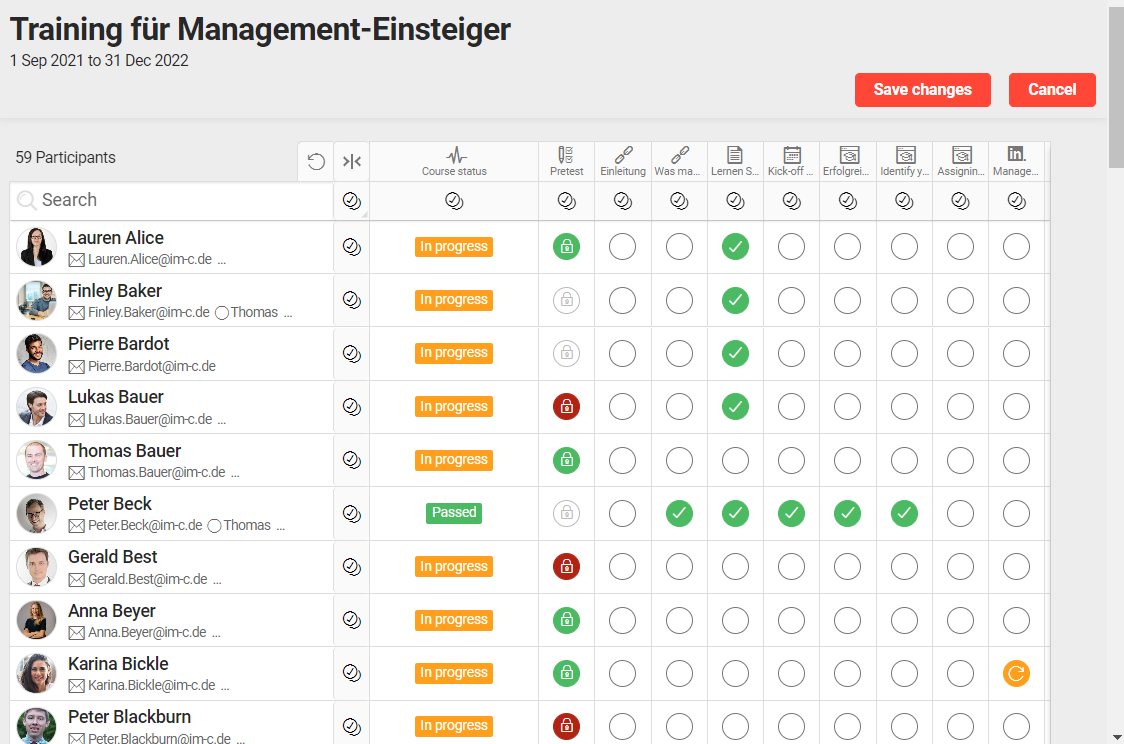
Bestimmte Medientypen können auf Mandanten-Ebene von der Markierung ausgeschlossen werden, gekennzeichnet mit einem Schlosssymbol, da Typen wie SCORM und WBT sich bei korrekter Erstellung normalerweise selbst markieren. Standardmäßig stehen folgende Medientypen zur Markierung zur Verfügung:
-
Adobe-Connect- / Webex- / GoToMeeting-Besprechung
-
Veranstaltung (für Anwesenheit und QR-Codes verwendet)
-
Datei – Dokument
-
Multimedia
-
WBT
-
SCORM-WBT
Damit diese Funktion in der "Kursübersicht" sichtbar ist, benötigt die Tutor-Gruppe die Navigationsberechtigung "Anwesenheitskontrolle".
Grund für die Stornierung
Ein Stornierungsgrund kann über ein Sprechblasen-Icon in der "Anwesenheitskontrolle" definiert werden, wenn der Status eines Teilnehmenden auf "Storniert" geändert wird, einzeln oder in großen Mengen. Anfallende Stornierungsgebühren werden berechnet und angezeigt.
News-Redaktion
Die Funktion "News-Redaktion" steht den Rollen "Kursleiter" und "Tutor" zur Verfügung und ermöglicht die Erstellung kursspezifischer News, z. B. Artikel oder Blogbeiträge, die im Nachrichtenbereich des Kursraums angezeigt werden. Inhalte können Text, Links, Bilder und Videos umfassen und werden chronologisch nach Veröffentlichungsdatum sortiert. News der Hauptfunktion "News", die in erster Linie dazu dient, News in Portal-Dashboards und auf persönlichen Startseiten anzuzeigen, können ebenfalls in Kursen angezeigt werden. Die Erstellung kursspezifischer News über "News-Redaktion" erfolgt wie bei Standard-News, ohne dass eine Zuweisung zu Dashboard-Nachrichtenfeldern oder Freigaben erforderlich ist.
Komponenten bearbeiten
Die Funktion "Komponenten bearbeiten" steht den Rollen "Kursleiter" und "Tutor" zur Verfügung und ermöglicht es Tutoren, die Registerkarten "Komponenten", "Bibliothek" und "Social Media" des Kurses zu bearbeiten, um Lerninhalte hinzuzufügen, zu entfernen oder neu anzuordnen, sodass Tutoren an der Kursgestaltung mitwirken können. Haben Teilnehmende bereits mit der Bearbeitung des Kurses begonnen, sollten weitere Änderungen die Ausnahme bleiben, insbesondere bei Fortschrittshierarchien und Terminierungen.
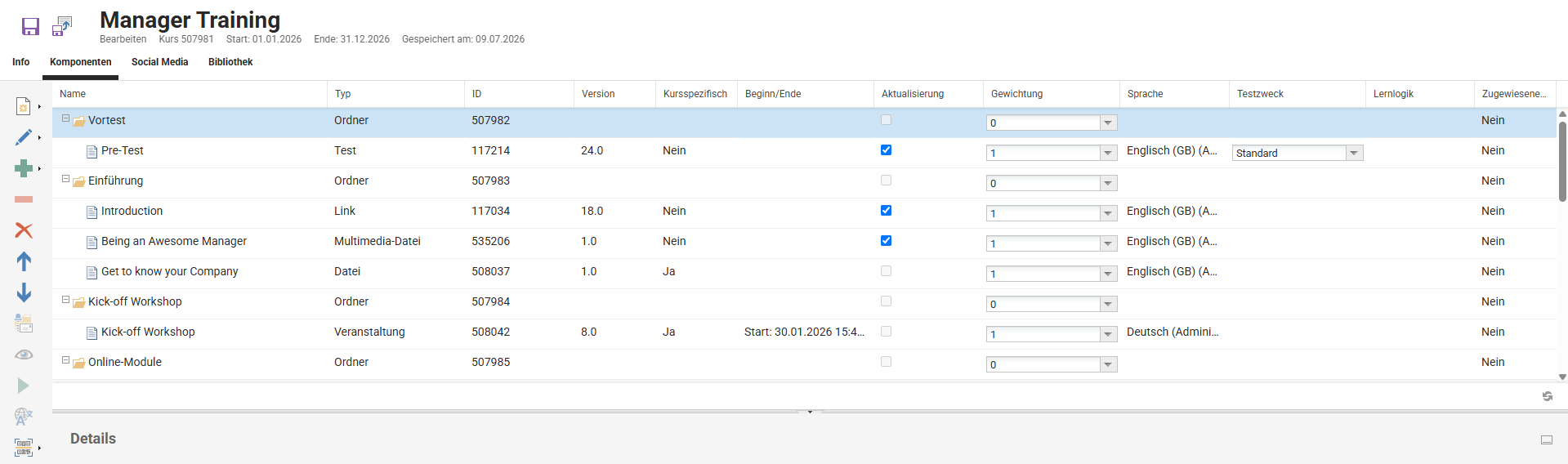
Die vollständigen Funktionen sind unter Komponenten bearbeiten zu finden.
Reports
Die Funktion "Reports" steht den Rollen "Kursleiter" und "Tutor" zur Verfügung und bietet zwei CSV-Exporte mit einem vollständigen Überblick über den Fortschritt der Teilnehmenden je Kurskomponente:
|
Report |
Beschreibung |
|---|---|
|
Formatierter Report |
Zeigt die Ergebnisse in einzelnen Abschnitten je Teilnehmendem, jeweils mit einer Fortschrittsübersichtszeile und detaillierten Zeilen zur Komponentenfertigstellung. |
|
Tabellarischer Report |
Zeigt die Ergebnisse in einer einzigen Tabelle, wobei Kurs- und Teilnehmendenname über mehrere Zeilen wiederholt werden, mit einer Zeile je Teilnehmendem und Kurskomponente. |