
Unter Beantragung von Scheer IMC Service Desk Nutzern finden Sie bereits Informationen zum
-
Zugriff auf den Jira Service Desk von Scheer IMC
-
Hinzufügen oder Entfernen von Zugriffsrechten für den Jira Service Desk von Scheer IMC
-
Anmeldevorgang
Warum erhalten Sie keine E-Mail-Benachrichtigungen, wenn ein Ticket aktualisiert wird?
Wenn Sie das Ticket erstellt haben
Standardmäßig erhalten Sie als Ersteller des Tickets (Autor) Benachrichtigungen über neue Kommentare und relevante Änderungen am Ticket.
Sie können diese Benachrichtigungen für jedes Ticket einzeln aktivieren oder deaktivieren.
Falls ein anderes Mitglied Ihrer Organisation das Ticket erstellt hat
Wenn ein Ticket mit Ihrer Organisation geteilt wird, können andere Mitglieder der Organisation auf das Ticket zugreifen.
Das Teilen eines Tickets bedeutet jedoch nicht, dass alle Mitglieder der Organisation automatisch alle nachfolgenden E-Mail-Benachrichtigungen erhalten.
Die Mitglieder der Organisation werden benachrichtigt, sobald ein geteiltes Ticket erstellt wurde. Wenn Sie auch Benachrichtigungen über weitere Aktualisierungen und Kommentare erhalten möchten, müssen Sie die Benachrichtigungen für dieses bestimmte Ticket aktivieren.
Gut zu wissen: Die Sichtbarkeit eines Tickets und E-Mail-Benachrichtigungen sind zwei verschiedene Dinge. Ein Ticket kann für Sie sichtbar sein, auch wenn Sie derzeit keine E-Mail-Benachrichtigungen über dessen Aktualisierungen erhalten.
Wie können Sie Benachrichtigungen aktivieren oder deaktivieren?
-
Öffnen Sie das entsprechende Ticket im imc Service Desk-Portal.
-
Suchen Sie auf der rechten Seite, unterhalb des Ticketstatus, die Einstellung für Benachrichtigungen.
-
Überprüfen Sie die aktuelle Einstellung:
-
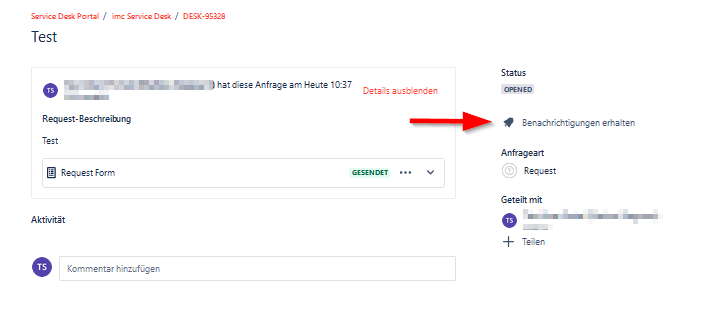
Benachrichtigungen erhalten – Sie erhalten derzeit Benachrichtigungen. Klicken Sie darauf, um die Benachrichtigungen zu deaktivieren.
-
-
-
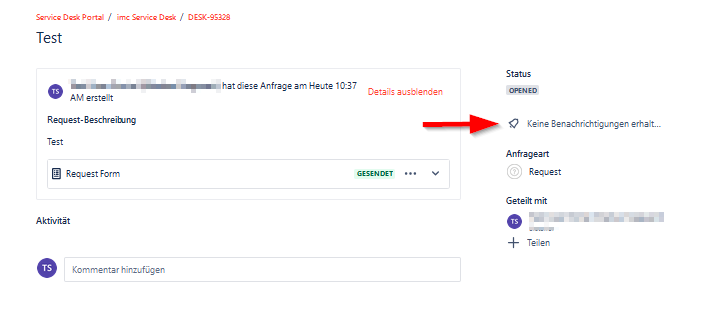
Keine Benachrichtigungen erhalten – Sie erhalten derzeit keine Benachrichtigungen. Klicken Sie darauf, um die Benachrichtigungen zu aktivieren.
-
Die Einstellungen werden auf Ihr Benutzerkonto und das jeweilige Ticket angewendet.
Tickets mit Ihrer Organisation teilen
Wie können Sie ein Ticket mit Kollegen teilen?
Wenn Sie ein Ticket erstellen, finden Sie das Dropdown-Menü Teilen mit unterhalb des Feldes Anlagen.
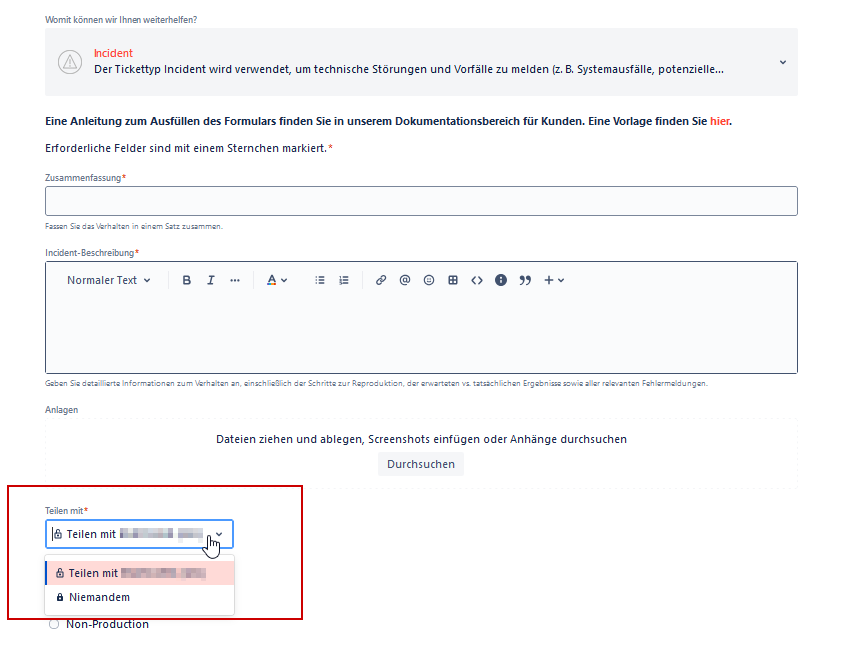
Im imc Service Desk ist eine Organisation die Gruppe, die die Service-Desk-Nutzer Ihres Unternehmens oder Ihrer Einrichtung umfasst.
Wenn Sie ein Ticket mit Ihrer Organisation teilen, können andere Service-Desk-Nutzer, die derselben Organisation zugeordnet sind, das Ticket einsehen.
Wenn Sie das Ticket nicht teilen, kann es nur von Ihnen und den für die Bearbeitung zuständigen Scheer IMC-Teams eingesehen werden.
Bitte beachten Sie: Wenn Sie ein Ticket mit Ihrer Organisation teilen, erhalten andere Mitglieder der Organisation Zugriff auf das Ticket. Dadurch werden sie jedoch nicht automatisch für alle zukünftigen E-Mail-Benachrichtigungen angemeldet. Falls nötig können sie Benachrichtigungen für das Ticket individuell aktivieren.
Tickets per E-Mail erstellen
Können Sie per E-Mail ein Service-Desk-Ticket erstellen?
Ja. Sie können ein Ticket erstellen, indem Sie eine E-Mail an die dafür vorgesehene E-Mail-Adresse des imc Service Desks senden.
Wenn Sie ein Ticket per E-Mail erstellen:
-
Die Betreffzeile Ihrer E-Mail wird zum Titel des Tickets.
-
Der Textbereich der Nachricht dient als Ticketbeschreibung.
-
E-Mail-Anhänge werden dem Ticket angehängt.
-
Das Ticket wird automatisch mit Ihrer Organisation geteilt.
Sie können Tickets auch erstellen, indem Sie eine E-Mail an die Adresse support@im-c.atlassian.net senden.
Welche Einschränkungen gibt es bei der Erstellung eines Tickets per E-Mail?
Über E-Mail erstellte Tickets können zunächst nicht alle Informationen enthalten, die über das imc Service Desk-Portal verfügbar sind.
Insbesondere können Sie weder den passenden Ticket-Typ auswählen noch zusätzliche Service Desk-Felder ausfüllen.
Aus diesem Grund werden per E-Mail eingereichte Tickets zunächst mit dem Typ Request angelegt. Unser Scheer IMC Support-Team prüft anschließend das Ticket und passt den Ticket-Typ gegebenenfalls an.
Bei zeitkritischen Problemen: Bitte nutzen Sie zur Meldung eines Incidents das imc Service Desk-Portal anstelle einer E-Mail, insbesondere im Falle eines Systemausfalls oder einer anderen schwerwiegenden Betriebsstörung.
Die richtige Auswahl der Ticketart stellt sicher, dass die entsprechenden Supportprozesse und Benachrichtigungen sofort ausgelöst werden.
Tickets lösen und schließen
Warum ist Ihr Ticket „gelöst“, aber noch nicht „geschlossen“?
Sobald Ihre Anfrage beantwortet oder eine Lösung bereitgestellt wurde, setzen wir den Ticketstatus auf Gelöst.
„Gelöst“ bedeutet noch nicht „Geschlossen“.
Das Ticket verbleibt in diesem Status, damit Sie die Antwort oder Lösung prüfen und bestätigen können, dass das Problem zufriedenstellend gelöst wurde.
Wie können Sie ein gelöstes Ticket schließen?
Wenn die Lösung zufriedenstellend ist, können Sie:
-
die Option Ticket schließen im imc Service Desk-Portal wählen oder
-
in einem Ticket-Kommentar bestätigen, dass das Ticket geschlossen werden kann.
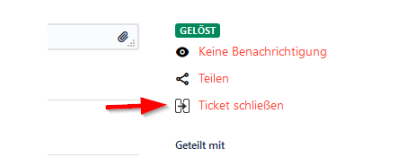
Sollten Sie weiterhin Hilfe benötigen, fügen Sie dem Ticket einfach einen Kommentar hinzu.
Sollten wir innerhalb von 40 Tagen keine weitere Rückmeldung erhalten, gehen wir davon aus, dass die bereitgestellte Antwort oder Lösung zufriedenstellend war, und das Ticket wird automatisch geschlossen.
Benutzername und Passwort
Sie können sich nicht anmelden. Was sollten Sie tun?
Vergewissern Sie sich zunächst, dass Sie den richtigen Link verwenden, um auf den imc Service Desk zuzugreifen: https://support.im-c.com/
Stellen Sie außerdem sicher, dass Sie dieselbe E-Mail-Adresse verwenden, die registriert wurde, als Ihnen der Zugriff auf den Service Desk gewährt wurde.
Falls Sie Ihr Passwort vergessen haben, können Sie es direkt auf der Anmeldeseite zurücksetzen.
Wie können Sie Ihr Passwort zurücksetzen?
-
Öffnen Sie die Anmeldeseite des imc Service Desks.
-
Wählen Sie die Option Passwort zurücksetzen.
-
Geben Sie die E-Mail-Adresse ein, die für Ihr imc Service Desk-Konto hinterlegt ist.
-
Befolgen Sie die Anweisungen, die an diese E-Mail-Adresse gesendet wurden, um ein neues Passwort zu erstellen.
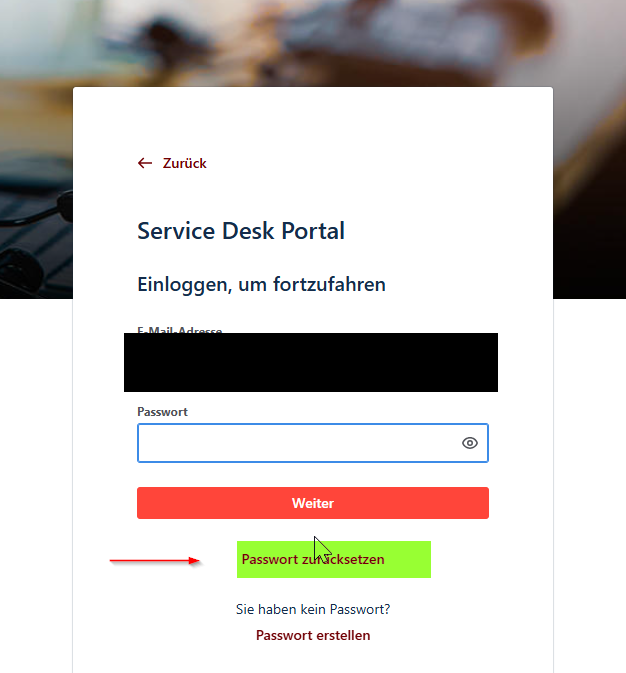
Sollten Sie die E-Mail zum Zurücksetzen des Passworts nicht erhalten haben, überprüfen Sie bitte auch Ihren Spam- oder Junk-Ordner.
Ändern Ihrer E-Mail-Adresse
Ihre E-Mail-Adresse hat sich geändert. Kann Ihr bestehendes imc Service Desk-Konto aktualisiert werden?
Die E-Mail-Adresse eines bestehenden imc Service Desk-Kontos kann nicht einfach ersetzt werden.
Stattdessen müssen wir:
-
den Zugang zum imc Service Desk für Ihre alte E-Mail-Adresse entfernen und
-
den Zugriff auf den imc Service Desk für Ihre neue E-Mail-Adresse erteilen.
Falls Sie noch offene Tickets haben, die mit Ihrer früheren E-Mail-Adresse verknüpft sind, können wir auch den Autor dieser Tickets auf Ihr neues Konto umstellen. So können Sie weiterhin auf die entsprechenden offenen Anfragen zugreifen und diese verwalten.
Um diese Änderung zu beantragen, erstellen Sie bitte ein imc Service-Desk-Ticket und geben Sie Ihre alte sowie Ihre neue E-Mail-Adresse an.
Bitte beachten Sie: Die Änderung des Autors ist insbesondere bei noch offenen Tickets von Bedeutung. Bereits geschlossene Tickets können weiterhin mit dem Konto verknüpft bleiben, unter dem sie ursprünglich erstellt wurden.