
Neben den vorgestellten Feature Highlights gibt es viele weitere Neuerungen und Updates der Kernmodule der imc Learning Suite zu entdecken. Die wichtigsten Kernmodule-Updates sind in den folgenden Abschnitten nach Kategorien aufgelistet:
Inhaltsverwaltung
Medienseiten mit verbesserter Nutzeroberfläche und Nutzererfahrung neu gestaltet
Übersicht: Die Medienseiten wurden umfassend überarbeitet, um die Nutzeroberfläche (UI) und das Nutzererlebnis (UX) für die Lerner zu verbessern. Die Änderungen wirken sich auf die Medienseiten aus, wenn diese über einen Kurs, einen Katalog oder die Mediathek aufgerufen werden. Diese Änderungen können über eine neue Einstellung in der Funktion Design aktiviert werden.
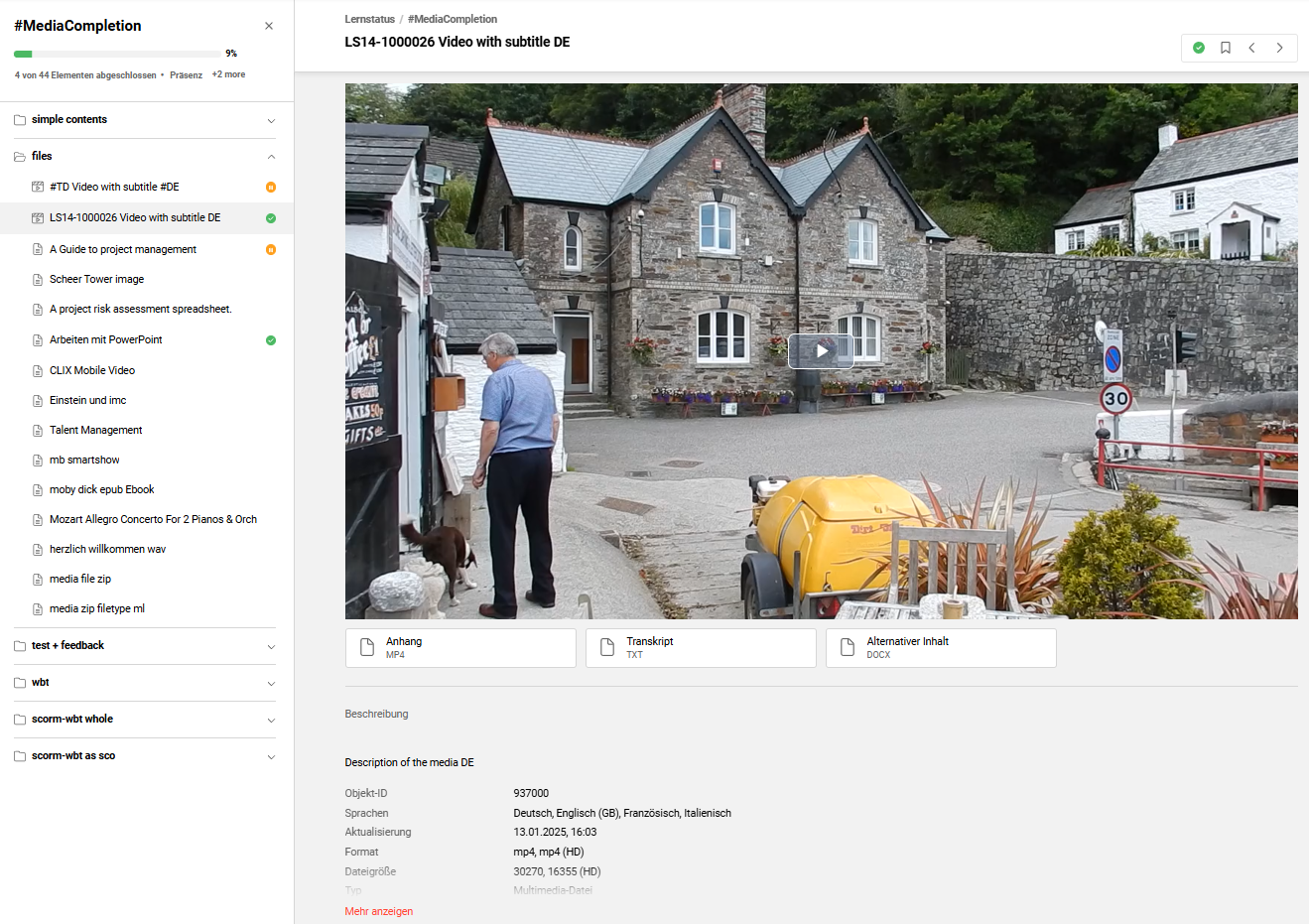
Zu den aktualisierten Medienseiten gehören:
-
Link
-
Multimedia-Datei
-
Artikel (ehemals „Fortbildungsmaßnahme“)
-
Veranstaltung
-
Externe Inhalte
-
Feedback-Formular
-
Datei
-
Forum
-
Inhalte von Drittanbietern
-
Externes Tool (LTI 1.1)
-
Externes Tool (LTI 1.3)
-
WBT (SCORM)
-
WBT
-
WBT (AICC)
-
WBT (xAPI/Tin Can)
-
Adobe Connect Meeting
-
Adobe Connect Recording
-
GoToMeeting
-
GoToWebinar
-
LinkedIn Learning
-
MS Teams Meeting
-
OpenMeeting
-
Virtual Classroom generisch
-
Vitero Meeting
-
WebEx Broadcast-Sitzung
-
WebEx Meeting
-
WebEx-Videokonferenz-Sitzung
-
OJT
-
Tests
-
Feedback
Wenn diese Funktion deaktiviert ist, bleiben die bestehenden Designs der Medienseiten erhalten.
Vorteile und Anwendungsfälle: Die neu gestalteten Medienseiten tragen durch folgende Aspekte zu einer besseren Lernerfahrung bei:
-
Verbesserte Lernerfahrung durch eine modernisierte Nutzeroberfläche und Nutzererfahrung
-
Verbesserte Inhaltsübersicht mit einer neuen Playlist-Komponente
-
Übersichtlichere Fortschrittsanzeige und einfachere Navigation innerhalb der Kurse
-
Flexible Aktivierung durch einfaches Opt-in/Opt-out für Administratoren
-
Verbesserte Sicherheit durch die Implementierung mit React
Zielgruppe: Lerner
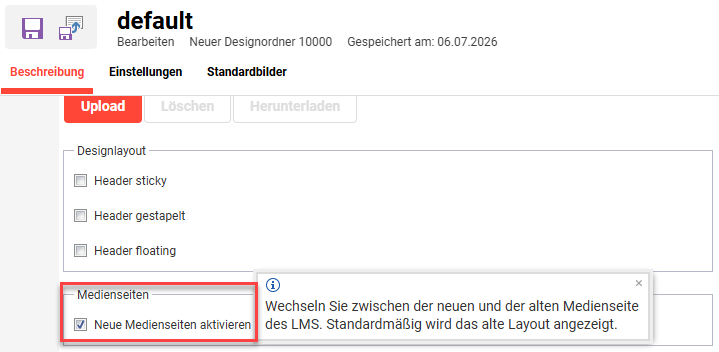
Einrichtung & Zugriff: Als Systemadministrator können Sie die neuen Medienseiten in der Funktion Design aktivieren. Wenn Sie ein Design bearbeiten, gibt es nun die Checkbox Neue Medienseiten aktivieren. Die Checkbox ist standardmäßig deaktiviert und kann jederzeit aktiviert werden, um die alten Medienseiten zu ersetzen.
Anmerkungen und Einschränkungen: Es ist keine Migration notwendig. Bestehende Medienseiten bleiben funktionsfähig und können jederzeit auf die neue Nutzeroberfläche umgestellt werden.
-
Der Zugriff auf Bibliotheksmedien über den Kursraum wird noch nicht unterstützt; diese werden weiterhin auf den alten Medienseiten geöffnet.
-
Die Lerninhaltevorschau des Kursleiters wird nicht unterstützt und nutzt weiterhin die alten Medienseiten.
-
Der Typ Multimedia ist nun auf Audio- und Videodateien beschränkt; für Links und Dokumente müssen die Typen Link oder Datei verwendet werden.
-
On-the-job Trainings, Tests und Feedbacks bleiben weiterhin integriert und verwenden das herkömmliche Design.
Test: Um die Updates zu testen, können Sie folgende Schritte ausführen:
-
Rufen Sie als Systemadministrator die Funktion Design auf:
-
Bearbeiten Sie das derzeit verwendete Design (das mit dem Mandanten verknüpft ist).
-
Setzen Sie ein Häkchen bei der Checkbox Neue Medienseiten aktivieren.
-
Klicken Sie auf den Button Speichern.
-
-
Rufen Sie als Lerner die Funktion Lernstatus auf:
-
Öffnen Sie einen Kurs, der verschiedene Lerninhalte enthält.
-
Markieren Sie mehrere Lerninhalte, um sicherzustellen, dass sie ordnungsgemäß geladen werden.
-
-
Öffnen Sie als Lerner einen Katalog, dem Lerninhalte zugewiesen sind:
Öffnen Sie verschiedene Lerninhalte, um sicherzustellen, dass sie ordnungsgemäß geladen werden. -
Rufen Sie als Lerner ein Portal auf, das ein Mediathek-Panel enthält:
Öffnen Sie die der Mediathek zugeordneten Medienobjekte.
Risikobewertung: Mittel
Kursverwaltung
Zeitzonenanzeige für abgeschlossene Kurse
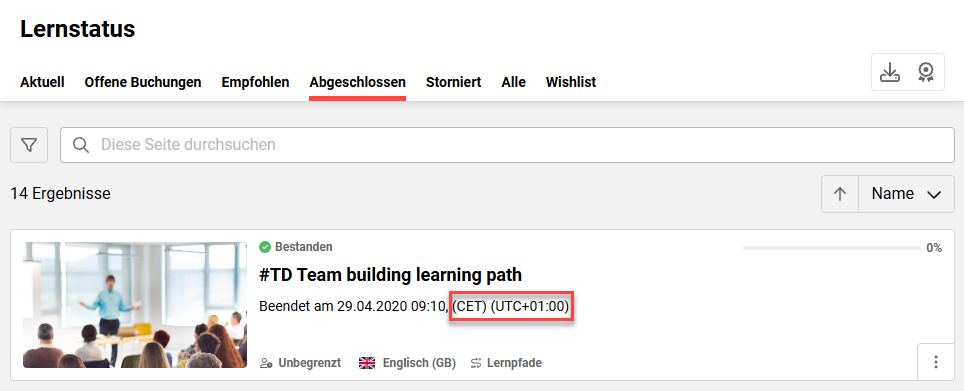
Übersicht: Administratoren können eine Einstellung aktivieren, um die Zeitzone für abgeschlossene Kurse anzuzeigen. Ist diese Einstellung aktiviert, sehen Ihre Lernenden das Abschlussdatum sowie die Zeitzone (lokal und UTC) auf den Kurskacheln, im Kursraum und im Lehrplan der Lernpfade.
Vorteile und Anwendungsfälle: Dieses kleine Update sorgt für Transparenz hinsichtlich der genauen Fertigstellungszeiten in den verschiedenen Regionen. Durch die Anzeige der Ortszeit und der UTC-Zeit ermöglicht es eine genaue Nachverfolgung der Credits für fristabhängige Zertifizierungen.
Zielgruppe: Lerner, Vorgesetzte und Administratoren
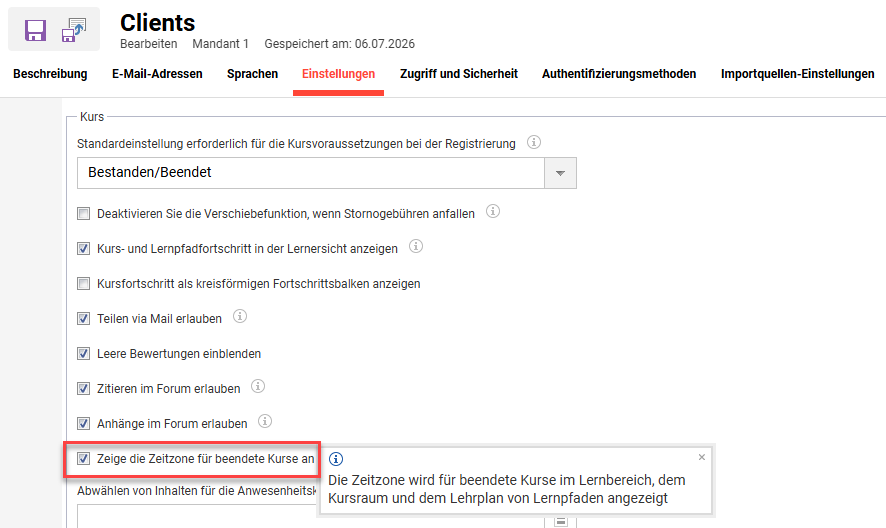
Einrichtung & Zugriff: Aktivierung in der Funktion Mandanten erforderlich. Bearbeiten Sie einen Mandanten, navigieren Sie im Tab Einstellungen zum Abschnitt Kurs und setzen Sie ein Häkchen bei der Checkbox Zeige die Zeitzone für beendete Kurse an.
Anmerkungen und Einschränkungen: Dieses Update ist für Systeme vorgesehen, bei denen die Nutzer an verschiedenen Standorten in verschiedenen Zeitzonen arbeiten und die Kurse in mehreren Zeitzonen durchgeführt werden.
Test: Öffnen Sie als Administrator die Funktion Mandant und bearbeiten Sie einen Mandanten. Navigieren Sie zum Tab Einstellungen und setzen Sie ein Häkchen bei der Checkbox Zeige die Zeitzone für beendete Kurse an im Abschnitt Kurs.
Als Nächstes öffnen Sie als Lerner die Funktion Lernstatus, rufen Sie den Tab Abgeschlossen auf und überprüfen Sie Folgendes:
-
Kurskachel: Bei einem abgeschlossenen Kurs wird auf der Kachel das Enddatum mit der Zeitzone angezeigt.
-
Kursraum: Öffnen Sie einen abgeschlossenen Kurs, in dem das Enddatum mit der Zeitzone angezeigt wird.
-
Lernpfad: Im Lehrplan werden die Enddaten der abgeschlossenen Kurse mit Angabe der Zeitzone angezeigt.
Risikobewertung: Niedrig
Selbstständige Stornierung von gebuchten Kursen
Übersicht: Dank eines aktualisierten Workflows können Lerner und Vorgesetzte nun Buchungsanfragen im Status Reserviert stornieren. Bisher konnten nur Administratoren Nutzer aus der Liste „Reserviert“ entfernen. Diese Funktion kann optional für die Ansichten Kursbeschreibung, Lehrplan und Lernstatus aktiviert werden.
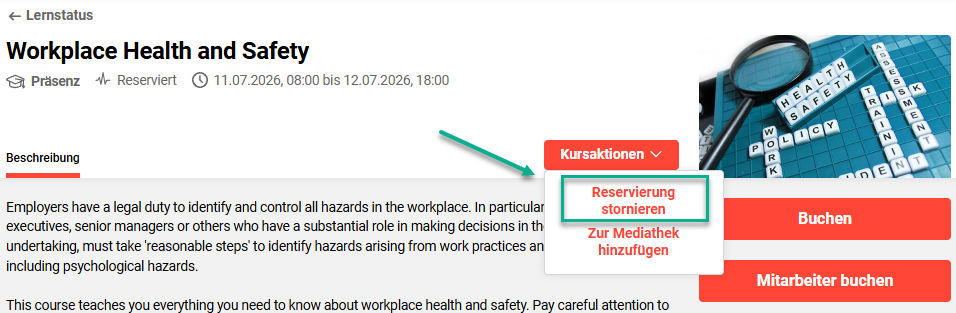
Bei der Stornierung von Reservierungen können die Lerner einen Stornierungsgrund auswählen und eine Notiz hinterlassen.
Vorteile und Anwendungsfälle: Das Update fördert die Eigenständigkeit der Lerner durch eine verbesserte Selbstbedienungsfunktion zur Reservierungsverwaltung. Die Möglichkeit, unerwünschte Reservierungen selbst zu stornieren, sorgt für mehr Übersicht in den verschiedenen Lernendenansichten. Der Verwaltungsaufwand wird ebenfalls reduziert, da Stornierungsanfragen entfallen. Darüber hinaus erfolgt die Bearbeitung sowohl für bezahlte als auch für unbezahlte Buchungen einheitlich.
Zielgruppe: Lerner und Vorgesetzte
Einrichtung & Zugriff: Der Funktion Mandanten wurde eine neue Einstellung hinzugefügt, die standardmäßig inaktiv ist. Um sie zu aktivieren, bearbeiten Sie einen Mandanten und wechseln Sie zum Tab Einstellungen. Hier finden Sie die Checkbox Reservierte Kursbuchungen sind stornierbar, die aktiviert werden kann.
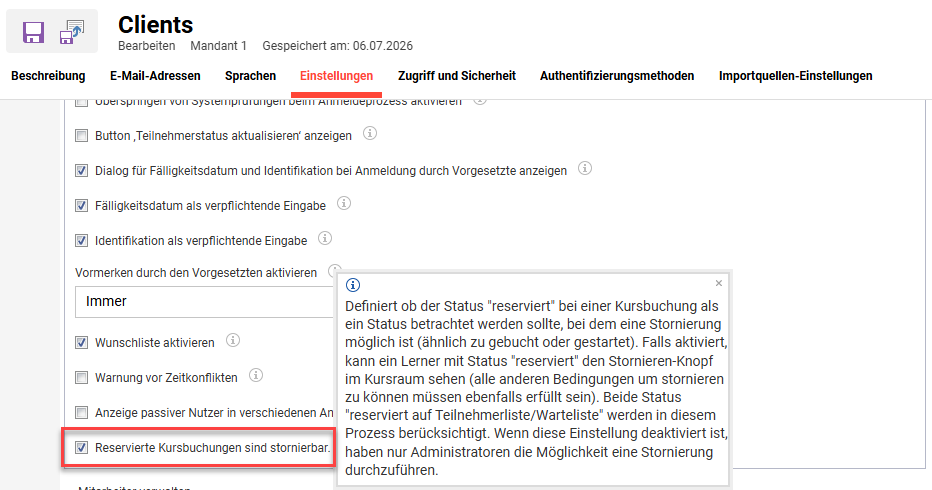
Anmerkungen und Einschränkungen: Sowohl der Status Reserviert als auch der Status Reserviert für Warteliste werden bei diesem Vorgang berücksichtigt. Eine Stornierung ist für Lerner und ihre Vorgesetzten unter den folgenden Bedingungen möglich:
-
Die Checkbox Reservierte Kursbuchungen sind stornierbar ist aktiv.
Diese Einstellung ist standardmäßig deaktiviert. -
Die Selbststornierung ist aktiviert.
-
Die Stornierungsfrist läuft noch.
Nach Ablauf der festgelegten Frist ist eine Stornierung nicht mehr möglich.
Testen: Melden Sie sich als Systemadministrator an und führen Sie die folgenden Schritte aus:
-
Navigieren Sie zu der Funktion Mandanten:
-
Bearbeiten Sie einen Mandanten und öffnen Sie den Tab Einstellungen.
-
Aktivieren Sie die Checkbox Reservierte Kursbuchungen sind stornierbar.
-
Klicken Sie auf den Button Speichern und schließen.
-
-
Rufen Sie die Funktion Kurse auf:
-
Suchen Sie einen Test-Kurs und markieren Sie diesen.
-
Bearbeiten Sie den Kurs und überprüfen Sie Folgendes:
-
Die Stornierungsart lautet Selbststornierung.
-
Eine Stornierungsfrist ist nicht angegeben oder offen.
-
-
Öffnen Sie die Funktion Teilnehmerverwaltung:
-
Navigieren Sie zum Tab Teilnehmerliste, um einen Test-Nutzer als Reserviert hinzuzufügen.
-
Klicken Sie auf den Button Speichern und schließen.
-
-
-
Melden Sie sich mit dem Test-Nutzer an und führen Sie die folgenden Schritte aus:
-
Öffnen Sie die Funktion Lernstatus und wechseln Sie zum Tab Alle.
-
Filtern Sie die Kurse nach dem Buchungsstatus Reserviert.
-
Suchen Sie den Kurs, der gerade reserviert wurde.
-
Bestätigen Sie, dass die Stornierungsoption in den folgenden Ansichten verfügbar ist:
-
Lernstatus-Kachel
-
Beschreibungsseite
-
Lehrplanseite
-
-
Klicken Sie auf den Button Reservierung stornieren.
-
Die Reservierung wird entfernt.
-
-
Wiederholen Sie den Vorgang mit einem Vorgesetzten über die Funktion Mitarbeiter.
Risikobewertung: Niedrig
Portal-Verwaltung
Neugestaltung der Lerner-Panels mit React
Übersicht: Im Rahmen des laufenden Langzeitprojekts zur Neugestaltung aller Panels wurden nun zusätzlich die folgenden Panels aktualisiert:
-
Mediathekpanel (ID 105)
-
Wirksamskeitskontrolle (ID 180)
-
Task Management (ID 181)
-
Zukünftige Rezertifizierung (ID 182)
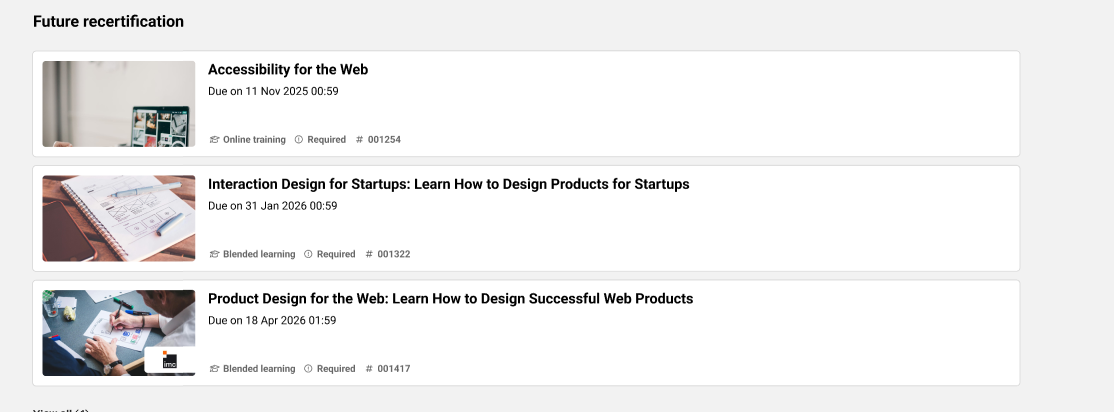
Vorteile und Anwendungsfälle: Die Umstellung von Angular auf React bietet verbesserte Gestaltungsmöglichkeiten für das Panel sowie mehr Sicherheit. Dadurch kann das Panel auch auf internen Portalseiten eingesetzt werden, für die die Checkbox Opt-in für das neue Dashboard- und Panel-Design aktiviert ist.
Zielgruppe: Lerner
Einrichtung & Zugriff: Für interne Portalseiten muss in der Funktion Portalseiten die Checkbox Opt-in für das neue Dashboard- und Panel-Design markiert werden. Außerdem muss sichergestellt werden, dass im Tab Inhalt nur Panels hinzugefügt werden, die in der Spalte Neues Design unterstützt den Wert Ja aufweisen.
Anmerkungen und Einschränkungen: Wenn die Checkbox Opt-in für das neue Dashboard- und Panel-Design aktiviert ist, werden die Panels mit dem alten Design im Administrator-Backend aufgelistet, aber im Lerner-Frontend nicht angezeigt.
Testen: Um die aktualisierten Panels zu testen, können Sie folgende Schritte ausführen:
-
Rufen Sie die Funktion Portalseiten auf:
-
Bearbeiten Sie das interne Portal, das Sie testen möchten.
-
Aktivieren Sie im Tab Beschreibung die Checkbox Opt-in für das neue Dashboard- und Panel-Design.
-
Fügen Sie im Tab Inhalt die aktualisierten Panels hinzu.
-
In der Spalte Neues Design unterstützt wird bei den Panels nun Ja angezeigt.
-
Klicken Sie auf den Button Speichern und schließen, sobald dies erledigt ist.
-
-
Greifen Sie anschließend über das verlinkte Navigationsmenü auf die interne Portalseite zu.
Die Panels werden im React-Design angezeigt.
Risikobewertung: Niedrig
Buchungsanfragen auf der Grundlage flexibler Freigaben
Übersicht: Das Panel Buchungsanfragen (ID 173) wurde um vier neue Optionsfelder zum Filtern von Anfragen erweitert. Bei diesen Optionen handelt es sich um Radiobuttons zur Einzelauswahl, die die Checkbox Alle per Freigabe sichtbaren Buchungsanfragen anzeigen ersetzen. Mit den neuen Einstellungen können Buchungsanfragen nun nach folgenden Kriterien gefiltert werden:
-
Alle sichtbaren Anfragen: Ermöglicht Vorgesetzten oder Registrierungsmanagern den Zugriff auf alle Anfragen.
-
Anfragen von Mitarbeitern: Ermöglicht es Vorgesetzten, nur die Anfragen ihrer Mitarbeiter zu sehen.
-
Anfragen von bearbeitbaren Nutzern: Ermöglicht Administratoren, alle Anfragen von Nutzern einzusehen, für die sie die Freigabe Bearbeiten besitzen.
-
Anfragen aus verwalteten Kursen: Kursadministratoren sehen nur Anfragen aus ihren eigenen Kursen.
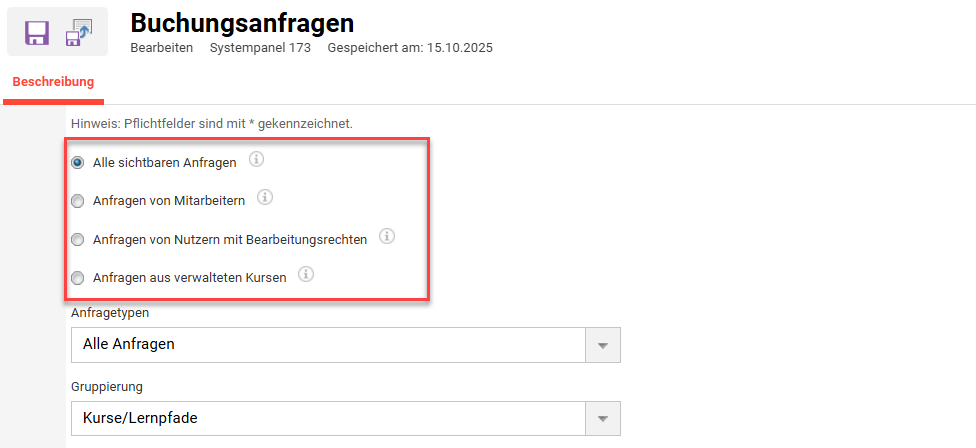
Vorteile und Anwendungsfälle: Administratoren können genau steuern, welche Buchungsanfragen in den Buchungsanfragen-Panels erscheinen, indem sie eine der vier Optionen auswählen. Dies ermöglicht eine detaillierte Ansicht der Anfragen auf der Grundlage spezifischer Freigaben für Nutzer, Kurse oder Vorgesetzte.
Zielgruppe: Vorgesetzte und Administratoren
Einrichtung & Zugriff: Die Buttons werden automatisch dem Panel Buchungsanfragen sowie etwaigen Duplikaten hinzugefügt. Als Standartwert ist der Button Alle sichtbaren Abfragen angewählt, wenn zuvor die Checkbox Alle per Freigabe sichtbaren Buchungsanfragen anzeigen markiert war. War diese nicht markiert, wird der Radiobutton Anfragen von Mitarbeitern angewählt. Dies kann in der Funktion Panels durch Bearbeiten des Panels Buchungsanfragen geändert werden.
Anmerkungen und Einschränkungen: Die vier Radiobuttons ersetzen die Checkbox Alle per Freigabe sichtbaren Buchungsanfragen anzeigen. Das Panel Buchungsanfragen kann dupliziert werden, um jede Option auf verschiedenen Portalseiten zu nutzen.
Test: Sie können die Updates wie folgt testen:
-
Bearbeiten Sie in der Funktion Panels Ihr bestehendes Panel Buchungsanfragen.
-
Stellen Sie sicher, dass die richtigen Standardeinstellungen angewendet wurden.
-
Um die neuen Optionen zu testen, duplizieren Sie am besten das Panel Buchungsanfragen (ID 173) und wählen Sie eine der neuen Filteroptionen aus:
-
Anfragen von bearbeitbaren Nutzern: Anfragen werden nur für diejenigen Nutzer angezeigt, für die der angemeldete Nutzer über Freigaben des Typs Bearbeiten verfügt.
-
Anfragen aus verwalteten Kursen: Anfragen werden nur für Kurse angezeigt, für die der angemeldete Nutzer verantwortlich ist.
-
-
-
Bearbeiten Sie in der Funktion Portalseiten eine interne Administrator-Portalseite:
-
Fügen Sie das duplizierte Panel Buchungsanfragen hinzu.
-
Klicken Sie auf den Button Speichern und schließen.
-
-
Rufen Sie die interne Administrator-Portalseite über das Navigationsmenü auf, mit dem es verknüpft ist.
-
Mit der Option Anfragen von bearbeitbaren Nutzern werden Anfragen basierend auf den Freigaben der Nutzer angezeigt.
-
Mit der Option Anfragen aus verwalteten Kursen werden nur Anfragen für Kurse angezeigt, für die der angemeldete Nutzer Administrator ist.
-
Risikobewertung: Niedrig
Globale Suche
Mehrsprachenunterstützung in der Globalen Suche
Übersicht: Die Mehrsprachenunterstützung in der Globalen Suche wurde durch die folgenden Updates verbessert:
-
Die Suchergebnisse werden in Ihrer bevorzugten Sprache angezeigt. Falls diese nicht verfügbar ist, wird auf die Standardsprache des Inhalts zurückgegriffen, sodass Sie die Ergebnisse immer in der relevantesten Sprache sehen.
-
Die Filter und die Metadaten auf den Kacheln werden immer in der Plattformsprache Ihrer Sitzung angezeigt.
-
Die Detailseite wird in derselben Sprache geöffnet, in der das Suchergebnis angezeigt wurde, wodurch ein störender Sprachwechsel beim Durchklicken vermieden wird.

Vorteile und Anwendungsfälle: Die Updates sorgen für eine benutzerfreundliche, mehrsprachige Bedienung, die mit anderen Bereichen des Systems im Einklang steht.
Zielgruppe: Lerner
Einrichtung & Zugriff: Nicht notwendig, da die Änderung automatisch übernommen wird.
Anmerkungen und Einschränkungen: Die Änderung ist nur in mehrsprachigen Systemen sichtbar, die die Globale Suche nutzen.
Test: Sofern in Ihrem System mehrere Sprachen verfügbar sind und die Globale Suche aktiviert ist, können Sie Folgendes testen:
-
Ihre bevorzugte Arbeitssprache für Inhalte wird, sofern verfügbar, zurückgegeben, auch wenn die Standardsprache der Inhalte eine andere ist.
-
Die Standardsprache der Inhalte wird zurückgegeben, wenn eine Übereinstimmung mit dem Suchbegriff vorliegt, Ihre bevorzugte Arbeitssprache jedoch nicht verfügbar ist.
-
Die Seite mit den erweiterten Ergebnissen der Globalen Suche:
-
passt den Sprachfilter an die Plattformsprache an.
-
zeigt Quellen zum Suchbegriff in der Plattformsprache an.
-
zeigt die Metadaten auf den Kacheln in der Plattformsprache an.
-
-
Befindet sich der Suchbegriff in einer nicht bevorzugten Arbeitssprache und wird ein Treffer gefunden, wird die Detailseite des Suchergebnisses in der Sprache des Suchbegriffs angezeigt.
Risikobewertung: Niedrig
Optimierter Zugriff auf Inhalte aus verschiedenen Quellen
Übersicht: Bei Ergebnissen aus mehreren Quellen ermöglicht ein neuer Umschaltbutton den schnellen Zugriff auf alle alternativen Quellen in einer übersichtlichen Dropdown-Liste.
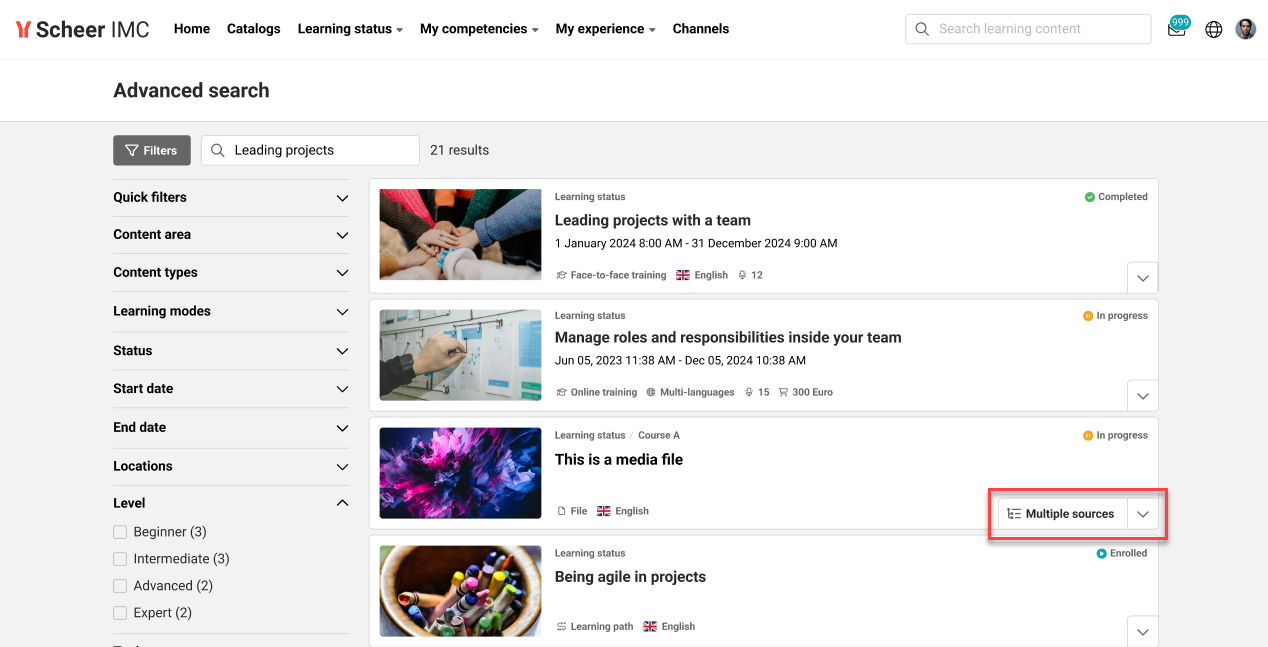
Vorteile und Anwendungsfälle: Nutzer können nun die erste Quelle eines Suchergebnisses mit einem einzigen Klick öffnen, um:
-
den Zugriff auf Inhalte zu beschleunigen, indem unnötige Klicks vermieden werden.
-
für sofortige Übersichtlichkeit zu sorgen, indem der Titel der ersten Quelle direkt auf der Kachel angezeigt wird.
-
alle Quellvarianten leicht zugänglich zu halten, ohne die Benutzeroberfläche zu überladen.
Zielgruppe: Lerner
Einrichtung & Zugriff: Nicht notwendig, da die Änderung automatisch übernommen wird.
Anmerkungen und Einschränkungen: Erfordert die Aktivierung der Globalen Suche. Die Option der Semantischen Suche mithilfe von KI muss von Scheer IMC freigeschaltet werden.
Test: Vorausgesetzt, dass die Funktion Globale Suche aktiviert ist, können Sie das Update wie folgt testen:
-
Suchen Sie nach einem Kurs oder einem Medienobjekt, das mehrere Quellen hat; z. B. Lerninhalte, die mehreren Katalogen oder Channels zugeordnet sind.
-
Wenn das Suchergebnis ein Objekt mit mehreren Quellen liefert, wird der Umschaltbutton Mehrere Quellen angezeigt.
-
Wenn Sie auf den Umschaltbutton Mehrere Quellen klicken, werden alle verfügbaren Quellen angezeigt.
-
Wenn Sie auf eine verfügbare Quelle klicken, gelangen Sie zu dem ausgewählten Objekt.
Risikobewertung: Niedrig
Kontextbezogene Suchhilfe bei fehlenden Ergebnissen
Übersicht: Nutzer erhalten nun intelligente Vorschläge, wenn eine Suche keine Ergebnisse liefert. Je nachdem, ob es sich um eine lexikalische oder eine semantische Suche handelt, schlägt das System vor, entweder die Rechtschreibung zu überprüfen, allgemeinere Begriffe zu verwenden oder den Suchbereich auf alle Inhalte auszuweiten und aktive Filter zu entfernen.
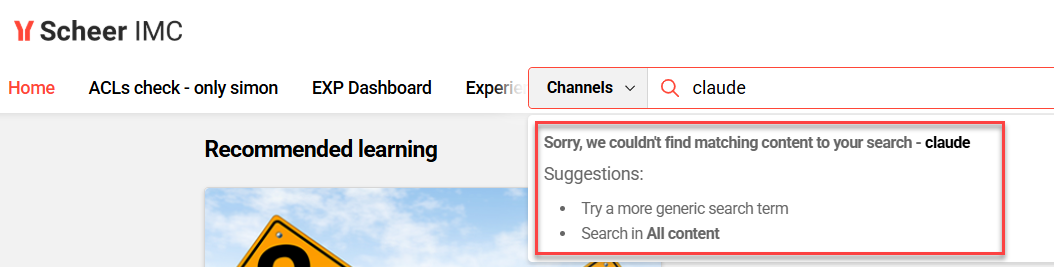
Vorteile und Anwendungsfälle: Das Update soll durch klare Hilfestellungen die Frustration der Nutzer minimieren, wenn keine Ergebnisse gefunden werden.
Das Update soll die Frustration der Nutzer minimieren, wenn keine Ergebnisse gefunden werden, indem es klare Anleitungen bereitstellt. Dies trägt dazu bei, den Sucherfolg durch technologiespezifische Empfehlungen zu steigern.
Zielgruppe: Lerner
Einrichtung & Zugriff: Nicht notwendig, da die Änderung automatisch übernommen wird.
Anmerkungen und Einschränkungen: Erfordert die Aktivierung der Globalen Suche. Die Option der Semantischen Suche mithilfe von KI muss von Scheer IMC freigeschaltet werden.
Testen: Sofern Sie die Globale Suche eingerichtet haben, suchen Sie einfach nach einem Begriff, der nicht gefunden wird. Das System gibt dann Vorschläge zur Verbesserung der Suche aus, anstatt die Meldung Keine Ergebnisse anzuzeigen.
Risikobewertung: Niedrig
Aussagekräftiger Suchverlauf der letzten Zeit
Übersicht: Die Logik zum Speichern globaler Suchbegriffe wurde aktualisiert. Sucheingaben ohne nachfolgende Aktion oder Suchanfragen ohne Ergebnisse werden nicht mehr gespeichert. Der Suchbegriff wird nun nur noch gespeichert, wenn Sie:
-
auf einen der in der Schnellsuche angezeigten Einträge klicken.
-
in der Schnellsuche auf Alle Ergebnisse anzeigen klicken.
-
in der Schnellsuche die Taste Enter drücken und zur Seite Erweiterte Suche weitergeleitet werden:
-
wenn Sie in der Erweiterten Suche auf Filter klicken oder diese aufkalppen
-
wenn Sie in der Erweiterten Suche auf weitere Seiten klicken
-
wenn Sie in der Erweiterten Suche auf die Kachel, den Dropdown-Button, den Button Mehrere Quellen oder auf eine der Quellen klicken.
-
-
auf eine beliebige andere Stelle auf der Seite klicken und der Fokus vom Suchfeld weggenommen wird.
Der Suchbegriff wird auch dann gespeichert, wenn Sie einen anderen Browser wählen oder sich abmelden.
Vorteile und Anwendungsfälle: Das System speichert nun auf intelligente Weise nur relevante, erfolgreiche Suchanfragen in Ihren letzten Suchanfragen. Zu den Vorteilen des Updates gehören:
-
Vermeidung von Verwirrung durch das Entfernen versehentlich eingegebener Suchbegriffe aus dem Verlauf
-
Zeitersparnis durch schnellen Zugriff auf bereits erfolgreiche und relevante Suchthemen
-
Gewährleistung der Einhaltung der Datenschutzbestimmungen durch automatisches Löschen des Suchverlaufs nach 90 Tagen
Zielgruppe: Lerner
Einrichtung & Zugriff: Es ist keine Konfiguration erforderlich, da die Logikänderung automatisch übernommen wird.
Anmerkungen und Einschränkungen: Suchanfragen ohne Ergebnisse werden nicht gespeichert. Der Suchverlauf wird für gelöschte Nutzer nur 90 Tage lang gespeichert, um den Bestimmungen der DSGVO zu entsprechen.
Test: Aktivieren Sie die Globale Suche und suchen Sie nach einem Begriff, für den keine Ergebnisse angezeigt werden. Wenn Sie den Begriff erneut eingeben, wird er nicht im Suchverlauf angezeigt.
Risikobewertung: Niedrig
Verbesserte Indizierung für die Globale Suche
Übersicht: Die im Hintergrund ablaufenden Indizierungsjobs für die Globale Suche wurden verbessert. Zu den Updates gehören, dass nur dann Einbettungen erstellt werden, wenn die semantische Suche aktiviert ist, sowie die Optimierung der im Hintergrund ablaufenden Indizierungsjobs. Der Status bereits erstellter Kurse, Kursvorlagen, Lernpfade und Lernpfadvorlagen wird im 10-Minuten-Takt aktualisiert. Dies erfolgt nun, ohne dass der Kontext-Plugin-Job erneut ausgeführt werden muss.
Vorteile und Anwendungsfälle: Die Änderung sorgt für eine schnellere Indizierung, wenn die lexikalische Suche aktiviert ist. Dies führt zu einer höheren Zuverlässigkeit, Konsistenz und Skalierbarkeit unter verschiedenen Laufzeitbedingungen.
Zielgruppe: Keine
Einrichtung & Zugriff: Nicht notwendig, da die Änderungen automatisch übernommen werden.
Anmerkungen und Einschränkungen: Dieses Update betrifft die semantische Suche, für die eine KI-Architektur notwendig ist. Falls die semantische Suche nicht aktiviert ist, muss dies beim Scheer IMC Support Team beantragt werden.
Test: Eine manuelle Prüfung ist nicht möglich, da es sich hierbei um einen Backend-Indizierungsprozess handelt.
Risikobewertung: Mittel
Verwendung einer Read-Replica-Datenbank für die Globale Suche
Übersicht: Wenn in Ihrer Plattformarchitektur eine Read-Replica-Datenbank konfiguriert ist, leiten die Datenkonnektor-Plugins (Katalog und Kontext) für die Globale Suche ihre Leseabfragen automatisch an die Read-Replica-Datenbank statt an die Produktivdatenbank weiter.
Vorteile und Anwendungsfälle: Das Weiterleiten von Suchanfragen an eine Read-Replica-Datenbank entlastet die Produktivdatenbank. Dies führt zu einer verbesserten Systemleistung, wenn Datenkonnektor-Plugins ausgeführt werden.
Zielgruppe: Technische Administratoren
Einrichtung & Zugriff: Nicht erforderlich
Anmerkungen und Einschränkungen: Erfordert die Aktivierung der Globalen Suche und einer Replica-Datenbank
Test: Nicht erforderlich
Risikobewertung: Niedrig
Globales Personalmanagement
Status-Update bei Massenübersetzungen mehrsprachiger Inhalte
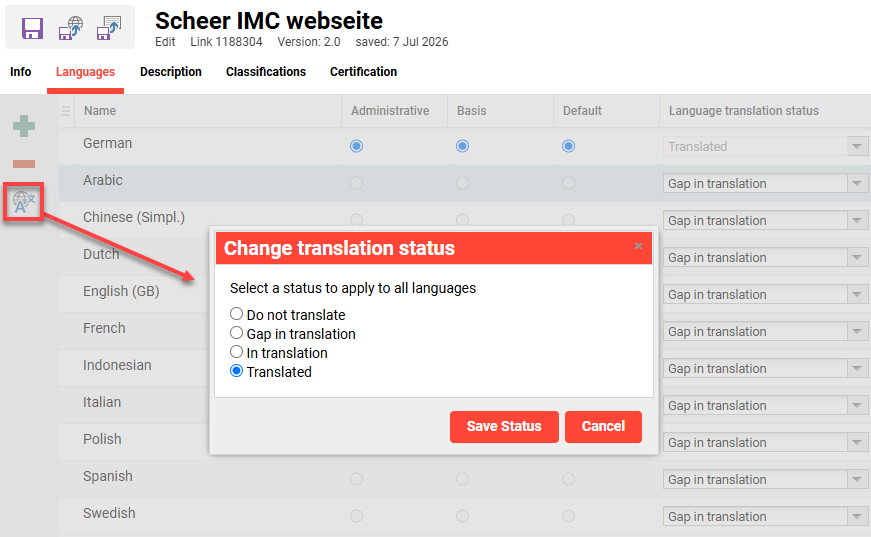
Übersicht: Administratoren können nun den Übersetzungsstatus für mehrere Sprachen gleichzeitig in mehrsprachigen Inhaltsobjekten aktualisieren. Ein neues Icon Massenbearbeitung des Übersetzungsstatus ist jetzt im Tab Sprachen des Objekts verfügbar. Die neue Option ermöglicht es, das Dropdown-Menü Übersetzungsstatus der Sprache für alle ausgewählten Sprachen in einem Schritt auf Übersetzt zu setzen. Bisher musste dies einzeln durchgeführt werden.
Vorteile und Anwendungsfälle: Das Update richtet sich an Inhaltsadministratoren, die Massenübersetzungen durchführen. Durch die Massenbearbeitung des Übersetzungsstatus sparen Sie Zeit – insbesondere dann, wenn KI-Übersetzungen für eine große Anzahl von Sprachen eingesetzt werden. Zu den Vorteilen der neuen Einstellung gehören:
-
Wiederkehrende manuelle Updates für jede Sprache entfallen
-
Beschleunigung des Veröffentlichungsprozesses für globale Inhalte und Vorlagen
-
Gewährleistung der Konsistenz der Statusangaben über Dutzende von Sprachversionen hinweg
Zielgruppe: Inhalteadministratoren
Einrichtung & Zugriff: Es ist keine Konfiguration erforderlich, da das neue Icon automatisch verfügbar ist.
Anmerkungen und Einschränkungen: Dies beschränkt sich auf die Backend-Funktionen. Die Frontend-Funktion Vereinfachte Kurserstellung (ECC) funktioniert weiterhin nur mit einer Sprache. Die derzeitige KI-Übersetzung übersetzt lediglich die Metatags Name und Beschreibung des Kurses; so werden beispielsweise Ordner im Tab Komponente nicht übersetzt (das heißt, wenn der Kurs durch die Massenaktion auf Übersetzt gesetzt wird, die Ordnertitel jedoch noch nicht übersetzt sind, kann dies zu falschen Informationenn führen).
Test: Wenn Ihr System so konfiguriert ist, dass es mehrere Sprachen für Inhalte unterstützt, können Sie das Update mit den folgenden Schritten testen:
-
Melden Sie sich als Administrator im System an.
-
Rufen Sie die Funktion Lerninhalte (oder Kurse) auf.
-
Erstellen Sie ein neues Lerninhaltsobjekt (z. B. einen Link).
-
Fügen Sie im Tab Sprachen mehrere Sprachen hinzu.
-
Füllen Sie im Tab Beschreibung die Felder für jede Sprache aus.
Wenn die KI-Übersetzung aktiviert ist, ist dies eine effiziente Möglichkeit, mehrere Sprachfelder zu füllen. -
Wechseln Sie zurück zum Tab Sprachen.
-
Markieren Sie eine Sprache und klicken Sie auf das Icon Massenbearbeitung des Übersetzungsstatus.
-
Wählen Sie im Pop-up-Fenster Übersetzungsstatus ändern die Option Übersetzt aus und klicken Sie auf den Button Status speichern.
-
-
Klicken Sie auf den Button Speichern und veröffentlichen.
-
Risikobewertung: Mittel
Neue Sprachen
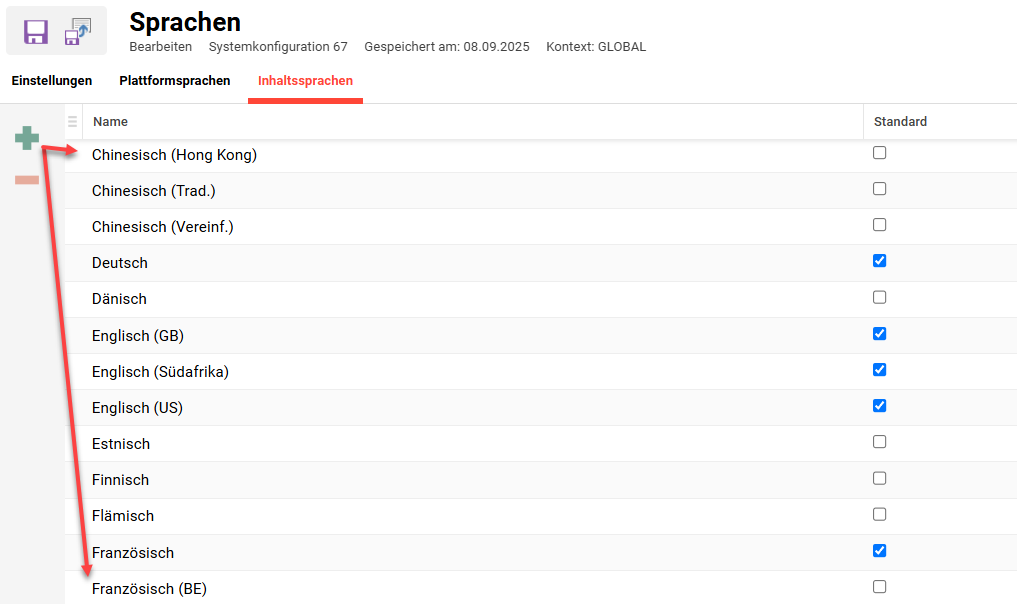
Übersicht: Es wurden zwei neue Plattform- und Inhaltssprachen eingeführt: Französisch (Belgien) und Chinesisch (Hongkong).
Vorteile und Anwendungsfälle: Durch die Einführung der neuen Sprachen Französisch (Belgien) und Chinesisch (Hongkong) ist es nun möglich, die Lernplattform vollständig in der von den Lernern bevorzugten Sprache zu nutzen; dies gilt für die Nutzeroberfläche der Plattform, die Inhalte und die Kommunikation.
Zielgruppe: Systemadministratoren
Einrichtung & Zugriff: Diese Sprachen können in der Funktion Konfiguration über das Menü Sprachen aktiviert werden. Fügen Sie im Tab Inhaltssprachen die gewünschten neuen Sprachen hinzu und speichern Sie die Änderungen. Klicken Sie anschließend auf das Icon Änderungen anwenden in der Funktion Konfiguration.
Um die Plattformsprachen hinzuzufügen, wenden Sie sich bitte an Scheer IMC, da hierfür eine Lizenzaktualisierung notwendig ist.
Anmerkungen und Einschränkungen: Plattformsprachen sind ein lizenziertes Add-on-Modul und müssen bestellt werden. Bitte wenden Sie sich für weitere Informationen an das Scheer IMC Support-Team oder Ihren Scheer IMC-Account Manager.
Test: Sie können diese Inhaltssprachen aktivieren, indem Sie die oben unter Einrichtung & Zugriff beschriebenen Schritte befolgen.
Risikobewertung: Niedrig
Benachrichtigungs-Engine
Vorschaubilder in Benachrichtigungen und Buchungs-E-Mails
Übersicht: In den Channels-Benachrichtigungen und in den Buchungs-E-Mail-Texten stehen nun neue Platzhalter zum Einfügen von Vorschaubildern zur Verfügung. Durch die Verwendung dieser Platzhalter werden die Bilder ihrer Position entsprechend direkt inline angezeigt und nicht als Anhänge.
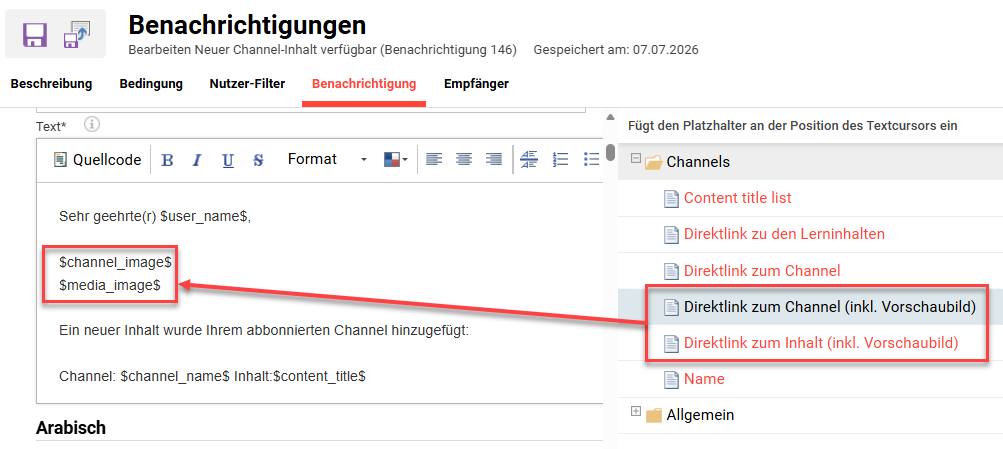
Vorteile und Anwendungsfälle: Administratoren können nun über Platzhalter anklickbare Vorschaubilder zu Benachrichtigungen und Buchungs-E-Mails hinzufügen. Diese Bilder werden inline eingebettet, sodass sie in E-Mail-Programmen wie Outlook sofort angezeigt werden, ohne dass eine zusätzliche Authentifizierung erforderlich ist.
-
Bietet eine ansprechende, markenspezifische Vorschau der Inhalte direkt im Posteingang
-
Fördert das Engagement, indem es den Lernern hilft, Themen visuell zu erfassen
-
Gewährleistet ein zuverlässiges Laden von Bildern, indem Authentifizierungshürden entfernt werden
Zielgruppe: Lerner
Einrichtung & Zugriff: Die Platzhalter stehen automatisch in den Platzhalterordnern zur Verfügung und können optional zu bestehenden Benachrichtigungen hinzugefügt werden.
-
Channels:
-
Direktlink zum Channel (inkl. Vorschaubild):
$channel_image$ -
Direktlink zum Inhalt (inkl. Vorschaubild):
$media_image$
-
-
Kurse:
Vorschaubild:$course_metatag10950$ $course_name$
Anmerkungen und Einschränkungen: Platzhalter können das endgültige Bild im Editor nicht vorab anzeigen.
Test: Zum Testen müssen Sie entweder die Buchungs-E-Mail-Texte oder Benachrichtigungen aktualisieren und die Platzhalter einfügen. Sobald die Platzhalter hinzugefügt und die Benachrichtigung bzw. Buchungs-E-Mail gespeichert sind, müssen Sie die Benachrichtigung auslösen, damit Sie eine Kopie erhalten.
Risikobewertung: Mittel
Neuer Kurs abgesagt durch-Platzhalter in Benachrichtigungen
Übersicht: In allen Kursbenachrichtigungen kann nun ein neuer Platzhalter Abgesagt durch eingefügt werden. Mit der Benachrichtigung Änderungen an einem nicht stornierten Kurs (ID 1001) und den neuen Kursbenachrichtigungen Benachrichtigung (Kurs) gibt es nun auch ein neues Feld für den E-Mail-Empfänger, in das eine feste E-Mail-Adresse eingegeben werden kann.
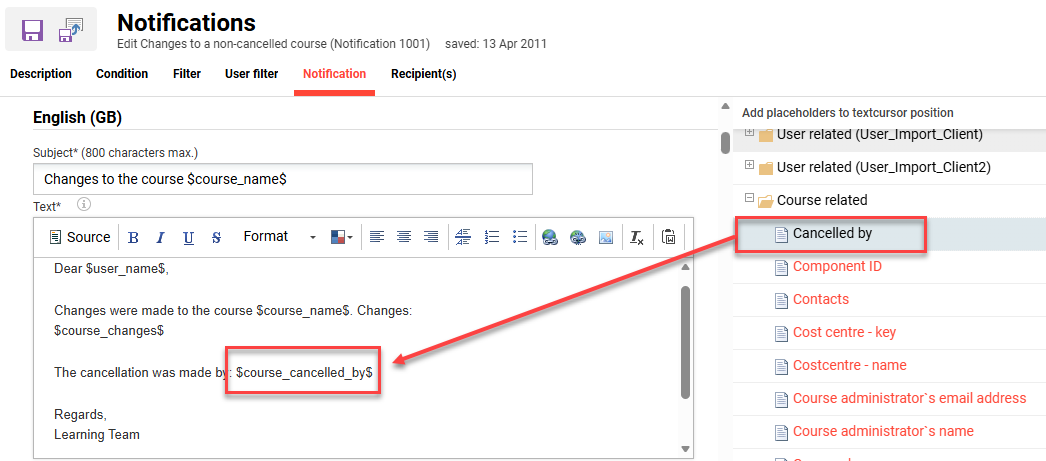
Diese Benachrichtigung wird häufig verwendet, um eine einzige Benachrichtigung mit mehreren Änderungsbedingungen zu erstellen; beispielsweise wenn sich das Metatag Planungsstatus eines Kurses ändert.
Vorteile und Anwendungsfälle: Diese Benachrichtigung kann bei vielen Änderungsbedingungen verwendet werden, darunter auch bei Änderungen des Metatags Planungsstatus, beispielsweise von Freigegeben zu Abgesagt. Nun kann ein bestimmter Empfänger direkt benachrichtigt werden, wenn Kurse storniert werden, und es lässt sich feststellen, wer die Stornierung vorgenommen hat. Das Update trägt dazu bei, dass eine zentrale Kontaktstelle zeitnah über alle Stornierungen informiert wird.
Zielgruppe: Administratoren
Einrichtung & Zugriff: Der neue Platzhalter und das neue Feld stehen automatisch in allen Kursbenachrichtigungen zur Verfügung. Im Tab Benachrichtigung enthält der Ordner Kursbezogen den Platzhalter Abgesagt durch. Bei neu erstellten Kursbenachrichtigungen und der Benachrichtigung Änderungen an einem nicht stornierten Kurs (ID 1001) gibt es im Tab Empfänger jetzt ein Feld Folgende E-Mail-Adresse.
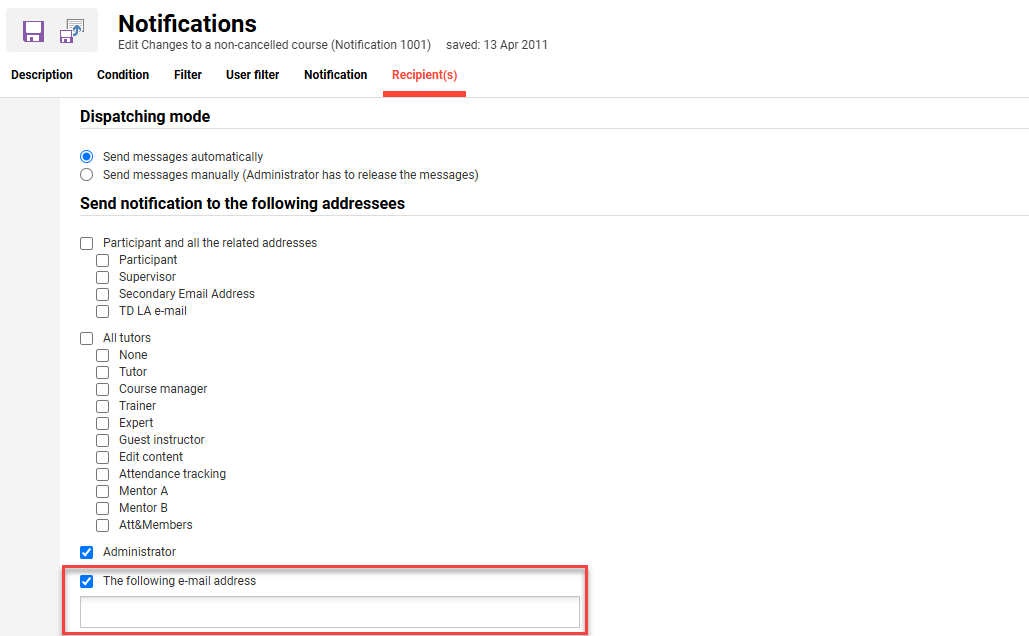
Anmerkungen und Einschränkungen: Der Platzhalter Abgesagt durch kann nun zu allen Kursbenachrichtigungen hinzugefügt werden, gilt jedoch nur für Fälle, in denen sich das Metatag Planungsstatus des Kurses von Freigegeben zu Abgesagt ändert.
Test: Um dieses Update zu testen, können Sie die folgenden Schritte ausführen:
-
Rufen Sie die Funktion Benachrichtigungen auf.
-
Klappen Sie den Ordner Kurs auf.
-
Klappen Sie den Ordner Benachrichtigung bei Änderung des Planungsstatus auf.
-
Klicken Sie auf das Icon Neu und wählen Sie die Option Benachrichtigung (Kurs) aus.
-
Benennen Sie die Benachrichtigung Kurs wurde abgesagt.
-
Klicken Sie im Tab Bedingung das Icon Hinzufügen und wählen Sie die Option Attribut hinzufügen.
-
Wählen Sie das Attribut Planungsstatus aus und klicken Sie auf den Button OK.
-
Stellen Sie den Paramneter so ein, dass die Benachrichtigung nur gesendet wird, wenn das Attribut Planungsstatus sich vom Wert Freigegeben zum Wert Abgesagt ändert.
-
-
Füllen Sie im Tab Benachrichtigung das Feld Betreff aus.
-
Befüllen Sie anschließend das Feld Text und verwenden Sie die Platzhalter wie benötigt.
-
Wählen Sie im Ordner Kursbezogen den neuen Platzhalter Abgesagt durch aus, der im Textfeld als
$course_cancelled_by$angezeigt wird.
-
-
Geben Sie im Tab Empfänger eine Email-Adresse in das Feld Folgende E-Mail-Adresse ein.
-
Klicken Sie auf das Icon Speichern und schließen.
-
Suchen Sie nach der neuen Benachrichtigung und markieren Sie die Checkbox Aktiv.
-
Als Nächstes müssen Sie die Benachrichtigung auslösen, indem Sie einen Testkurs stornieren.
Risikobewertung: Niedrig
Offene API (Web-Services)
API-Unterstützung
Übersicht: Die Anzahl der verfügbaren APIs wurde erweitert, um Headless-Szenarien besser zu unterstützen.
-
Implementierung der notwendigen API-Aufrufe zum Erstellen der Objekte im Rahmen des Imports des Lernpfads (und der Lernpfadvorlage). Zu den zusätzlich berücksichtigten Eigenschaften gehören:
-
Zugriffsrechte
-
Themen / Klassifizierungen
-
Kurszuweisung
-
Zuweisung von Vorab-Test-Objekten
-
Äquivalenzen
-
Automatische Buchungen
-
Voraussetzungen
-
Abschlussregeln
-
Rezertifizierungsinhalte
-
-
Für die Buchung von Lernpfaden notwendige APIs, einschließlich Eigenschaften der Zertifizierungen und des Status
-
API-Endpunkt zur Überwachung des Betriebszustands der Such-App, des Indizierungs-Services und des Abonnement-Services
Vorteile und Anwendungsfälle: Die erweiterte API-Unterstützung eignet sich ideal für Headless-Szenarien, in denen externe Systeme zahlreiche Prozesse auslösen.
Zielgruppe: Technische Administratoren
Einrichtung & Zugriff: Nicht erforderlich, da die APIs automatisch verfügbar sind und in Swagger dokumentiert werden.
Anmerkungen und Einschränkungen: Keine
Testen: Nicht erforderlich
Risikobewertung: Niedrig
Organisationsmanagement
Neuer Klassifizierungs-Vorfilter im Trainingskalender
Übersicht: Eine neue Spalte Vorfilter (Checkbox) wurde zur Konfiguration des Klassifizierungsfilters hinzugefügt. Ist diese Option aktiviert, werden die Ergebnisse des Training-Kalenders automatisch nach Klassifizierung vorgefiltert. Ist sie deaktiviert, werden alle Ergebnisse unabhängig von der Klassifizierung angezeigt. So kann jede Organisation das Filterverhalten an ihre spezifischen Anforderungen anpassen. Die Training-Kalender wurden um eine Option erweitert, mit der die Ergebnisse automatisch nach Klassifizierung durch einen Vorfilter vorgefiltert werden können.
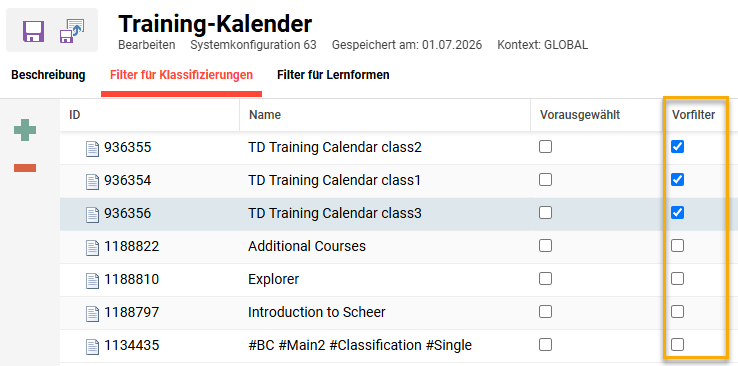
Vorteile und Anwendungsfälle: Als Administrator können Sie nun das Filterverhalten des Training-Kalenders direkt über die Backend-Konfiguration verwalten. Dies gewährleistet eine einheitliche und zentralisierte Steuerung dessen, was die Lerner in ihrem Training-Kalender sehen.
Zielgruppe: Administratoren
Einrichtung & Zugriff: Die Checkbox Vorfilter in der Konfiguration des Filters für Klassifizierungen ist standardmäßig aktiviert, wobei das bestehende Vorfilter-Verhalten beibehalten wird. Administratoren können diese Funktion jederzeit über die Konfigurationsoberfläche deaktivieren; die Einstellungen bleiben über mehrere Sitzungen hinweg erhalten.
Anmerkungen und Einschränkungen: Die Checkbox Vorfilter ist bei bestehenden Konfigurationen standardmäßig aktiviert, entsprechend dem Verhalten vor dem Upgrade. Weitere Informationen zur Funktion Training-Kalender finden Sie unter Training-Kalender.
Testen: Rufen Sie als Systemadministrator die Funktion Konfiguration und öffnen Sie das Menü Training-Kalender. Klicken Sie auf den Tab Filter für Klassifizierungen. Dort finden Sie die Spalte Vorfilter. Die Checkbox ist standardmäßig aktiviert, um dem bisherigen fest programmierten Verhalten zu entsprechen.
Risikobewertung: Niedrig
Prozessmanagement
Aktualisierung des Workflows zur Stornierung durch den Vorgesetzten
Übersicht: Ein Update des Workflows des auf die Stornierungsart bezogenen Metatags Stornierung durch den Vorgesetzten ermöglicht es Nutzern, die in ihrer eigenen OE-Gruppe eine Rolle als Vorgesetzter innehaben, sich selbst zu stornieren. Dieses Update kommt in den folgenden Funktionen zum Tragen:
-
Katalog: Header des Kursraums
-
Mitarbeiter: auch Sammelbuchung/-stornierung
-
Lernstatus: Header des Kursraums
Vorteile und Anwendungsfälle: Nutzer, die Vorgesetzte in ihrer eigenen OE-Gruppe sind, können sich jetzt direkt selbst stornieren, wenn die Stornierungsart Stornierung durch den Vorgesetzten verwendet wird. Dies kann den Ärger ersparen, einen Administrator suchen zu müssen, der die Stornierung vornimmt.
Zielgruppe: Vorgesetzte
Einrichtung & Zugriff: Nicht erforderlich, da die Logik automatisch angewendet wird. Dazu muss jedoch im Menü Nutzer der Funktion Konfiguration die Einstellung Art der Vorgesetztenbeziehung auf Beide gesetzt sein.
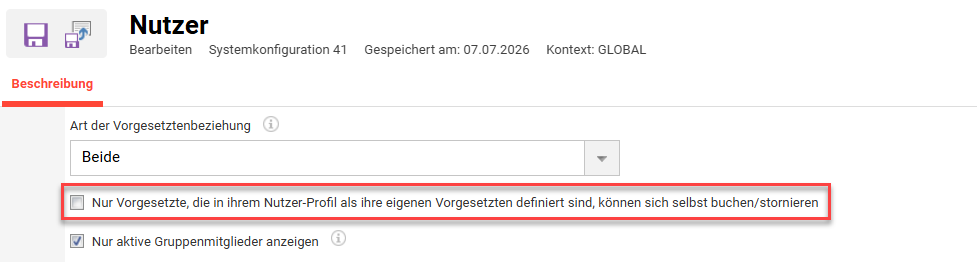
Anmerkungen und Einschränkungen: Unterhalb der Einstellung Art der Vorgesetztenbeziehung befindet sich eine weitere Einstellung, die - sofern sie aktiviert ist - verhindert, dass OE-Vorgesetzte ihre eigenen Anträge genehmigen oder stornieren können. Dies ist die Einstellung Nur Vorgesetzte, die in ihrem Nutzer-Profil als ihre eigenen Vorgesetzten definiert sind, können sich selbst buchen/stornieren.
Test: Um das Update zu testen, können Sie die folgenden Schritte ausführen:
-
Suchen Sie in der Funktion Kurse einen Kurs, bei dem das Metatag Stornierungsart (ID 10038) auf Stornierung durch den Vorgesetzten gesetzt ist, oder legen Sie einen solchen Kurs an.
-
Suchen Sie einen Nutzer, der Vorgesetzter der ihm zugewiesenen OE-Gruppe ist, oder legen Sie einen solchen Nutzer an.
-
Buchen Sie über die Funktion Teilnehmerverwaltung den Vorgesetzten auf den Kurs.
-
Loggen Sie sich mit dem Vorgesetzten ein und führen Sie folgende Überprüfungen durch:
-
Lernstatus: Suchen Sie den Kurs und prüfen Sie, ob eine direkte Stornierung möglich ist, anstatt eine Stornierungsanfrage zu stellen.
-
Mitarbeiter: Suchen Sie den eigenen Datensatz des Vorgesetzten und öffnen Sie den Kurs. Überprüfen Sie, ob eine direkte Stornierung möglich ist, anstatt eine Stornierungsanfrage zu stellen.
In der Funktion Mandanten muss im Tab Einstellungen eines Mandanten die Checkbox Eigenen Nutzer unter „Meine Mitarbeiter“ anzeigen markiert werden. -
Katalog: Wenn der Kurs einem Katalog zugeordnet ist, suchen Sie nach dem Kurs. Auf der Seite mit den Kursdetails können Sie ihn direkt stornieren.
-
Risikobewertung: Niedrig
Update der Genehmigungslogik bei Selbstbuchung von Vorgesetzten
Übersicht: Vorgesetzte, die in ihrem Nutzer-Profil als ihr eigener Vorgesetzter definiert sind, können nun aktivieren, dass Buchungs- und Stornierungsanfragen, die eine Genehmigung durch den Vorgesetzten erfordern, umgangen werden. Dies ist über eine neue Einstellung möglich und unabhängig davon, ob sie selbst Vorgesetzter ihrer eigenen OE-Gruppe sind.
Vorteile und Anwendungsfälle: Diese neue Option ermöglicht die Feinabstimmung komplexer Szenarien, in denen die Berechtigungen zur Buchung und Stornierung auf eine bestimmte Gruppe von Vorgesetzten beschränkt sind.
Zielgruppe: Vorgesetzte
Einrichtung & Zugriff: Die neue Einstellung Nur Vorgesetzte, die in ihrem Nutzer-Profil als ihre eigenen Vorgesetzten definiert sind, können sich selbst buchen/stornieren ist in der Funktion Konfiguration im Menü Nutzer verfügbar. Die Einstellung ist standardmäßig deaktiviert. Um sie zu aktivieren, muss die Einstellung Art der Vorgesetztenbeziehung auf Beide gesetzt sein.
Anmerkungen und Einschränkungen: Keine
Test: Um dieses Update zu testen, müssen Sie die folgenden Schritte ausführen:
-
Rufen Sie in der Funktion Konfiguration das Menü Nutzer auf.
-
Setzen Sie die Einstellung Einstellung Art der Vorgesetztenbeziehung auf Beide und markieren Sie die Checkbox Nur Vorgesetzte, die in ihrem Nutzer-Profil als ihre eigenen Vorgesetzten definiert sind, können sich selbst buchen/stornieren.
-
Bearbeiten Sie in der Funktion Nutzer einen Test-Nutzer und tragen Sie die E-Mail-Adresse des Nutzers in das Nutzerattribut SUPERIOR_EMAIL ein.
-
Suchen Sie in der Funktion Kurse einen freigegebenen Kurs, bei dem das Metatag Buchungsart (ID 10008) auf Buchungsanfrage mit Direktbuchung durch den Vorgesetzten eingestellt und das Metatag Stornierungsart (ID 10038) auf Stornierung durch den Vorgesetzten gesetzt ist.
-
Ordnen Sie den Kurs einem Katalog zu, für den der Vorgesetzte die Freigabe besitzt.
-
Loggen Sie sich als Vorgesetzter ein und suchen Sie den Kurs im Katalog.
-
Sie können sich direkt auf den Kurs buchen.
-
Sie können den Kurs anschließend direkt stornieren.
-
-
Wiederholen Sie diesen Vorgang für einen Nutzer, der ein Vorgesetzter seiner zugewiesenen OE-Gruppe ist:
-
Dieser Nutzer kann sich nicht direkt auf den Kurs buchen.
-
Dieser Nutzer kann den Kurs selbst nicht direkt stornieren.
-
Risikobewertung: Niedrig
Verbesserungen bei der Sitzbegrenzung
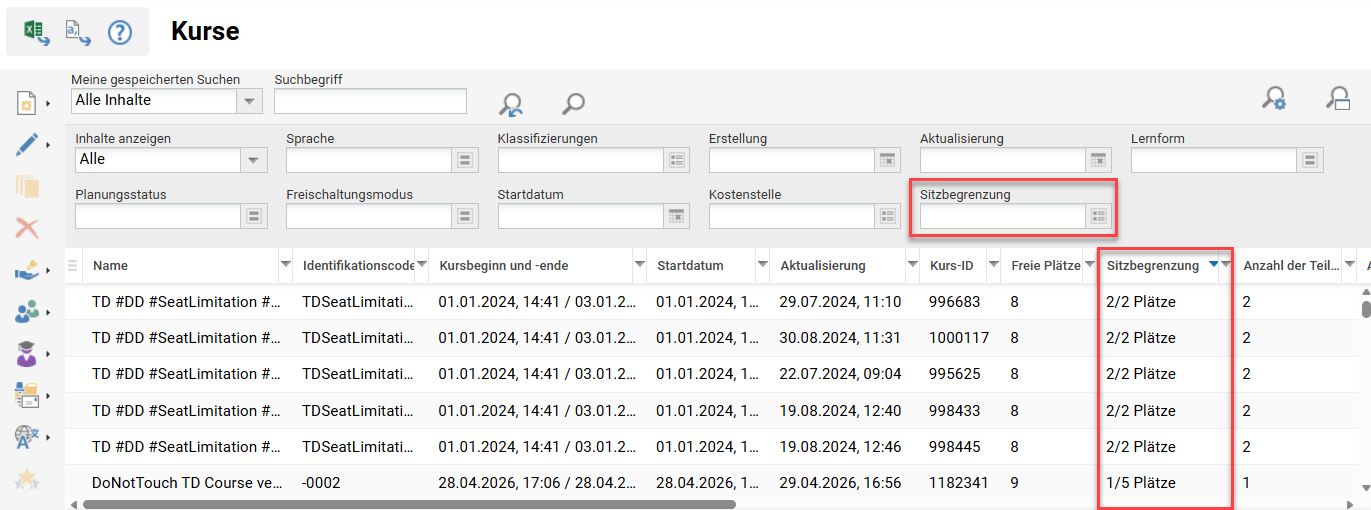
Übersicht: Administratoren können nun in den Funktionen Kurse und Lernpfade die Platzbelegung durchsuchen, filtern und anzeigen. In einer eigenen Spalte wird die Kapazität in Echtzeit angezeigt (z. B. „7/10 Plätze“), wobei im Abschnitt Details eine Aufschlüsselung nach Gruppen verfügbar ist. Die Platzdaten können nach Excel exportiert werden. Sind alle Plätze belegt, können Administratoren die Begrenzung durch eine nachverfolgte Überbuchung außer Kraft setzen, um sicherzustellen, dass wichtige Buchungen niemals blockiert werden.
Vorteile und Anwendungsfälle: Steigert die betriebliche Effizienz, indem die Verfügbarkeit der Plätze direkt in der Managerliste angezeigt wird, ohne dass jeder Eintrag einzeln geöffnet werden muss.
-
Ermöglicht eine proaktive Planung der Kapazität durch Echtzeit-Belegungsdaten pro Gruppe
-
Gewährleistet die Geschäftskontinuität, indem es eine kontrollierte Überbuchung für dringende Buchungen ermöglicht
-
Gewährleistet die Nachvollziehbarkeit durch einen lückenlosen Prüfpfad, aus dem hervorgeht, wer um wie viele Plätze überbucht hat
Zielgruppe: Training-Administratoren
Einrichtung & Zugriff: Der neue Filter Sitzbegrenzung und die entsprechende Spalte sind automatisch verfügbar, um sie optional hinzuzufügen. Um den Filter hinzuzufügen, klicken Sie auf das Icon Sucheinstellungen verwalten und wählen Sie die Option Suchkriterien hinzufügen. Die Spalte lässt sich finden, indem man auf den Dropdown-Pfeil einer beliebigen Spalte klickt.
Anmerkungen und Einschränkungen: Nur die Funktionen Kurse und Lernpfad sind von den Änderungen betroffen. Im Abschnitt Details wird nur die Person angezeigt, die zuletzt eine Überbuchung vorgenommen hat, nicht jedoch der vollständige Verlauf aller Überbuchungsvorgänge.
Nähere Infomationen finden Sie unter Platzbeschränkung.
Test: Um die Spalte und den Filter in den Funktionen Kurse und Lernpfad zu testen, befolgen Sie einfach die Schritte im Abschnitt Einrichtung & Zugriff.
Risikobewertung: Niedrig
Reporting-Engine
Stornierte Reservierungen werden im Kursfortschritt nicht mehr berücksichtigt
Übersicht: Es wurde ein Update der Reporting-Logik und der Buchungsstatus vorgenommen, damit stornierte Reservierungen nicht mehr in den Reporten zum Kursfortschritt enthalten sind. Vor dem Update wurden stornierte Reservierungen mit dem neuen Status Reservierung storniert angezeigt.
Vorteile und Anwendungsfälle: Dieses Update ermöglicht eine klare Unterscheidung zwischen Nutzern, die tatsächlich registriert waren und ihre Registrierung anschließend storniert haben.
Zielgruppe: Kursadministratoren, Reportadministratoren
Einrichtung & Zugriff: Nicht erfoderlich, da die aktualisierte Logik automatisch angewendet wird.
Anmerkungen und Einschränkungen: Keine
Test: Loggen Sie sich als Administrator ein und erstellen oder bearbeiten Sie einen Test-Kurs. Buchen Sie über die Funktion Teilnehmerverwaltung einen Nutzer auf diesen Kurs, reservieren Sie den Kurs für einen anderen Nutzer, und klicken Sie anschließend auf das Icon Speichern. Stornieren Sie als Nächstes sowohl den registrierten als auch den reservierten Nutzer und klicken Sie erneut auf das Icon Speichern. Beide Nutzer werden in die Stornierungsliste verschoben, wobei der zuvor auf den Kurs gebuchte Nutzer den Status Storniert erhält und dem Nutzer, für den der Kurs reserviert wurde, der Status Reservierung storniert zugewiesen wird. Öffnen Sie in der Funktion Reports den Report Kursfortschritt (Administrator) und wählen Sie den entsprechenden Kurs im Filter Kurs. Nur der Nutzer mit dem Status Storniert wird angezeigt.
Risikobewertung: Niedrig
Anmerkungen zur Stornierung in den Kursfortschrittsreporten
Übersicht: Drei Reports des Typs Kursfortschritt wurden um die optionale Spalte Anmerkung zur Stornierung erweitert. In dieser neuen Spalte werden die spezifischen Kommentare angezeigt, die während des Stornierungsvorgangs eingegeben werden können.
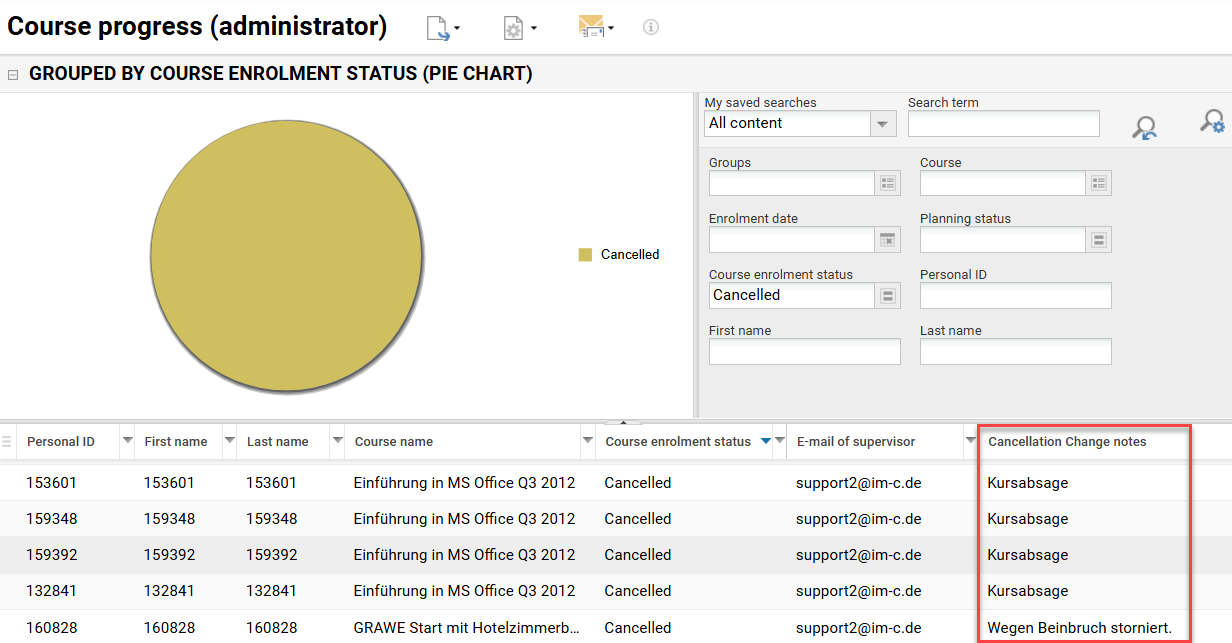
Vorteile und Anwendungsfälle: Administratoren, Vorgesetzte und die Personalabteilung können nun die Spalte Anmerkung zur Stornierung direkt in den Kursfortschrittsreporten einsehen. Dadurch entfällt der manuelle Aufwand, da die Stornierungsdetails an einem Ort zentralisiert werden. Durch klare Einblicke in die konkreten Stornierungsgründe kann Ihr Team von verbesserten Entscheidungs- und Verwaltungsprozessen profitieren.
Zielgruppe: Vorgesetzte und Administratoren
Einrichtung & Zugriff: Die Spalte ist im Kursfortschritt automatisch als optional verfügbar.
Anmerkungen und Einschränkungen: Der Report Kursfortschritt (Lerner) fällt nicht in den Geltungsbereich, da die vom Administrator/Vorgesetzten angegebenen Gründe aus Datenschutz- und Verwaltungsgründen für den Lerner nicht sichtbar sein sollen.
Test: Rufen Sie als Administrator die Funktion Kurse auf und suchen Sie einen Testkurs.
-
Öffnen Sie die Teilnehmerverwaltung des Kurses.
-
Stornieren Sie einen auf den Kurs gebuchten Nutzer und geben Sie eine Anmerkung zur Stornierung ein.
-
Klicken Sie auf das Icon Speichern und schließen.
-
Rufen Sie innerhalb der Kategorie Admin die Funktion Reports auf.
-
Öffnen Sie den Report Kursfortschritt (Administrator).
-
Klicken Sie auf das Dropdown-Menü einer Spalte und fügen Sie die Spalte Anmerkung zur Stornierung hinzu.
-
Verwenden Sie den Filter Kurs, um den zuvor geänderten Testkurs auszuwählen.
-
Die zuvor eingegebene Anmerkung zur Stornierung wird angezeigt.
Risikobewertung: Niedrig
Neuer Report zu Kursabsagen
Übersicht: Es steht nun ein neuer Report Abgesagte Kurse (Administrator) zur Verfügung, in dem abgesagte Kurse aufgelistet sind. Dieser Report enthält die Spalten Storniert von, Stornierungsgrund und Anzahl der stornierten Teilnehmer.
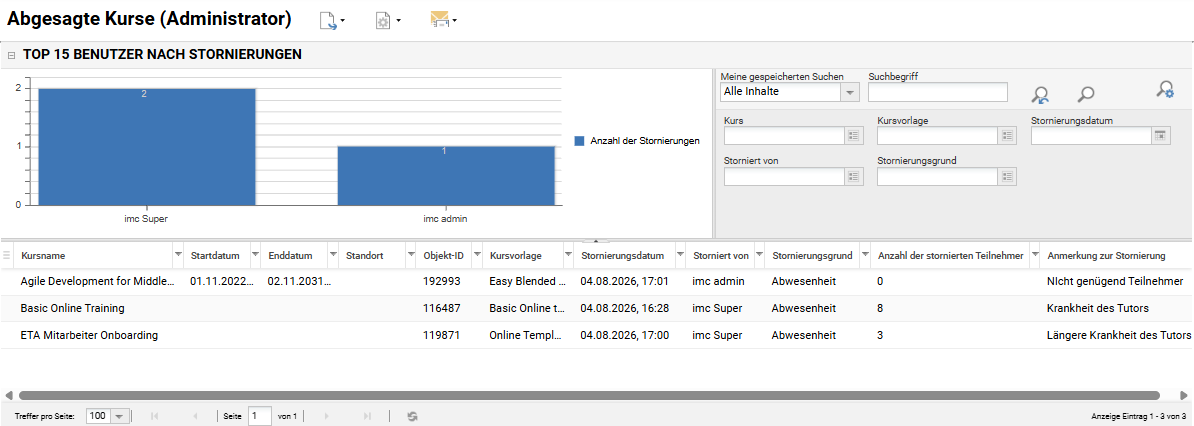
Vorteile und Anwendungsfälle: Administratoren können nun feststellen, wer Kurse storniert hat, aus welchem Grund der Kurs storniert wurde und wie viele Teilnehmer davon betroffen waren. Dieser Report bietet Administratoren folgende Vorteile:
-
Bessere Einblicke bezüglich warum und von wem Kurse storniert werden
-
Reduzierung kurzfristiger Stornierungen durch eine bessere Aufsicht des Managements
-
Bereitstellung flexibler Reporte zur Erfassung von Stornierungstrends und -gründen
Zielgruppe: Kursadministratoren
Einrichtung & Zugriff: Der neue Report Abgesagte Kurse (Administrator) wird automatisch zu den Reportkategorien innerhalb der Funktion Reports hinzugefügt. Die Standardfreigabe wird der Gruppe Systemadministratoren (ID 1) erteilt. Um den Report nutzen zu können, müssen Sire die Funktion Reportkategorien aufrufen den den Report einer Kategorie zuordnen. Erteilen Sie den Gruppen, die Zugriff benötigen, die Freigabe für den Report.
Anmerkungen und Einschränkungen: Die folgenden Einschränkungen des Berichts müssen berücksichtigt werden:
-
Es ist kein SOLR-Report oder Report-Panel verfügbar.
-
Der Report bezieht sich ausschließlich auf Kurse und berücksichtigt keine Lernpfade.
-
Es werden sämtliche Kurse und Kursvorlagen mit allen Planungsstatus angezeigt.
Test: Als Systemadministrator müssen Sie die folgenden Schritte ausführen:
-
Stellen Sie den Bericht wie folgt zur Verfügung:
-
Rufen Sie die Funktion Reportkategorien auf.
-
Bearbeiten Sie eine Reportkategorie (z. B. Aktivitäten).
-
Wechseln Sie zum Tab Reports und klicken Sie auf das Icon Hinzufügen.
-
Wählen Sie im Popup-Fenster den Report Abgesagte Kurse (Administrator) aus und klicken Sie auf den Button Hinzufügen.
-
Speichern Sie die Änderung, damit der Report im Menü Reports innerhalb der Rolle Admin verfügbar ist.
-
-
Testen Sie den Report wie folgt:
-
Öffnen Sie in der Rolle Admin den Report Abgesagte Kurse (Administrator), der sich im Menü Reports befindet.
-
Stellen Sie sicher, dass abgesagte Kurse mit den folgenden neuen Spalten angezeigt werden:
-
Spalte Storniert von
-
Spalte Stornierungsgrund
-
Spalte Anzahl der szronierten Teilnehmer
-
-
Wenn keine Kurse abgesagt wurden, können Sie einen Testkurs anlegen. Nachdem Sie den Kurs angelegt haben, melden Sie einige Testteilnehmer an, stornieren Sie den Kurs mithilfe des Metatags Planungsstatus (ID 10072), wählen Sie einen Stornierungsgrund aus und überprüfen Sie den Report anschließend erneut.
-
Risikobewertung: Niedrig
Testen und Assessment
Transparenz bei Vorab-Tests: Audit Log und Reporting
Übersicht: Dieses Update bietet Administratoren einen umfassenden Überblick darüber, wie Fortschritte auf den Lernpfaden erzielt werden. Der Audit Log-Report verfügt nun über eine neue Spalte Vorab-Test, in der angegeben wird, ob der Kurs durch einen Vorab-Test abgeschlossen wurde. In diesem Fall wird in der Spalte Aktualisierung der Eintrag System und in der neuen Spalte Vorab-Test der Eintrag Ja angezeigt.
Vorteile und Anwendungsfälle: Das Update ist wichtig, wenn Kurse nicht aufgrund aktiver Teilnahme, sondern durch das Bestehen eines Vorab-Tests als abgeschlossen markiert werden. Der Grund dafür ist, dass Administratoren genauen Zugriff auf die Testergebnisse benötigen, um:
-
die Qualität und die Akzeptanz des Vorab-Tests zu überwachen.
-
sich einen umfassenden Überblick über die Nutzung und die Auswirkungen des Vorab-Tests zu verschaffen.
-
Vertrauen in die Integrität der Daten zum Lernfortschritt zu schaffen und die Grundlage für fundierte Entscheidungen hinsichtlich der Konfiguration von Lernpfaden zu bilden.
Zielgruppe: Administratoren von Lernpfaden
Einrichtung & Zugriff: Die Reports werden automatisch mit den Spalten Vorab-Test oder Lernpfad sowie dem Eintrag System in der Spalte Aktualisierung aktualisiert. Die Spalten können in den folgenden Reporten nach Belieben ein- oder ausgeblendet werden:
-
Testfragen pro Nutzer
-
SOLR Testfragen pro Nutzer
-
Testergebnisse (Lerner)
-
Testergebnisse (Vorgesetzte)
Anmerkungen und Einschränkungen: Erfordert die Aktivierung der Funktionalität Vorab-Test im Bereich Tests.
Test: Sofern die Funktionalität Vorab-Test aktiviert wurde (siehe IP28 – Release Notes), können Sie die genannten Reporte einfach auf die neuen Spalten hin überprüfen. Um das gesamte Szenario zum Befüllen der Spalten zu testen, ist es notwendig, den gesamten Vorab-Test-Workflow einzurichten.
Risikobewertung: Mittel