
Neben den Kernmodul-Updates, die allen Kunden zur Verfügung stehen, gibt es auch Neuerungen und Verbesserungen bei den lizenzierten Add-on-Modulen. Diese Updates sind nachfolgend nach Kategorien geordnet aufgeführt:
Zertifizierungsmanagement
Persönliches Enddatum im Zertifikat-Export
Übersicht: Lerner und Administratoren können nun den Wert Enddatum des Nutzers in der Funktion Zertifizierungsverlauf und im Export Drucken/PDF sehen. Bei datumsabhängigen Kursen werden sowohl das persönliche Enddatum als auch das Enddatum des Kurses angezeigt, während bei Kursen mit begrenzter Nutzungsdauer nur das persönliche Enddatum angezeigt wird.
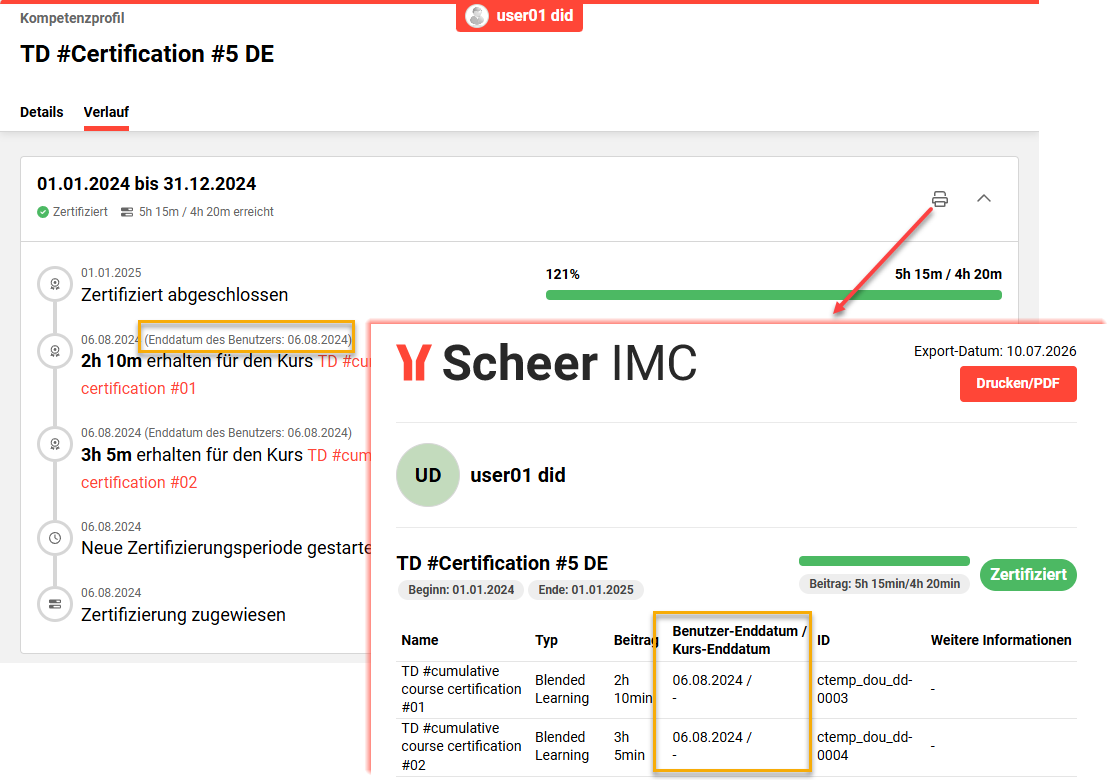
Vorteile und Anwendungsfälle: Dieses Update bietet Ihnen vollständige Transparenz hinsichtlich des tatsächlichen Abschlussdatums des Nutzers im Vergleich zu den tatsächlichen Schulungsfristen. Die Anzeige beider Daten liefert genauere Informationen für Compliance- und Prüfungszwecke. Der wesentliche Vorteil ist eine verbesserte Übersichtlichkeit der Reporte, da die relevanten Daten für jeden Kurstyp angezeigt werden.
Zielgruppe: Lerner und Administratoren
Einrichtung und Zugriff: Nicht erforderlich, da die Änderung automatisch angewendet wird.
Anmerkungen und Einschränkungen: Erfordert eine aktive Add-on-Lizenz für Zertifizierungsmanagement.
Test: Sofern die Lizenz Zertifizierungsmanagement aktiv ist, können Sie dies anhand der folgenden Schritte überprüfen:
-
Rufen Sie die Funktion Mitarbeiter oder die Funktion Alle Nutzer auf.
Die Funktion Alle Nutzer ist das Administrator-Äquivalent zur Funktion Mitarbeiter. -
Wählen Sie einen Nutzer aus, dem eine Zertifizierung zugewiesen ist.
-
Öffnen Sie die Ansicht Kompetenzprofil des Nutzers.
-
Klicken Sie auf den Tab Zertifizierungen.
-
Öffnen Sie die Ansicht Zertifizierungsverlauf für eine Zertifizierung.
-
Klicken Sie auf den Button Drucken/PDF.
-
Der Wert Benutzer-Enddatum ist verfügbar.
Risikobewertung: Niedrig
Channels
Zwei neue Cron-Jobs für Benachrichtigungen in Channels
Übersicht: Es stehen nun zwei neue Cron-Jobs zur Verfügung, die für Kunden, die Channels nutzen, von großer Bedeutung sind. Wenn Channels in Ihrem System aktiviert ist, müssen die folgenden Cron-Jobs für den Versand von Benachrichtigungen konfiguriert werden:
-
Neuer Channel-Inhalt verfügbar
Processor-Name:de.imc.clix.comp.channels.job.ChannelNotificationCreationJob
Prüft alle 5 Minuten, ob neue Inhalte zu einem Channel hinzugefügt wurden. Dies umfasst sowohl manuell hinzugefügte Inhalte als auch Inhalte, die über die Zeitplanung veröffentlicht wurden. Der Job ist eine Voraussetzung dafür, dass Kanalbenachrichtigungen ausgelöst werden, und sollte so konfiguriert werden, dass er kontinuierlich ausgeführt wird. -
Allgemeines Versenden von Channels-Benachrichtigungen
Processor-Name:de.imc.clix.comp.channels.job.ChannelNotificationSendingJob
Verarbeitet und versendet ausstehende Channels-Benachrichtigungen an die Abonnenten. Dieser Job arbeitet mit dem Cron-JobChannelNotificationCreationJobzusammen und sollte so konfiguriert werden, dass er regelmäßig im Anschluss daran ausgeführt wird.
Vorteile und Anwendungsfälle: Die beiden neuen Cron-Jobs sind im Rahmen einer Leistungsoptimierung notwendig. Diese Cron-Jobs tragen dazu bei, die Auslastung der Produktionsdatenbank zu verringern, wenn neue Channels-Inhalte identifiziert und Benachrichtigungen ausgelöst werden.
Zielgruppe: Systemadministratoren
Einrichtung und Zugriff: Dies ist äußerst wichtig, da die Cron-Jobs nicht automatisch erstellt werden. Diese beiden Cron-Jobs müssen angelegt werden, damit die Channels-Benachrichtigungen weiterhin versendet werden können. Sie können diese in der Funktion Cron job manager über das Icons Neu konfigurieren.
-
Name: NewChannelContentAvailable
-
Checkbox Geplante Aufgabe: angehakt
-
Cron-Expression: 0 */5 * ? * *
-
Processor-Name: de.imc.clix.comp.channels.job.ChannelNotificationCreationJob
-
-
Name: GeneralSendingOfChannelNotifications
-
Checkbox Geplante Aufgabe: angehakt
-
Cron-Expression: 0 */15 * ? * *
-
Processor-Name: de.imc.clix.comp.channels.job.ChannelNotificationSendingJob
-
Anmerkungen und Einschränkungen: Für das Modul Channels sind eine aktive Add-on-Lizenz und eine entsprechende Architektur notwendig. Wenn Ihr System aktiv für Channels konfiguriert ist, müssen diese Cron-Jobs eingerichtet werden. Sollten Sie Fragen zum Ablauf haben, wenden Sie sich bitte an das Scheer IMC Support-Team.
Test: Sobald Sie die beiden neuen Cron-Jobs gemäß der Einrichtungsanleitung konfiguriert haben, können Sie alle Channels-Benachrichtigungen auslösen:
-
Automatische Abonnierung eines Channels
-
Neue Lerninhalte für den abonnierten Kanal
-
Lerninhalte-Update eines abonnierten Channels
-
Rating-Kommentar wurde entfernt (neu)
Überprüfen Sie, ob alle Benachrichtigungen an die Nutzer und Gruppen versendet wurden.
Risikobewertung: Hoch
Veröffentlichungsdatums als Indikator für die Aktualität von Inhalten
Übersicht: Administratoren können nun die Anzeige von Veröffentlichungsdaten oder Daten der letzten Aktualisierung auf den Inhaltskarten des Channels aktivieren. Dieses Datum wird den Lernern auf den Kacheln im Channel-Feed, in der Erkundungsansicht, in den Panels und auf den Seiten mit Lerninhaltsbeschreibungen angezeigt.
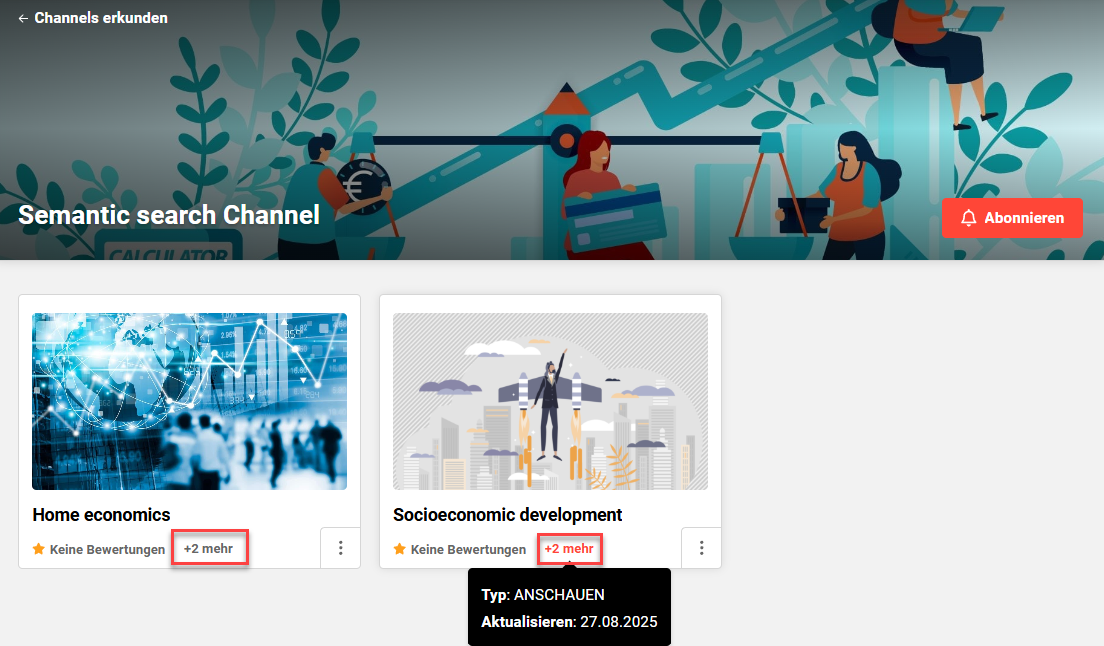
Vorteile und Anwendungsfälle: Die Angabe dieser Veröffentlichungs- oder letzten Aktualisierungsdaten sorgt für mehr Transparenz hinsichtlich der Aktualität der Inhalte. Dies kann Ihren Lernern dabei helfen, Inhalte zu priorisieren, indem sie zwischen den neuesten Updates und älteren Inhalten unterscheiden. Die Identifizierung neuerer Inhalte ist besonders wichtig, um sicherzustellen, dass aktuelle Informationen genutzt werden.
Zielgruppe: Lerner
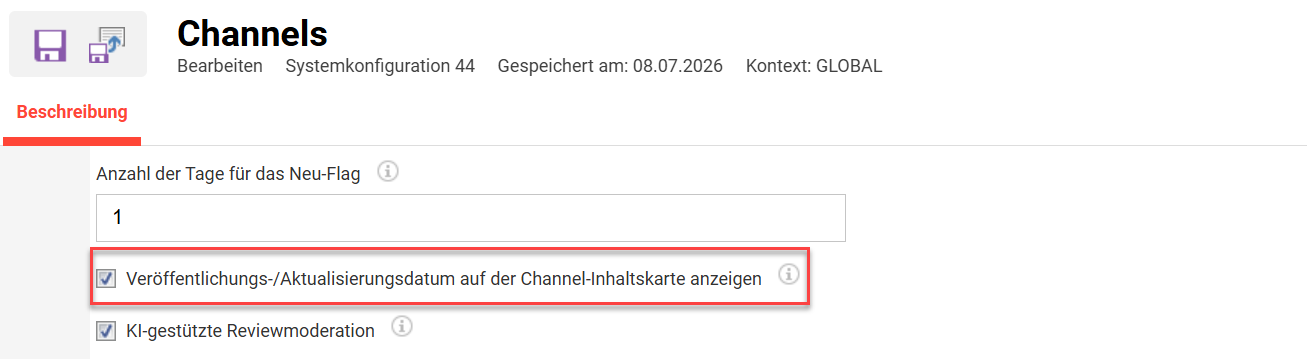
Einrichtung und Zugriff: In der Funktion Konfiguration innerhalb des Menüs Channels wurde eine neue Checkbox eingeführt. Die Checkbox Veröffentlichungs-/Aktualisierungsdatum auf der Channel-Inhaltskarte anzeigen ist standardmäßig deaktiviert. Diese Einstellung kann ein- oder ausgeschaltet werden, wobei sich die Datumsanzeige entsprechend anpasst.
Anmerkungen und Einschränkungen: Beim Anzeigen von Medienkarten kann das Datum hinter dem Link +# mehr ausgeblendet werden. Dies ist auf konzeptionelle Einschränkungen und die Priorisierung von Lerninhalten zurückzuführen. Letztere berücksichtigt:
-
Die Informationen zu „Anschauen/Lesen/Interagieren“ sind fixiert und können nicht entfernt werden.
-
Folgende Elemente können pro Channel oder Lerninhaltsobjekt zur Anzeige konfiguriert werden:
-
Bewertung: pro Channel über die Option Bearbeiten
-
Dauer: wird angezeigt, wenn das Metatag Laufzeit in Minuten (ID 12071) pro Lerninhalt hinzugefügt wird
-
Größe: Es handelt sich um die Option Dateigröße im Bereich Zusätzliche Informationen eines Lerninhalts
-
Test: Sie können dieses Update wie folgt testen:
-
Als Systemadministrator:
-
Rufen Sie die Funktion Konfiguration auf und öffnen Sie das Menü Channels.
-
Setzen Sie ein Häkchen bei der Checkbox Veröffentlichungs-/Aktualisierungsdatum auf der Channel-Inhaltskarte anzeigen und speichern Sie.
-
-
Wechseln Sie zur Lerner-Ansicht:
-
Öffnen Sie die Funktion Channels.
-
Rufen Sie den Inhalt auf, um das Datum der Veröffentlichung zu sehen.
-
Risikobewertung: Niedrig
ReviewGuard-Moderation von Channel-Kommentaren
Übersicht: Channel-Bewertungen können nun über die neue Funktionalität Bewertungen verwalten moderiert werden. Eine optionale, KI-gestützte Moderation kann Verstöße gegen die Verhaltensregeln automatisch zur manuellen Überprüfung kennzeichnen. Einzelheiten zur Moderation eines Kommentars können dem ursprünglichen Nutzer über eine neue Benachrichtigung übermittelt werden.
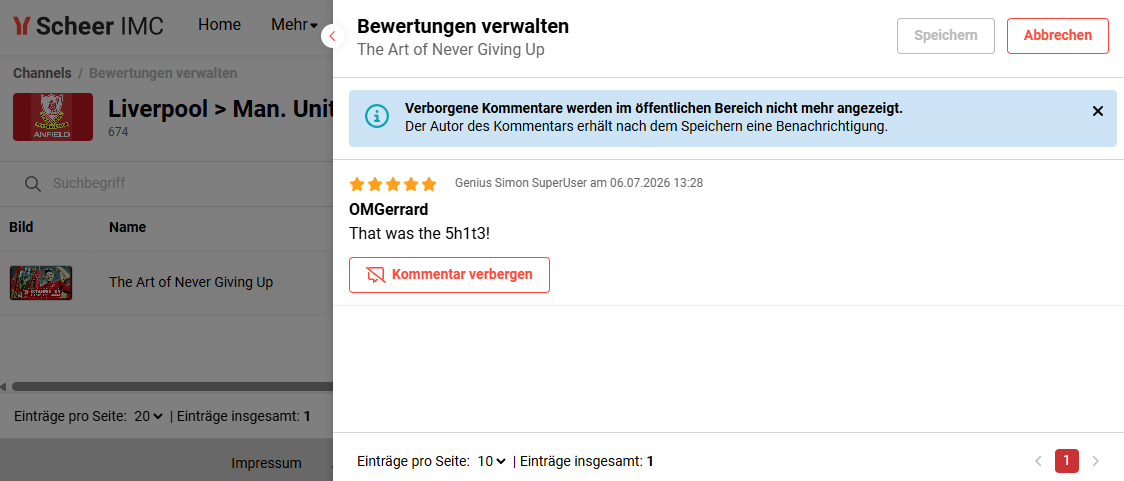
Vorteile und Anwendungsfälle: Als Administrator können Sie nun unzulässige Inhalte ausblenden, um sicherzustellen, dass diese für die Lerner nicht mehr sichtbar sind. Zu den Vorteilen, die Sie von diesem Update erwarten können, gehören:
-
Gewährleistung der Einhaltung gesetzlicher und ethischer Vorschriften durch das Entfernen unzulässiger Inhalte
-
Vereinfachung der Moderation durch KI-gestützte Kennzeichnung potenziell unangemessener Kommentare
-
Verbesserung der Sicherheit in der Community durch das schnelle Ausblenden unangemessener oder illegaler Inhalte
Zielgruppe: Channel-Administratoren
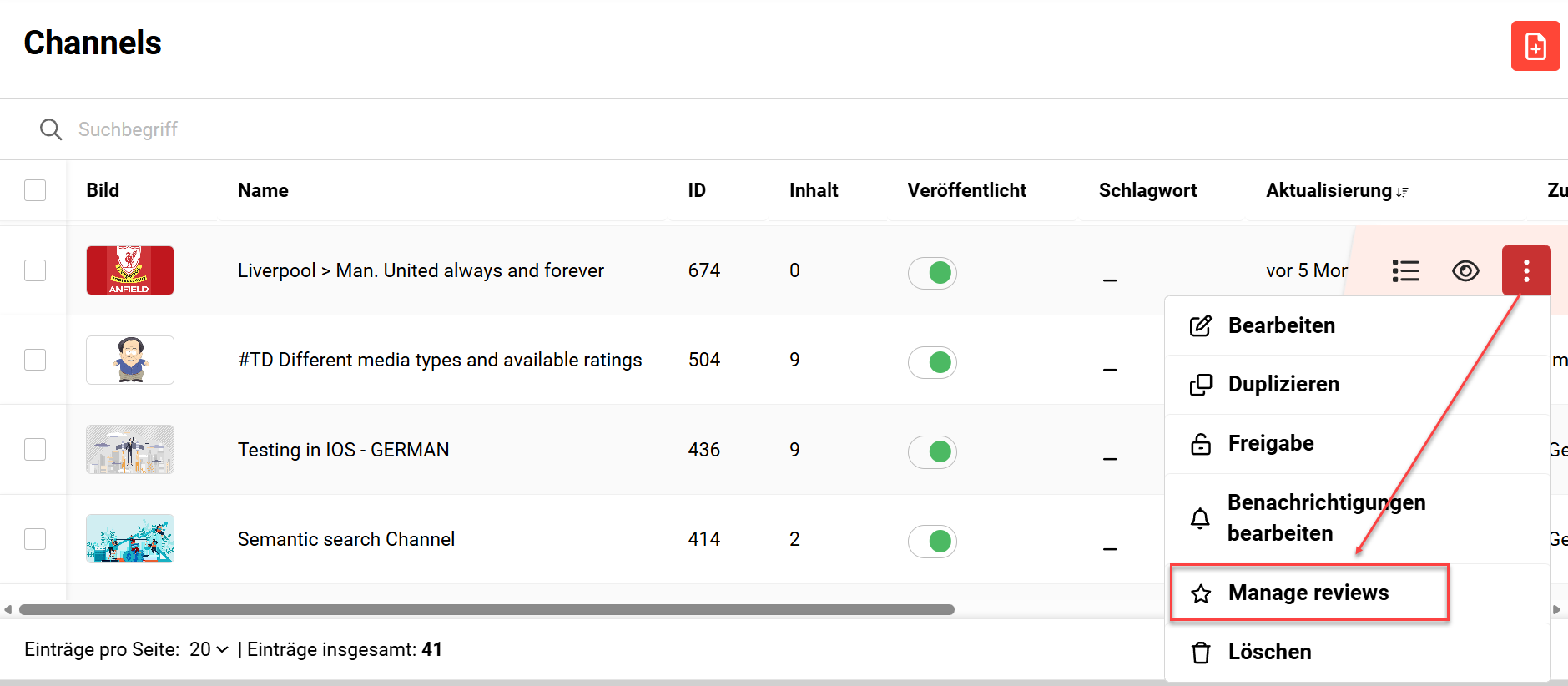
Einrichtung und Zugriff: Die manuelle ReviewGuard-Funktion ist automatisch verfügbar. Über das Icon Hier klicken, um weitere Optionen zu öffnen (3 Punkte) können Sie die neue Einstellung aufrufen. Eine Spalte Zu Überprüfen zeigt neue Kommentare an. Wenn Sie bei einem entsprechenden Eintrag auf das Icon Manage reviews klicken, wird die Option zum manuellen Ausblenden von Kommentaren angezeigt.
Erweitern Sie in der Funktion Benachrichtigungen den Ordner Channels. Hier können Sie die Benachrichtigung Ein Rating-Kommentar wurde entfernt (ID 149) aktivieren, um den Nutzer zu benachrichtigen, der den versteckten, unzulässigen Kommentar verfasst hat.
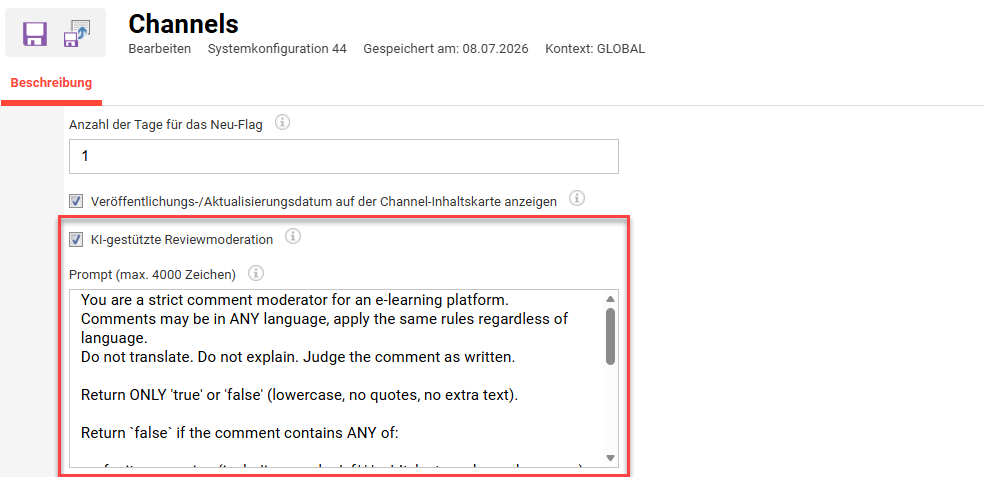
Die KI-Funktion muss im Menü Channels der Funktion Konfiguration über die Checkbox KI-gestützte Reviewmoderation aktiviert werden. Hier gibt es außerdem ein Eingabefeld Prompt, das angepasst werden kann. Für die KI ist die Einrichtung einer Ollama-Instanz erforderlich; diese muss von Scheer IMC durchgeführt werden.
In der Funktion Cron job manager muss unter Verwendung des Prozessors de.imc.clix.comp.channels.job.ChannelMediaAiCommentModerationJob ein Cron-Job angelegt werden.
Anmerkungen und Einschränkungen: Erfordert die Add-on-Lizenz für Channels und eine entsprechende Architektur. Die Funktion Channel-Inhalte (Einfacher Medienupload) ist davon nicht betroffen. Das Update wird nur auf neue Kommentare angewendet, die nach dieser Implementierung eingegeben wurden. Die Nutzung des KI-teils der Funktion erfordert eine zusätzliche Einrichtung, die über das Scheer IMC Support-Team beantragt werden muss.
Test: Wenn Ihr System für Channels lizenziert und konfiguriert ist, können Sie die folgenden Updates testen:
-
Um die Grundfunktionen des ReviewGuards zu testen:
-
Rufen Sie die Funktion Channels Manager auf.
-
Suchen Sie einen Channel, bei dem Bewertungen aktiviert sind und einige Inhalte Bewertungen haben.
Bewertungen können pro Channel über den Schalter Bewertung von Lerninhalten aktiviert werden. -
Klicken Sie auf das Icon Hier klicken, um weitere Optionen zu öffnen (3 Punkte) auf der rechten Seite des jeweiligen Channels.
-
Wählen Sie die neue Option Manage reviews.
-
Hier gibt es nun einen Button Kommentar ausblenden, mit dem Sie die Bewertung ausblenden können.
-
-
Um die neue Channels-Benachrichtigung zu testen:
-
Rufen Sie die Funktion Benachrichtigungen auf.
-
Erweitern Sie den Ordner Channels.
-
Erweitern Sie den neuen Ordner Rating-Kommentar wurde entfernt.
-
Um die Benachrichtigung Ein Rating-Kommentar wurde entfernt (ID 149) zu aktivieren, markieren Sie die Checkbox Aktiv und die Checkbox Externe Weiterleitung erlauben.
-
-
Öffnen Sie als Lerner die Funktion Channels, suchen Sie ein Medienobjekt aus, das bewertet werden kann, und hinterlassen Sie einen Kommentar.
-
Öffnen Sie als Channel-Administrator die Funktion Channels Manager, suchen Sie den Channel, wählen Sie die Option Manage reviews und klicken Sie auf den Button Kommentar ausblenden.
Für den Test der KI-Moderation ist ein Architektur-Update notwendig. Dieses muss über den Scheer IMC Service Desk beantragt werden.
Risikobewertung: Mittel
Skill- und Kompetenzmanagement
Neuer Jobprofil - Überblick Report für Vorgesetzte
Übersicht: Für Vorgesetzte wurde eine neue Version des Reports Jobprofil – Überblick erstellt. Dabei handelt es sich um einen On-Screen Report, der Vorgesetzten den Status der Stellenprofile ihrer direkten Mitarbeiter und den Fortschritt bei deren Vervollständigung anzeigt. Das Update umfasst die folgenden Änderungen:
-
Ein neuer Report Jobprofil-Übersicht (Vorgesetzte) ist in der Funktion Reports verfügbar, wenn er einer Reportkategorie hinzugefügt wurde.
-
Die angezeigten Nutzer basieren wie bei den bestehenden Reporten für Vorgesetzte auf Vorgesetztenbeziehungen (E-Mail-Beziehung, OE-Gruppe und Auswahl der Vorgesetzten).
-
Die Spalten und Filter des neuen Reports entsprechen denen der bestehenden Reporte.
-
-
Der bereits bestehende Report Stellenprofil – Überblick wird in Stellenprofil – Überblick (Administrator) umbenannt.
Die zurückgegebenen Nutzer basieren auf Freigaben. -
In der Funktion Nutzerlisten wird ein neuer Eintrag Jobprofil-Übersicht Report (Vorgesetzte) mit demselben Verhalten wie der bestehende Eintrag für den Report Jobprofil-Übersicht Report angelegt.
Der bestehende Eintrag für Jobprofil – Überblick sollte in Stellenprofil – Überblick (Administrator) umbenannt werden.
Vorteile und Anwendungsfälle: Jobprofile spielen eine wichtige Rolle bei der Festlegung kompetenzbasierter Ausbildungsanforderungen. Dieser Report bietet Vorgesetzten folgende Vorteile:
-
Einen klaren Überblick über Qualifikationslücken im Team und den Fortschritt bei der Erledigung von Aufgaben
-
Vereinfachung des Reportings durch eine vorkonfigurierte, rollenspezifische Ansicht
-
Entfallen der Notwendigkeit, die Vervollständigung von Jobprofilen einzeln in der Funktion Mitarbeiter zu prüfen
-
Gewährleistung des Datenschutzes durch Beschränkung des Zugriffs ausschließlich auf direkte Untergebene
Zielgruppe: Vorgesetzte
Einrichtung und Zugriff: Der neue Report Jobprofil-Übersicht (Vorgesetzte) wird automatisch in der Kategorie Einstellungen der Funktion Reports verfügbar sein. Standardmäßig wird die Freigabe für die Gruppe Systemadministrator (ID 1) erteilt. Um den Report nutzen zu können, müssen Sie:
-
den erforderlichen Gruppen (z. B. Vorgesetzte, ID 9) die Freigabe Ausführen für den Bericht erteilen.
-
in der Funktion Reportkategorien den Report einer Kategorie zuordnen.
Anmerkungen und Einschränkungen: Das Modul Skills und Kompetenzen ist ein lizenziertes Add-on. Für den Report ist kein Reportpanel vorgesehen.
Test: Sofern für Ihr System die Lizenz für Skills und Kompetenzen aktiviert ist, führen Sie zum Testen die folgenden Schritte aus:
-
Loggen Sie sich als Systemadministrator ein.
-
Rufen Sie die Kategorie Einstellungen in der Funktion Reports auf und suchen Sie nach dem neuen Report Jobprofil-Übersicht (Vorgesetzte)
Erteilen Sie die Freigabe Ausführen für die notwendigen Vorgesetzten-Gruppen (z. B. ID 9) -
Wechseln Sie zur Funktion Reportkategorien und weisen Sie den Report einer passenden Kategorie zu (z. B. „Erfolge“ oder „Compliance“).
-
Rufen Sie innerhalb der Kategorie Admin die Funktion Reports auf und öffnen Sie den Report Jobprofil-Übersicht (Vorgesetzte). Der Report zeigt nur den Fortschritt bei den Jobprofilen der direkt unterstellten Mitarbeiter an.
Risikobewertung: Niedrig
Aktualisierung des Jobprofil-Anfragen-Panels für Manager auf React
Übersicht: Das Panel Jobprofil-Anfragen (ID 179) wurde aktualisiert und unterstützt nun das React-Framework. Damit geht ein verbessertes Design einher, bei dem in der Tabellenansicht links und rechts feste Spalten angezeigt werden.
Vorteile und Anwendungsfälle: Die Umstellung von Angular auf React bietet verbesserte Gestaltungsmöglichkeiten für das Panel sowie mehr Sicherheit. Dadurch kann das Panel auch auf Internen Portalseiten eingesetzt werden, bei denen die Checkbox Opt-in für das neue Dashboard- und Panel-Design aktiviert ist.
Zielgruppe: Vorgesetzte
Einrichtung und Zugriff: Nicht erforderlich, das Update wird automatisch auf das Panel angewendet. Um das aktualisierte Design anzuzeigen, muss das Panel jedoch zu einer Portalseite hinzugefügt werden, auf der die Checkbox Opt-in für das neue Dashboard- und Panel-Design markiert ist.
Anmerkungen und Einschränkungen: Dieses Panel ist Teil des Moduls Skills und Kompetenzen, bei dem es sich um ein lizenziertes Add-on handelt. Das aktualisierte Design wird nur angezeigt, wenn:
-
für die Portalseite die Checkbox Opt-in für das neue Dashboard- und Panel-Design markiert ist,
-
alle zugewiesenen Panels in der Spalte Neues Design unterstützt den Wert Ja haben.
Test: Bearbeiten Sie in der Funktion Portalseiten das Management dashboard und öffnen Sie den Tab Inhalt. Fügen Sie das Panel hinzu; in der Spalte Neues Design unterstützt wird nun Ja angezeigt. Um das neue REACT-Design anzeigen zu können, müssen alle zugewiesenen Panels in der Spalte Neues Design unterstützt den Wert Ja haben und im Tab Beschreibung muss die Checkbox Opt-in für das neue Dashboard- und Panel-Design markiert sein. Speichern Sie die Änderungen und öffnen Sie anschließend die Portalseite über die Rolle Führungskraft.
Risikobewertung: Niedrig
Jobprofil-Schnellansicht für die Nutzerverwaltung
Übersicht: Administratoren haben nun in den Verwaltungsansichten für Nutzer Zugriff auf einen Button Jobprofile. Der neue Button wird im Bereich Details angezeigt, wenn ein einzelner Nutzer ausgewählt ist. Der Button öffnet ein Pop-up-Fenster, in dem alle zugewiesenen Jobprofile, deren IDs und eine Kennzeichnung für das Hauptjobprofil angezeigt werden, ohne dass Sie die Seite verlassen müssen.
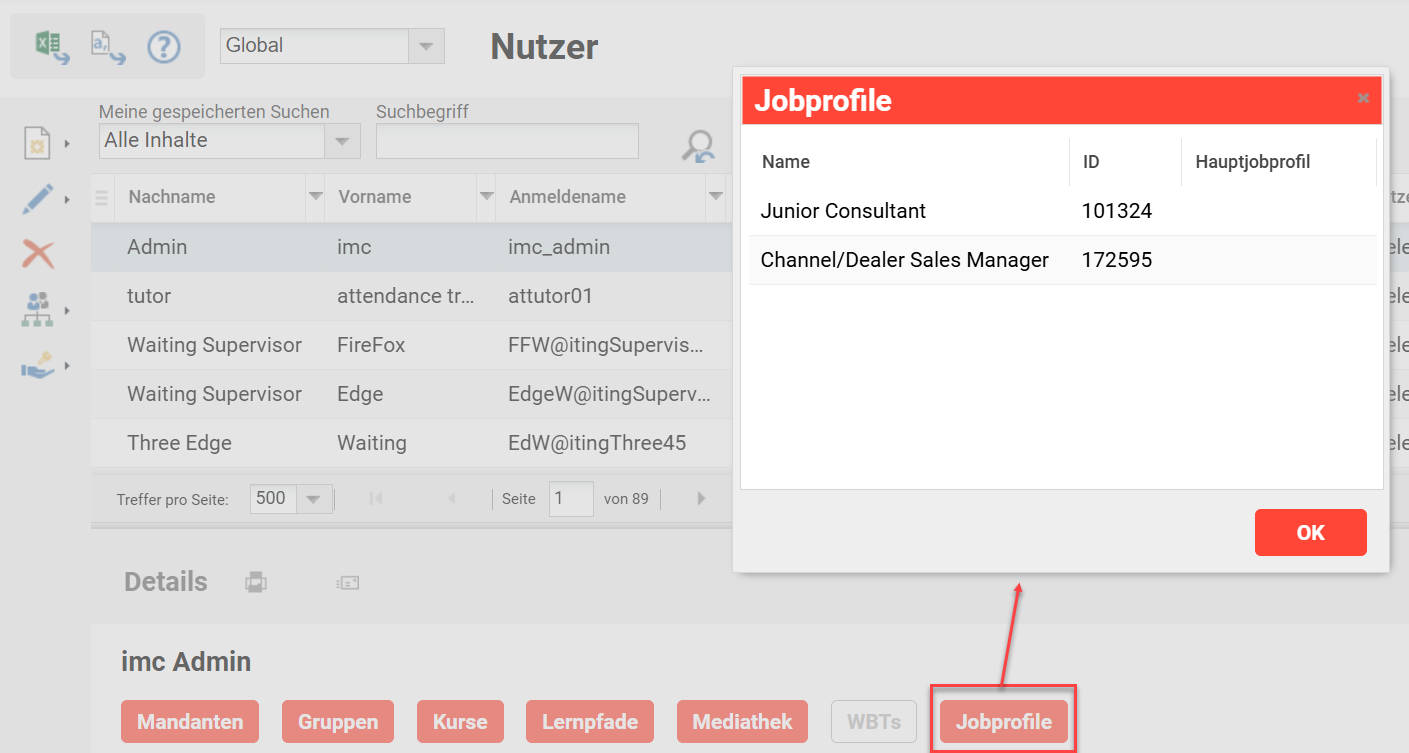
Vorteile und Anwendungsfälle: Die Hinzufügung des Buttons Jobprofile bietet einen sofortigen Überblick über die Details des Jobprofils direkt im Nutzerdatensatz.
Die Hinzufügung des Jobprofile Button bietet einen sofortigen Überblick über die Details des Jobprofils direkt im Benutzerdatensatz. Dadurch entfällt die Notwendigkeit, zwischen verschiedenen Ansichten zu wechseln, um einen Nutzer besser identifizieren zu können, was Zeit bei Verwaltungsaufgaben spart.
Zielgruppe: Administratoren
Einrichtung und Zugriff: Für den neuen Button ist es notwendig, die Checkbox Nutzerzuordnungen anzeigen für den Eintrag Nutzerliste, Nutzerverwaltung (ID 1) in der Funktion Nutzerlisten zu markieren.
Anmerkungen und Einschränkungen: Erfordert das lizensierte Add-on-Modul Skills und Kompetenzen.
Test: Sofern die Lizenz für Skills und Kompetenzen aktiv ist, können Sie das Update überprüfen, indem Sie die Funktion Nutzer aufrufen. Markieren Sie einen einzelnen Nutzer, und der Button Jobprofile wird im Bereich Details am unteren Bildschirmrand angezeigt. Durch Klicken auf den Button wird ein Pop-up-Fenster geöffnet, in dem die dem Nutzer zugewiesenen Jobprofile angezeigt werden.
Risikobewertung: Niedrig