
Neben den vorgestellten Feature Highlights gibt es viele weitere Neuerungen und Updates der Kernmodule der imc Learning Suite zu entdecken. Die wichtigsten Kernmodule-Updates sind in den folgenden Abschnitten nach Kategorien aufgelistet:
Kursverwaltung
Aktualisierung verschiedener Anzeigen mit dem Standort
Übersicht: Die Ansichten der Funktionen Teilnehmerverwaltung und Mehrfache Buchung (Lernstatus & Katalog) wurden aktualisiert und zeigen nun Standortinformationen an.
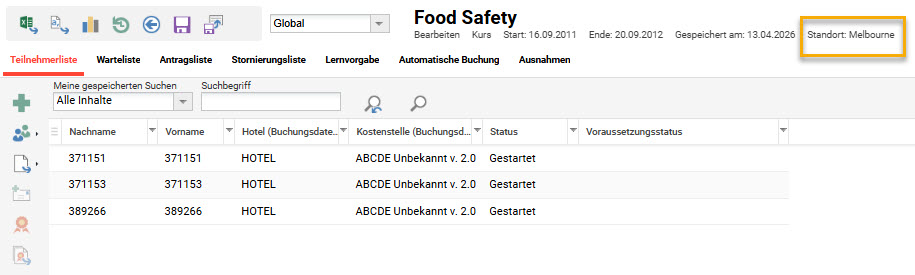
Vorteile und Anwendungsfälle: Durch die Anzeige des Standorts erhalten Administratoren und Vorgesetzte eine größere Sicherheit, dass die Buchung für den richtigen Kurs erfolgt. Dies kann bei Präsenzkursen, die an mehreren Standorten stattfinden, von Bedeutung sein.
Zielgruppe: Administratoren und Vorgesetzte
Einrichtung & Zugriff: Nicht notwendig, da die Änderung automatisch angewendet wird.
Hinweise und Einschränkungen: Standard-Update
Testen: Rufen Sie als Administrator die Funktion Kurse auf und öffnen Sie die Teilnehmerverwaltung eines Kurses, dem ein Standort zugewiesen ist. Der Standort wird in der Zeile unterhalb des Kursnamens angezeigt.
Risikobewertung: Niedrig
Inhaltsverwaltung
Generische Token-Authentifizierung für Lerninhalte
Übersicht: Eine Aktualisierung der Objekte Medientypen und der Funktion Externe Service Anbieter ermöglicht jetzt geschützte Aufrufe von Lerninhalten. Dies wird durch einen neuen Typ für Externe Service Anbieter ermöglicht, der das Abrufen von Zugriffstoken aus einem externen System erlaubt und diese für geschützte Medienanrufe bereitstellt.
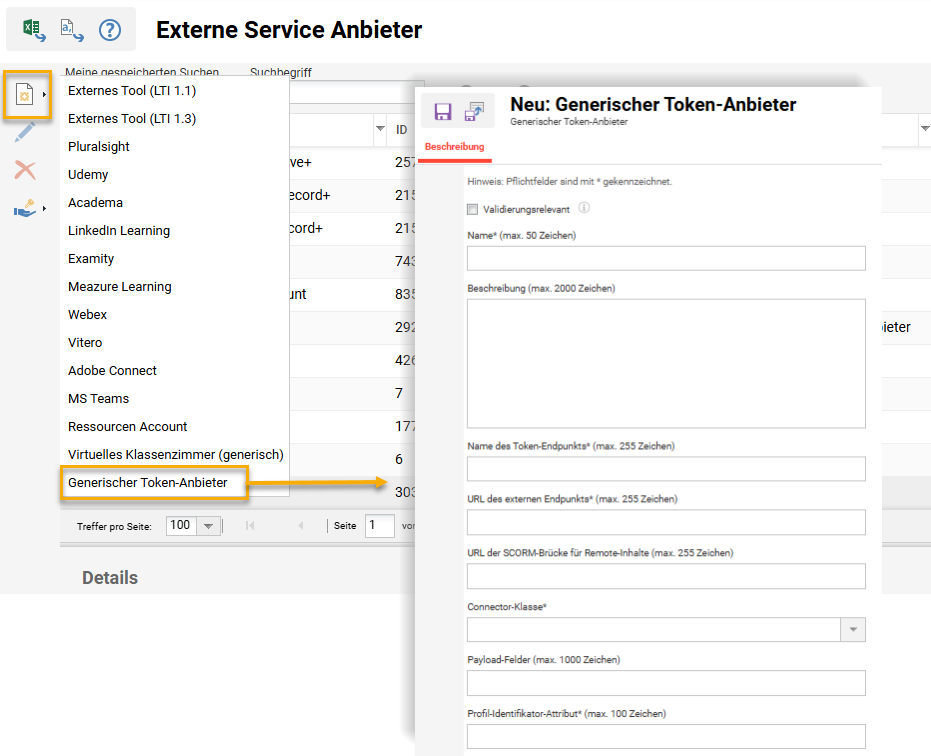
Dieses Update legt fest, welcher externe Service Anbieter für die Generierung von Zugriffstoken für dieses Medienobjekt zuständig ist. Pro Medienobjekt kann nur ein Anbieter ausgewählt werden. Wenn ein Lerner zur Laufzeit auf ein geschütztes Lerninhaltsobjekt zugreift:
-
Das System erkennt, dass dieser Medientyp eine Token-Authentifizierung erfordert.
-
Der konfigurierte Konnektor ruft die externe Endpunkt-URL auf.
-
Der Konnektor empfängt oder erzeugt das Token.
-
Das System leitet das Token als HTTP-Header oder Cookie an den Endpunkt für Lerninhalte weiter, wobei der konfigurierte Name verwendet wird.
-
Die externe Plattform überprüft die Gültigkeit des Tokens und gewährt oder verweigert den Zugriff auf die Lerninhalte.
Wenn für den Lerninhalt kein Anbieter ausgewählt ist, verhält sich der Lerninhalt gemäß der Standard-Systemlogik.
Vorteile und Anwendungsfälle: Einige externe CDNs oder Lerninhalteplattformen erfordern einen tokenbasierten Zugriff auf Lerninhalte. Um auf geschützte Lerninhalte zugreifen zu können, muss das Bereitstellungssystem (LMS/Portal) jeder Anfrage ein gültiges Token (z. B. JWT oder benutzerdefiniertes Token) beifügen. Zu den Vorteilen des Updates gehören:
-
Geschützte Endpunkte für Streaming oder Downloads: Sicherer Zugriff auf Lerninhaltedateien, die über externe CDNs oder Lerninhalteplattformen bereitgestellt werden, die einen tokenbasierten Zugriff erfordern.
-
Mehrere Identitätsanbieter: Unterstützen Sie Umgebungen, in denen derselbe Inhalt über mehrere Identitätsanbieter zugänglich sein muss, indem Sie die Token-Generierung entsprechend konfigurieren.
-
Weniger kundenspezifische Entwicklung:
-
Anstatt für jede Integration separate Token-Mechanismen zu implementieren, kann derselbe generische Ansatz für alle Lerninhaltstypen wiederverwendet werden, was den Wartungsaufwand und die Komplexität verringert.
-
Es ist nicht notwendig, für jede neue Integration von Lerninhalten oder jeden neuen Kunden einen eigenen Token-Mechanismus zu entwickeln. Die generische Token-Konfiguration kann wiederverwendet werden.
-
-
Geringerer Wartungsaufwand: Wenn sich Token-Endpunkte, Formate oder Regeln im externen System ändern, passen Sie die Konfiguration bzw. den Konnektor an, anstatt mehrere benutzerdefinierte Integrationen neu erstellen bzw. überarbeiten zu müssen.
-
Einheitliches Sicherheitsmodell: Sie können für alle unterstützten Lerninhaltstypen ein einheitliches Verfahren für den tokenbasierten Zugriff durchsetzen.
Zielgruppe: Technische Administratoren
Einrichtung & Zugriff: Es gibt zwei Hauptkonfigurationen zur Aktivierung der Token-Generierung, nämlich:
-
Konfiguration unter der Funktion Externe Service Anbieter, um einen generischen Token-Anbieter zu erstellen mit:
-
Name*: Interner Name dieser konkreten Token-Anbieter-Konfiguration.
-
Beschreibung: Optionale Freitext-Beschreibung für Administratoren
-
Name des Token-Endpunkts*: Logischer oder technischer Name des Token-Endpunkts, mit dem dieser Anbieter kommuniziert.
Dieser Wert wird im Feld token_endpoint_name der Tabelle generic_token_provider gespeichert und ermöglicht es Ihnen, verschiedene Token-Services voneinander zu unterscheiden. -
URL des externen Endpunkts*: Die tatsächliche URL, die das LMS aufruft, um das Token vom externen System abzurufen (
https://idp.customer.com/api/token/media) -
Connector-Klasse*: Die technische Konnektor-Implementierung, die den externen Endpunkt aufruft und das Token aus der Antwort extrahiert. Die Konnektor-Klassen werden von Scheer IMC und Ihrem technischen Team implementiert und bereitgestellt. Sie wählen lediglich eine der verfügbaren Optionen aus.
-
Payload-Felder: Optionale Liste von Payload-Feldern, die der Konnektor je nach seiner Konfiguration an den externen Endpunkt sendet (beispielsweise als Abfrageparameter oder JSON-Felder).
-
Profil-Identifikator-Attribut*: Das Attribut des LMS-Profils des Nutzers, das bei der Anforderung des Tokens als Nutzer-Kennung verwendet wird. Der Konnektor liest dieses Attribut in der Regel aus den Daten des jeweiligen Lerners aus und fügt es in die Nutzdaten oder die Anfrage ein.
-
-
Konfiguration in der Funktion Lerninhaltetypen um das neue Metatag Token-Generierungsanbieter (ID 12077) zu den erforderlichen Medientypen hinzuzufügen
Anmerkungen und Einschränkungen: Es sind ein funktionierender Token-Endpunkt und eine entsprechende Connector-Implementierung notwendig; diese werden vom LMS nicht automatisch erstellt. Das genaue Token-Format (z. B. JWT) und die Validierungslogik werden vom externen System bzw. Endpunkt festgelegt und müssen bei der Integration angepasst werden.
Test: Sofern Sie über einen funktionierenden Token-Endpunkt verfügen, können Sie als Systemadministrator die folgenden Schritte ausführen:
-
Klicken Sie in der Funktion Externe Service Anbieter auf das Icon Neu und wählen Sie die Option Generischer Token-Anbieter aus.
Füllen Sie in dem neuen Tab die notwendigen Felder aus (z. B. Endpunkt-URL, Connector-Klasse usw.) und klicken Sie auf das Icon Speichern. Viele der Details hängen vom jeweiligen Endpunkt ab. -
In der Funktion Lerninhaltetypen können Sie entweder vorhandene Lerninhaltetypen aktualisieren oder neue Lerninhaltetypen mit dem Metatag Token-Generierungsanbieter (ID 12077) erstellen.
-
Erstellen Sie in der Funktion Lerninhalte ein neues Lerninhalteobjekt und wählen Sie im Metatag Token-Generierungsanbieter (ID 12077) Generischer Token-Anbieter aus.
-
Weisen Sie das erstellte Lerninhalteobjekt, das mit dem generischen Token-Anbieter verknüpft ist, entweder einem Kurs oder einem Katalog zu.
-
Rufen Sie das Lerninhalteobjekt als Lerner auf, und das System verwendet die in der Konfiguration des generischen Token-Providers definierte Connector-Klasse.
-
Wenn die Antwort erfolgreich ist, werden die Lerninhalte angezeigt.
-
Wenn die Antwort fehlschlägt, werden die Lerninhalte nicht angezeigt.
-
-
Beim Zugriff auf ein Lerninhalteobjekt ohne Token-Generierungsanbieter kommt das Standardverhalten zur Anwendung.
Risikobewertung: Niedrig
Einbindung von SCORM- und xAPI-Manifest-Uploads in das CDN
Übersicht: Als Inhalteadministrator können Sie nun ein SCORM- oder xAPI-Paket hochladen, das lediglich die Datei imsmanifest.xml mit Remote-Inhalten enthält. Auf Grundlage dieses Manifests führt das System automatisch folgende Schritte aus:
-
Erstellt ein Remote-SCORM oder Remote-TinCan/xAPI Lerninhalteobjekt.
-
Der Inhalt ist zugänglich über Kurse, Katalog und Vorschau, ähnlich wie bei bestehenden lokalen SCORM-/xAPI-Inhalten.
-
Der Inhalt wird über den LMS-Player wiedergegeben, während alle eigentlichen Inhaltsdateien auf dem Content Delivery Network (CDN) verbleiben.
-
Bei xAPI werden Sitzungs- und Statusdaten an die vorhandenen xAPI-Endpunkte gesendet.
Der wesentliche Unterschied zum Standardpaket besteht darin, dass die Verweise auf Ressourcen nicht auf einen Dateispeicher des LMS verweisen, sondern direkt auf die Assets im CDN.
Vorteile und Anwendungsfälle: Sicherheit und Datenschutz, da die eigentlichen Lernressourcen auf dem gesicherten CDN des Kunden verbleiben und unter dessen Kontrolle stehen. Geringerer Aufwand für das Hochladen und die Pflege bei Inhaltsaktualisierungen für große oder sich häufig ändernde Inhaltsbibliotheken. Viele externe Service Anbieter von Standardinhalten nutzen diese Methode zur Bereitstellung von Inhalten und zur Zugriffsverwaltung.
Zielgruppe: Systemadministratoren
Einrichtung & Zugriff: Es ist keine spezielle Konfiguration notwendig. Verwenden Sie einfach den vorhandenen Lerninhaltetyp WBT, der der Datei imsmanifest.xml entspricht.
Anmerkungen und Einschränkungen: Gilt nur für SCORM- und TinCan/xAPI-Inhalte. Außerdem müssen Sie Folgendes beachten:
-
SCORM 1.2 und 2004 unterscheiden sich in der Syntax ihrer imsmanifest.xml-Datei.
-
Eine imsmanifest.xml-Datei kann auf ein anderes Manifest verweisen (z. B. auf eine Datei namens metadata.xml), wobei der Name der referenzierten Datei frei gewählt werden kann.
-
Wenn die Datei imsmanifest.xml auf ein anderes Manifest verweist, muss dieses andere Manifest ebenfalls berücksichtigt werden!
Test: Vorausgesetzung hierfür ist, dass Sie über ein SCORM- oder xAPI (TinCan)-Paket mit Remote-Inhalten verfügen.
Risikobewertung: Mittel
Portal-Verwaltung
Page Editor
Übersicht: In der Funktion Portalseiten der imc Learning Suite ermöglicht eine neue Option Page es Ihnen, umfangreiche, anpassbare Seiten mit konfigurierbaren Abschnitten, mehrspaltigen Layouts und integrierten Panels zu erstellen. Diese Option unterstützt benutzerdefinierte Panels, einschließlich direkter Rich-Text-Eingabe, das Hochladen von Dateien und Image Maps sowie die Zuweisung von Standard-Panels. Jeder Abschnitt im Seiteneditor bietet Flexibilität bei den Spaltenlayouts mit bis zu drei Spalten pro Abschnitt. Die Anzeigebreite jedes Abschnitts ist zudem auf Standard- oder Vollbildbreite konfigurierbar. Innerhalb der Seite lassen sich alle Abschnitte und Panels per einfachem Drag-and-Drop neu anordnen.
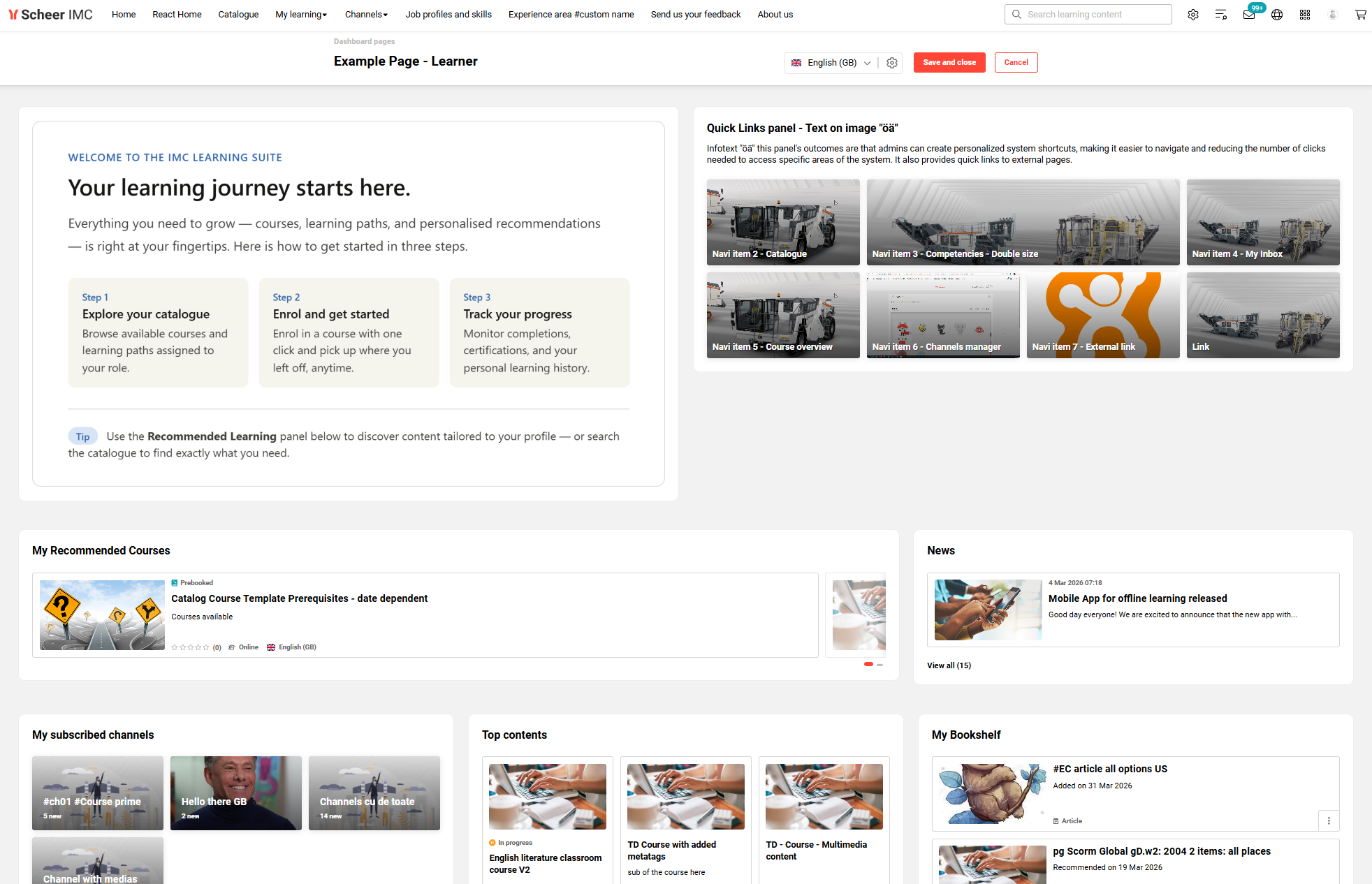
Weitere Einzelheiten zu den Möglichkeiten der Panels werden im Folgenden beschrieben:
-
Rich Text: Fügen Sie formatierten Textinhalt mithilfe des In-Page-Panels Rich Text direkt auf einer Seite ein. Der integrierte Editor unterstützt die Auswahl von Schriftart, Schriftgröße und Farbe, die Erstellung von Tabellen mit bis zu sechs Spalten, die Erstellung von Buttons, Videolinks von externen Anbietern wie YouTube oder Vimeo, das Hochladen von Bildern sowie die Erstellung von Rastern.
-
Datei-Upload: Laden Sie Dokumente, Bilder, Videos und Audiodateien mithilfe des integrierten Panels Datei-Upload direkt auf eine Seite hoch. Zu den Einstellungen des Panels gehören ein Name, eine Beschreibung, ein Titel und ein Feld für einen Infotext. Unterstützte Dateiformate sind JPG, PNG und SVG für Bilder sowie PDF, PPTX, DOCX, XLSX und TXT für Dokumente.
-
Imagemap: Erstellen Sie interaktive, bildbasierte Inhalte mithilfe des In-Page-Panels Image Map. Das Panel wird auf einer Seite über das dritte Icon in der Liste der In-Page-Panels erstellt. Nach dem Hochladen eines Bildes zeichnen Autoren Hotspot-Formen – Rechtecke, Kreise oder Freihandbereiche – direkt auf das Bild. Jeder Hotspot unterstützt einen Tooltip mit Titel und Beschreibung, der beim Darüberfahren mit der Maus angezeigt wird. Hotspots können mit internen oder externen URLs verknüpft werden, wobei die Option besteht, Links in einem neuen Tab zu öffnen.
-
Panel-Zuweisung: Weisen Sie Panels aus dem Panel-Manager direkt der Seite zu. Eine definierte Untergruppe von Panels – Feature-Plugin-Panel, Panel Eintrag im Katalog, Panel Aktuelle Kurse, Panel Lernempfehlungen und Panel Pflichtkurse – unterstützt die Konfiguration direkt im Seiteneditor.
Der Seiteneditor unterstützt zudem mehrsprachige Inhalte. Im Panel-Manager konfigurierte Panels übernehmen automatisch die ausgewählte Seitensprache. In-Page-Panels verwenden bei der Erstellung die Standardsprache der Seite und können übersetzt werden, indem Sie die Seitensprache wechseln und die Übersetzung direkt auf der Seite vornehmen.
Vorteile und Anwendungsfälle: Mit diesem Update haben Sie die volle Kontrolle über Seitenlayouts und die Gestaltung von Inhalten, ohne den Editor verlassen zu müssen. Zu den wichtigsten Vorteilen des neuen Seitentyps gehören:
-
Das Abschnitts- und Spaltensystem ermöglicht flexible, übersichtliche Seiten, die auf unterschiedliche Zielgruppen zugeschnitten sind. Dank Drag-and-Drop-Funktion lässt sich der Aufwand für die Neuanordnung von Inhalten reduzieren.
-
Mit Rich-Text-Panels können Sie informative und optisch ansprechende Seiteninhalte erstellen und gestalten, ohne auf externe Tools oder Funktionspanels zurückgreifen zu müssen. Der Editor fasst gängige WYSIWYG-Formatierungsfunktionen in einem einzigen Panel zusammen.
-
Erstellung interaktiver, visuell geführter Navigationen direkt auf der Seite. Durch Hotspot-basierte Verlinkungen und Hover-Text werden statische Bilder zu kontextbezogenen Einstiegspunkten für verwandte Inhalte.
-
Bereitstellung einer Reihe von Dateien, die heruntergeladen oder direkt auf der Seite angezeigt werden können. Die Lerner erhalten direkten Zugriff auf ergänzende Materialien – Dokumente, Bilder, Videos und Audiodateien –, ohne die Seite verlassen zu müssen.
-
Die Mehrsprachenunterstützung sorgt dafür, dass lokalisierte Inhalte auf einer einzigen Seite verwaltet werden können. Die Warnung bei Konflikten beim Bearbeiten verbessert die Zusammenarbeit mit Kollegen, die dieselbe Seite bearbeiten.
-
Durch die Zuweisung von Standard-Panels in Verbindung mit den neuen Optionen für In-Page-Panels können dynamische Inhalte der Kurse angezeigt werden, die auf die Lerner zugeschnitten sind.
Zielgruppe: Systemadministratoren
Einrichtung & Zugriff: Die neue Option Page ist automatisch verfügbar in der Funktion Portalseiten unter dem Icon Neu. Da es keine Standardseiten gibt, müssen Sie eine neue Seite erstellen, um die neue Option nutzen zu können. Daraufhin öffnet sich der Bildschirm Neue Seite, auf dem Sie einen Panel-Typ auswählen, weitere Abschnitte hinzufügen und die Sprache der Seite festlegen können.
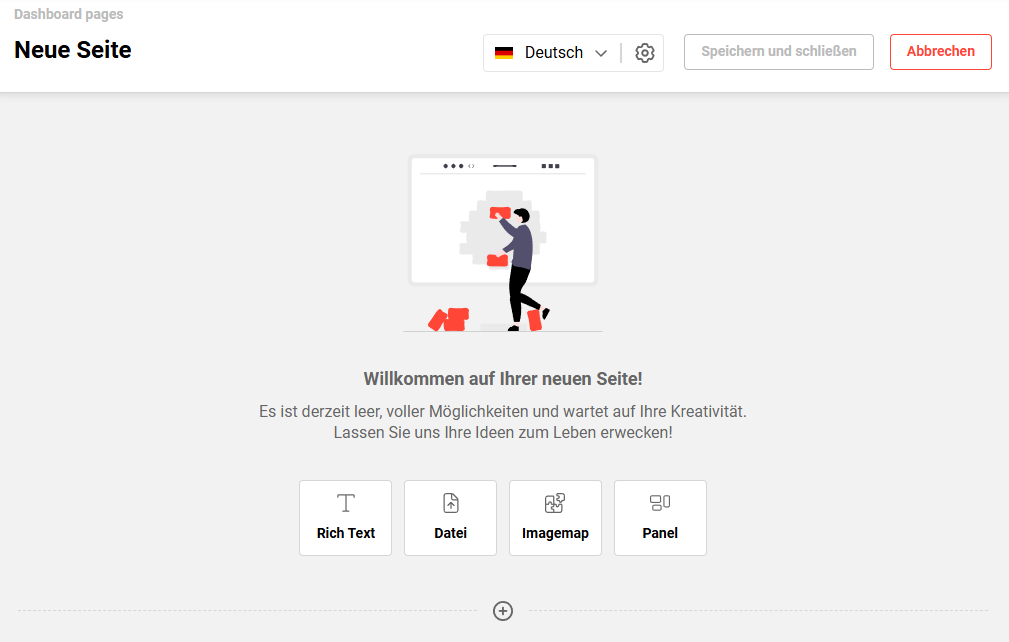
Beim Bearbeiten eines Abschnitts befindet sich in der oberen linken Ecke ein Menü mit Abschnittslayoutoptionen und der Abschnittsbreite. Wählen Sie einfach die gewünschte Spaltenanzahl für den Abschnitt aus und erstellen bzw. weisen Sie die gewünschten Panels zu. Bei mehrsprachigen Systemen müssen Sie zwischen den einzelnen benötigten Systemsprachen wechseln, um den Inhalt der Panels zu erstellen.
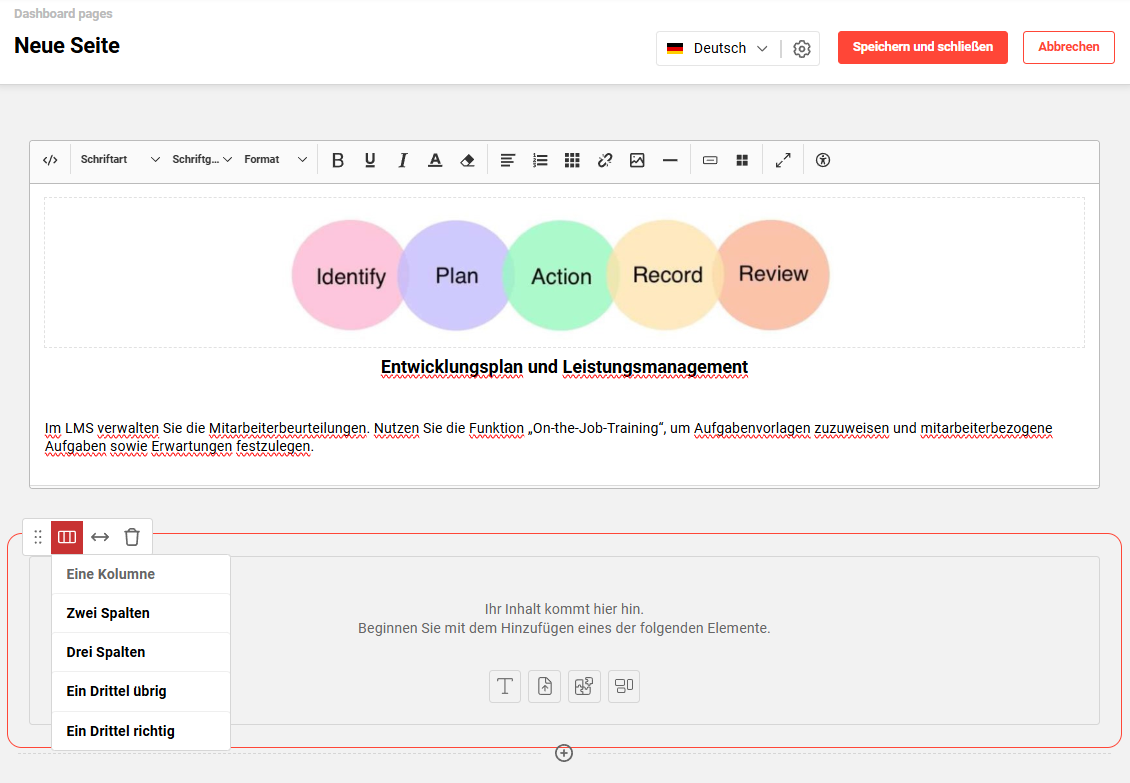
Sobald Ihre Seite erstellt ist, können Sie auf das Icon Speichern und schließen klicken. Genau wie eine Portalseite muss die Seite einer Zuweisung an ein Menü in der Funktion Navigation zum Anzeigen zugeordnet werden. Das muss ein Standardmenü vom Typ Portal sein. Weitere Aspekte, die bei der Konfiguration zu beachten sind, sind unter anderem:
-
Zur Aktivierung der Seitenerstellung ist keine Konfiguration notwendig, lediglich Zugriffsrechte auf die Funktion Portalseiten und die Option Neu.
-
Die Größenbeschränkungen für Datei-Uploads können in der Funktion Konfiguration im Menü Upload-Beschränkung festgelegt werden.
Anmerkungen und Einschränkungen: Weitere Anmerkungen sind unter anderem:
-
In-Page-Panels werden direkt innerhalb der Seite erstellt und sind spezifisch für diese Seite.
-
Standard-Panels werden über die Funktion Panels konfiguriert und nur solche, die die Option Neues Design unterstützt angewählt haben, können zu Seiten hinzugefügt werden.
-
Das Drag & Drop von Panels funktioniert innerhalb eines Abschnitts oder in eine leere Spalte eines anderen Abschnitts, jedoch nicht in einen anderen Abschnitt, in dem die Spalten bereits belegt sind.
-
Bilder müssen über eine öffentlich zugängliche URL bereitgestellt werden.
-
Das Duplizieren von Seiten wird nicht unterstützt.
-
Eine Warnung vor einem Bearbeitungskonflikt informiert Autoren darüber, wenn ein anderer Nutzer dieselbe Seite bereits bearbeitet. Bei gleichzeitiger Bearbeitung wird der Seitenstand durch die letzte Speicherung überschrieben.
-
In der Funktion Portalseiten werden die Seiten auch in der Spalte Typ als Portalseite aufgeführt.
Test: Führen Sie als Administrator die folgenden Schritte durch, um den Test durchzuführen:
-
Rufen Sie die Funktion Portalseiten auf, klicken Sie auf das Icon Neu und wählen Sie die neue Option Page.
-
Richten Sie Ihre Seite auf dem neuen Bildschirm mit mindestens zwei Abschnitten ein, probieren Sie verschiedene Spaltenanzahlen pro Abschnitt aus und nutzen Sie alle verfügbaren Panel-Typen. Wenn die Konfiguration erledigt ist, klicken Sie auf das Icon Speichern und schließen.
Wenn Ihr System mehrsprachig ist, führen Sie die Konfiguration der Seite für jede Sprache durch. -
Klicken Sie auf das Icon Freigabe, um den notwendigen Nutzern oder Gruppen die entsprechenden Freigaben zu erteilen.
-
-
Rufen Sie als Nächstes die Funktion Navigation auf und erstellen Sie an der gewünschten Stelle ein neues Menü.
-
Das Menü muss ein Standardmenü vom Typ Portalseite sein. Daraufhin wird ein Auswahlfeld Portal angezeigt, in dem die neue Seite ausgewählt werden kann.
-
Geben Sie den Namen des Menüs für jede Systemsprache an.
-
Fügen Sie im Tab Zugriffsrechte die Gruppen hinzu, die die Seite anzeigen können sollen. Zu Testzwecken kann dies einfach die Gruppe Systemadministratoren (ID 1) sein.
-
Klicken Sie auf das Icon Speichern und schließen.
-
-
Melden Sie sich ab und melden Sie sich erneut an. Die neue Seite wird nun in der Navigation angezeigt.
Risikobewertung: Mittel
Globale Suche
Aktualisierung der Suchfunktion für Mein Lernbereich
Übersicht: Ein umfangreiches Update der globalen Suche verbessert die Suchfunktion in Mein Lernbereich (Lernstatus). Dies wird durch konsistentere, anpassbare und besser vorhersehbare Ergebnisse erreicht. Wenn Sie die globale Suche nutzen, können Sie Folgendes erwarten:
-
Einbeziehung von Inhalten nach Planungsstatus
-
Lernobjekte mit den folgenden Planungsstatus können den Einstellungen des Mandanten entsprechend indiziert und angezeigt werden:
-
Fixiert
-
Storniert
-
Erfolgreich abgeschlossen
-
-
Kurse, Kursvorlagen, Lernpfade und Lernpfadvorlagen mit diesen Status werden bei der Indizierung berücksichtigt. In den Suchergebnissen werden nur aktivierte Objekttypen angezeigt, sofern sie nicht durch andere Filter oder Ansichten ausgeschlossen werden.
-
Das Verhalten entspricht den bestehenden Regeln der Konfiguration des Mandanten für die Sichtbarkeit des Planungsstatus.
-
-
Inhaltsbereichsfilter und Zähler in der Suche
-
Sowohl bei der globalen Suche als auch bei der Suche nach Lernstatus wird im Filter für den Inhaltsbereich (Kataloge, Channels, Lernstatus usw.) eine Nummer angezeigt, die angibt, wie viele Lernelemente zu jedem Inhaltsbereich gehören.
-
Wenn kein Filter für den Inhaltsbereich ausgewählt ist:
Die Nummer neben jedem Inhaltsbereich gibt die Gesamtzahl der Suchergebnisse an, die:-
dem Suchbegriff entsprechen und
-
zu diesem Themenbereich gehören.
-
-
Wenn ein oder mehrere Filter für den Inhaltsbereich ausgewählt sind:
Die Zähler neben allen Inhaltsbereichen werden auf der Grundlage der aktuellen Filterkombination (Inhaltsbereich + alle anderen angewendeten Filter) neu berechnet. -
Wenn der Lerner Filter anwendet, die nicht den Inhaltsbereich betreffen (z. B. Typ, Sprache, sonstige Filter):
Die Zähler der Inhaltsbereiche werden neu berechnet, um die Anzahl der Ergebnisse anzuzeigen, die allen aktiven Filtern und dem jeweiligen Inhaltsbereich entsprechen. -
Wenn eine Suche insgesamt keine Ergebnisse liefert:
Der Inhaltsbereich und andere Filter werden nicht angezeigt. -
Falls für bestimmte Inhaltsbereiche keine passenden Ergebnisse gefunden werden:
Diese Inhaltsbereiche sind in der Filterliste für Inhaltsbereiche ausgeblendet. -
Wenn der Lerner den Suchbegriff ändert:
Alle Zähler für Inhaltsbereiche werden entsprechend der neuen Ergebnismenge aktualisiert, unabhängig von der vorherigen Suche. -
In der Suche unter Mein Lernbereich:
Die Zähler im Inhalt sind sichtbar und verhalten sich analog zur globalen Suche:-
soweit zutreffend, sichtbar,
-
genau und
-
wird bei jedem Filterwechsel neu berechnet.
-
-
-
Stabilität der Inhaltsbereichsfilter beim Zurücknavigieren aus dem Inhaltsbereich
-
In der Fortgeschrittenen Suche, wenn ein Lerner:
-
eine Suche durchführt
-
einen Inhaltbereich auswählt (z. B. Channels oder Katalog)
-
Einen Mein Lernbereich-Eintrag aus „verschiedenen Quellen“ auswählt
-
zur fortgeschrittenen Suche zurückkehrt
-
-
Das ergibt:
-
Alle zuvor ausgewählten Filter für Inhaltsbereiche, einschließlich der Channels, bleiben sichtbar und sind weiterhin wie zuvor ausgewählt.
-
Der Filter für den Inhaltsbereich verschwindet nicht unerwartet, nachdem man von der Detailansicht eines Lernobjekts zurückgekehrt ist.
-
-
Vorteile und Anwendungsfälle: Durch das Update sehen Ihre Nutzer entsprechend den Ansichtseinstellungen nur relevante Lernmodi und Planungsstatus (festgelegt / storniert / erfolgreich abgeschlossen). In den Filtern der Inhaltsbereiche (Kataloge, Channels, Mein Lernbereich usw.) werden korrekte Ergebniszahlen angezeigt, die beim Hin- und Herblättern unverändert bleiben. Diese Änderungen verringern Verwirrung, da unerwünschte Objekte nicht angezeigt werden, die Konfiguration des Mandanten berücksichtigt wird und die Anzahl der verfügbaren Lernelemente pro Inhaltsbereich korrekt angezeigt wird.
Zielgruppe: Lerner
Einrichtung & Zugriff: Die Änderungen an der Logik zur Ergebnisanzeige werden automatisch angewendet. Diese Änderungen wirken sich nur auf Kunden aus, die die globale Suche nutzen.
Hinweise und Einschränkungen: Dieses Update konzentriert sich auf das Suchverhalten in Mein Lernbereich und dessen Darstellung in der globalen/fortgeschrittenen Suche; es umfasst keine Neugestaltung der gesamten Suchoberfläche oder anderer Produktbereiche. Weitere Aspekte sind:
-
Der Ausschluss über hiddenViewSettingsFilter ist nur für Ergebnisse aus Mein Lernbereich gewährleistet. Andere Suchquellen (z. B. Kataloge, Channels, andere Inhaltsbereiche) zeigen möglicherweise weiterhin Ergebnisse an, die nicht von den spezifischen Einstellungen für Mein Lernbereich betroffen sind.
-
Es werden keine neuen Reporting- oder Analysefunktionen eingeführt.
-
Die Leistungsverbesserungen beschränken sich darauf, sicherzustellen, dass im Vergleich zu den bisherigen mehrfachen Negativfiltern keine Verschlechterung eintritt.
Test: Da die globale Suche bereits konfiguriert ist und genutzt wird, melden Sie sich bitte als Administrator an, um:
-
zu überprüfen, ob die Suche Ergebnisse enthält, die den aktualisierten Planungsstatus (Fixiert, Storniert, Erfolgreich abgeschlossen) entsprechen. Stellen Sie sicher, dass diese gemäß den Einstellungen in der Funktion Mandant im Menü Lernbereich Einstellungen angezeigt werden. Dazu können Kurse, Kursvorlagen und Lernpfade gehören.
-
Überprüfen Sie den Filter Inhaltsbereich (Kataloge, Channels, Mein Lernen usw.). Dieser muss für jeden Bereich die korrekte Nummer der Ergebnisse anzeigen.
Wenn kein Filter für den Inhaltsbereich ausgewählt ist, gibt die Nummer neben jedem Inhaltsbereich die Gesamtzahl der Suchergebnisse an, die dem Suchbegriff entsprechen. -
Wenn Filter außerhalb des Inhaltsbereichs (z. B. Typ, Sprache) hinzugefügt werden, wird die Anzahl der Ergebnisse im jeweiligen Inhaltsbereich neu berechnet.
-
Stelle sicher, dass die Inhaltsbereiche und andere Filter nicht angezeigt werden, wenn eine Suche keine Ergebnisse liefert.
-
Stellen Sie sicher, dass Inhaltsbereiche ohne passende Ergebnisse nicht angezeigt werden.
-
Stellen Sie sicher, dass beim Ändern eines Suchbegriffs alle Zähler im Inhaltsbereich entsprechend der neuen Ergebnismenge aktualisiert werden, unabhängig von der vorherigen Suche.
-
Überprüfen Sie, ob die Suchergebnisse unter Mein Lernbereich (Lernstatus) mit den Ergebnissen der globalen Suche im Bereich Mein Lernen übereinstimmen.
Risikobewertung: Niedrig
Identifikationscode ist jetzt durchsuchbar
Übersicht: Der lexikalische Suchindex wurde aktualisiert, sodass nun auch der Identifikationscode berücksichtigt wird. Das bedeutet, dass Suchanfragen nun Ergebnisse liefern, bei denen eine Übereinstimmung mit Kursen, Kursvorlagen, Lernpfaden und Lernpfadvorlagen vorliegt. Bisher war dies nur über die Katalogsuche möglich.
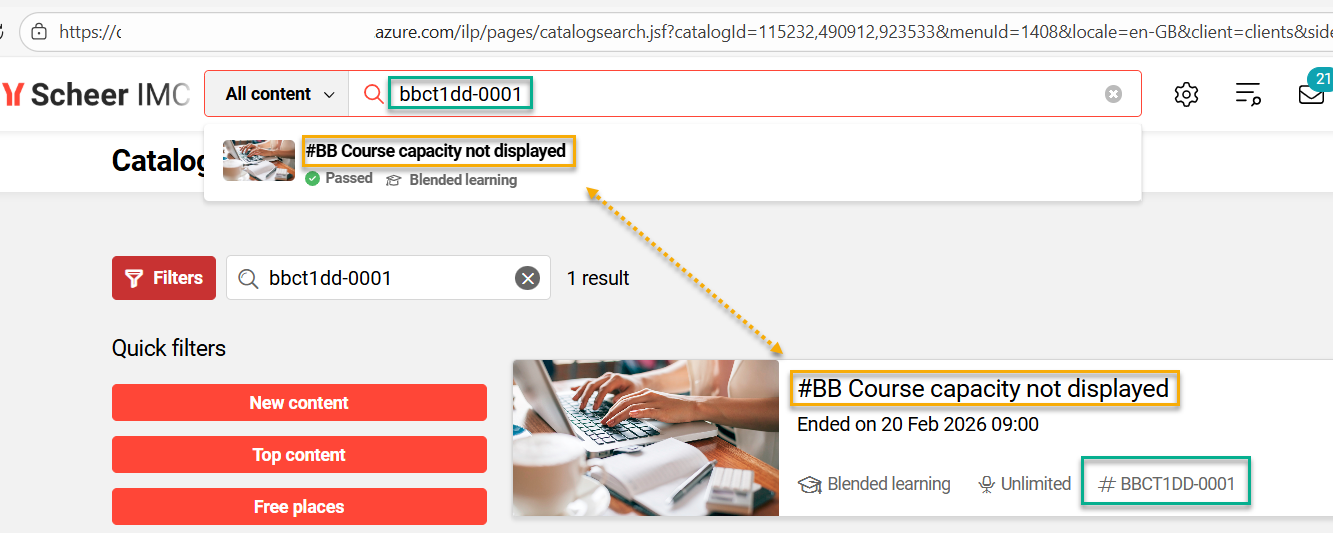
Vorteile und Anwendungsfälle: Sie können nun den Identifikationscode als Suchbegriff in der globalen lexikalischen Suche verwenden. Dadurch lassen sich Kurse effizienter und genauer finden.
Zielgruppe: Lerner
Einrichtung & Zugriff: Das Update des Suchindexes wird für Kunden, die die lexikalische Suche nutzen, automatisch angewendet.
Anmerkungen und Einschränkungen: Dies schließt ausdrücklich nur das Attribut Identifikationscode für die lexikalische Suche ein. Daher wird es nicht für die semantische Suche herangezogen und stellt keine generische Lösung dar, um der Suche zusätzliche Metadaten hinzuzufügen.
Test: Voraussetzung ist, dass die Lexikalische Suche aktiv ist und die Einstellungen für den Identifikationscode für Kurse oder Lernpfade aktiviert sind:
-
Erstellen oder suchen Sie einen Kurs oder einen Lernpfad, bei dem das Feld Identifikationscode ausgefüllt ist, der Wert jedoch nicht in den Metatags Name oder Beschreibung vorkommt.
-
Weisen Sie den Kurs und/oder den Lernpfad mit einem Identifikationscode einem Katalog zu.
Führen Sie den SOLR-Indexierungsjob aus. -
Geben Sie den Wert des Identifikationscodes in das Suchfeld für globale Inhalte ein.
Der Kurs oder Lernpfad mit dem entsprechenden Identifikationscode wird angezeigt.
Risikobewertung: Niedrig
Äquivalenz-Service
Verlängerung der Gültigkeitsdauer für anerkannte Äquivalenzen
Übersicht: Als Administrator können Sie eine neue Art von Äquivalenzbeziehung erstellen, die Nutzer tatsächlich für Kurse anerkennt, anstatt nur Kurse als bestanden zu vermerken. Dieses Update umfasst:
-
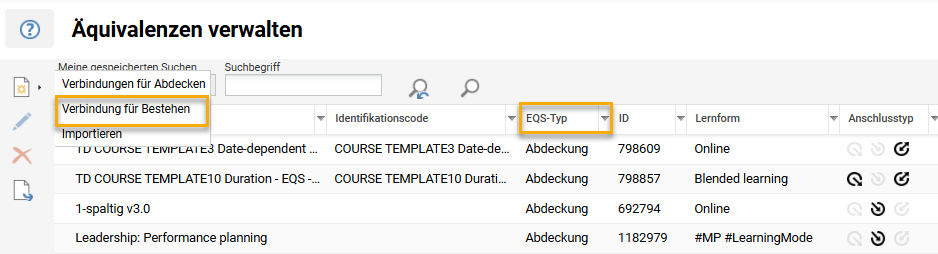
Sie haben die Möglichkeit, in der Funktion Äquivalenzen verwalten sogenannte Verbindung für Bestehen zu nutzen, um Statusübergänge auf Bestanden zu setzen, wenn ein spezieller Cron-Job ausgeführt wird.
-
Der Buchungsstatus wechselt zu Bestanden, so als würde dies manuell in der Funktion Teilnahmeverwaltung erledigt werden.
-
Zertifizierungen und Skills werden entsprechend verliehen.
-
Der EQS-Import und -Export werden um eine Spalte EQS-Typ ergänzt, welche die Optionen Abdeckung und Bestehen unterstützt.
-
Manuelle Statusänderungen durch den Manager / Lerner bleiben bestehen, nachdem der Status von EQS einmal auf Bestanden gesetzt wurde.
Vorteile und Anwendungsfälle: Der aktuelle Buchungsstatus des Kurses spiegelt die Äquivalenzrelation wider. Dies umfasst alle Kursleistungen, die durch die Bewertung Bestanden für einen äquivalenten Kurs erworben wurden. Die EQS-Relationen für Lerner, die den Kurs bestanden haben, sind nicht wie die Abdeckungsrelationen auf den Kontext des Lernpfads beschränkt.
-
Das Update bietet volle Flexibilität auf Kursniveau und orientiert sich stärker am Modell der versionierten Elemente und Ersatzkurse der Kunden.
-
Zudem wird die Substitutionslogik direkt im Lernprozess sichtbar und umsetzbar.
Zielgruppe: EQS-Administratoren
Einrichtung & Zugriff: Öffnen Sie in der Funktion Konfiguration das Menü Äquivalenz. Hier müssen Sie die neue Checkbox Äquivalenzen aktivieren markieren. Als Nächstes rufen Sie in der Funktion Navigation das Menü Äquivalenzen verwalten auf und konfigurieren die Zugriffsrechte für das Icon Neu (Verbindung für Bestehen). Erstellen Sie in der Funktion Cron job manager einen neuen Cron-Job mithilfe des Prozessors de.imc.clix.eqs.EqsCourseCompletionJob.
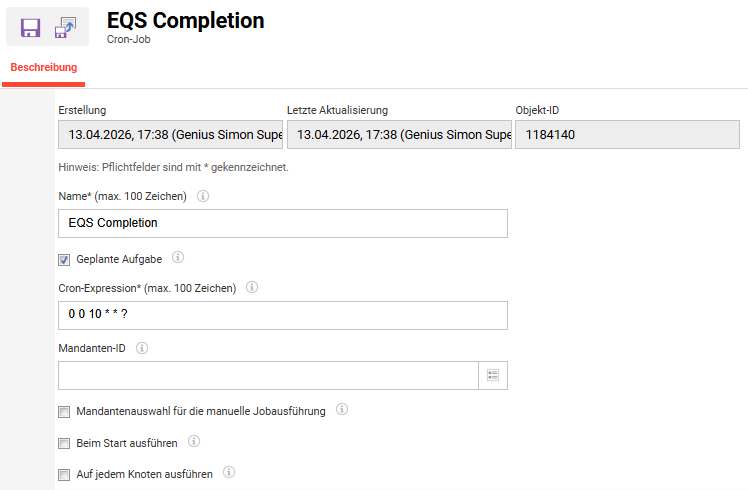
Anmerkungen und Einschränkungen: Erfordert die Aktivierung der Funktion Äquivalenz und der entsprechenden Architektur. Die Funktion ist erst nach dem Deployment aktiv und funktioniert nur mit Einträgen bzw. Äquivalenzen, die danach angelegt oder gezielt migriert wurden. Der EQS-Import muss eine Spalte enthalten, in der der EQS-Typ (Bestehen- oder Abdeckungsverbindung) angegeben wird. Wurde eine Bestehen-Verbindung gelöscht, müssen Sie die entsprechende Korrektur manuell vornehmen.
Bei der Ausführung des Cron-Jobs de.imc.clix.eqs.EqsCourseCompletionJob werden die folgenden Übergänge berücksichtigt:
-
Keine Verbindung → Bestanden
-
Gebucht → Bestanden
-
Gestartet → Bestanden
Die Buchungsstatus Abgelehnt, Storniert und andere Buchungsstatus werden nicht berücksichtigt.
Test: Sofern die Äquivalenzfunktion aktiviert ist, können Sie als Administrator die Änderungen mit den folgenden Schritten testen:
-
Rufen Sie die Funktion Äquivalenzen verwalten auf, klicken Sie auf das Icon Neu und wählen Sie die neue Option Verbindung für Bestehen.
Erstellen Sie anhand dieser Option eine neue Äquivalenzverbindung, um festzulegen, welche Kurse entsprechend dieser Verbindung als Bestanden markiert werden sollen.
Beispiel: Erstellen Sie eine Verbindung für eine Kursvorlage, bei der diese Komponente den Abschluss eines bestimmten Kurses auslöst (Diese Komponente triggert den Abschluss von). Dies ist mit Testkursen möglich. -
Rufen Sie die Funktion Kurse auf und suchen Sie einen Kurs, der auf der Kursvorlage basiert. Suchen Sie in der Ansicht Teilnehmerverwaltung einen Nutzer, der den Kurs erfolgreich beendet hat.
Rufen Sie dann den entsprechenden Kurs auf und überprüfen Sie in der Teilnehmerverwaltung, ob der betreffende Nutzer nicht bereits auf den Kurs gebucht ist. -
Erstellen Sie in der Funktion Cron job manager einen neuen Cron-Job Kursabschluss durch Äquivalenzen (de.imc.clix.eqs.EqsCourseCompletionJob).
Führen Sie den Cron-Job aus und prüfen Sie, ob Lerner, die in vergleichbaren Kursen bestanden haben, auch den Zielkurs bestanden haben, wie in der Funktion Äquivalenzen verwalten definiert. Die berücksichtigten Verbindungen sind:-
Keine Verbindung → Bestanden
-
Gebucht → Bestanden
-
Gestartet → Bestanden
-
-
Kehren Sie zu dem jeweiligen Kurs zurück, um zu überprüfen, ob der zuvor identifizierte Nutzer auf diesen Kurs gebucht wurde und ihn bestanden hat.
-
Sie können dies ebenfalls testen, um zu überprüfen, ob Skills und Zertifikate korrekt verliehen werden.
Risikobewertung: Mittel
Anzeige von Informationen zu Äquivalenzen in der mobilen Ansicht
Übersicht: Lerner, die über mobile Geräte auf den Kurskatalog zugreifen, können nun Informationen zu Äquivalenzen einsehen. Durch das Update wird nun angezeigt, welche anderen Kurse als gleichwertig anerkannt werden. Dabei wird berücksichtigt, welche Anforderungen bereits durch einen anderen Kurs erfüllt wurden oder welche alternativen Kurse belegt werden können, falls der aktuelle Kurs nicht verfügbar ist.
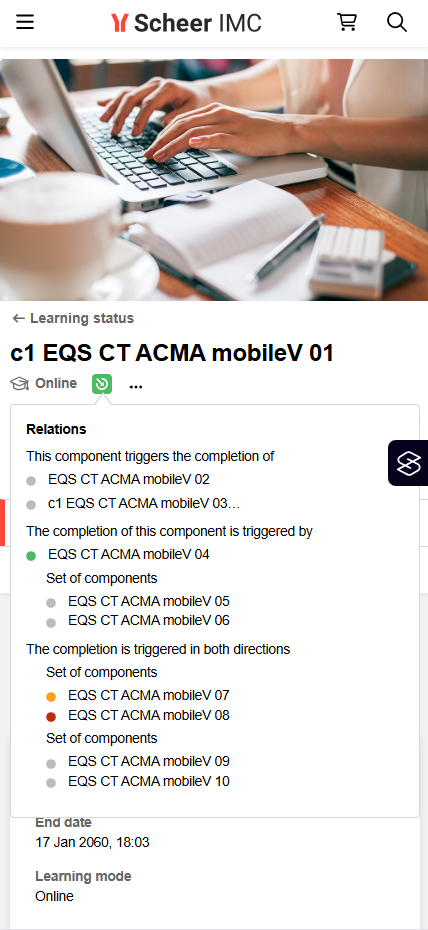
Vorteile und Anwendungsfälle: Als Nutzer von Mobilgeräten können Sie direkt sehen, ob ein Kurs, den Sie bereits erfolgreich abgeschlossen haben (oder absolvieren möchten), als gleichwertig anerkannt wird. Eine einheitliche Benutzererfahrung auf Desktop- und Mobilgeräten verhindert Verwirrung und Supportanfragen. Dies kann zu höheren Abschlussquoten und einer besseren Einhaltung der Vorschriften aufgrund der Berücksichtigung von Äquivalenzen führen.
Zielgruppe: Lerner
Einrichtung & Zugriff: Die Änderung wird automatisch angewendet. Informationen werden angezeigt, wenn die Funktion für Äquivalenzen in der imc Learning Suite aktiviert ist und für den angezeigten Kurs gilt.
Anmerkungen und Einschränkungen: Die Verwendung der Äquivalenz-Funktionalität und -Architektur ist notwendig. Das Update gilt nur für die responsive mobile Ansicht und nicht für die nativen Applikationen.
Test: Vorausgesetzt, der Äquivalenz-Service ist aktiviert und die Kurs-Äquivalenzen sind konfiguriert, können Sie wie folgt vorgehen:
-
Rufen Sie als Lerner können den Katalog auf einem mobilen Gerät auf.
-
Suchen Sie nach einem Kurs, der eine Äquivalenz aufweist.
-
Auf der Seite mit der Kursbeschreibung werden alle anerkannten Äquivalenzen angezeigt.
Risikobewertung: Niedrig
Benachrichtigungs-Engine
HTML-Vorlagen für Benachrichtigungen und Buchungs-E-Mails
Übersicht: Die neue Funktion ermöglicht die Erstellung zentraler HTML-E-Mail-Vorlagen pro Veranstalter und Mandant. Diese wiederverwendbaren E-Mail-Layouts ermöglichen es, dass ein an Ihr Unternehmen angepasster Header und Footer automatisch in Benachrichtigungen und Buchungs-E-Mails eingefügt wird, die mit dem jeweiligen Veranstalter oder Mandanten verknüpft sind. Die Standardtexte für Benachrichtigungen und Buchungs-E-Mails werden dann in den Hauptteil der Vorlage eingefügt. Mit dieser neuen Funktion können Sie:
-
HTML-Vorlagen in einem speziellen Manager erstellen, bearbeiten und löschen.
-
Header und Footer für jede Sprache mithilfe eines WYSIWYG-Editors festlegen.
-
die Zuweisung von Vorlagen an Veranstalter und Mandanten durchführen.
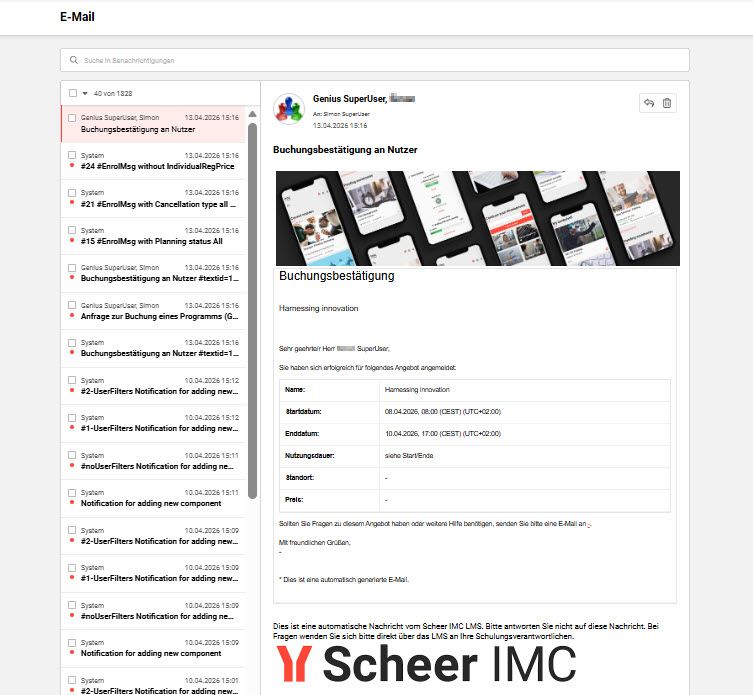
Vorteile und Anwendungsfälle: Als Systemadministrator können Sie für jeden Veranstalter und jeden Mandanten E-Mail-Vorlagen erstellen. Diese zentrale Funktion bietet zahlreiche Vorteile, darunter:
-
Zentrale Verwaltung von HTML-E-Mail-Layouts mit Markenidentität
-
Einheitliches Corporate Design für ausgehende E-Mails
-
Flexible Zuweisung nach Veranstalter und Mandant mit klaren Prioritätsregeln (Veranstalter > Mandant > Standard)
-
geringerer manueller Formatierungsaufwand bei den Funktionen Benachrichtigungen und Buchungs-E-Mails
-
Verbesserte Bildqualität durch Inline-Bildunterstützung über das Icon Bild (im Editor)
-
Effizienz bei der Erstellung bzw. Aktualisierung einiger weniger Vorlagen anstelle von Hunderten einzelner Serienbriefe
Zielgruppe: Systemadministratoren
Einrichtung & Zugriff: In der Funktion Navigation müssen Sie zunächst ein neues Menü erstellen. Das neue Menü wird am besten in der Hauptnavigation für alle Navigationskategorien, der Kategorie Einstellungen in der Struktur Kommunikation zusammen mit anderen E-Mail-bezogenen Funktionen platziert. Setzen Sie im neuen Tab den Wert für das Feld Menütyp* auf Standardmenü und suchen Sie im Feld Standardmenü* nach HTML Mail Template. Geben Sie dem Menü einen Namen (z. B. HTML-E-Mail-Vorlage), erteilen Sie den notwendigen Gruppen Zugriffsrechte und klicken Sie auf das Icon Speichern und schließen. Melden Sie sich ab und dann wieder an, um den neuen Navigationseintrag HTML-E-Mail-Vorlage zu sehen.
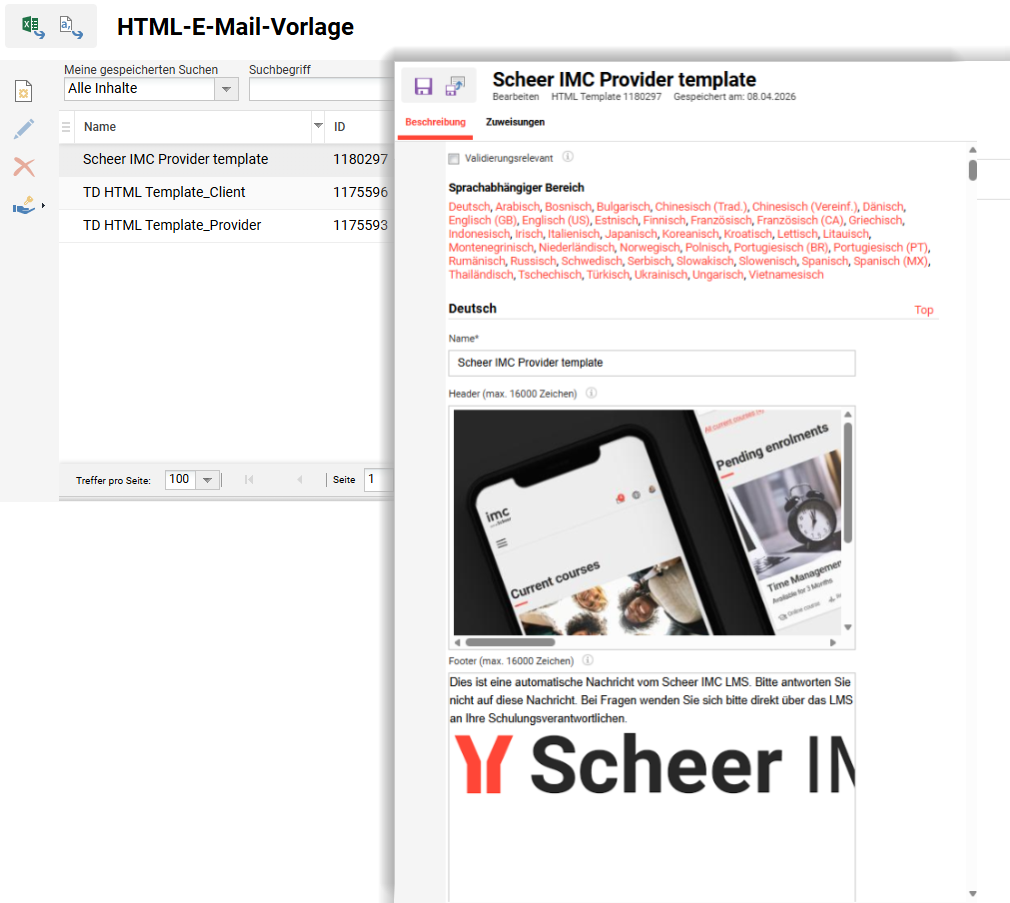
In der Funktion HTML-E-Mail-Vorlage öffnet ein Klick auf das Icon Neu einen neuen Browser-Tab mit zwei Tabs:
-
Tab Beschreibung: Enthält schreibgeschützte Felder für Erstellungsdatum, Letzte Aktualisierung und Objekt-ID. Darüber hinaus gibt es sprachspezifische Felder, darunter:
-
Name*: Dieses Pflichtfeld enthält den Namen der HTML-Vorlage für administrative Zwecke. Es ist für die E-Mail-Empfänger nicht sichtbar.
-
Header: Dieses Feld enthält einen WYSIWYG-Editor zum Erstellen des Inhalts des Headers, der über Standardnachrichten und Benachrichtigungen eingefügt wird.
-
Footer: Dieses Feld enthält einen WYSIWYG-Editor zum Erstellen des Footers, der unter Standardnachrichten und Benachrichtigungen eingefügt wird.
-
-
Tab Zuweisungen: Hier können Sie den Veranstalter oder Mandanten hinzufügen, auf den sich die HTML-E-Mail-Vorlage bezieht.
Anmerkungen und Einschränkungen:
-
Die HTML-E-Mail-Vorlage ist für allgemeine Designinformationen vorgesehen.
-
Platzhalter und inhaltsspezifischer Text sind in den Funktionen Benachrichtigungen und Buchungs-E-Mail-Texte einzufügen.
-
Wenn mehrere HTML-E-Mail-Vorlagen für Benachrichtigungen oder Buchungs-E-Mails angewendet werden, greift eine Prioritätsregelung. Diese erfolgt zunächst nach Veranstalter, dann nach Mandant und schließlich nach Standardnachricht.
Test: Sobald die Konfiguration des neuen Menüs für HTML-E-Mail-Vorlagen abgeschlossen ist, können Sie folgende Schritte ausführen:
Um veranstalterbezogene Vorlagen zu testen, führen Sie folgende Schritte aus:
-
Erstellen Sie in der Funktion HTML-E-Mail-Vorlage eine neue Vorlage und verknüpfen Sie diese mit einem Veranstalter.
-
Erstellen Sie einen Kurs, fügen Sie den Veranstalter im Metatag Veranstalter (ID: 10069) hinzu und stellen Sie sicher, dass das Metatag Buchungs-E-Mails senden (falls konfiguriert) (ID: 10132) aktiviert ist.
-
Rufen Sie die Funktion Teilnehmerverwaltung des Kurses auf und buchen Sie einen Teilnehmer auf den Kurs.
Dies sollte mit dem neu erstellten Trigger Buchungs-E-Mail für den Veranstalter übereinstimmen. -
Melden Sie sich als Teilnehmer an und überprüfen Sie die Funktion E-Mail, um zu prüfen, ob eine mit dem Veranstalter verknüpfte E-Mail im Corporate Design empfangen wurde, die auf der HTML-Mail-Vorlage basiert.
Um mandantenbezogene Vorlagen zu testen, gehen Sie wie folgt vor:
-
Erstellen Sie in der Funktion HTML-E-Mail-Vorlage eine neue Vorlage und verknüpfen Sie diese mit einem Mandanten.
-
Erstellen Sie einen Kurs ohne verknüpften Veranstalter und stellen Sie sicher, dass das Metatag Buchungs-E-Mails senden (falls konfiguriert) aktiviert ist.
-
Rufen Sie die Funktion Teilnehmerverwaltung des Kurses auf und buchen Sie einen Teilnehmer mit der entsprechenden CLIENT_ID auf den Kurs.
-
Melden Sie sich als Teilnehmer an und überprüfen Sie die Funktion Nachrichten, um zu prüfen, ob eine mit dem Mandanten verknüpfte E-Mail im Corporate Design empfangen wurde, die auf der HTML-Mail-Vorlage basiert.
Risikobewertung: Mittel
Benachrichtigung an den Vorgesetzten über einen neu zugewiesenen Nutzer
Übersicht: Es steht eine neue Benachrichtigung zum Registrierungsstatus mit dem Titel Benachrichtigung bei neuer Mitarbeiterzuweisung (ID 87) zur Verfügung. Diese Benachrichtigung kann aktiviert werden, um Vorgesetzte zu informieren, wenn:
-
ein neuer Nutzer dem System hinzugefügt wird, der ihnen unterstellt ist,
-
ein Nutzer neu ihrer OE zugewiesen wird, oder
-
ein Nutzer eine neue Rolle als Vorgesetzter erhält (er wird zum Vorgesetzten).
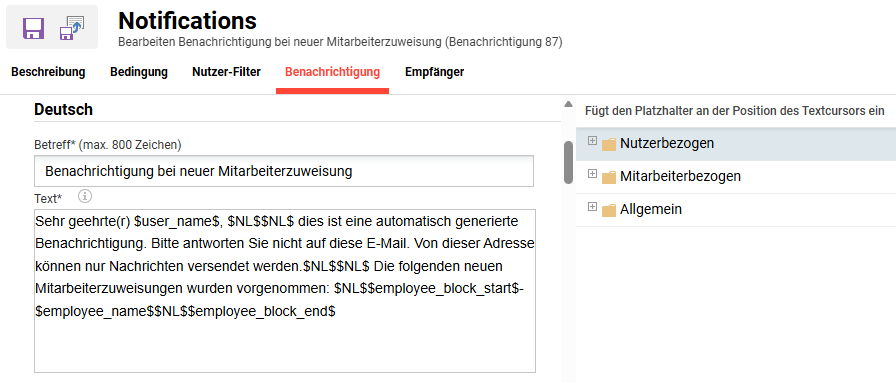
Der Trigger für Benachrichtigungen nutzt einen neuen Cron-Job, der unter den folgenden Bedingungen ausgeführt wird:
-
Die Einstellung Art der Vorgesetztenbeziehung ist im Menü Nutzer der Funktion Konfiguration konfiguriert:
-
Email des Vorgesetzten (Klassisch): der Vorgesetzte, der über das Nutzerattribut SUPERIOR_EMAIL zugewiesen wurde
Dabei wird auch berücksichtigt, ob der Vorgesetzte über das Nutzerattribut SUPERIOR_ID zugewiesen wurde. -
OE-Gruppe: die Vorgesetzten, die über das Feld Vorgesetzte innerhalb der OE-Gruppe zugewiesen wurden
-
Beide: berücksichtigt sowohl die Nutzerattribute als auch die Verbindungen innerhalb der OE-Gruppe
-
-
Die Änderung der Vorgesetztenbeziehung wird in den Frontend- und Backend-Profilen oder beim Import durchgeführt.
-
Die Benachrichtigung wird sofort versendet, sobald Nutzer importiert oder manuell im System gespeichert werden und der Job ausgeführt wird.
-
Die Benachrichtigung wird an den Vorgesetzten einer OE-Gruppe gesendet, wenn der Gruppe ein neuer Nutzer oder ein neuer Vorgesetzter zugewiesen wird.
Vorteile und Anwendungsfälle: Die Benachrichtigung kann genutzt werden, um Vorgesetzte zu informieren, wenn ihnen neue Nutzer zugewiesen werden, für die sie verantwortlich sind. Durch die direkte Benachrichtigung der Vorgesetzten über neue Nutzer entfällt die Notwendigkeit einer manuellen Suche. Dies kann dazu beitragen, eine zeitnahe Koordination der Einarbeitung sicherzustellen und das Risiko zu vermeiden, dass neue Nutzer von ihren Vorgesetzten übersehen werden.
Zielgruppe: Vorgesetzte
Einrichtung & Zugriff: Die neue Benachrichtigung ist automatisch in der Funktion Benachrichtigungen im Abschnitt Registrierungsstatus-Information im Status Inaktiv verfügbar. Um die Benachrichtigung zu aktivieren, markieren Sie einfach die Checkbox in der Spalte Aktiv. Änderungen an der Benachrichtigung können über das Icon Bearbeiten vorgenommen werden.
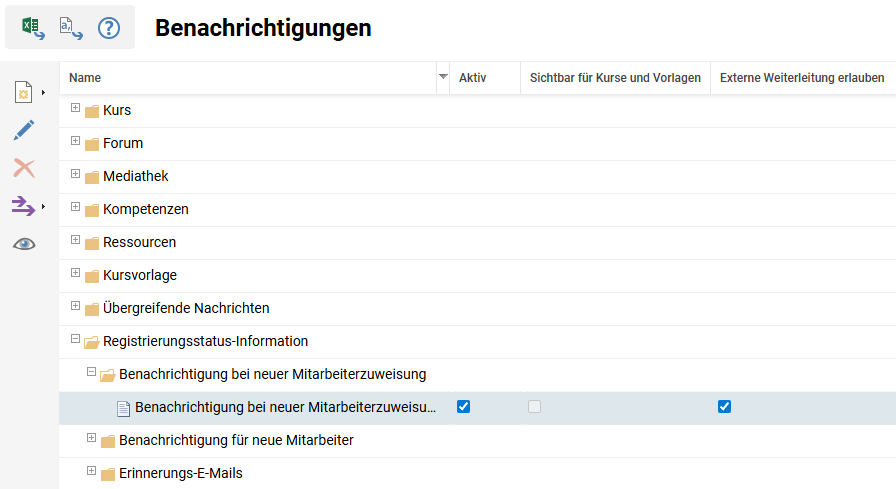
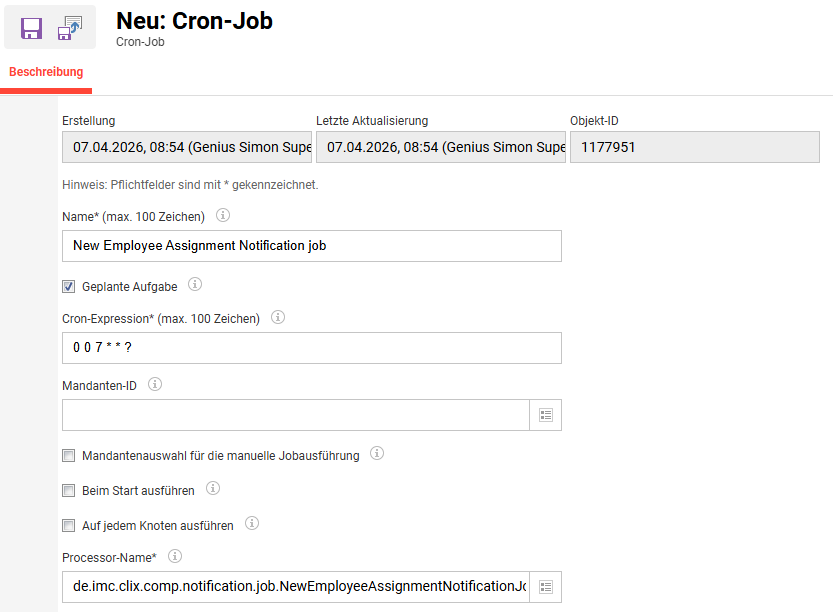
Der Cron-Job Benachrichtigung bei neuer Mitarbeiterzuweisung (NewEmployeeAssignmentNotification) muss aktiv sein und so konfiguriert sein, dass er in einem angemessenen Intervall ausgeführt wird. Die Benachrichtigung wird erst versendet, nachdem dieser Job ausgeführt wurde. Die Konfiguration des Intervalls im Feld Cron-Expression* ist idealerweise so zu wählen, dass der Job unmittelbar nach dem Import der Nutzer und den OE-Importen ausgeführt wird.
Anmerkungen und Einschränkungen: Die folgenden Überlegungen:
-
Bei der Ersetzung eines Vorgesetzten in einer Geschäftseinheit wird nur der neue Vorgesetzte benachrichtigt. Der bisherige Vorgesetzte erhält keine Benachrichtigung.
-
Die Benachrichtigung wird nicht ausgelöst, wenn für einen Nutzer keines der folgenden Attribute konfiguriert ist: das Attribut SUPERIOR_EMAIL, das Attribut SUPERIOR_ID oder eine Zuweisung als Vorgesetzter zu einer OE.
-
Die Benachrichtigung wird nicht in Echtzeit versendet. Stellen Sie sicher, dass der geplante Job aktiv ist und in einem angemessenen Intervall ausgeführt wird, das sich nach anderen Import-Jobs richtet.
Es ist mit Verzögerungen bei den Benachrichtigungen zu rechnen, wenn der Job nur selten (z. B. wöchentlich) ausgeführt wird. -
Wenn ein Filter verwendet wird, wird die Benachrichtigung nur gesendet, wenn sowohl der Mitarbeiter als auch der Vorgesetzte die Filterkriterien erfüllen.
Testen: Als Systemadministrator können Sie dies anhand der folgenden Schritte testen:
-
Aktivieren Sie die neue Benachrichtigung Benachrichtigung bei neuer Mitarbeiterzuweisung (ID 87).
-
Konfigurieren Sie die den Cron-Job
NewEmployeeAssignmentNotificationJob.
Stellen Sie sicher, dass im Feld Cron-Expression* ein geeignetes Ausführungsintervall festgelegt ist, das auf Ihren Importjobs für Nutzer und OE-Gruppen basiert. -
Aktualisieren Sie in der Funktion Nutzer die Daten eines Nutzers so, dass Ihre E-Mail-Adresse als SUPERIOR_EMAIL hinterlegt ist, oder wählen Sie sich selbst im Nutzerattribut SUPERIOR_ID aus.
-
Lassen Sie den Cron-Job ausführen und prüfen Sie, ob Sie die Benachrichtigung erhalten haben.
-
Sie können die Benachrichtigung auch testen, indem Sie sich selbst als Vorgesetzter einer OE-Gruppe zuweisen.
Risikobewertung: Niedrig
Organisationsmanagement
Verbesserte Nutzerauswahl bei Sammelbuchungen
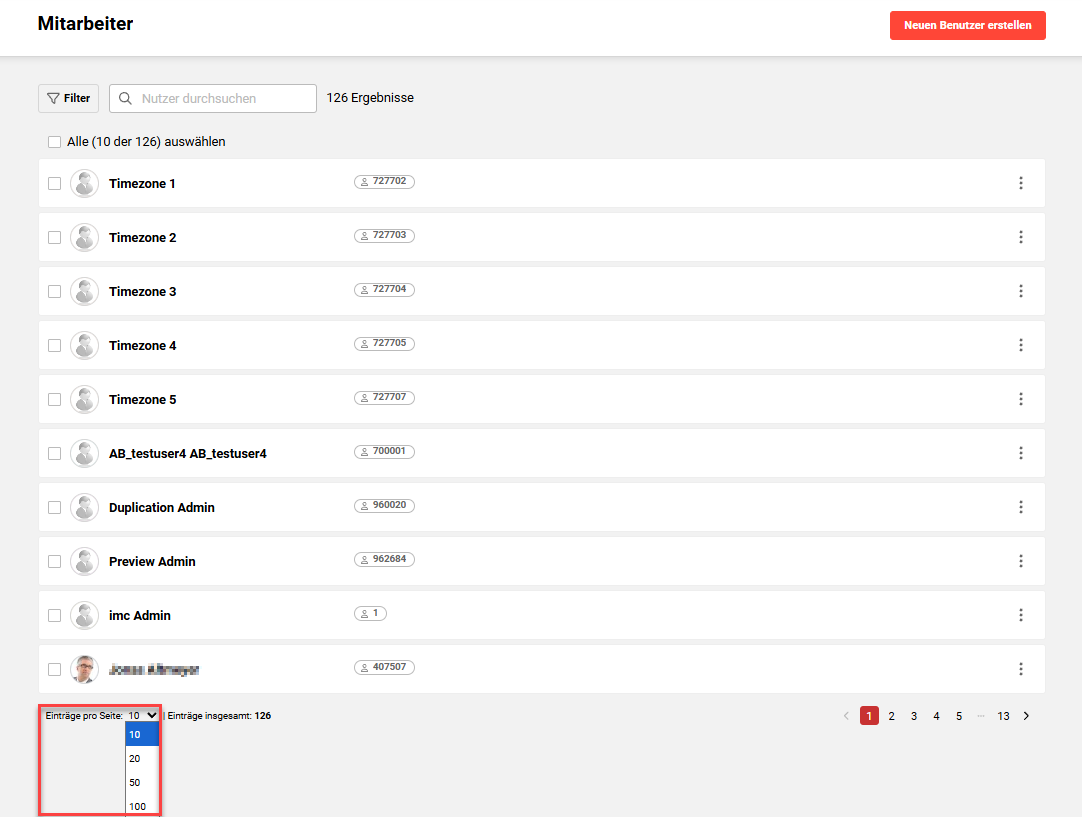
Übersicht: Die Funktion Mitarbeiter wurde um ein Dropdown-Menü erweitert, über das Sie die Anzahl der angezeigten Nutzer erhöhen können. Zur Auswahl stehen die Werte 10, 20, 50 und 100 (maximal 100). Vor dem Update konnten nur 10 Nutzer pro Seite angezeigt und nur die sichtbaren ausgewählt werden, was die Buchung einer großen Anzahl von Nutzern zeitaufwendig machte. Sie profitieren von folgenden Verbesserungen:
-
Eine Checkbox Alle auswählen zum Auswählen aller sichtbaren Nutzer (bis zu 100)
-
Ein Dropdown-Menü zur Konfiguration der angezeigten Einträge pro Seite (10, 20, 50, 100 Ergebnisse)
-
Eine maximale Auswahlgrenze von 100 Mitarbeitern, mit Warnmeldungen bei Überschreitung
Vorteile und Anwendungsfälle:
Vorgesetzte leiten oft große Teams und müssen unter Umständen viele Nutzer gleichzeitig über die Funktion Mitarbeiter oder die katalogbasierte Buchung buchen. Zu den wichtigsten Vorteilen für Vorgesetzte gehören:
-
Deutlich schnellere Sammelbuchung für Vorgesetzte mit großen Teams
-
Geringerer manueller Aufwand durch weniger Auswahlvorgänge auf mehreren Seiten
-
Eine intuitivere und skalierbarere Mitarbeiterverwaltung im Frontend der imc Learning Suite
-
Einheitliches Auswahlverhalten über alle entsprechenden Funktionen hinweg (Mitarbeiter, Mitarbeiterbuchung verwalten, Mitarbeiter buchen).
Zielgruppe: Vorgesetzte
Einrichtung & Zugriff: Das Update wird automatisch angewendet. Standardmäßig ist das Dropdown-Menü auf den Wert 10 gesetzt, um dem bisherigen Limit zu entsprechen.
Anmerkungen und Einschränkungen: Wenn Sie 100 Nutzer ausgewählt haben, erscheint die folgende Pop-up-Meldung: „100 Nutzer wurden ausgewählt. Sie haben die maximale Auswahlgrenze erreicht.“ Auf den folgenden Seiten können weiterhin weitere Nutzer angezeigt werden, die Checkbox für die Auswahl ist jedoch deaktiviert.
Test: Wechseln Sie zur Kategorie Führungskräfte und rufen Sie die Funktion Mitarbeiter auf. Es erscheint nun ein Dropdown-Menü, in dem Sie zwischen 10, 20, 50 und 100 Datensätzen wählen können, die pro Seite angezeigt werden sollen.
Rufen Sie die Führungskräfte Rolle und öffnen Sie die Mitarbeiter Menü. Es erscheint nun ein Dropdown-Menü, in dem Sie zwischen 10, 20, 50 und 100 Datensätzen wählen können. Der einfachste Weg, mehr als 10 unterstellte Nutzer zu haben, besteht darin, sich vorübergehend zum Vorgesetzten einer großen OE-Gruppe zu ernennen.
Risikobewertung: Niedrig
Prozessmanagement
Möglichkeit der Angabe eines Grundes für die automatische Stornierung von der Warteliste
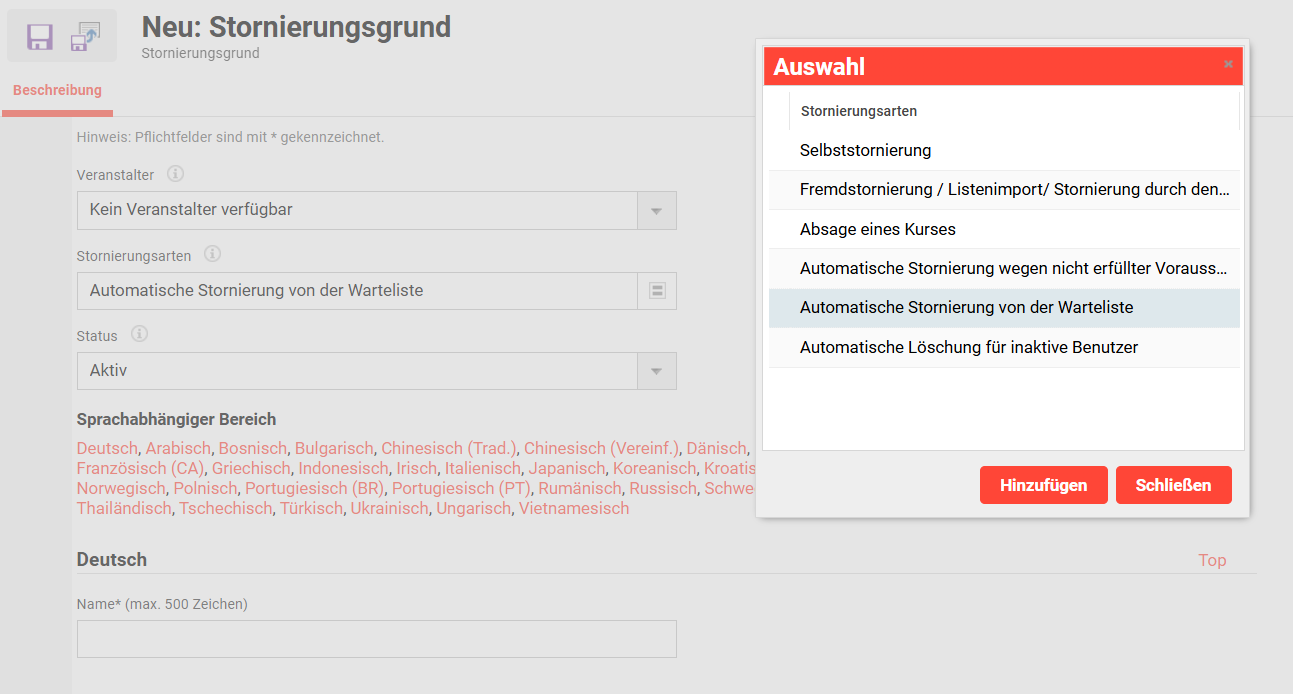
Übersicht: Lerner, die vor dem Startdatum automatisch von der Warteliste storniert werden, können nun über den Grund dafür informiert werden. Dies ist jetzt durch ein Update der Funktion Stornierungs-, Ausnahme- und Genehmigungsgründe mit dem Feld Stornierungsarten, das verschiedene Auswahlmöglichkeiten bietet, möglich. Diese neue Option heißt Automatische Stornierung von der Warteliste.
Vorteile und Anwendungsfälle: Sie gewährleisten eine transparente Kommunikation, da die Teilnehmer sofort sehen, warum sie von der Warteliste storniert wurden, anstatt den wenig hilfreichen Grund „Keine Informationen“ zu erhalten.
Zielgruppe: Lerner
Einrichtung & Zugriff: In der Funktion Stornierungs-, Ausnahme- und Genehmigungsgründe müssen Sie einen neuen Sornierungsgrund anlegen. Setzen Sie dabei das Feld Stornierungsarten auf den Wert Automatische Stornierung von der Warteliste.
Anmerkungen und Einschränkungen: Dieser Workflow erfordert das Metatag Automatische Stornierung von der Warteliste (ID 11816) für Kurse sowie eine aktive Warteliste.
Weitere Anmerkungen:
-
Wenn für einen Kurs aufgrund des Metatags Automatische Stornierung von der Warteliste eine automatische Stornierung von der Warteliste ausgelöst wird, wird der Stornierungsgrund für die automatische Stornierung entsprechend dem Veranstalter des Kurses angewendet.
-
Hat der Kurs keinen Veranstalter und ist kein Grund angegeben, ändert sich das bisherige Verhalten nicht.
-
Der Cron-Job WaitingListCancellationJob muss in der Funktion Cron job manager aktiviert sein.
-
Lernpfade werden bei dieser Implementierung nicht berücksichtigt, sondern nur Kurse.
-
Pro Veranstalter ist nur ein Grund möglich.
Testt: Um diesen Workflow zu testen, müssen Sie folgende Schritte ausführen:
-
Erstellen Sie in der Funktion Stornierungs-, Ausnahme- und Genehmigungsgründe einen neuen Stornierungsgrund und wählen Sie im Feld Stornierungsarten die Option Automatische Stornierung von der Warteliste aus. Sie können einen bestimmten Veranstalter auswählen oder einfach Alle wählen.
-
Stellen Sie in der Funktion Cron job manager sicher, dass der Cron-Job WaitingListCancellationJob aktiv ist.
-
Aktivieren Sie in einem datumsabhängigen Kurs die folgenden Metatags:
-
Startdatum (ID 10004): Stellen Sie den Wert auf einen Tag vor dem aktuellen Datum ein.
-
Planungsstatus (ID 10072): Wählen Sie den Wert Freigegeben aus.
-
Max. Teilnehmerzahl (ID 10009): Legen Sie einen kleinen Wert fest.
-
Max. Wartelistenplätze (ID 10138): Kann leer sein oder einen kleinen Wert haben.
-
Automatische Stornierung von der Warteliste (ID 11816): Markiert
-
Veranstalter (ID 10069): Nur erforderlich, wenn ein veranstalterspezifischer Grund für die Stornierung geprüft wird.
-
Buchungs-E-Mails senden (falls konfiguriert) (ID 10132): Markiert
-
-
Stellen Sie in der Funktion Buchungs-E-Mails sicher, dass ein aktiver Trigger für die Kurseinstellungen vorhanden ist. Die wichtigsten Filter für die Suche sind:
-
Ausgangszustand: Wartend
-
Zielstatus: Storniert
-
Auslöser: Backend
-
Mail-Typ: Kurs
-
-
Stellen Sie sicher, dass im Text der Buchungs-E-Mail, der mit dem Auslöser der Buchungs-E-Mail verknüpft ist, die Variable
$cancellation_reason$verwendet wird. -
Greifen Sie in der Funktion Kurse auf die Teilnehmerverwaltung des Kurses zu.
-
Fügen Sie im Tab Teilnehmerliste Nutzer hinzu, bis die im Metatag Max. Teilnehmerzahl festgelegte Anzahl erreicht ist, und klicken Sie auf das Icon Speichern.
-
Fügen Sie im Tab Warteliste mindestens einen Nutzer hinzu und klicken Sie auf das Icon Speichern und schließen.
-
-
Sobald das Startdatum des Kurses überschritten ist und der Cron-Job WaitingListCancellationJob ausgeführt wurde, werden die Nutzer auf der Warteliste storniert und der Versand der Stornierungs-Buchungs-E-Mail ausgelöst.
-
Überprüfen Sie im Nachrichtenmonitor des Kurses, ob der Platzhalter
$cancellation_reason$den korrekten Grund anzeigt, der unter Stornierungsgrund definiert wurde.
Risikobewertung: Niedrig
Plätze zwischen Kursen und Lernpfaden teilen über Seat Limitation
Übersicht: Eine Aktualisierung der Funktion Seat Limitation ermöglicht nun die gemeinsame Nutzung von Kontingenten für eine Gruppe von Kursen und/oder Lernpfaden. Bisher konnten Platzbeschränkungen nur pro Kurs oder Lernpfad konfiguriert werden. Das bedeutet, dass alle Buchungen von Gruppenmitgliedern auf Kurse oder Lernpfade vom selben Gesamtkontingent abgezogen werden. Sobald dieses gemeinsame Kontingent vollständig ausgeschöpft ist, sind keine weiteren Buchungen für die verknüpften Kurse oder Lernpfade mehr möglich. Beim Erstellen oder Bearbeiten eines Eintrags in der Funktion Seat Limitation können Sie festlegen, ob die Plätze pro Kurs gelten oder für alle gruppierten Kurse und Lernpfade gemeinsam genutzt werden.
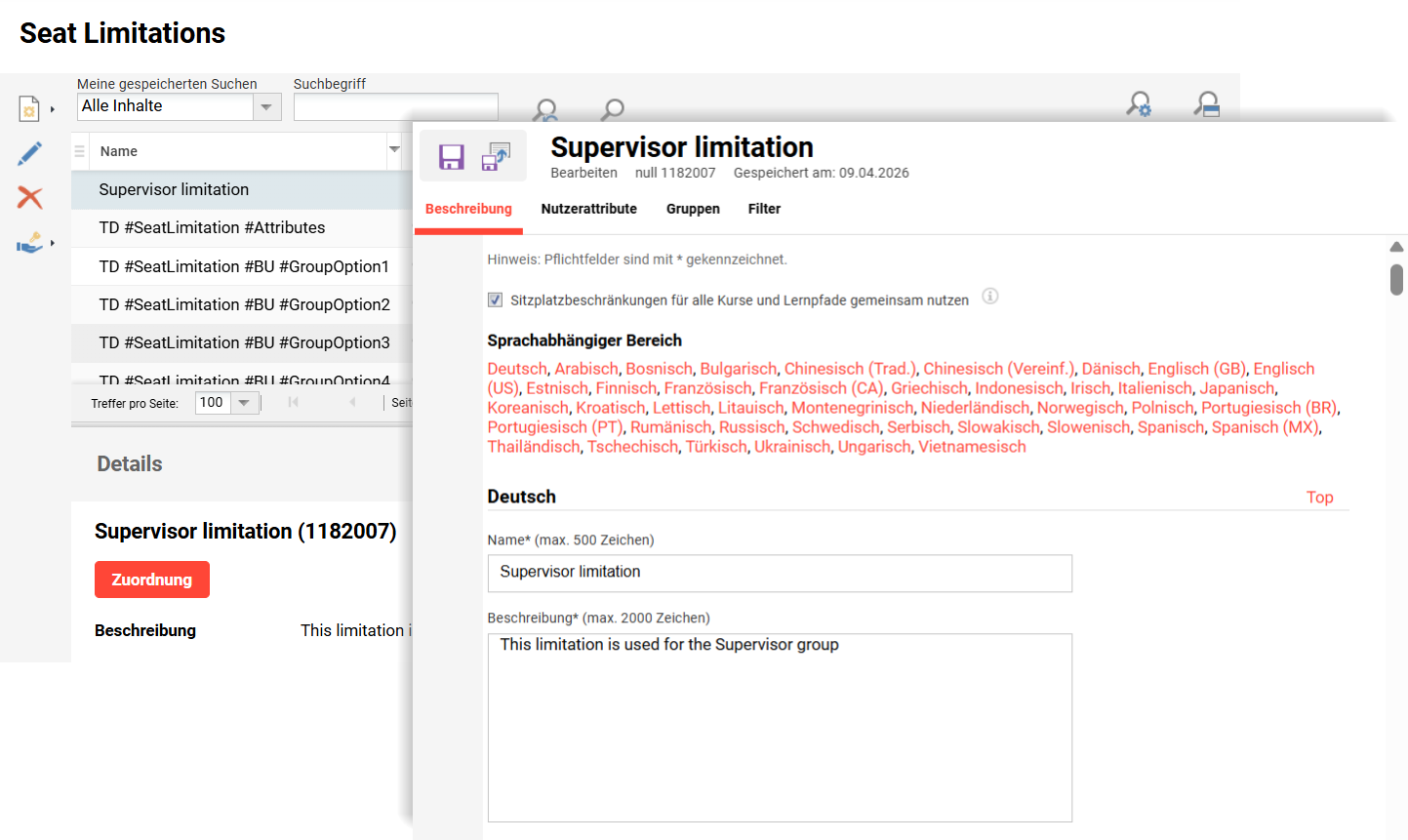
Es wird folgende Logik angewendet:
-
Die Anzahl der verfügbaren Plätze wird über alle verknüpften Kurse und Lernpfade hinweg global abgezogen.
Die Verknüpfungen erfolgen über das Metatag Platzbeschränkung (ID 11988). -
Sobald das Kontingent ausgeschöpft ist, können sich Nutzer nicht mehr auf einen der verknüpften Kurse buchen.
-
Die Buchung auf einen der Kurse wirkt sich auf die verbleibenden Plätze in den anderen Kursen aus.
-
Es werden dieselben Bewertungen / Bestätigungen und Meldungen angezeigt wie bei der Nutzung eines einzelnen Kurses.
-
Da die Plätze für die ausgewählten Kurse / Lernpfade gemeinsam genutzt werden und von der Zuweisung der Platzbeschränkung abhängen, wurden die Informationen für Administratoren zur Nachverfolgung und Anzeige der Nutzung in den „Zuweisungs“-Angaben der Platzbeschränkung erweitert.
Vorteile und Anwendungsfälle: Administratoren müssen häufig die Teilnehmerplätze über mehrere Kurse und Lernpfade hinweg verwalten, anstatt separate Platzbeschränkungen pro Kursvorlage festzulegen. Das Update stellt sicher, dass eine fixierte Teilnehmerzahl (z. B. 10 Plätze) über alle verknüpften Elemente hinweg strikt eingehalten wird, wodurch eine Überbelegung durch eine Gruppe von Nutzern verhindert wird. Administratoren erhalten mehr Kontrolle und Transparenz über die Nutzung, da sich Buchungen auf einen Kurs direkt auf die verfügbaren Plätze anderer Kurse in der gemeinsamen Kontingentgruppe auswirken.
Zielgruppe: Administratoren
Einrichtung & Zugriff: Die neue Checkbox Platzbeschränkungen für alle Kurse und Lernpfade gemeinsam nutzen wird automatisch zur Funktion Seat Limitation hinzugefügt. Dies umfasst auch bereits vorhandene Einträge; standardmäßig ist die Checkbox nicht aktiviert.
Anmerkungen und Einschränkungen: Diese Platzbeschränkung kann vom Administrator nicht außer Kraft gesetzt werden.
Test: Da die Funktion Seat Limitation in der Navigation bereits konfiguriert und aktiviert ist, können Sie folgende Schritte ausführen:
-
Navigieren Sie zur Funktion Seat Limitation und legen Sie eine Platzbeschränkung fest:
-
Aktivieren Sie die Checkbox Sitzplatzbeschränkungen für alle Kurse und Lernpfade gemeinsam nutzen.
-
Legen Sie eine Obergrenze von 10 Plätzen fest.
-
Wählen Sie die Gruppen oder Attribute aus, um die Nutzer für die Beschränkung festzulegen.
-
Speichern Sie die Änderungen.
-
-
Stellen Sie sicher, dass das Metatag Platzbeschränkung (ID 11988) in zwei gewünschten Kursen (Kurs A und Kurs B) verfügbar ist.
-
Ist dies der Fall, wählen Sie dann die im vorherigen Schritt definierte Gruppe mit der Platzbeschränkung aus.
-
Ist dies nicht der Fall, muss das Metatag Platzbeschränkung (ID 11988) auf Vorlagenebene hinzugefügt, auf Kurs-Ebene sichtbar gemacht und die Seite neu veröffentlicht werden.
Erstellen Sie zwei neue Kurse anhand der aktualisierten Kursvorlage und wählen Sie die Gruppe mit der Platzbeschränkung aus.
-
-
Buchen Sie sechs Nutzer aus der Gruppe mit der Platzbeschränkung auf Kurs A.
-
Buchen Sie vier Nutzer aus der Gruppe mit der Platzbeschränkung auf Kurs B.
Das Limit ist nun erreicht. -
Versuchen Sie, einen weiteren Nutzer aus der Gruppe mit der Platzbeschränkung auf einen der beiden Kurse zu buchen.
Es wird eine Fehlermeldung angezeigt, die dies verhindert.
Risikobewertung: Niedrig
Sichtbarkeit der Voraussetzungen bei der Buchung von Mitarbeitern auf Kurse und Lernpfade
Übersicht: Vorgesetzte, die mehrere Mitarbeiter über den Katalog auf einen Kurs oder einen Lernpfad buchen, können nun feststellen, welche Mitarbeiter die obligatorischen Voraussetzungen erfüllen. Bisher war dies in den Ansichten Mitarbeiter buchen und Mitarbeiterbuchung verwalten nicht direkt ersichtlich. Die Erweiterung führt eine automatische Überprüfung der Voraussetzungen ein, wenn die Mitarbeiterliste angezeigt wird. Mitarbeiter, welche die Voraussetzungen nicht erfüllen, werden mit dem Label Fehlende Voraussetzungen markiert.
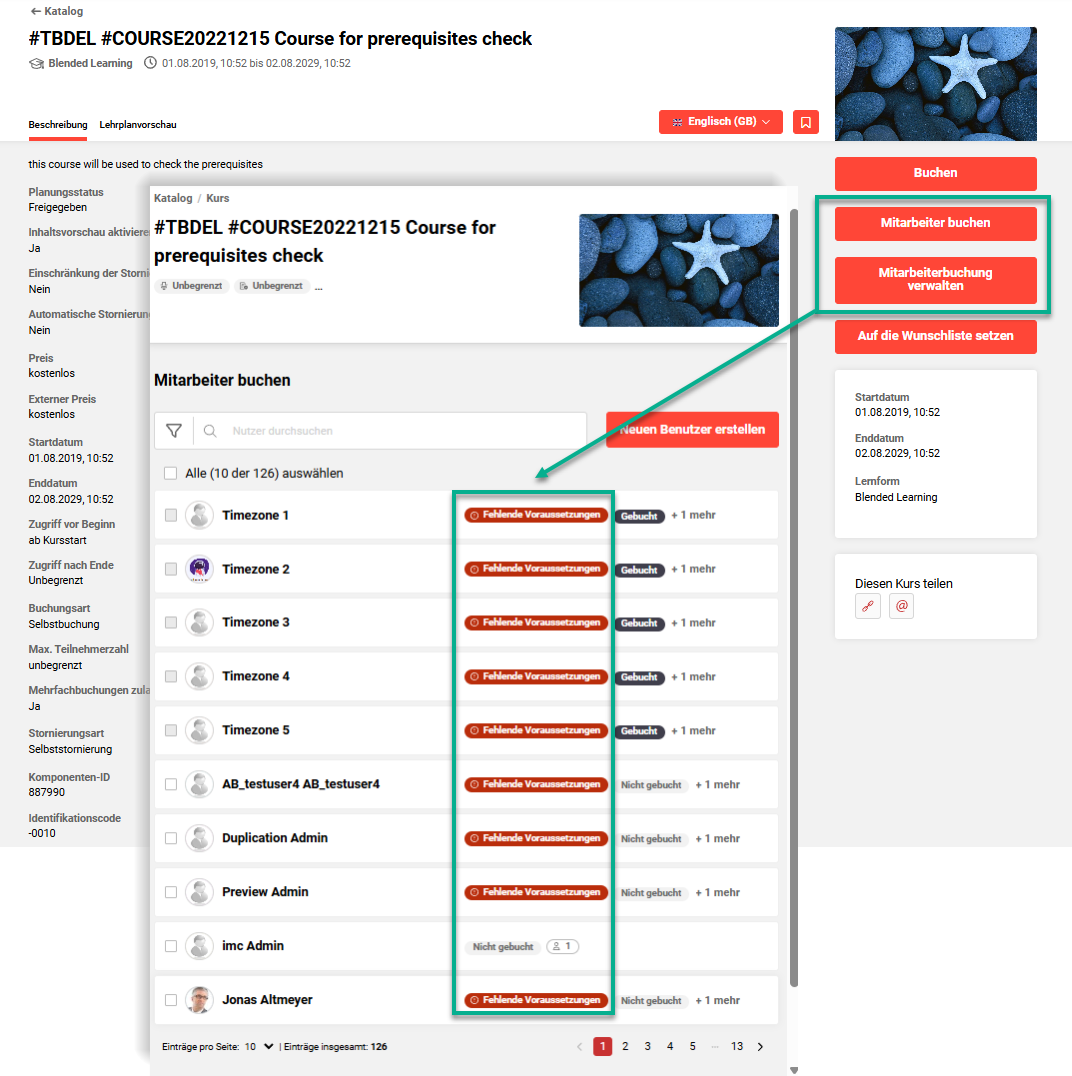
Vorteile und Anwendungsfälle: Ermöglicht es Vorgesetzten, fundiertere Entscheidungen über die Buchung zu treffen, wobei ihnen weiterhin die Möglichkeit bleibt, alle Mitarbeiter zu buchen. Zu den wichtigsten Vorteilen dieses Updates gehören:
-
Schnellere und präzisere Buchungs-Entscheidungen für Führungskräfte, die große Teams leiten
-
Sofortige Überblick über die Erfüllung der Voraussetzungen, ohne die Seite verlassen zu müssen
-
Weniger Fehler bei der Buchung und weniger nachträgliche Korrekturen
-
Keine Unterbrechung des Arbeitsablaufs, da Vorgesetzte bei Bedarf weiterhin alle Mitarbeiter buchen können
Zielgruppe: Vorgesetzte
Einrichtung & Zugriff: Nicht notwendig, da die aktualisierte Ansicht automatisch angewendet wird, wenn Voraussetzungen verwendet werden.
Anmerkungen und Einschränkungen:
-
Es werden nur die konfigurierten Pflichtvoraussetzungen für den ausgewählten Kurs bzw. Lernpfad überprüft.
-
Es gibt keine Filteroption um nur Mitarbeiter anzuzeigen, die die Voraussetzungen erfüllen; die Auswirkungen auf die Systemleistung wären zu groß, wenn alle Nutzer zu Filterzwecken überprüft würden.
-
Eine Vormerkung von Mitarbeitern ist nicht vorgesehen.
Test: Greifen Sie als Vorgesetzter auf den Katalog zu und wählen Sie einen Kurs oder Lernpfad aus, für den bestimmte Voraussetzungen erfüllt sein müssen. Klicken Sie auf den Button Mitarbeiter buchen oder den Button Mitarbeiterbuchung verwalten und prüfen Sie die Anzeige der Voraussetzungen.
Risikobewertung: Niedrig
Reporting-Engine
Verbesserungen beim Reporting bezüglich der Nutzung von Zielgruppen
Übersicht: Es stehen zwei neue Standard-Reports zur Verfügung, die Aufschluss darüber geben, welche Kurse welche Zielgruppen verwenden, welche Regeln innerhalb der einzelnen Zielgruppen definiert sind und wie Nutzerattribute oder Jobprofile die Buchungslogik beeinflussen. Die beiden Reports sind:
-
Übersicht automatische Buchung
-
Übersicht über die Definition von Zielgruppen
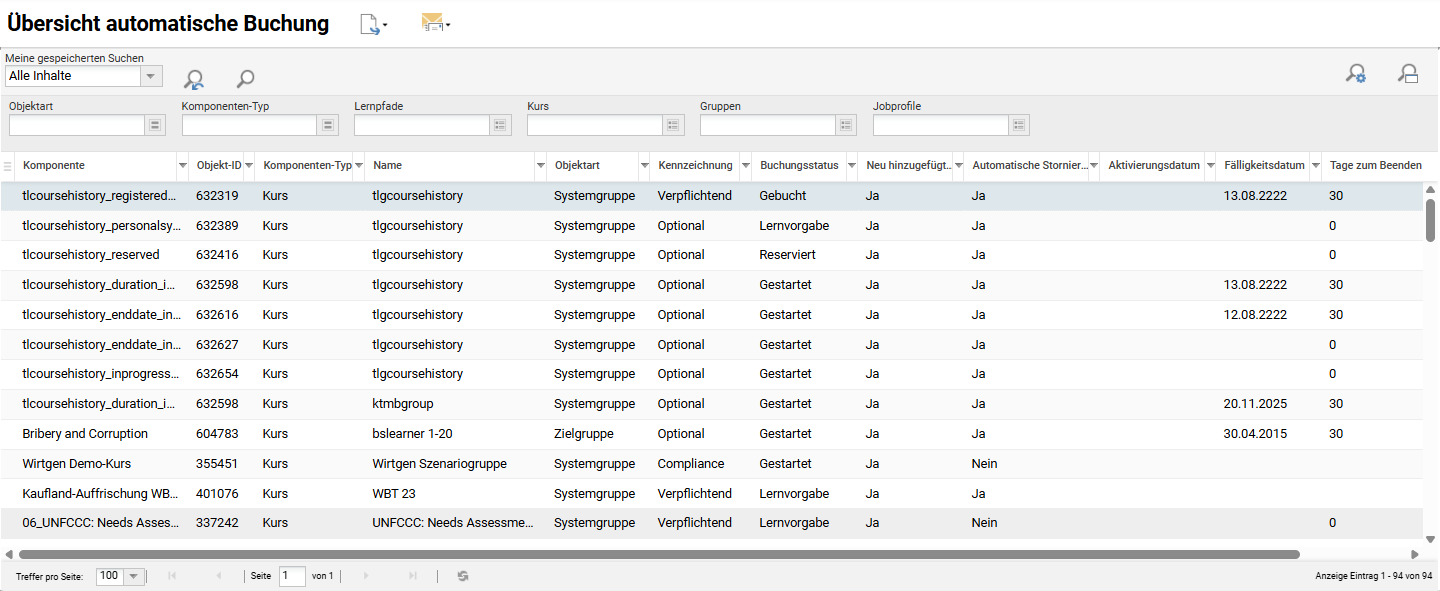
Vorteile und Anwendungsfälle: Administratoren benötigen einen Überblick darüber, wie Zielgruppen und Jobprofile automatische Buchungen beeinflussen. Zu den wichtigsten Vorteilen dieser beiden Reporte gehören:
-
Ein klarer Überblick über die Logik der Automatischen Buchung für Kurse und Lernpfade
-
Schnellere Troubleshooting-Prozesse und Validierung von Regeln für Zielgruppen
-
Verbesserte Steuerung der auf Jobprofilen basierenden Buchungen
-
Standardisierte Reporte, die allen Kunden ohne individuelle Programmierung zur Verfügung stehen
Zielgruppe: Administratoren
Einrichtung & Zugriff: Die beiden Reports sind im Menü Einstellungen der Funktion Reports verfügbar mit einer Freigabe für die Gruppe Systemadministratoren (ID 1). Die Freigaben können aktualisiert werden, um weitere Nutzer oder Gruppen hinzuzufügen, die die Reports einsehen müssen. Um die Reports innerhalb der Kategorie Admin in der Funktion Reports anzuzeigen, müssen Sie die Reports zunächst einer Reportkategorie hinzufügen. Dies wird in der Funktion Reportkategorien konfiguriert, in dem Sie die gewünschte Reportkategorie bearbeiten und im Tab Reports hinzufügen.
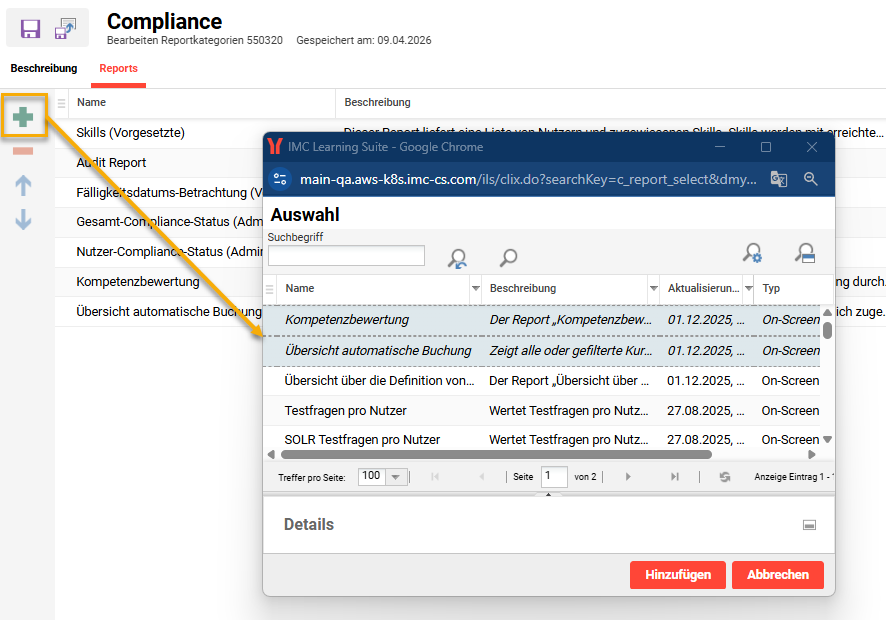
Anmerkungen und Einschränkungen: Es ist keine Migration erforderlich, und es sind keine Auswirkungen auf bestehende Kunden zu erwarten. Zu den wichtigsten Einschränkungen zählen:
-
Benachrichtigungsfunktionen: Es werden keine E-Mail- oder Systembenachrichtigungen aufgrund der Report-Daten oder Änderungen bei den Zuweisungen von Zielgruppen ausgelöst.
-
Benutzerdefinierte Report-Layouts: Die Erweiterung erfolgt gemäß dem Standard-Reporting-Format und den Gestaltungsrichtlinien von Scheer IMC. Kundenspezifische Layout- oder Branding-Wünsche sind nicht Bestandteil dieser Implementierung.
Test: Rufen Sie als Systemadministrator die Funktion Reportkategorien auf, bearbeiten eine Kategorie, wechseln zum Tab Reports und fügen die beiden neuen Reports hinzu. Wechseln Sie anschließend in die Rolle Admin und rufen Sie die Funktion Reports auf. Suchen Sie nach den beiden neuen Reports und führen Sie diese aus.
Risikobewertung: Niedrig
Testen und Assessment
Wartezeit zwischen den Testversuchen
Übersicht: Durch ein Update der Lernlogik für Testkomponenten können Sie nun die Wartezeit zwischen den Testversuchen festlegen. Dies ist über das neue Feld Wartezeit zwischen Versuchen beim Bearbeiten der Lernlogik einer Testkomponente mit der Option Regel definieren möglich. Die Wartezeiten können in Minuten, Stunden oder Tagen angegeben werden.
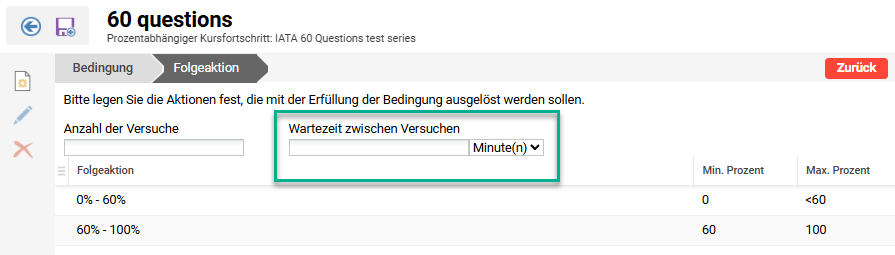
Vorteile und Anwendungsfälle: Viele Teilnehmer wiederholen Tests mehrmals hintereinander und raten bei den Antworten, bis sie schließlich bestehen. Das Update stellt sicher, dass Administratoren die Möglichkeit haben, eine Wartezeit zwischen den Testversuchen festzulegen. Wenn ein Lerner also an einem Präsenzkurs teilnimmt und direkt im Anschluss den dazugehörigen Kurs-Test absolviert und dabei nicht erfolgreich beendet, muss er einen weiteren Tag warten, bevor er es erneut versuchen kann. Falls er erneut scheitert, muss er die festgelegte Wartezeit einhalten. Dies wird hoffentlich dazu führen, dass die Teilnehmer die Tests ernster nehmen und die Lernmaterialien erneut durcharbeiten.
Zielgruppe: Administratoren und Tutoren
Einrichtung & Zugriff: Das neue Feld ist automatisch verfügbar und wird standardmäßig leer angezeigt, sodass keine bestehende Test-Lernlogik davon betroffen ist. Um das Feld anzuzeigen, müssen Sie in der Funktion Kurse einen Kurs erstellen oder bearbeiten. Fügen Sie dem Kurs im Tab Komponenten einen Test hinzu. Sobald der Test hinzugefügt wurde, markieren Sie ihn und klicken Sie auf das Icon Bearbeiten, erweitern Sie den Abschnitt Lernlogik und wählen Sie die Option Regel definieren. Wählen Sie im neuen Fenster eine Bedingung aus und klicken Sie auf den Button Weiter. Das neue Feld wird nun angezeigt.
Anmerkungen und Einschränkungen: Die Wartezeit zwischen den Testversuchen gilt für Prozentabhängiger Kursfortschritt und Statusabhängiger Kursfortschritt ODER für jede Kombination mit anderen Bedingungen, die mindestens eine der beiden bereits genannten enthalten.
Die Wartezeit zwischen den Testversuchen ist für die Optionen „Prozentabhängiger Kursfortschritt“ und „Statusabhängiger Kursfortschritt“ verfügbar ODER eine beliebige Kombination mit anderen Bedingungen, die mindestens eine der beiden bereits genannten Bedingungen erfüllen. Wenn Sie den Wert 0 eingeben oder das Feld leer lassen, kann der Test jederzeit ohne Wartezeit wiederholt werden.
Test: Als Administrator können Sie dieses Update anhand der folgenden Schritte testen:
-
Erstellen oder bearbeiten Sie einen Kurs, der im Tab Komponenten einen Test enthält.
-
Markieren Sie den Test und klicken Sie auf das Icon Bearbeiten, erweitern Sie das Menü Lernlogik und klicken Sie auf Regel definieren.
-
Wählen Sie eine Bedingung aus und klicken Sie auf den Button Weiter.
-
Geben Sie einen Wert in das neue Feld Wartezeit zwischen Versuchen ein (z. B. 15 Minuten).
-
Speichern Sie den Kurs und verlassen Sie die Seite.
-
Rufen Sie die Teilnehmerverwaltung des Kurses auf und buchen Sie sich selbst auf den Kurs.
-
Öffnen Sie den Kurs als Lerner und schließen Sie den Test nicht erfolgreich ab.
-
Überprüfen Sie, ob Sie den Test erst nach Ablauf der festgelegten Wartezeit erneut versuchen können.
Risikobewertung: Mittel
Kursabschluss mit Vorab-Test im Lernpfad
Übersicht: Mit einem Update der Funktionen Tests und Lernpfade können Sie Tests zum Lehrplan eines Lernpfads hinzufügen. Dieses Workflow wird als Vorab-Test bezeichnet und kann genutzt werden, um Kurse des Lehrplans auf der Grundlage nachgewiesener Vorkenntnisse automatisch zu erlassen. Der Vorab-Test kann in themenbezogene Abschnitte (z. B. Testordner) gegliedert werden, wobei jeder Abschnitt einem bestimmten Kurs im Lernpfad zugeordnet werden kann. Wenn ein Lerner einen Abschnitt des Vorab-Test besteht, wird der entsprechende Kurs automatisch als erfolgreich abgeschlossen markiert.

Vorteile und Anwendungsfälle: Dieses Feature unterstützt die Anerkennung bereits erworbener Kenntnisse. Die Lerner können Zeit sparen, indem sie Kurse zu Themen überspringen, bei denen die Ergebnisse von Vorab-Tests die erforderlichen Kenntnisse abdecken. Dadurch kann sich der Lernpfad auf die tatsächlich erforderlichen Kurse konzentrieren, wodurch unnötige Kursteilnahmen vermieden werden.
Im Beispielszenario gibt es einen:
Vorab-Test-Abschnitt A → Kurs A
Wenn Abschnitt A bestanden wird, wird Kurs A automatisch als erfolgreich abgeschlossen markiert.
Zielgruppe: Administratoren und Lerner
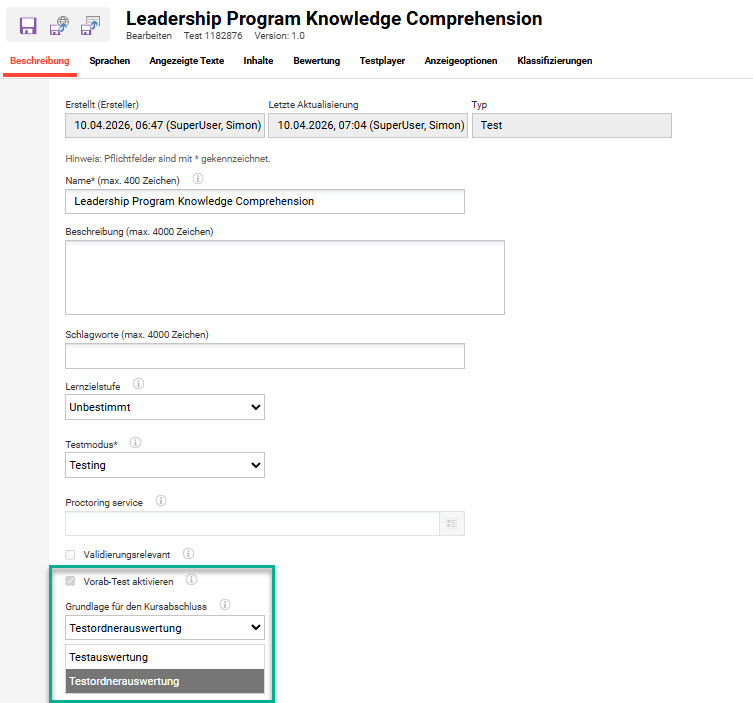
Einrichtung & Zugriff: Die neue Checkbox Vorab-Test aktivieren wird automatisch im inaktiven Zustand zu der Funktion Tests hinzugefügt. Wenn Sie diese Checkbox aktivieren, kann der Test als Vorab-Test zu einem Lernpfad hinzugefügt werden.
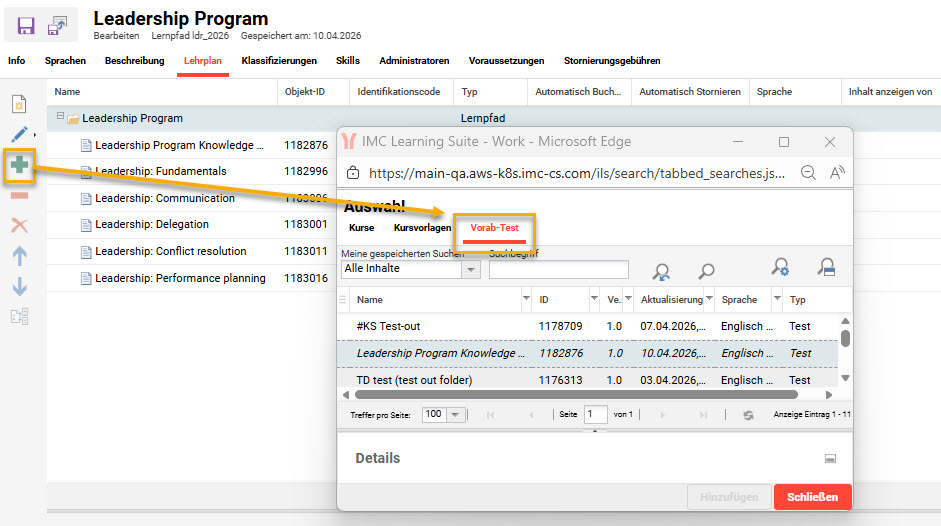
Wenn Sie im Tab Lehrplan des Lernpfads auf das Icon Hinzufügen klicken, enthält das Popup-Fenster nun den Tab Vorab-Test, über den Sie einen Test hinzufügen können.
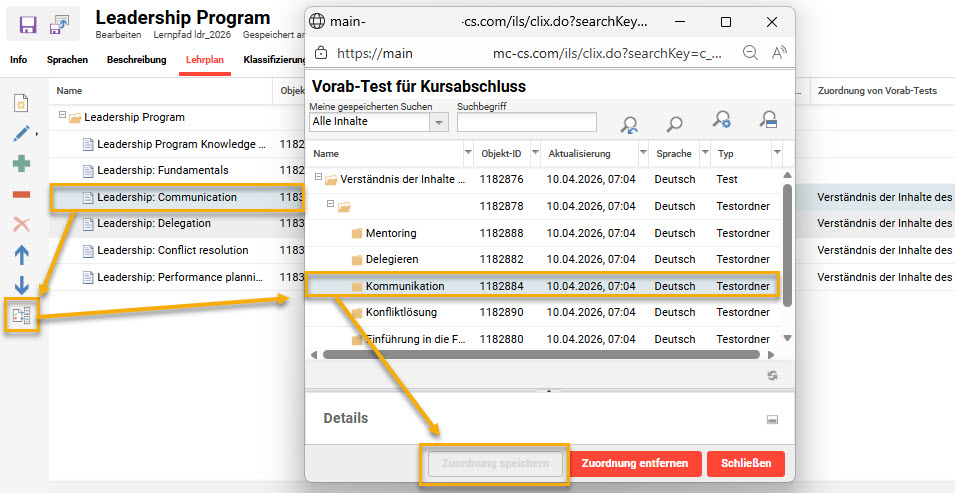
Im Tab Lehrplan des Lernpfads befindet sich jetzt auch ein Icon Zuordnung von Vorab-Tests und eine Spalte Zuordnung von Vorab-Tests. Das Icon ist ausgegraut, bis ein Test zum Lehrplan hinzugefügt wird.
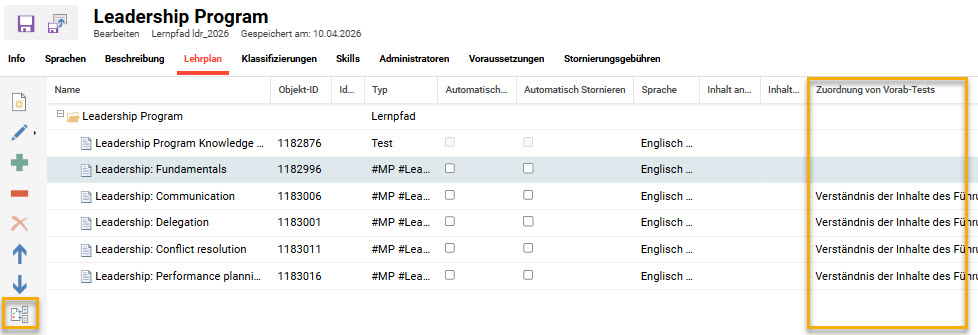
Wenn Sie einen Test hinzugefügt und einen Kurs markiert haben, wird durch Klicken auf das Icon Zuordnung von Vorab-Tests das Popup-Fenster Vorab-Test für Kursabschluss geöffnet. Hier kann entweder ein Ordner oder der Test ausgewählt werden, der dem markierten Kurs entspricht.
Anmerkungen und Einschränkungen: Dieses Update ist standardmäßig verfügbar.
Folgende Einschränkungen sind zu beachten:
-
Kurse, die nach dem Speichern der Zuordnung hinzugefügt wurden, werden vom Test nicht berücksichtigt.
-
Kursvorlagen können keinem Vorab-Test zugeordnet werden.
-
Eine Vorschau auf den Lehrplan des Lernpfads wird nicht unterstützt.
Solange die Checkbox Vorab-Test aktivieren nicht markiert ist, hat dies keine Auswirkungen.
Test: Um den Vorab-Test-Workflow zu testen, können Sie folgende Schritte ausführen:
-
Tests: Erstellen oder bearbeiten Sie einen Test.
-
Markieren Sie die Checkbox Vorab-Test aktivieren, um sie zu aktivieren.
-
Je nach vorheriger Einstellung wird eine weitere Einstellung aktiv, mit der die Grundlage für den Kursabschluss ausgewählt werden kann:
-
Testauswertung
-
Testordnerauswertung
-
-
→ Wenn Testauswertung ausgewählt ist, muss der gesamte Test dem Kurs zugeordnet werden, damit dieser erfolgreich beendet werden kann; wenn Testordnerauswertung ausgewählt ist, können nur Ordner einem Kurs zugeordnet werden, und der Ordner führt dazu, dass der Kurs als bestanden gewertet wird (auch wenn der Test an sich nicht bestanden wurde, gilt der Kurs als bestanden, solange dieser bestimmte Ordner bestanden wurde).
-
Lernpfad: Erstellen oder bearbeiten Sie einen Lernpfad.
-
Fügen Sie dem Lehrplan des Lernpfads einen Test hinzu (es werden nur Tests berücksichtigt, bei denen die Checkbox Vorab-Test aktivieren aktiviert ist).
-
Fügen Sie dem Lehrplan des Lernpfads Kurse hinzu.
-
Markieren Sie einen oder mehrere Kurse im Lehrplan.
-
Klicken Sie auf das Icon Zuordnung von Vorab-Tests, woraufhin ein Popup-Fenster mit allen im Lehrplan enthaltenen Tests angezeigt wird.
-
Bei Tests, bei denen Testauswertung als Grundlage für den Testabschluss ausgewählt ist, kann nur der übergeordnete Testordner ausgewählt werden.
-
Bei Tests, bei denen Testordnerauswertung als Grundlage für den Testabschluss ausgewählt ist, kann der übergeordnete Ordner oder ein beliebiger Unterordner ausgewählt werden.
-
-
Es ist keine Mehrfachauswahl von Tests für einen einzelnen Kurs möglich. Es besteht eine Eins-zu-Eins-Zuordnung zwischen Testordner und Kurs.
Risikobewertung: Mittel