
Neben den Kernmodul-Updates, die allen Kunden zur Verfügung stehen, gibt es auch Neuerungen und Verbesserungen bei den lizenzierten Add-on-Modulen. Diese Updates sind nachfolgend nach Kategorien geordnet aufgeführt:
On-the-job Training
Der Lerner kann einen Prüfer auswählen
Übersicht: Kursteilnehmer können nun einen Mentor auswählen, der ihre eingereichten On-the-job Training-Aufgaben bewertet. Dieser Workflow wird über eine neue Einstellung innerhalb der On-the-job-Training-Vorlagen aktiviert, wodurch dem Lerner ein Button Mentor auswählen angezeigt wird. Die Liste der angezeigten Mentoren umfasst alle Tutoren, bei denen die Checkbox On-the-job Training aktiviert ist. Sobald ein Mentor ausgewählt und bestätigt wurde, werden alle eingereichten On-the-job Training-Aufgaben diesem Mentor zugewiesen. Nur wenn der Mentor inaktiv wird, kann der Lerner einen neuen Mentor auswählen.
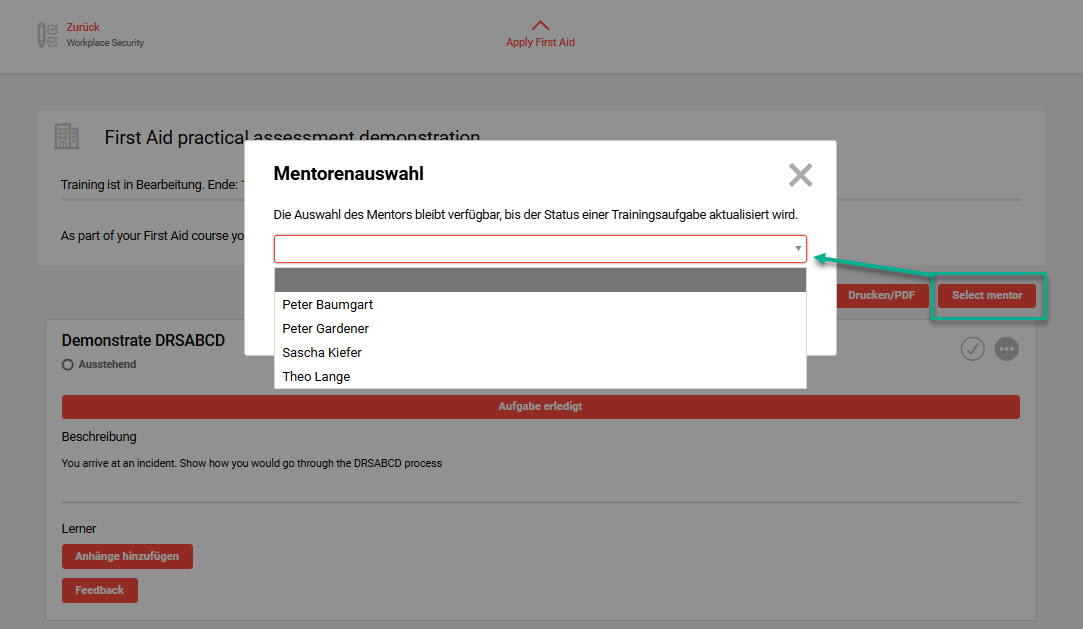
Vorteile und Anwendungsfälle: Es gibt viele Szenarien, in denen Lerner möglicherweise bestimmte Mentoren auswählen müssen, um die Ergebnisse ihrer On-the-job Training-Aufgaben bewerten zu lassen. Dies kann beispielsweise am Standort oder an speziellen Kompetenzen des Mentors liegen. Zu den wichtigsten Vorteilen dieses Updates gehören:
-
Klare Zuständigkeit für die Bewertung des On-the-job Trainings
-
Geringerer Verwaltungsaufwand durch lernerorientierte Mentorenzuweisung
-
Gesteuerte Aktivierung über die jeweilige On-the-job Training-Vorlage
-
Ermöglichung eines einzelnen Blended-Learning-Kurses mit Online-Theorie und Mentoren für vor Ort zu erledigende Aufgaben
Zielgruppe: Lerner und Tutoren
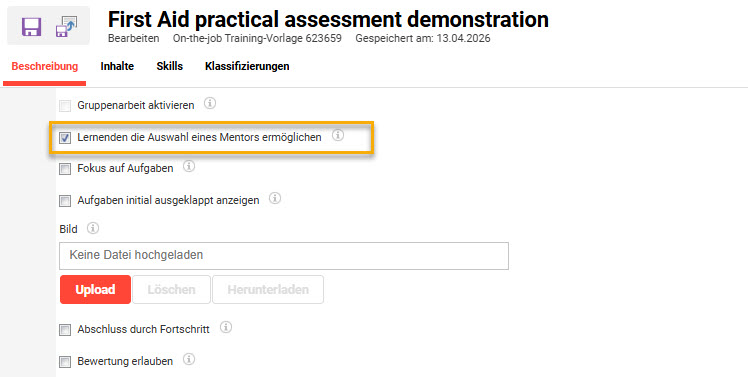
Einrichtung und Zugriff: Es ist keine Migration erforderlich und das Update hat keine Auswirkungen auf bestehende Kunden. Die neue Checkbox Lernenden die Auswahl eines Mentors ermöglichen ist automatisch in allen On-the-job Training-Vorlagen im Tab Beschreibung verfügbar. Diese Checkbox ist standardmäßig deaktiviert, um sicherzustellen, dass das Standardverhalten nicht verändert wird.
Anmerkungen und Einschränkungen: On-the-job Training ist ein lizenziertes Add-on-Modul der imc Learning Suite. Der Button Mentor auswählen ist nur für Trainings im Rahmen eines Kurses verfügbar. Das bedeutet, dass Nutzer, denen On-the-job Training-Vorlagen, bei denen die Checkbox Lernenden die Auswahl eines Mentors ermöglichen aktiviert ist, über die Funktionen Alle Mitarbeiter oder Mitarbeiter zugewiesen wurden, keinen Mentor auswählen können.
Test: Sofern das Add-on-Modul On-the-job Training aktiviert ist, können Sie den Test wie folgt durchführen:
-
Navigieren Sie zur Funktion On-the-job Training-Vorlage und erstellen oder bearbeiten Sie eine Vorlage.
-
Aktivieren Sie im Tab Beschreibung die Checkbox Lernenden die Auswahl eines Mentors ermöglichen.
-
Füllen Sie die übrigen Felder aus und weisen Sie die Aufgaben nach Bedarf zu. Klicken Sie anschließend auf das Icon Speichern.
-
-
Als Nächstes muss die On-the-job Training-Vorlage einem Kurs zugewiesen werden.
-
Fügen Sie im Tab Komponenten die On-the-job Training-Vorlage hinzu.
-
Fügen Sie im Tab Tutoren mehrere Tutoren hinzu und aktivieren Sie bei diesen die Checkbox On-the-job Training in der entsprechenden Spalte.
-
Stellen Sie sicher, dass das Metatag Planungsstatus des Kurses auf Freigegeben gesetzt ist und klicken sie auf das Icon Speichern.
-
-
Öffnen Sie die Teilnehmerverwaltung für den Kurs.
-
Fügen Sie im Tab Teilnehmerliste einen neuen Teilnehmer hinzu, mit dem Sie sich zum Testen anmelden können.
-
Klicken Sie auf das Icon Speichern und schließen, um die Buchung abzuschließen.
-
-
Melden Sie sich als der auf den Kurs gebuchte Teilnehmer an.
-
Öffnen Sie den Kurs über die Funktion Lernstatus oder über die Start-Portalseite des Lerners.
-
Navigieren Sie zum Tab Lehrplan und öffnen Sie das On-the-job Training.
-
Es ist ein Button Mentor auswählen verfügbar, über den alle Tutoren angezeigt werden klönnen, bei denen die Checkbox On-the-job Training markiert ist.
-
Wählen Sie einen Mentor aus und beginnen mit der ersten Aufgabe.
-
Es ist nun nicht mehr möglich, einen anderen Mentor auszuwählen.
-
-
Melden Sie sich als der ausgewählte Mentor / Tutor an.
-
Öffnen Sie die Funktion Betreute Trainings.
-
Die vom Lerner eingereichten On-the-job Training-Aufgaben sind sichtbar und können bewertet werden.
-
Risikobewertung: Niedrig
Skill- und Kompetenzmanagement
Anzeige der Skillskala in der Katalogansicht
Übersicht: Die Katalogansicht der Skills für Lerner innerhalb der Kurskachel wurde aktualisiert. Es gibt jetzt eine Katalogeinstellung im Mandanten, mit der Sie die Skillskala in der Katalogansicht ein- oder ausblenden können. Das Design der Kurskachel wurde ebenfalls verbessert: Es wurde ein Hintergrund hinzugefügt, um die Skills voneinander abzugrenzen, und die beiden Zeilen zur Beschreibung des Levels bzw. der Punkte wurde gekürzt.
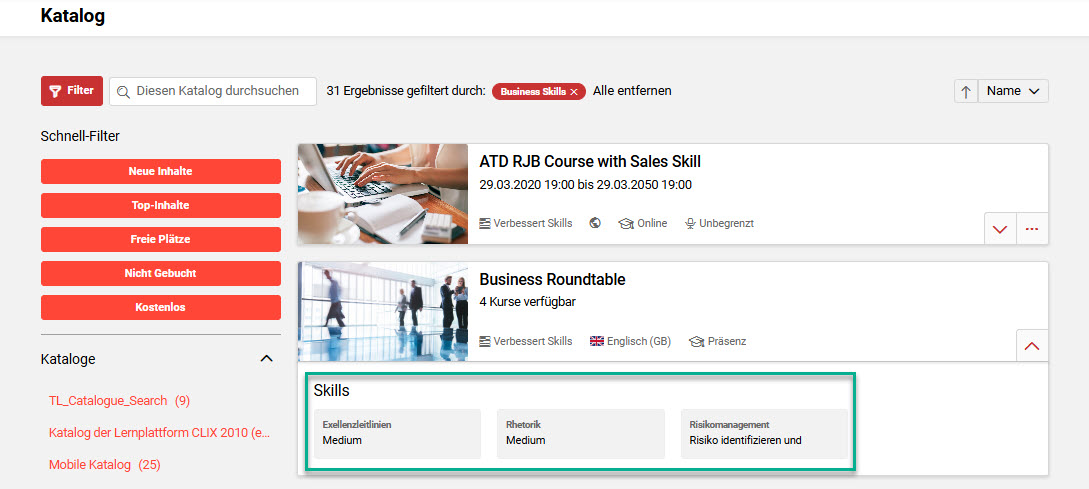
Vorteile und Anwendungsfälle: Standardmäßig wird im Katalog ein grüner Balken und der Text “Skill erreicht” angezeigt, wenn einem Kurs Skills zugewiesen sind. Dies könnte zu Verwirrung führen, da die Lerner möglicherweise annehmen, dass sie den Skill bereits erworben haben und der Kurs daher nicht mehr erforderlich ist. Die übersichtlichere Darstellung macht deutlicher, dass die Skills erst durch den erfolgreichen Abschluss des Kurses erworben werden.
Zielgruppe: Lerner
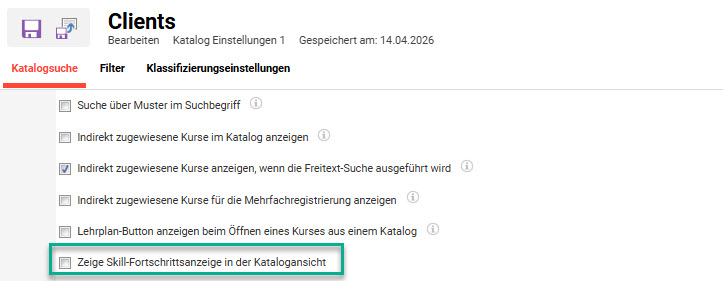
Einrichtung und Zugriff: Die neue Checkbox Zeige Skill-Fortschrittsanzeige in der Katalogansicht ist automatisch in der Funktion Mandanten über das Icon Einstellungen im Menü Katalog Einstellungen verfügbar. Diese Einstellung ist standardmäßig aktiviert, um das Standardverhalten beizubehalten. Sie können die Anzeige so anpassen, dass die Skillskala ausgeblendet wird, indem Sie einfach die Checkbox Zeige Skill-Fortschrittsanzeige in der Katalogansicht deaktivieren.
Anmerkungen und Einschränkungen: Erfordert die Add-on-Lizenz Skills- und Kompetenzmanagement. An der Anzeige der Skills in den Tabs Beschreibung und Lehrplan des Kursraums hat sich nichts geändert. Hier werden bei den dem Kurs zugewiesenen Skills weiterhin die Skillskalen angezeigt.
Test: Sofern die Add-on-Lizenz Skills- und Kompetenzmanagement aktiv ist, führen Sie folgende Schritte aus:
-
Navigieren Sie als Systemadministrator zur Funktion Mandanten.
-
Öffnen Sie über das Icon Einstellungen die Option Katalog Einstellungen.
-
Deaktivieren Sie die neue Checkbox Zeige Skill-Fortschrittsanzeige in der Katalogansicht.
-
Wechseln Sie zum Katalog und suchen Sie nach einem Kurs, bei dem ein Skill erworben werden kann.
-
Überprüfen Sie, ob die Skillskala nicht mehr angezeigt wird.
Risikobewertung: Niedrig