
Über die Suchleiste in der oberen Navigationsleiste kann schnell nach den gewünschten Inhalten in Katalogen, unter „Mein Lernbereich“ und in Channels gesucht werden; sie ist von überall im System aus zugänglich.
Nach bestimmten Themen wie „Führung“ oder „Verkaufstechniken“ kann gesucht werden, um sofort auf relevante Inhalte zuzugreifen, ohne sich manuell durch umfangreiche Inhalte durchklicken zu müssen.
Letzte Suchanfragen
Wenn Nutzer auf die Suchleiste in der oberen Navigationsleiste klicken, werden die „letzten Suchanfragen“ angezeigt.
Die letzten Suchanfragen zeigen die zuletzt vom Benutzer eingegebenen Suchbegriffe an und ermöglichen es, frühere Suchanfragen schnell wieder aufzurufen, wodurch sich wiederholende Aufgaben vereinfacht und die Effizienz des Arbeitsablaufs verbessert werden.
Nur relevante, erfolgreiche Suchanfragen werden in den letzten Suchanfragen gespeichert. Einträge ohne Nutzeraktion sowie Suchanfragen ohne Ergebnisse werden herausgefiltert, sodass der Verlauf übersichtlich und über verschiedene Browser und Sitzungen hinweg relevant bleibt. Außerdem wird die Einhaltung des Datenschutzes sichergestellt, indem der Suchverlauf nach 90 Tagen automatisch gelöscht wird.
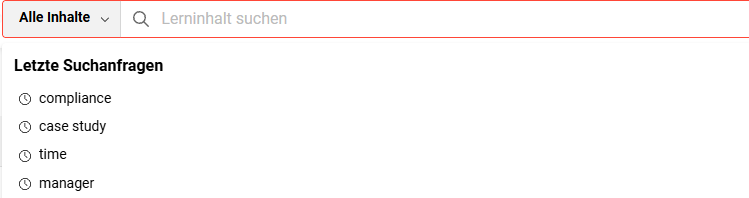
Löschen des Suchverlaufs
Über die Schaltfläche 'Löschen' kann der Nutzende einzelne Einträge im zuletzt genutzten Suchverlauf löschen.
Filter

Mit dem Inhaltsbereichsfilter auf der linken Seite kann innerhalb einer bestimmten Inhaltsquelle gesucht werden, sei es in Katalogen, Channels, „Mein Lernbereich“ oder in allen Bereichen. Die Filteroptionen entsprechen den im Datenkonnektor hinzugefügten Plugins. Wenn weniger als zwei Datenquellen indiziert sind (z. B. nur Kataloge), wird der Filter nicht angezeigt.
Vorteil
Innerhalb der Channels kann gesucht werden, indem „Channels“ ausgewählt wird. Wenn die ersten sieben Ergebnisse die erwarteten Ergebnisse anzeigen, muss die Channelseite nicht verlassen werden (um zur Suchergebnisseite zu gelangen).
Der Channelfilter wird nur angezeigt, wenn eine Channellizenz verfügbar ist.
Suchergebnisse in der oberen Navigationsleiste (Schnellsuche)
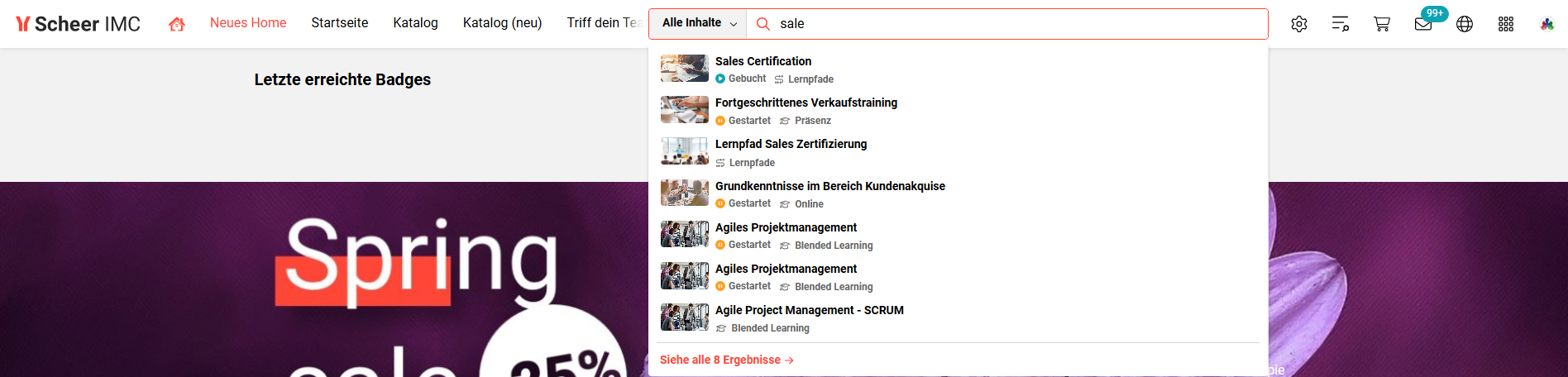
Die Suchergebnisse zeigen passende Inhalte an, die mit dem vom Nutzer eingegebenen Suchbegriff in Zusammenhang stehen, was im Vergleich zum manuellen Durchsuchen Zeit spart.
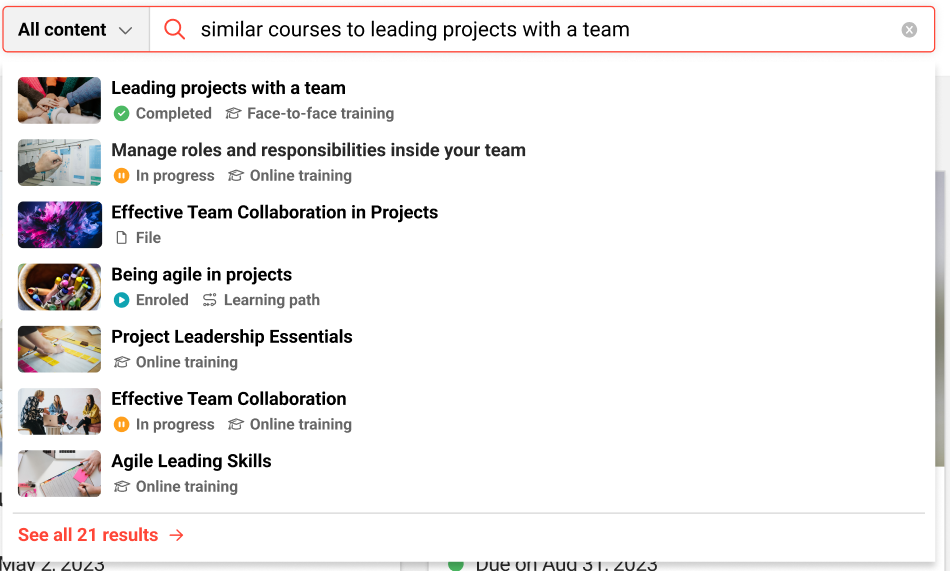
Bereits während der Eingabe wird eine Liste mit relevanten Inhalten angezeigt.
In den Suchergebnissen werden auf jeder Kachel der Titel, der Status (falls vorhanden) und die Art des Inhalts angezeigt, sodass das Format ausgewählt werden kann, das den jeweiligen Bedürfnissen am besten entspricht.
Erweiterte Suche
Mit der erweiterten Suche können alle Ergebnisse angezeigt und diese mithilfe der Filter auf der linken Seite eingegrenzt werden.
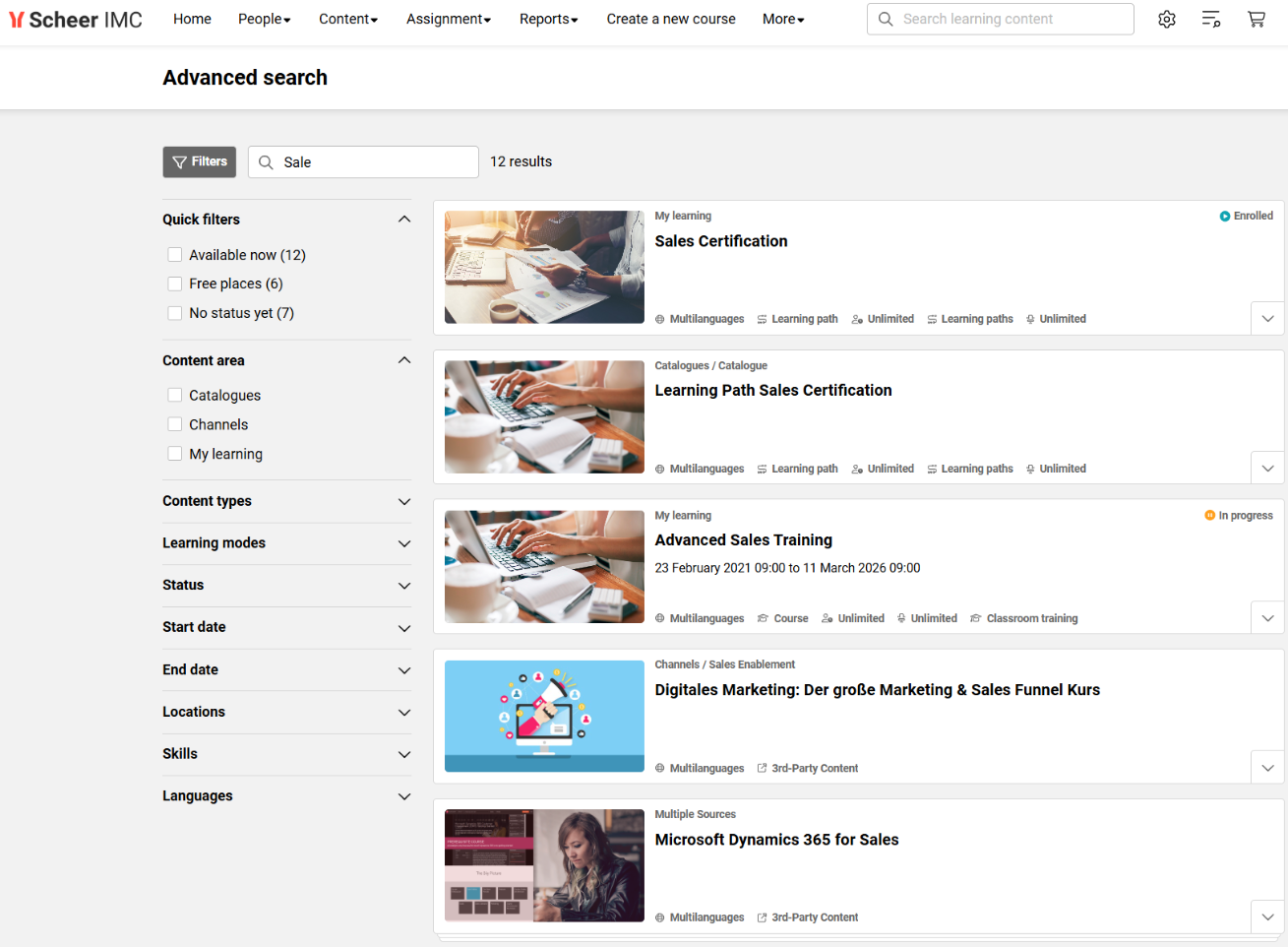
Filter
Filter helfen dabei, die Anzahl der Ergebnisse zu verfeinern und einzugrenzen, damit sie bestimmten Kriterien entsprechen.
In der erweiterten Suche stehen folgende Filter zur Verfügung (feststehende Reihenfolge – noch nicht konfigurierbar):
Schnellfilter
|
Filter |
Beschreibung |
|---|---|
|
Jetzt verfügbar |
Der Filter zeigt die Lernobjekte an, die sofort gestartet werden können. Dies sind:
|
|
Freie Plätze |
Der Filter zeigt Lernobjekte an, für die keine Teilnehmerbegrenzung gilt oder deren Begrenzung noch nicht erreicht ist. |
|
Noch kein Status |
Der Filter zeigt Kurse und Lernpfade an, für die der suchende Lernende noch keinen persönlichen Lernstatus hat. Ein persönlicher Lernstatus könnte beispielsweise „auf der Warteliste“, „angemeldet“ oder „in Bearbeitung“ lauten… |
Inhaltsbereich
|
Filter |
Description |
|---|---|
|
Katalog |
|
|
Channels |
|
|
Mein Lernen |
|
Weitere Filter
|
Filter |
Beschreibung |
|---|---|
|
Inhaltstypen |
z. B. Kurs, Datei oder Video |
|
Lernformate |
Präsenzschulung oder Online-Schulung |
|
Status |
Status des Kurses oder Lernpfads, z. B. „In Bearbeitung“ oder „Abgebrochen“ |
|
Startdatum |
frühestes Startdatum, das für die Kurse/Lernpfade festgelegt wurde |
|
Enddatum |
spätestes Datum, an dem die Kurse/Lernpfade abgeschlossen werden |
|
Standorte |
Filter nach dem Ort, an dem die Schulung stattfindet |
|
Skills |
Kurse oder Lernpfade filtern, die zum Erwerb der ausgewählten Kompetenzen beitragen |
|
Sprachen |
zeigt nur Inhalte in der ausgewählten Sprache an |
|
Kataloge |
Wenn nur ein Katalog angezeigt wird, wird der Katalogfilter nicht angezeigt |
Der Channelfilter wird nur angezeigt, wenn eine Channellizenz verfügbar ist.
Suchergebnisse
Die Suchergebnisse zeigen passende Inhalte an, die mit dem eingegebenen Suchbegriff in Zusammenhang stehen.
Auf jeder Kachel ist die Quelle des gefundenen Objekts zu sehen. Die Breadcrumbs oben auf der Kachel zeigen beispielsweise den Namen des Katalogs an, dem das Objekt zugeordnet ist.
Es werden der Titel, der Objekttyp, der persönliche Lernstatus (gilt nicht für Medien) und weitere Metainformationen angezeigt.
Durch Klicken auf den „Abwärtspfeil“ wird die Lernkarte erweitert und die Beschreibung des Inhalts angezeigt.
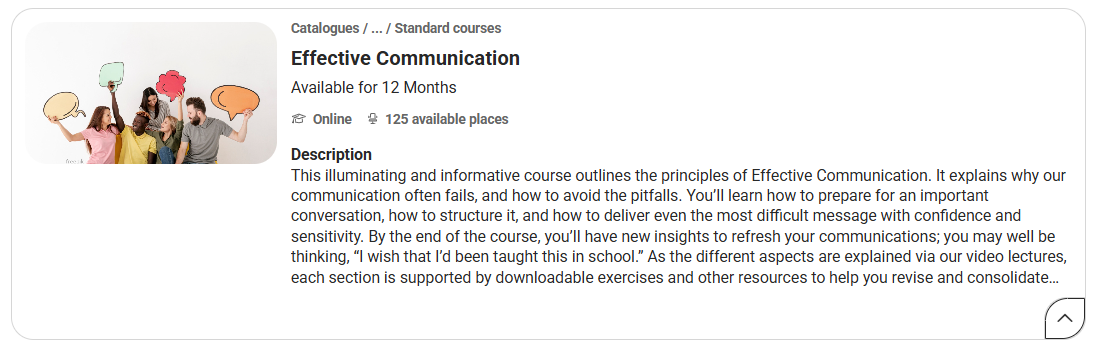


Ein Klick auf die Kachel führt zur Detailseite des Objekts.
Bei einem der folgenden Status: in Bearbeitung, gebucht, abgeschlossen, bestanden oder nicht bestanden, erfolgt die Weiterleitung direkt zur Lehrplan-Seite des Lernobjekts (nicht zur Beschreibungsseite). Bei der Kursvorlage/Lernpfadvorlage/dem Lernpfad erfolgt die Weiterleitung zu folgenden Seiten: Seite „Verfügbare Kurse“ bzw. „Verfügbare Lernpfade“.
Mehrere Quellen
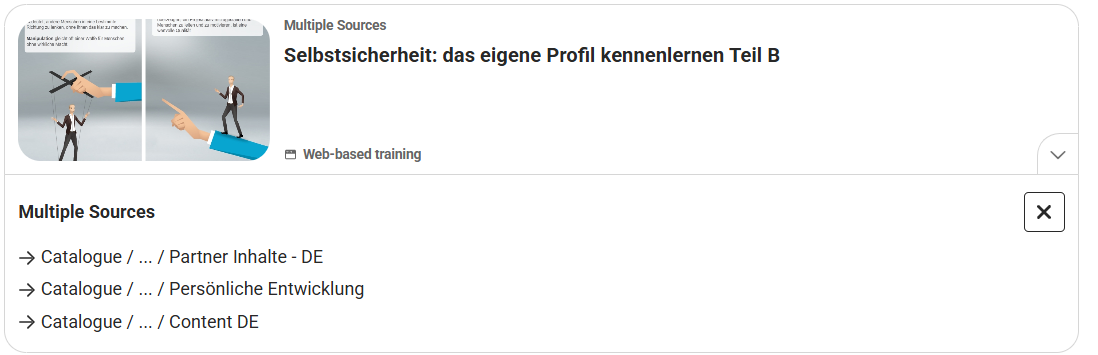
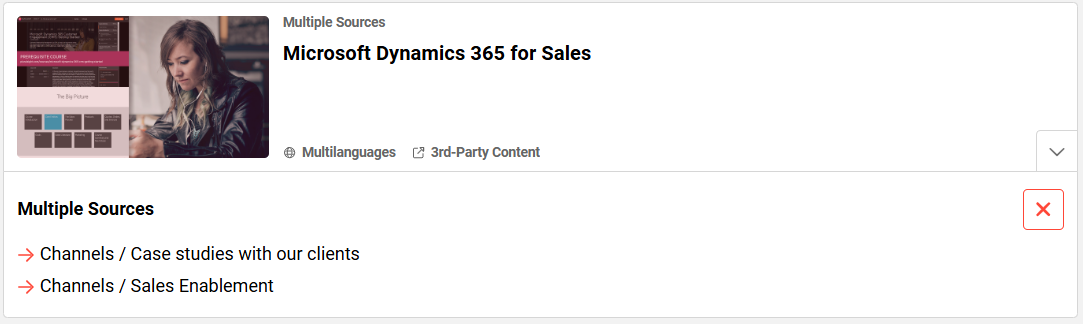
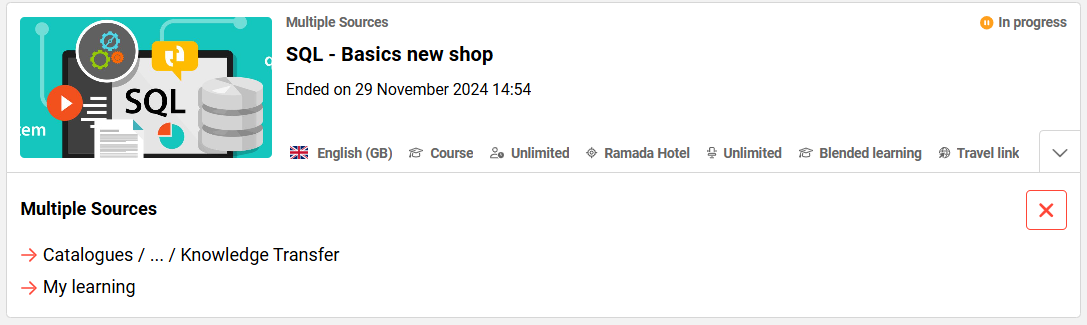
Falls ein Inhalt aus verschiedenen Quellen stammt, zum Beispiel wenn derselbe Inhalt in mehreren Channels oder Katalogen zu finden ist, zeigt die Kachel den Button „Mehrere Quellen“ an. Ein Klick auf den Button erweitert die Kachel und zeigt die mehreren Quellen.
Ist derselbe Inhalt in mehreren Channels und in mehreren Katalogen vorhanden, werden zwei Suchkacheln angezeigt: eine für die mehreren Channels und eine für die mehreren Kataloge.
Die mehreren Quellen zeigen die Bereiche an, in denen der Inhalt vorhanden ist. Ein Klick auf eine dieser Quellen leitet Nutzende zu diesem Bereich weiter.
Die mehreren Quellen erscheinen in der Reihenfolge, in der der Suchdienst sie liefert. Kein weiterer Faktor beeinflusst die Liste. Die zuerst gelieferte Quelle ist die Datenquelle, zu der Nutzende weitergeleitet werden, wenn sie direkt auf die Kachel klicken.
Metadaten zu Kacheln
Die Anzeige von Metadaten auf den Kacheln in den Suchergebnissen kann im Konfigurationsmanager und in den Mandanteneinstellungen konfiguriert werden.
Zurück zu den Suchergebnissen
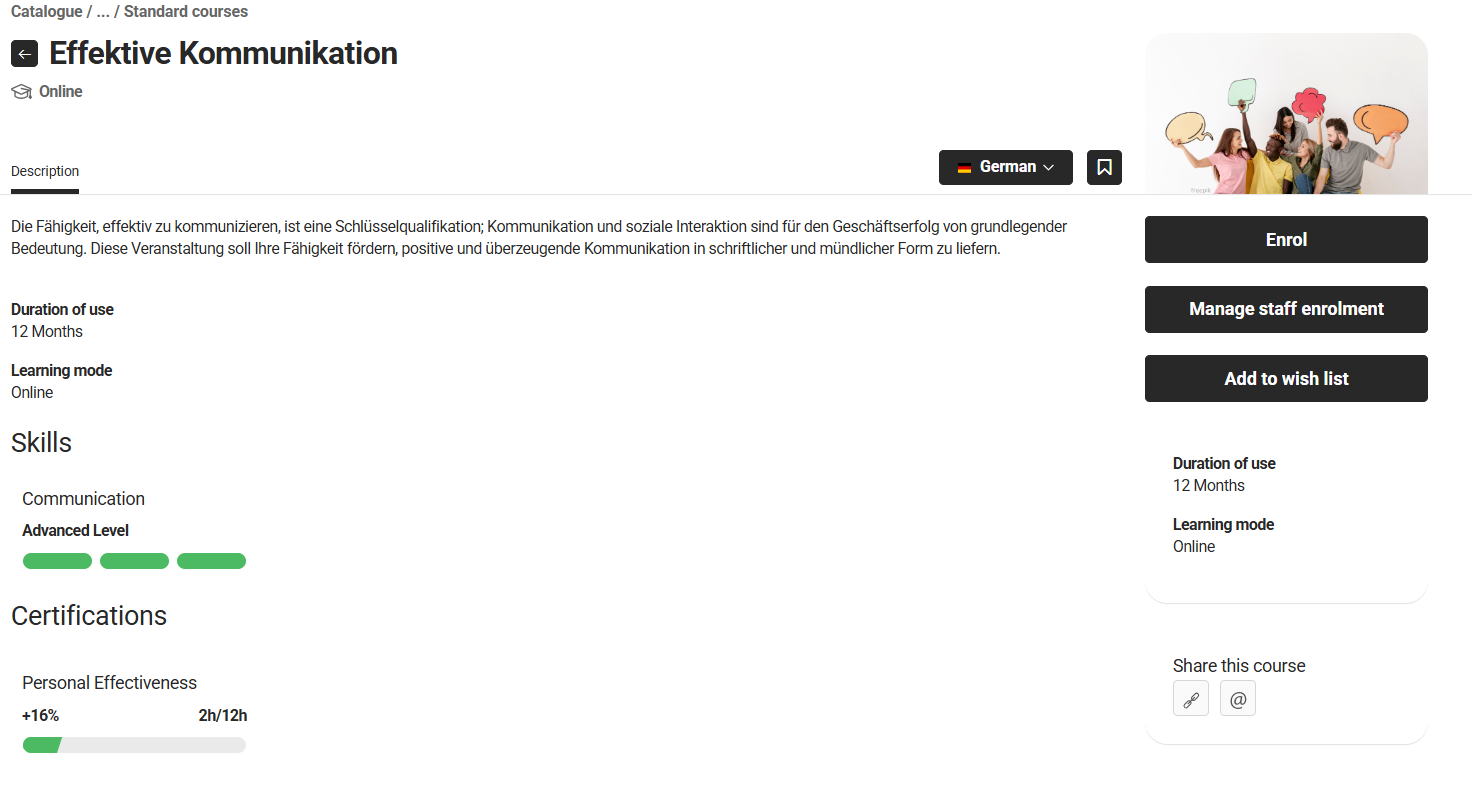
Auf der Detailseite befindet sich eine „Zurück“-Schaltfläche (Pfeil), über die leicht zu den Suchergebnissen zurückgekehrt werden kann. Über die darüber angezeigte Breadcrumb-Navigation kann zu jedem übergeordneten Element in der Hierarchie navigiert werden.
Mehrsprachige Handhabung
Die mehrsprachige Handhabung in der globalen Suche entspricht den anderen Systembereichen und sorgt so für eine konsistente, benutzerfreundliche mehrsprachige Erfahrung.
-
Suchinhalte werden in der bevorzugten Sprache des Benutzers angezeigt. Falls diese nicht verfügbar ist, wird auf die Standardsprache des Inhalts zurückgegriffen – so sehen Benutzer die Ergebnisse immer in der jeweils relevantesten Sprache.
-
Filter, Datenquellen der Suchinhalte und Metadaten auf Kacheln werden immer in der Plattform-Sprache des angemeldeten Benutzers angezeigt.
-
Die Detailseite wird in derselben Sprache geöffnet, in der das Suchergebnis angezeigt wurde. Dadurch wird ein störender Sprachwechsel beim Durchklicken vermieden.
Relevanz der Suchergebnisse
Für die Ermittlung relevanter Suchergebnisse werden aktuell die folgenden Informationen berücksichtigt, in der Reihenfolge ihrer Priorität aufgelistet:
-
Titel des Inhalts
-
Schlagworte des Inhalts (nur bei lexikalischer Suche)
-
Identifikationscode (nur bei lexikalischer Suche)
-
Beschreibung des Inhalts
Bei der semantischen Suche werden semantisch ähnliche Begriffe, zum Beispiel Kurse und Trainings, auf derselben Relevanzstufe berücksichtigt.
Besteht der Suchbegriff aus mehr als einem Wort, wird Inhalt, in dem beide Wörter vorkommen, höher eingestuft als Inhalt, in dem nur eines der beiden Wörter vorkommt.