
In diesem Leitfaden zeigen wir häufige Probleme und Fragen im Zusammenhang mit der Integration von MS Teams in das LMS imc Learning Suite auf. Die Themen und Fragen sind in entsprechende Abschnitte gegliedert, da sie denselben Hintergrund haben.
Allgemeine Informationen
Allgemeine Informationen für Azure- und LMS-Administratoren zur Integration von MS Teams finden Sie unter Konfiguration von MS Teams.
Konfiguration des Client Secrets im LMS
Die im Folgenden beschriebenen Schritte richten sich an LMS-Administratoren, die über Erfahrung in dem entsprechenden Bereich verfügen. Nehmen Sie keinerlei Änderungen vor, wenn Sie sich über die Folgen Ihrer Handlungen nicht im Klaren sind oder nicht sicher sind, ob das Client Secret-Key abgelaufen ist. Falsche Einstellungen führen zu einer Unterbrechung der MS-Teams-Integration. Bitte wenden Sie sich an unser Scheer IMC Support Team oder Ihren Consultant, wenn Sie sich über die Ursache des Problems nicht sicher sind oder mit bestimmten Einstellungen nicht vertraut sind.
Der Client Secret-Key ist für die Integration vom MS Teams unerlässlich, da er dem LMS Zugriff auf das von Ihrer Organisation genutzte MS Teams-Tenant gewährt.
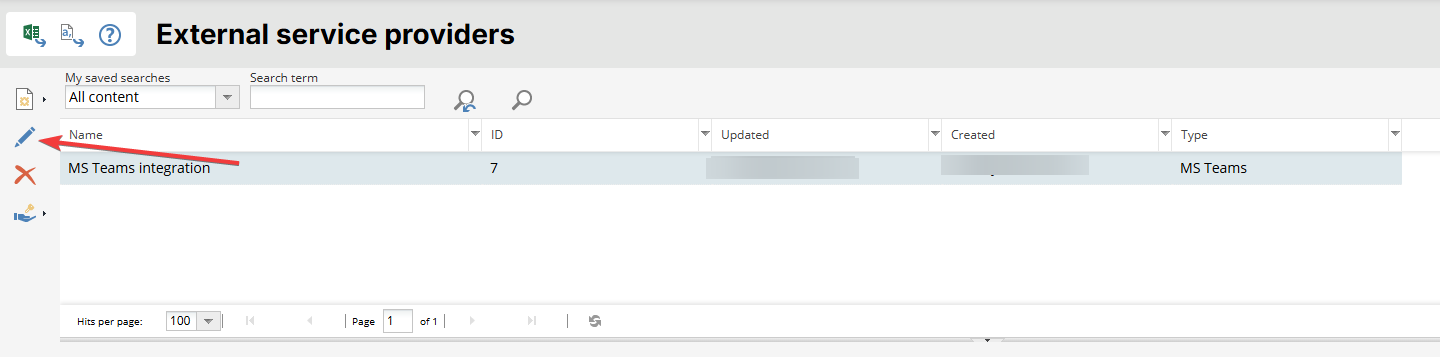
Der LMS-Administrator kann den Key in der Funktion Externe Service Anbieter durch Bearbeiten des entsprechenden Providers hinterlegen (der Name des Providers hängt vom System ab):
Zunächst einmal müssen Sie sich den Wert für Ihren Secret-Key beschaffen. Dieser kann von Azure-Administratoren bezogen werden; in der Regel hat die IT-Abteilung Ihres Unternehmens Zugriff darauf.
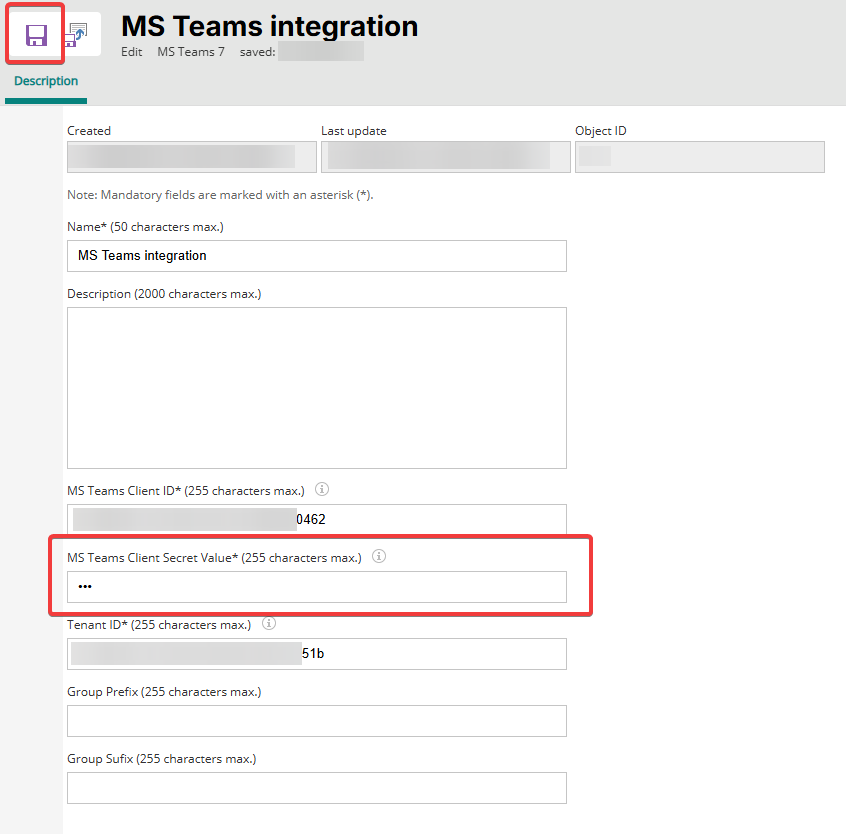
WICHTIG: LMS-Administratoren geben häufig falsche Daten in das Feld Wert für das MS Teams Client Secret ein (anstelle des eigentlichen Keys wird eine eine Secret-ID angegeben). Geben Sie unbedingt den genauen Wert an (diese Information erhalten Sie von den Azure-Administratoren):

Geben Sie die Client Secret-Key (den Key, den Sie im Feld Value Ihres Client Secrets sehen, siehe Screenshot oben) in das entsprechende Feld ein und speichern Sie die Änderungen.
Häufige Probleme im Zusammenhang mit der MS Teams-Integration
Abgelaufener MS Teams Client Secret-Key
Dies ist das häufigste Problem. Es tritt zwar nicht oft auf, aber wenn es auftritt, funktioniert die MS Teams-Integration nicht mehr. Beispielsweise können Sie möglicherweise keinen Kurs mit einer MS Teams-Komponente speichern, es können keine neuen Meetings erstellt werden, und während des Speichervorgangs wird möglicherweise eine Fehlermeldung wie die folgende angezeigt:
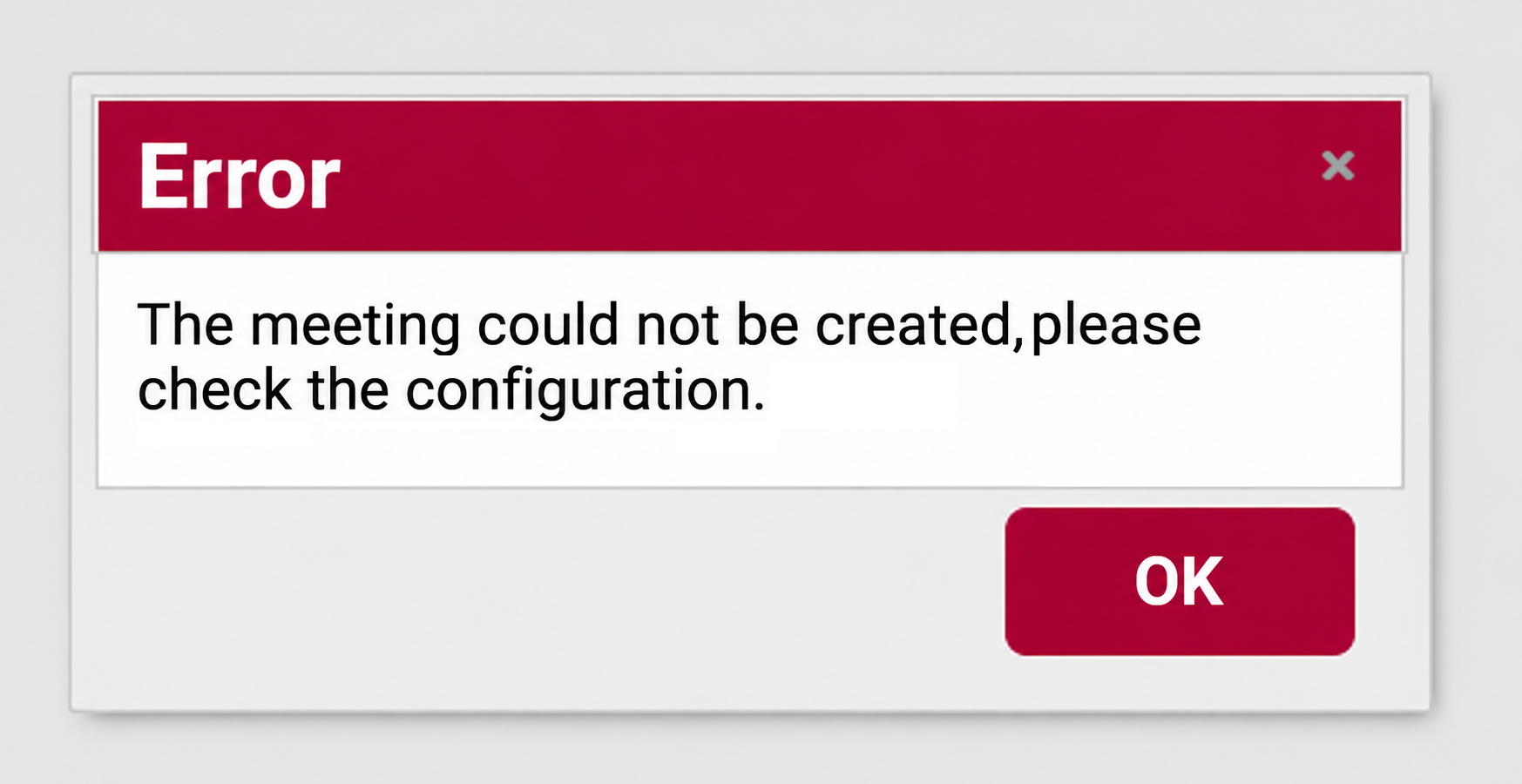
Eine solche Fehlermeldung deutet darauf hin, dass die MS Teams-Konfiguration fehlerhaft ist. Wenn die MS Teams-Integration lange Zeit einwandfrei funktioniert hat, deutet dies in der Regel darauf hin, dass das Problem mit einem abgelaufenen MS Teams Client Secret-Key zusammenhängt. MS Teams Client Secret-Keys werden für einen begrenzten Zeitraum ausgestellt und sollten grundsätzlich vor Ablauf ihrer Gültigkeit erneuert werden.
Als Kunde und LMS-Administrator können Sie Kontakt mit Ihrer IT-Abteilung aufnehmen und sicherstellen, dass der Client Secret-Key nicht abgelaufen ist oder kürzlich erneuert wurde (dies lässt sich in Azure in den Einstellungen der Applikation überprüfen).
Allgemeine Informationen für Azure-Administratoren zum Thema Client Secret-Key sind im Abschnitt Anmeldedaten der Konfiguration von MS Teams zu finden.
Falls Sie Probleme mit dem Client Secret-Key feststellen, wenden Sie sich bitte an unser Scheer IMC Support Team.
Unsere Support- und Incident-Spezialisten entnehmen die Informationen zum Fehler gewöhnlich aus dem Protokoll; in den meisten Fällen enthält das Protokoll eindeutige Angaben zu einem abgelaufenen Key, sofern dieser die Ursache des Fehlers ist.
Häufige Anfragen im Zusammenhang mit einem abgelaufenen Client Secret-Key
-
Der Link zum Meeting ist in der MS Teams-Komponente nicht verfügbar
In manchen Fällen ist das Feld Link nach der Erstellung eines kursspezifischen oder systemweiten MS Teams-Meetings leer: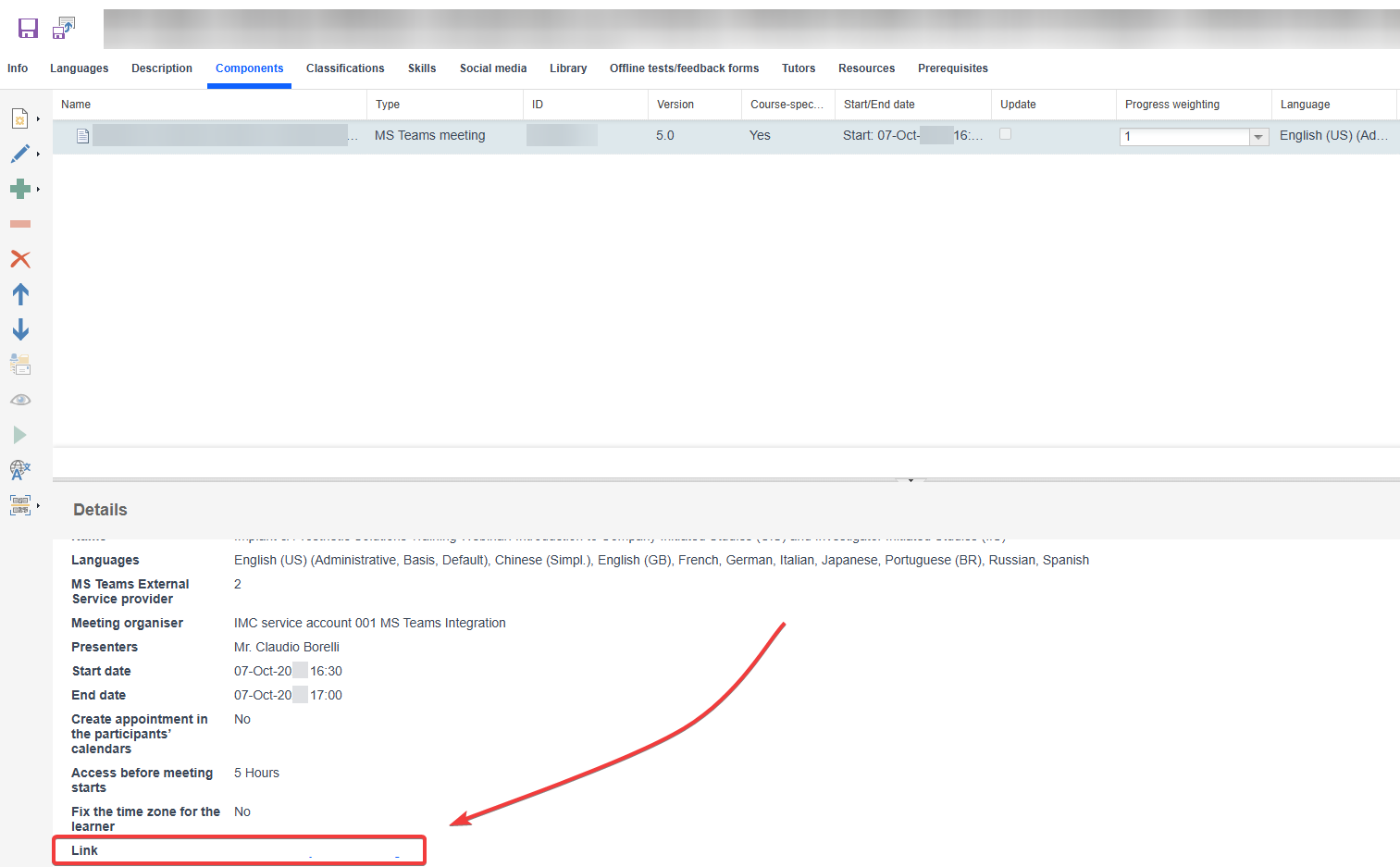
Fehlender Link zum MS Teams-Meeting
Ein solches Verhalten kann darauf hindeuten, dass die MS Teams-Integration entweder gar nicht konfiguriert ist oder dass bei der MS Teams-Integration ein Fehler vorliegt. In der Regel lässt sich die Ursache des Problems feststellen, indem man nach der Erstellung der MS Teams-Komponente bzw. der -Lerninhalte die LMS-Protokolle überprüft.
Mögliche Gründe:
-
-
Der Client Secret-Key ist abgelaufen oder ungültig.
Informationen zu diesem Thema finden Sie am Anfang dieses Leitfadens. -
Azure AD und die MS Teams-App sind möglicherweise nicht gemäß den notwendigen Anforderungen konfiguriert.
Weitere Informationen finden Sie unter Funktionsreferenz. -
Nutzer und Organisator gehören nicht derselben Organisation bzw. demselben MS Teams-Tenant an.
Dieses Problem kann auftreten, wenn der Organisator nicht zum entsprechenden Microsoft Teams-Tenant hinzugefügt oder aus diesem entfernt wurde. Die Azure-Administratoren Ihrer Organisation können Ihnen dabei helfen, dies zu überprüfen.
-
-
Der LMS-Administrator wird von seiner IT-Abteilung darüber informiert, dass das Client Secret abgelaufen ist
Der Kunde wendet sich an den Scheer IMC-Support und bittet um weitere Informationen. Die Meldung von Azure könnte etwa wie folgt aussehen:
The security for the Develop Application with Microsoft Teams (BS: Teams Integration) is due to expire on XX/XX/XX. "BS: Teams Integration | Production" with client id "b76erh7r7-9a6d-45ba-9774-fe398o5e0693".
In der Regel erhalten Azure- bzw. MS Teams-App-Administratoren eine solche Benachrichtigung im Voraus und haben Zeit, das Client Secret zu erneuern. In diesem Fall generieren sie ein neues Client Secret und teilen dieses dem LMS-Administrator mit. So sieht der Client Secret-Key in Azure aus:

Wenn die Client Secret-Key bereits abgelaufen ist und die Microsoft Teams-Integration nicht mehr funktioniert, wird möglicherweise eine Fehlermeldung ähnlich der folgenden im Azure- Portal oder in der Benachrichtigungen angezeigt:
“App registration 'BS: Teams Integration | Production' has expiring credentials”
Das bedeutet, dass der MS Teams Client Secret-Key bereits abgelaufen ist. Sie müssen ihn erneuern und den aktualisierten Key in der LMS-Konfiguration angeben.
Lösung: LMS-Administratoren können einen neuen Client Secret-Key festlegen, wie im Abschnitt Konfiguration des Client Secrets im LMS beschrieben.
Fehler beim Speichern eines Kurses
Fehlermeldung: „Der Meeting-Organisator eines Microsoft Teams-Meetings kann nicht geändert werden. Das Feld Organisator ist unveränderlich, und Änderungen an den Organisatoren werden nicht unterstützt.“
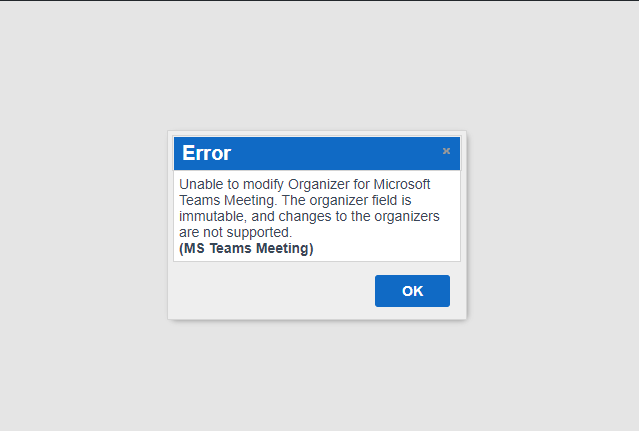
Dieser Fehler tritt bei der Aktualisierung eines Kurses auf, der eine MS Teams-Komponente enthält. Er kann auftreten, wenn die E-Mail-Adresse des Meeting-Organisators im LMS geändert wird, nachdem das Meeting erstellt wurde. Wenn der Administrator versucht, Änderungen am Kurs zu speichern, kann das Meeting nicht aktualisiert werden, da sich die E-Mail-Adresse des Meeting-Organisators seit der ursprünglichen Erstellung des Meetings geändert hat.
Weitere typische Ursachen für einen solchen Fehler sind unter anderem ein abgelaufener MS Teams Client Secret-Key, der das Speichern des Kurses verhindert, dass ein falscher Nutzer als Organisator festgelegt wurde (ein Nutzer, der in dem MS Teams-Tenant nicht über die entsprechenden Berechtigungen verfügt) oder eine geänderte E-Mail-Adresse des Meeting-Organisators. Die E-Mail-Adresse des Organisators muss bei den Nutzern der Azure-Organisation registriert sein.
Dieser Fehler kann auch durch Probleme mit dem Social Integrations-Service verursacht werden (der Service läuft möglicherweise nicht ordnungsgemäß.) Der LMS-Administrator kann nach Erhalt der Fehlermeldung die LMS-Protokolle überprüfen. In solchen Fällen sollte ein Fehler vermerkt sein, der darauf hinweist, dass der Service vom System nicht erreichbar ist.
Feld Organisator - Häufig gestellte Fragen und Antworten
-
Kann die Meeting-Organisator und Moderator über dieselben Berechtigungen verfügen (d. h. die Möglichkeit, Breakout-Räume zu erstellen und zu verwalten)?
Das ist nicht möglich. Nur Organisatoren können Breakout-Räume erstellen und verwalten; Moderatoren haben diese Möglichkeit nicht. -
Gibt es die Möglichkeit, mehr als einen Meeting-Organisator zu benennen?
Es kann nur ein Nutzer als Organisator ausgewählt werden; die Auswahl mehrerer Organisatoren ist nicht zulässig. -
Können Moderatoren (Tutoren) auch ohne die Rolle Präsentator über die Fähigkeit zum Teilen von Inhalten verfügen?
Nein, der Moderator (Tutor) sollte als Präsentator festgelegt werden, um über die Fähigkeit zum Teilen von Inhalten zu verfügen. -
Nutzer, die als Organisatoren hinzugefügt wurden, werden nicht in der Auswahlliste für das Feld Organisatoren im LMS angezeigt:
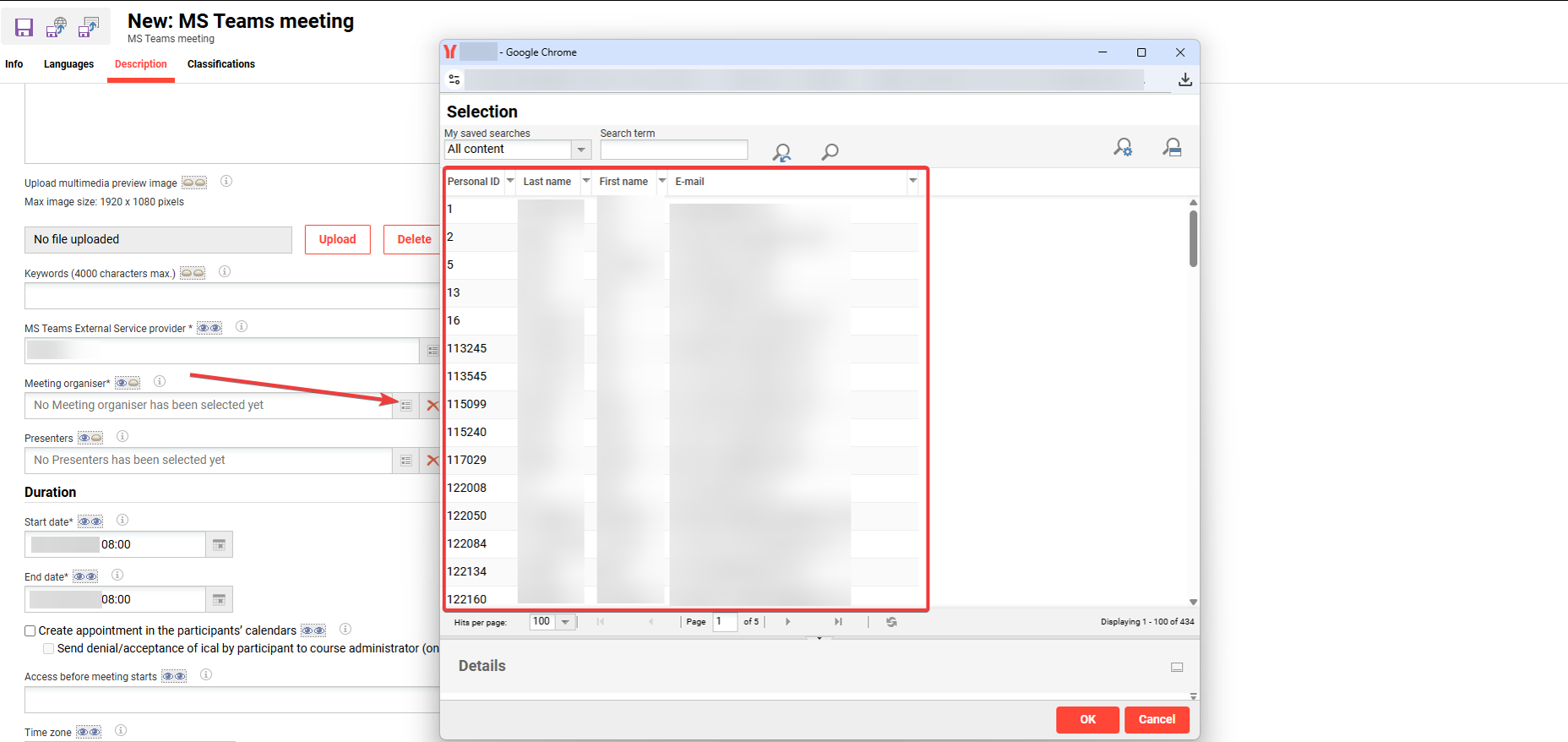
Organisatoren-Auswahl
Stellen Sie sicher, dass die Nutzer im LMS der Gruppe hinzugefügt wurden, die im LMS zur Definition der Organisatoren verwendet wird. In der Regel heißt eine solche Gruppe MS Teams Organisers (der Name der Gruppe kann in Ihrem System abweichen). Sie können Nutzer automatisch über den Import hinzufügen oder sie manuell in der Funktion Organisationsstruktur und Gruppen zuweisen (dies hängt von der Konfiguration des Systems ab).
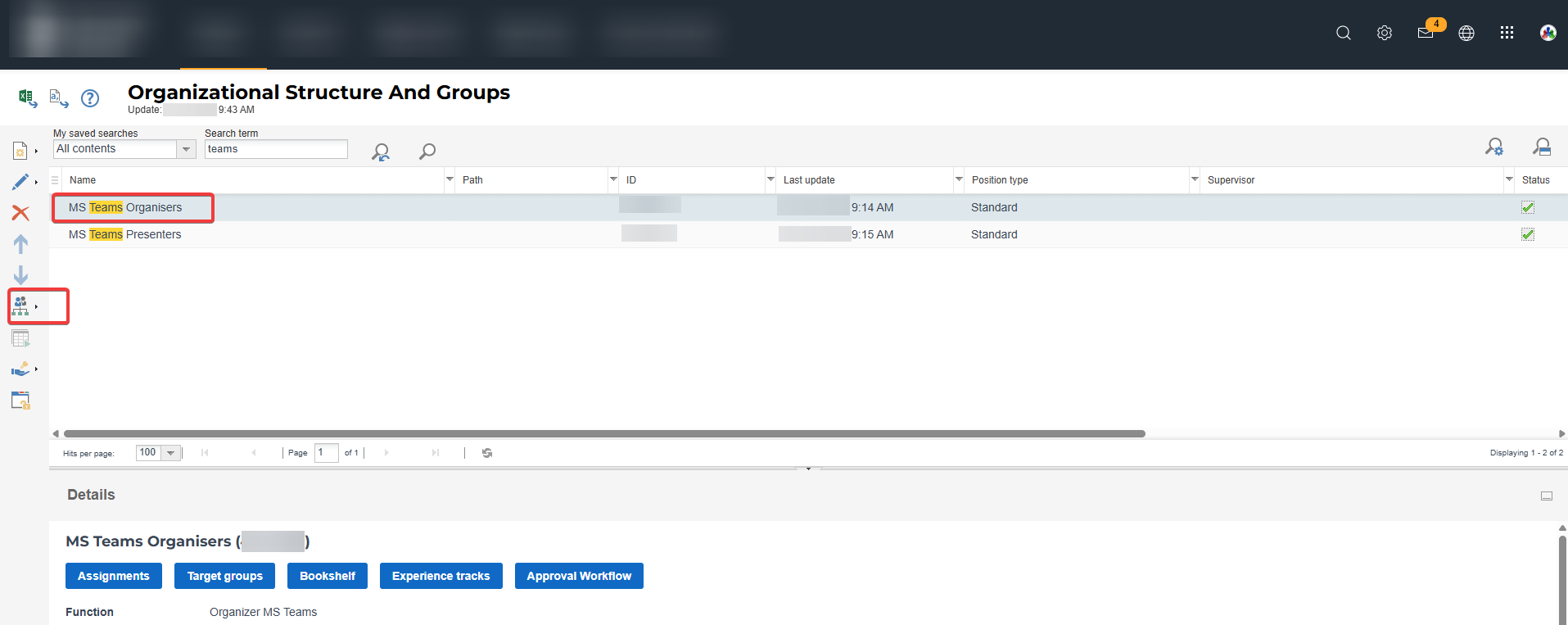
Außerdem sollten Sie sicherstellen, dass die entsprechenden Nutzer zur richtigen Gruppe in Azure hinzugefügt wurden, die für den Zugriff auf die MS Teams-App berechtigt ist. Es reicht nicht aus, den Nutzer lediglich im LMS zur Gruppe mit den Organisatoren hinzuzufügen, da die Organisatoren auch in Azure zur Organisatorengruppe hinzugefügt werden müssen. Das IT-Team des Kunden kann dies überprüfen oder vornehmen. Die Organisatoren sollten dem MS Teams-Tenant zugewiesen werden, das von der MS Teams-App im LMS verwendet wird. Die richtige Vorgehensweise besteht darin, den Nutzer zunächst in Azure zur Gruppe der Organisatoren hinzuzufügen und diesen Nutzer anschließend im LMS zur Gruppe der Organisatoren hinzuzufügen.
Anwesenheitskontrolle mit Zeiterfassung für die Teilnahme an MS Teams-Sitzungen
-
Keine Tracking-Informationen für das MS-Teams-Meeting
-
-
Falls die Anwesenheitskontrolle auf Ihrem System ursprünglich nicht aktiviert war, sollten entsprechende Änderungen vorgenommen werden. Dazu gehören das Hinzufügen und die Konfiguration des Jobs MSTeamsStatusSynchronize sowie das Festlegen eines Werts im Feld Erforderliche Anwesenheitszeit (in Min.) für MS-Teams-Meetings. Im Allgemeinen sollte der Job so konfiguriert werden, dass er alle 30 Minuten ausgeführt wird.
Cron-Expression zum Ausführen des Jobs alle 30 Minuten: 0 0/30 * ? * * *
Eine vollständige Konfiguration des Jobs sieht wie im folgenden Screenshot aus: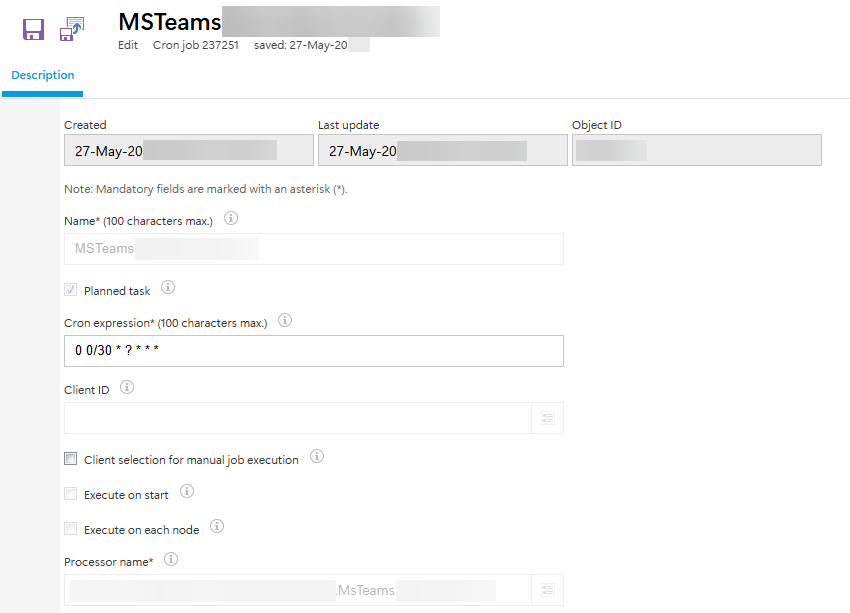
Cron-Zeitplanung
-
-
-
Falls für die Besprechung keine erforderliche Anwesenheitszeit festgelegt wurde. In der Regel wird ein solches Problem durch einen fehlenden Wert im Feld Erforderliche Anwesenheitszeit (in Min.), über das jedes MS Teams-Meeting verfügt, verursacht. Wenn Sie die Anwesenheitskontrolle für dieses Meeting benötigen, ist ein entsprechender Wert notwendig. In dem folgenden Screenshot ist das Feld leer, weshalb die Anwesenheitskontrolle für dieses Meeting nicht verfügbar ist:
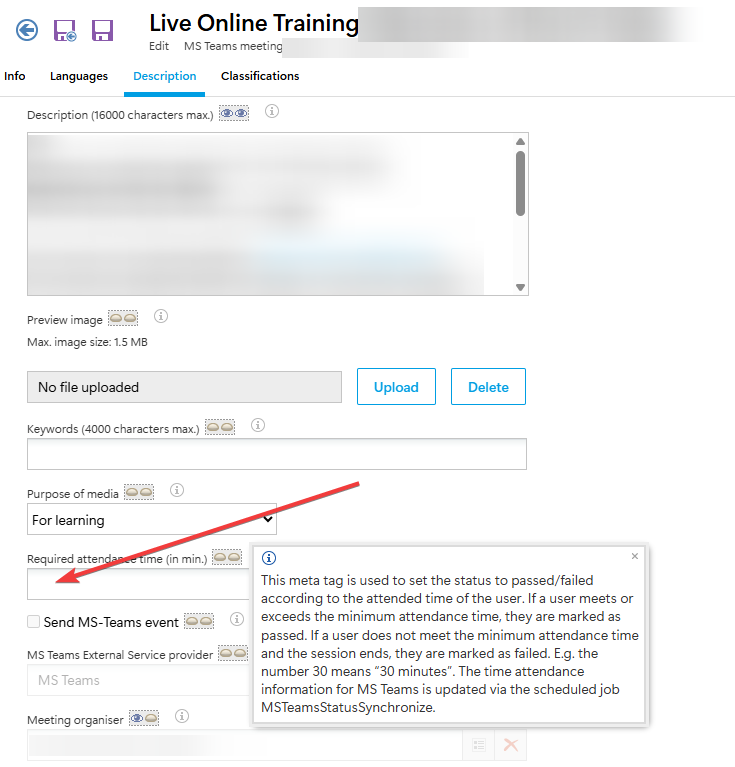
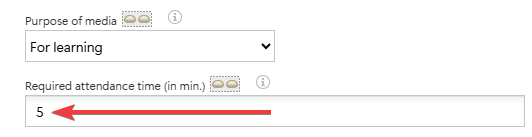
Erforderliche Anwesenheitszeit Wenn Sie den Wert beispielsweise auf 5 setzen, geht das System dann davon aus, dass die erforderliche Anwesenheitszeit für dieses Meeting 5 Minuten sind:
-
-
-
Die Teilnehmer haben keinen korrekten Status. Die Anwesenheitskontrolle funktioniert nur für Teilnehmer, die den Status Gebucht oder In Bearbeitung besitzen. Wenn der Kursadministrator den Status des Kurses über die Funktion Kursbetreuung auf Bestanden setzt, wird die Anwesenheitskontrolle nicht aktualisiert, weil die Teilnehmer nicht mehr über den Status Gebucht oder In Bearbeitung verfügen. Wenn Sie die Teilnahmezeit für Teilnehmer ermitteln müssen, die manuell auf Bestanden gesetzt wurden, müssen Sie den Status zu In Bearbeitung in der Funktion Teilnehmerverwaltung für alle betroffenen Nutzer ändern. Speichern Sie die Änderungen und rufen Sie die Funktion Kursbetreuung des Kurses auf. Gehen Sie zum Tab Lehrplan, wählen Sie das Meeting aus und aktualisieren Sie den MS Teams-Status manuell, indem Sie auf das Icon MS Teams – Status update klicken:
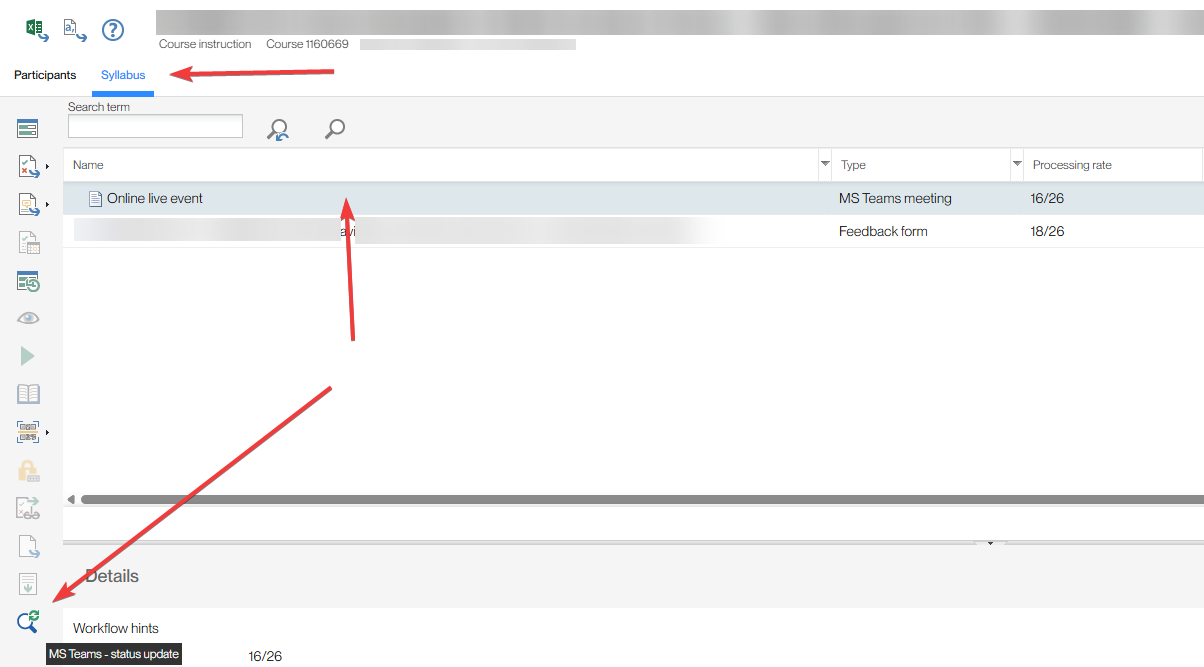
MS Teams – Status-Update in der Kursbetreuung -
Falls die Option Gäste zulassen deaktiviert ist, wird für Nutzer außerhalb der Organisation keine Anwesenheitskontrolle durchgeführt. Die Soziale Integrationseinstellung Gäste zulassen muss aktiviert sein (auf true gesetzt), damit Teilnehmer aus einer anderen Organisation als Gäste in Microsoft Azure angelegt werden können. Sobald sie in Azure als Gäste verfügbar sind, kann auch ihre Teilnahme nachverfolgt werden. Wenn die Option Gäste zulassen deaktiviert ist (auf false gesetzt) und Teilnehmer einer anderen Organisation zu einem Kurs hinzugefügt werden, werden sie in Microsoft Azure nicht als Gäste angelegt. Daher wird die Anwesenheitskontrolle für diese Teilnehmer nicht durchgeführt.
-
-
Die Anwesenheitskontrolle erfolgt mit einer gewissen Verzögerung und nicht unmittelbar nach dem Meeting. Der Job MSTeamsStatusSynchronize wird in Ihrem System alle 30 Minuten ausgeführt (typische Konfiguration; Ihre Konfiguration kann davon abweichen) und greift auf die Reports der Meetings zu, die eine Erforderliche Anwesenheitszeit haben. Das bedeutet, dass der Job unabhängig von Ihrem MS-Teams-Meeting ausgeführt wird und erst beim nächsten Durchlauf auf den Report zugreift. Zudem kann es vorkommen, dass MS Teams die Report-Daten mit einer gewissen Verzögerung bereitstellt, weshalb die Report-Daten möglicherweise auch nach Ausführung des Jobs nach Beendigung des MS Teams-Meetings noch nicht verfügbar sind. In den meisten Fällen sollte das LMS innerhalb von 30 bis 60 Minuten Zugriff auf den Report erhalten, nachdem die Sitzung beendet ist, und wird den Status zu Bestanden / Nicht bestanden basierend auf den Daten im MS Teams-Report für das entsprechende Meeting ändern. In dringenden Fällen können Sie die Aktualisierung des Status für den jeweiligen Kurs manuell in der Funktion Anwesenheitskontrolle auslösen (Einzelheiten zu diesem Vorgang werden im nächsten Absatz erläutert).
-
Wie löst man eine Statusupdates der Anwesenheitskontrolle für einen bestimmten Kurs aus?
Sie können die Statusaktualisierung manuell auslösen, falls Ihre Besprechung beendet ist und das Meeting einen Wert im Feld Erforderliche Anwesenheitszeit (in Min.) besitzt. Öffnen Sie die Kursverwaltung, greifen Sie auf die Funktion Kursbetreuung für den Kurs zu,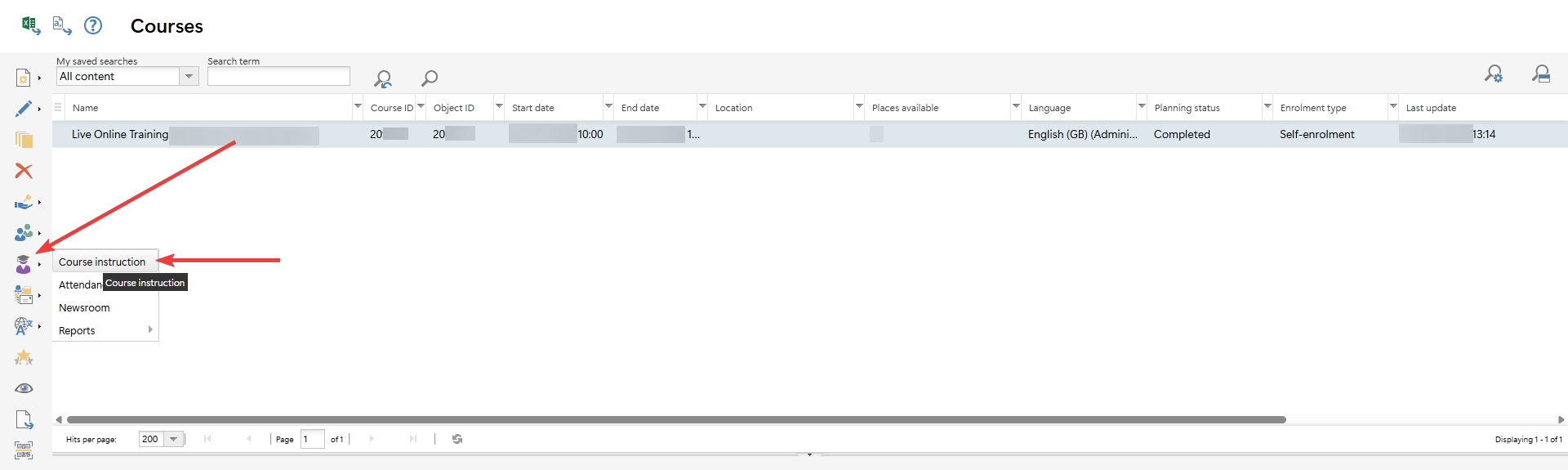
Kursbetreuung öffnen Sie den Tab Lehrplan, wählen Sie Ihr MS Teams-Meeting aus und klicken Sie auf das Icon MS Teams – Status update.
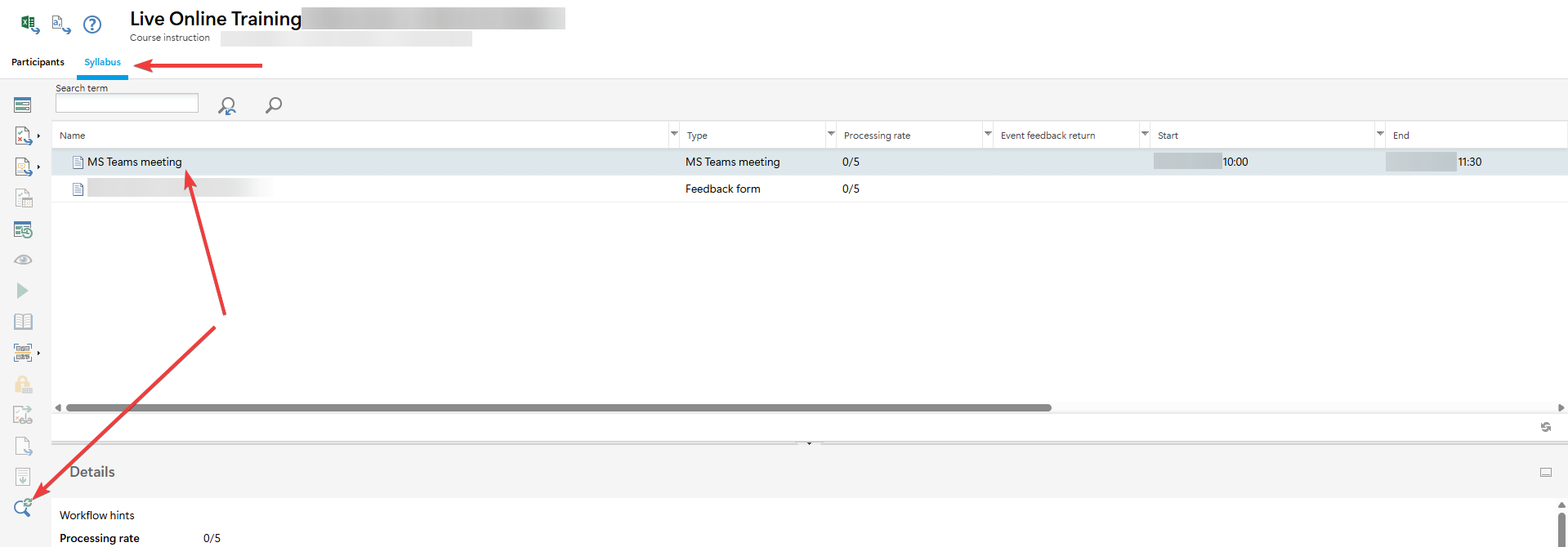
Icon MS Teams – Status update Diese Maßnahme führt dazu, dass der MS Teams-Report für dieses Meeting angefragt wird, der einen entsprechenden Status für die Teilnehmer enthält. Bitte beachten Sie, dass MS Teams die Report-Daten möglicherweise mit einer gewissen Verzögerung bereitstellt, weshalb die Report-Daten möglicherweise nicht unmittelbar nach Beendigung des MS-Teams-Meetings verfügbar sind.
-
Funktioniert die Anwesenheitskontrolle auch, wenn der Zugriff auf das Meeting von außerhalb des LMS erfolgt (über die Kalenderanzeige, per E-Mail oder über einen Meetinglink)?
Auf jeden Fall, aber nur, wenn das MS Teams-Meeting über einen Wert im Feld Erforderliche Anwesenheitszeit (in Min.) verfügt. Das System überprüft ausschließlich den von MS Teams erstellten Report, weshalb es keine Rolle spielt, von wo aus auf das Meeting zugegriffen wurde. Stellen Sie einfach sicher, dass Ihre Meetings über einen entsprechenden Wert im Feld Erforderliche Anwesenheitszeit (in Min.) verfügen: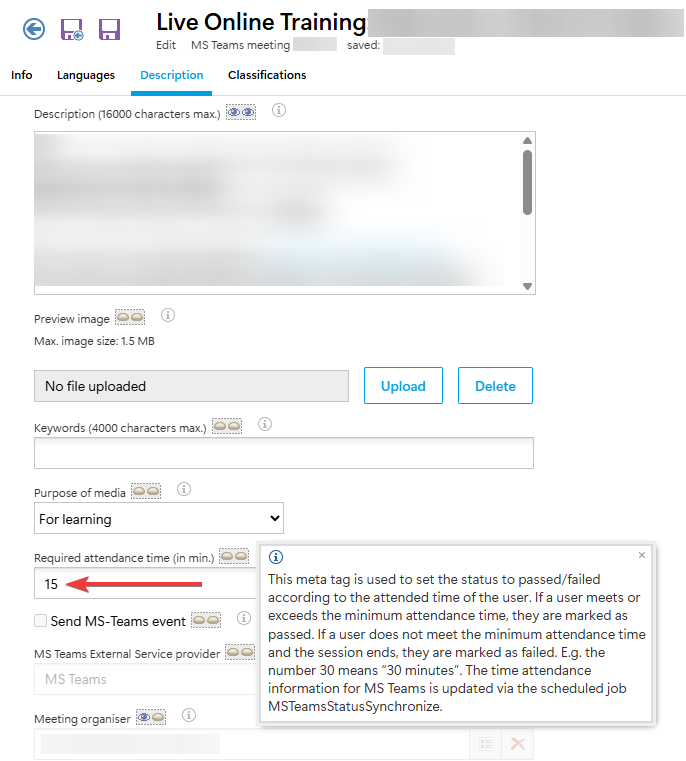
Feld Erforderliche Anwesenheitszeit (in Min)
Design und Farben der Einladung zu einem MS Teams-Meeting
Können das Design und die Farben der gesamten Einladung sowie des An Microsoft Teams-Besprechung teilnehmen-Buttons geändert werden?
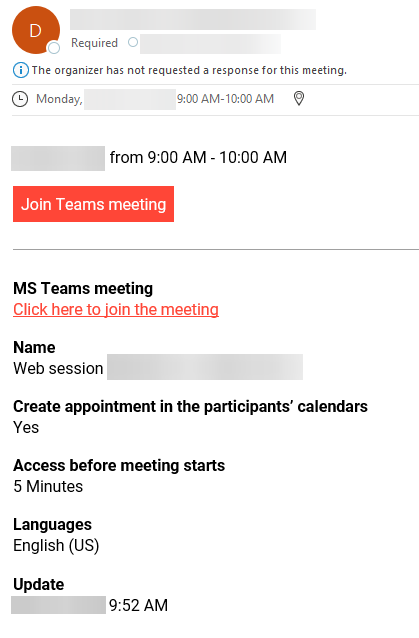
Es besteht keine Möglichkeit, das Design bzw. die Farben der Elemente in der Einladung zu ändern, da das LMS keinen Einfluss auf diesen Vorgang hat.
Gruppenräume
So sieht die Besprechung aus, wenn der Button Räume verfügbar ist und Sie über diesen Gruppenräume verwalten können:
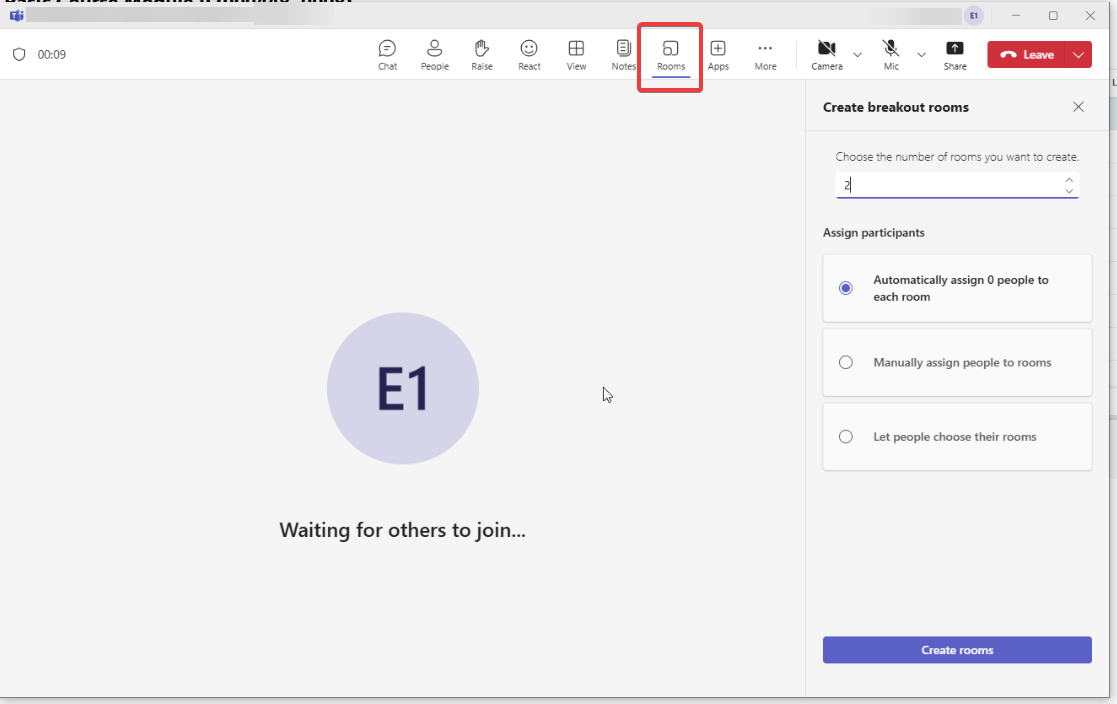
Auf die Gruppenräume kann nicht zugegriffen werden. Der Button Räume ist bei der Besprechung nicht vorhanden.
-
Nur der Organisator kann Breakout-Räume verwalten. Stellen Sie sicher, dass der in der Besprechung festgelegte Organisator für die Verwaltung der Gruppenräume zuständig ist.
-
Kontaktieren Sie Ihre IT-Abteilung und klären Sie, ob Gruppenräume für die MS Teams-App in Azure weiterhin zulässig sind. Die Policy allowBreakoutRooms sollte in Azure für die entsprechende MS Teams-App festgelegt werden.
Probleme bei der Aufzeichnung von Sitzungen
-
Der Aufnahmebutton ist nicht verfügbar, die Aufnahme kann nicht gestartet werden.
Die in Teams verfügbaren Besprechungsoptionen werden durch entsprechende Policys geregelt und können von Azure-Administratoren für das jeweilige Tenant angepasst werden. Bitte stellen Sie zunächst sicher, dass der Organisator, der im LMS zur Erstellung der Besprechung verwendet wurde, versucht, eine Sitzung aufzuzeichnen. Wenn der Button Aufzeichnung starten für den Meeting-Organisator nicht verfügbar ist, kann die Aufzeichnung in Azure deaktiviert sein. Bitte wenden Sie sich an den Azure-Administrator und stellen Sie sicher, dass die entsprechenden Policys festgelegt sind. -
Die Aufzeichnung ist möglicherweise nicht verfügbar, funktioniert nicht oder wurde nicht ordnungsgemäß gespeichert.
Ein solches Problem kann aufgrund von Problemen mit dem OneDrive- / SharePoint-Speicher auftreten (kein Speicherplatz mehr verfügbar, Probleme mit Lizenzen usw.). Solche Probleme sollten von der IT-Abteilung des Kunden untersucht werden.
Lizenz für das MS Teams Connector-Add-on
-
Benötige ich eine zusätzliche Lizenz, um Meetings direkt aus dem LMS heraus erstellen zu können?
Ja, das MS Teams-Konnektor-Add-on ist notwendig, um MS-Teams-Lerninhalte mit einem Link zur Besprechung erstellen zu können, um MS Teams-Besprechungen als kursspezifische Lerninhalte zu den Kursen hinzuzufügen oder systemweite MS Teams-Lerninhalte zu verwenden. -
Können die Kurse über Teams geteilt werden? Ist für diese Funktion eine Lizenz notwendig?
MS Teams-Icon zum Teilen Ja, die Kurse können über Teams geteilt werden; allerdings benötigen Sie dafür eine Lizenz für das MS Teams-Konnektor-Add-on.
Best Practices
-
Behalten Sie das Ablaufdatum des Client Secrets im Auge und weisen Sie Ihre Azure-Administratoren an, diese vor Ablauf zu erneuern, oder stellen Sie sicher, dass Ihre Azure-Administratoren die Ablaufdaten für das im LMS verwendete Client Secret prüfen und es vor Ablauf der Gültigkeit erneuern. Azure-Administratoren sollten diesen Vorgang mit Ihnen abstimmen. Sie müssen einen neuen Wert für das Client Secret gemäß den Anweisungen im Abschnitt Konfiguration des Client Secrets im LMS dieses Leitfadens hinterlegen.
-
UPNs und E-Mail-Adressen sollten denselben Wert haben im Azure-Portal. Das bedeutet, dass dieselbe E-Mail-Adresse sowohl als UPN als auch als E-Mail-Adresse des Nutzers verwendet werden sollte. Dieser Vorgang wird von Azure-Administratoren gesteuert, und es ist wichtig, dass E-Mail-Adresse und UPN übereinstimmen, um die korrekte Funktionsweise der MS Teams-Integration zu gewährleisten.
-
Neue Nutzer/Organisatoren im LMS sollten dieselbe E-Mail-Adresse wie im Azure-Portal verwendet und zum MS Teams-Tenant hinzugefügt werden. Wenn Sie dem LMS neue Nutzer/Organisatoren hinzufügen (manuell oder über den Nutzerimport), die an MS Teams-Meetings teilnehmen sollen, sollten Sie sicherstellen, dass diese Nutzer dem entsprechenden Microsoft Teams-Tenant mit derselben E-Mail-Adresse wie im LMS hinzugefügt wurden. Der korrekte Ablauf wäre, diese Nutzer zunächst zum MS-Teams-Tenant hinzuzufügen (dies wird in der Regel von Azure-Administratoren erledigt) und sie anschließend zum LMS hinzuzufügen. Auf diese Weise vermeiden Sie, dass Nutzer, die zum LMS hinzugefügt wurden, nicht an Meetings teilnehmen können.
-
Die Organisatoren sollten der Organisatorengruppe im MS Teams-Tenant hinzugefügt werden. In der Regel richten Azure-Administratoren eine bestimmte Gruppe im MS Team-Tenant ein, die über die entsprechenden Berechtigungen verfügt, damit der Nutzer als Organisator des Meetings fungieren kann. Es ist unerlässlich, dem Nutzer, der als Organisator eines MS Teams-Meetings fungieren soll, in dem MS Teams-Tenant die entsprechenden Berechtigungen zu erteilen; andernfalls ist es nicht möglich, ein Meeting mit diesem Organisator zu erstellen.
-
Die Organisatoren sollten (manuell oder automatisch) der entsprechenden Gruppe im LMS hinzugefügt werden. Wenn Sie neue Nutzer manuell oder über den Nutzerimport zum LMS hinzufügen, achten Sie bitte darauf, die Nutzer, die als Meeting-Organisatoren fungieren sollen, der entsprechenden Gruppe im LMS zuzuweisen. Andernfalls können Sie diese Nutzer nicht als Meeting-Organisatoren für MS Teams-Meetings auswählen.
-
Anwesenheitskontrolle und notwendige / Standardwerte. Durch das Festlegen eines Standardwerts für das Feld Erforderliche Anwesenheitszeit (in Min.) oder wenn Sie ein solches Feld als erforderliches Feld festlegen, können Sie verhindern, dass der Ersteller eines Meetings keine Anwesenheitszeit festlegt und die Nutzer infolgedessen nicht automatisch auf Grundlage der Anwesenheitskontrolle abgeschlossen werden.
-
Wenn Sie die Anwesenheitskontrolle für alle Meetings nutzen, ist es sinnvoll, dieses Feld auf Lerninhaltetyp-Ebene im Tab Metatags und Attribute auf Verpflichtend zu setzen
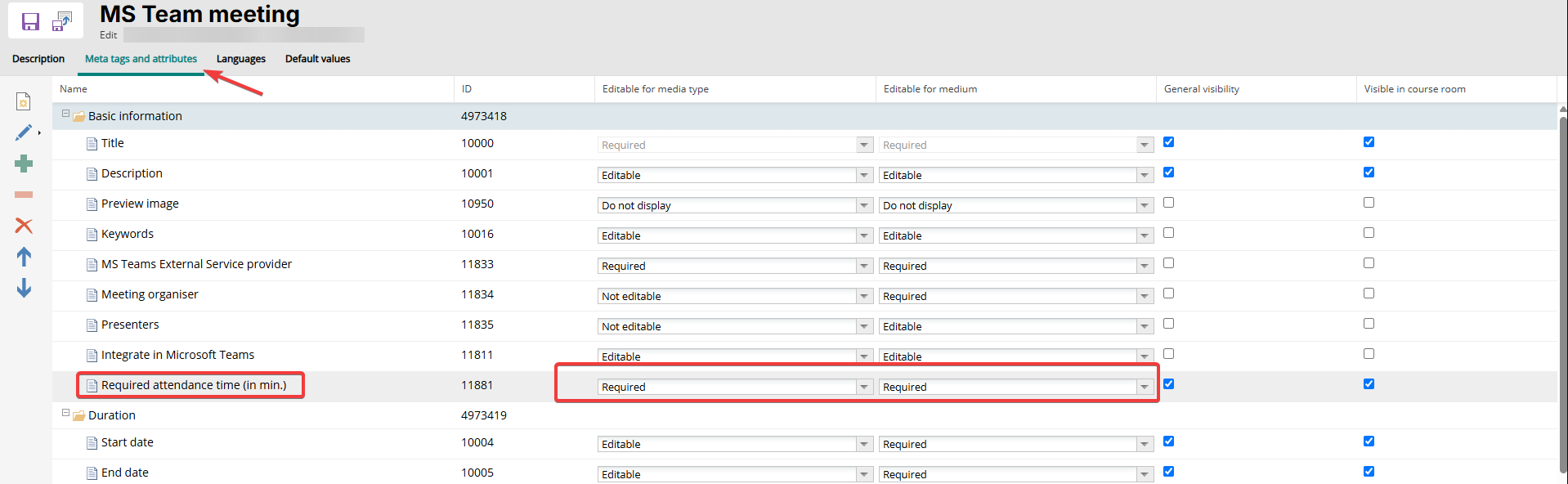
Einstellungen für den Metatag „Notwendige Anwesenheitszeit“
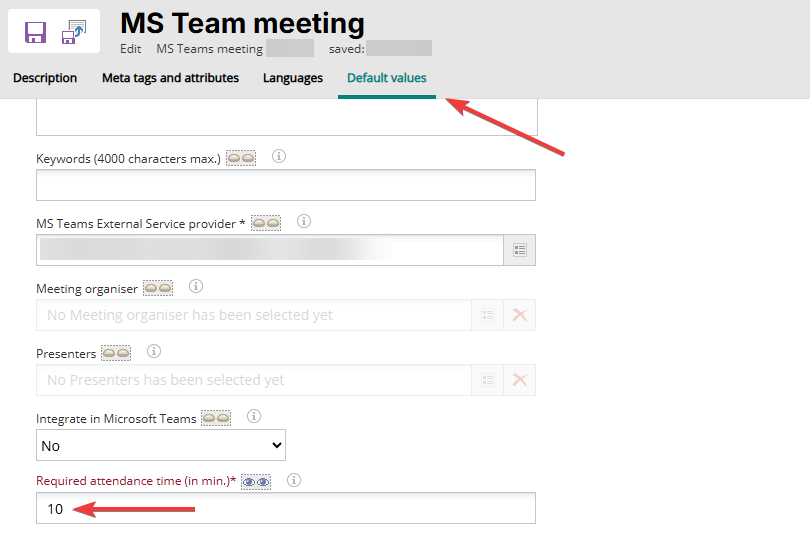
und geben Sie den Standardwert im Tab Standardwerte an:
-
Wenn Sie die Anwesenheitskontrolle für die meisten Meetings (aber nicht für alle) nutzen, können Sie das Metatag für einen Lerninhaltetyp als Bearbeitbar festlegen
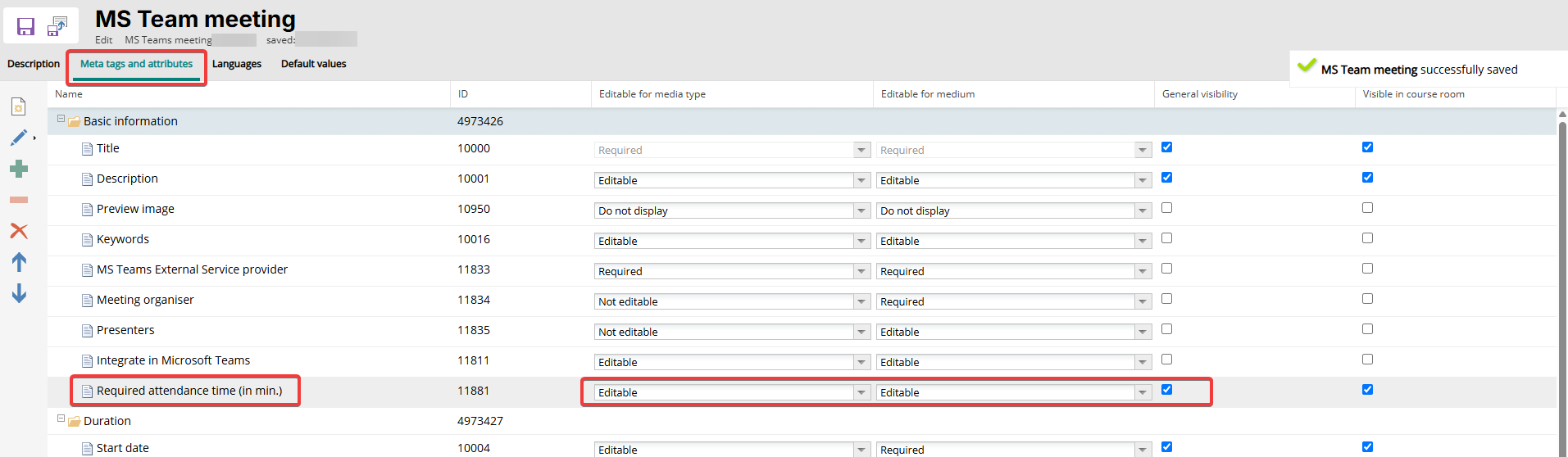
Einstellungen für das Metatag „Notwendige Anwesenheitszeit“
und den gewünschten Wert im Tab Standardwerte angeben:
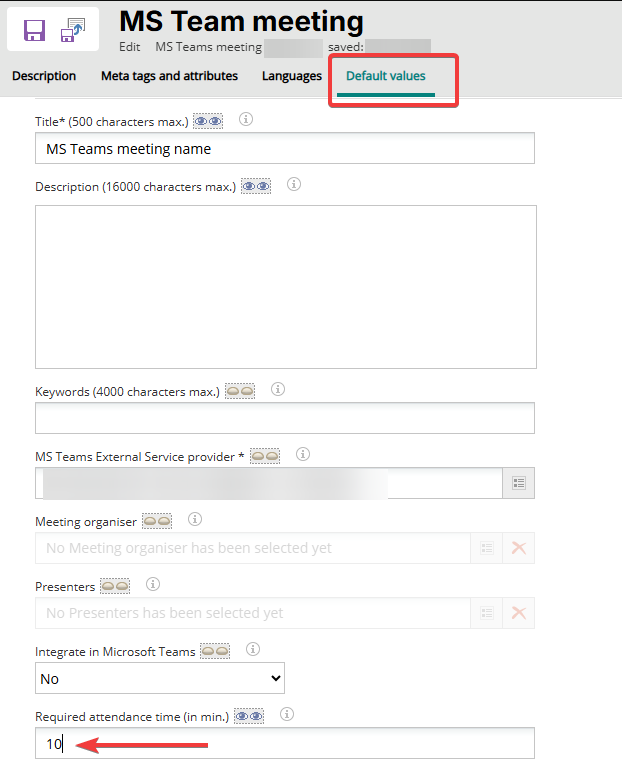
In diesem Fall wird standardmäßig für alle neuen Meetings dieser Standardwert übernommen; die Person, das Meeting anlegt, hat jedoch die Möglichkeit, im Feld Erforderliche Anwesenheitszeit zu entfernen, wodurch bei diesem Meeting die Funktion Anwesenheitskontrolle nicht genutzt wird.
Fazit
In diesem Leitfaden haben wir häufige Probleme im Zusammenhang mit der MS Teams-Integration zusammengestellt, die häufigsten Ursachen dieser Probleme erläutert, bewährte Vorgehensweisen vorgestellt und dargelegt, wie der Client Secret-Key im LMS aktualisiert werden kann.
Wir haben außerdem Szenarien behandelt, anhand derer sich feststellen lässt, ob bestimmte Probleme durch ungültige bzw. abgelaufene Client Secret-Keys verursacht werden, und lieferten allgemeine Informationen zu den Themen im Zusammenhang mit dem Feld Organisator sowie weitere Funktionen, die durch die MS Teams-Integration bereitgestellt werden.
Haben Sie noch Fragen?
Sie können sich gerne über den imc Service Desk oder Ihren Consultant an unser Scheer IMC-Support Team wenden, um Ihre konkreten Anliegen zu besprechen und Hilfe bei Ihren Fragen zu erhalten.