
Neben den vorgestellten Feature Highlights gibt es noch viele weitere Neuerungen und Updates im Produktkern der imc Learning Suite zu entdecken. Die verschiedenen Kernmodule-Updates sind in den folgenden Abschnitten nach Kategorien aufgelistet:
Katalogverwaltung
Benutzerdefinierte Felder für Kataloge und Ordner
Übersicht: Administratoren können benutzerdefinierte Felder und Metadaten für den Hauptkatalog und einzelne Ordner festlegen. Neue API-Endpunkte ermöglichen es zudem externen Systemen, diese Felder zu verwalten, einschließlich erweiterter Sortier- und Filteroptionen.
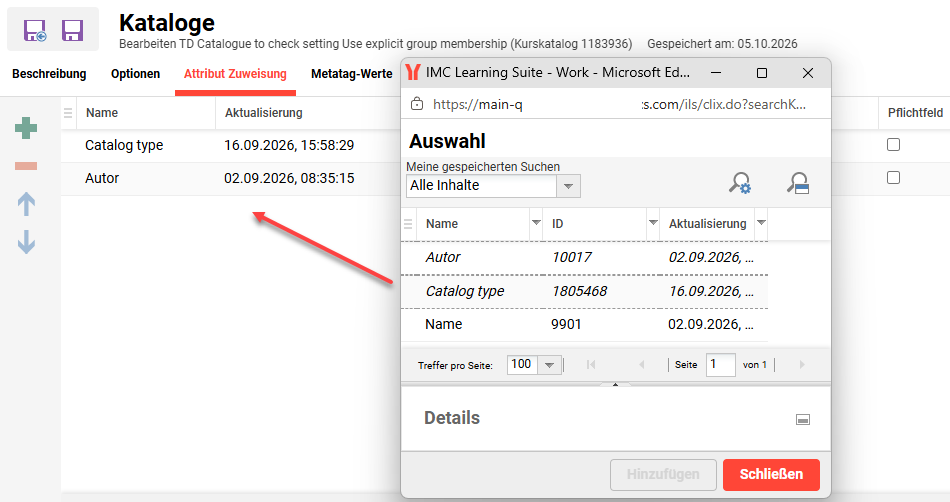
Vorteile und Anwendungsfälle: Administratoren können Kataloge nun besser beschreiben und Felder einfügen, die von externen Systemen benötigt werden. Zu den wichtigsten Vorteilen dieses Updates gehören:
-
Verbesserung der Auffindbarkeit von Inhalten durch benutzerdefinierte Datenelemente auf Katalogebene
-
Mehr Flexibilität bei der Kategorisierung und Strukturierung von Schulungsinhalten
-
Unterstützung externer UI-Integrationen über einen dedizierten Zugriff auf API-Metadaten
Zielgruppe: Technische Administratoren
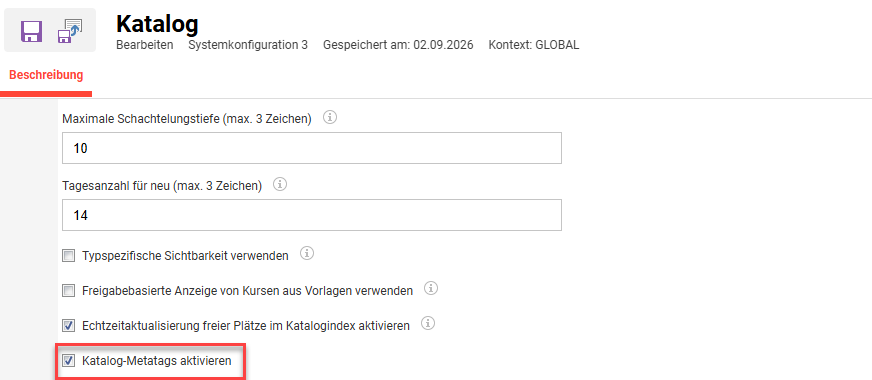
Einrichtung und Zugriff: Dieses Update muss im Menü Katalog der Funktion Konfiguration aktiviert werden, indem die Checkbox Katalog-Metatags aktivieren markiert. Dadurch werden die Kataloge automatisch mit einem Tab Attribut Zuweisung und einem Tab Metatag-Werte aktualisiert. Hier können Metatags zusammen mit ihren Werten pro Katalog definiert werden.
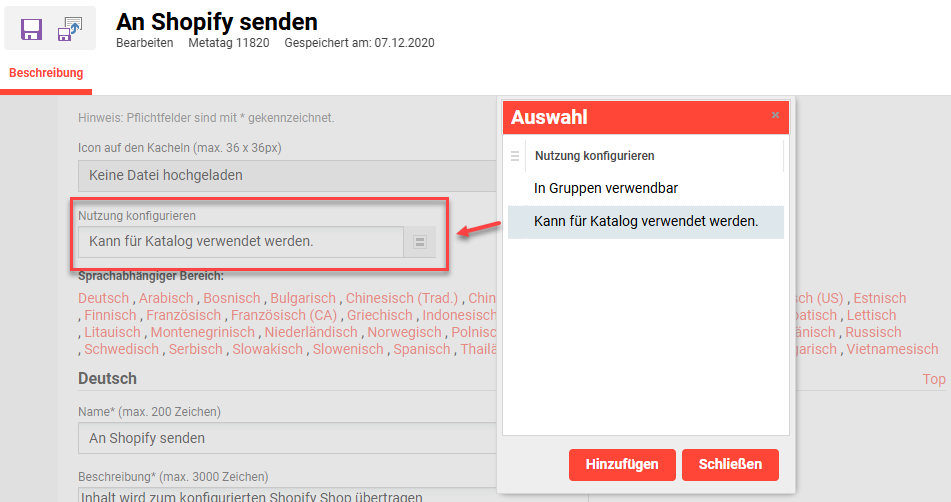
Damit ein Metatag auswählbar ist, muss es zusätzlich über eine neue Einstellung in der Funktion Metatags aktiviert wird. Beim Bearbeiten eines Metatags muss im neuen Feld Nutzung konfigurieren die Option Kann im Katalog verwendet werden ausgewählt werden.
Anmerkungen und Einschränkungen: Sowohl die Erstellung einer speziellen Such-API als auch die Verschlüsselung von Katalogordnern werden derzeit noch nicht berücksichtigt. Wenn ein Metatag als obligatorisch gekennzeichnet ist (is_mandatory auf 1 gesetzt), muss dieses Metatag in allen Unterkatalogen ausgefüllt werden.
Test: Sie können dieses Update wie folgt testen:
-
Bearbeiten Sie in der Funktion Metatags einige Metatags, um sie als Kann für Katalog verwendet werden zu kennzeichnen.
Aus Sicht der API wird dadurch das Flag useforcatalog auf 1 gesetzt, was bedeutet, dass das Metatag für die Zuweisung zu Katalogen in Frage kommt. -
Bearbeiten Sie in der Administratorfunktion Kataloge einen Hauptkatalog und weisen Sie ihm im Tab Attribut Zuweisung die aktualisierten Metatags zu.
Risikobewertung: Niedrig
Zertifikatsverwaltung
Neue Platzhalter, die ausschließlich das Datum enthalten, für Exportvorlagen
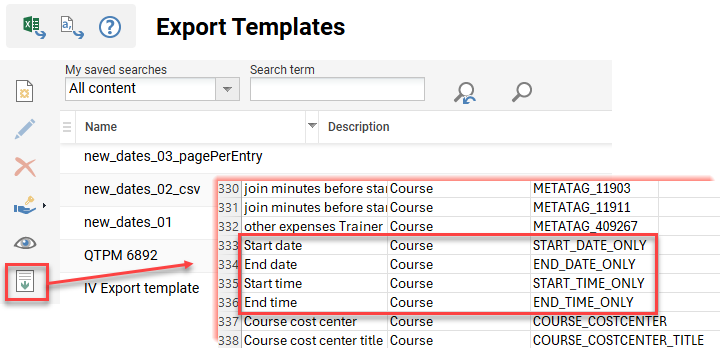
Übersicht: Die Funktion Export Vorlagen wurde um die neuen Platzhalter START_DATE_ONLY und END_DATE_ONLY erweitert. Diese Platzhalter ermöglichen die Anzeige von Kurs- und Lernpfad-Daten ohne Zeitangaben. Die Platzhalter können in Exportvorlagen und Serienbriefe eingefügt werden.
Vorteile und Anwendungsfälle: Administratoren können nun die neuen Platzhalter in Exportvorlagen nutzen, um:
-
ein übersichtliches und standardisiertes Format bereitzustellen.
-
eine professionelle Formatierung sicherzustellen, bei der nur das Datum von Bedeutung ist.
-
Formatierungsfehler und Inkonsistenzen zu beseitigen, die durch manuelle Notlösungen verursacht werden.
Zielgruppe: Administratoren
Einrichtung und Zugriff: Die Platzhalter können über das Icon Platzhalter herunterladen heruntergeladen und zu bestehenden Exportvorlagen und Zertifikaten hinzugefügt werden.
Anmerkungen und Einschränkungen: Dieses Update ist ausschließlich für Platzhalter in Exportvorlagen bestimmt. Für Zertifikate gibt es bereits entsprechende Platzhalter: $COURSESTARTDATE_ONLY$ und $COURSEENDDATE_ONLY$.
Test: Öffnen Sie als Administrator die Funktion Export Vorlagen und führen Sie die folgenden Schritte aus:
-
Klicken Sie auf den Button Platzhalter herunterladen.
Öffnen Sie die Datei; die neuen Platzhalter werden in der Liste angezeigt. -
Erstellen Sie in MS Word ein neues Exportdokument im .docx-Format.
Fügen Sie die neuen Platzhalter zusammen mit den anderen erforderlichen Platzhaltern in die Vorlage ein. -
Erstellen Sie eine neue Exportvorlage und laden Sie die .docx-Datei hoch.
-
Rufen Sie die Funktion Teilnehmerverwaltung eines terminabhängigen Kurses auf.
-
Klicken Sie im Tab Teilnehmerliste auf den Button ERP-Export (CSV) und wählen Sie die Option Export auf Basis einer Vorlage aus.
-
Wählen Sie im Pop-up-Fenster die zuvor hochgeladene .docx-Vorlage aus und klicken Sie auf den Button OK.
-
Öffnen Sie die heruntergeladene Exportvorlage.
Sehen Sie sich die Werte der Platzhalter an, um sicherzustellen, dass das Datum keinen Zeitstempel enthält.
-
Risikobewertung: Niedrig
Konfigurations-Framework
Bearbeitung der robots.txt-Datei für SEO
Übersicht: Sie können nun die robots.txt Ihrer Lernplattform direkt in der Administrationsoberfläche ohne Supportanfrage und ohne Bereitstellung eines Updates bearbeiten. Die Inhalte sind zudem über den öffentlichen Endpunkt /ils/restapi/openlms/robots verfügbar, wofür keine Authentifizierung erforderlich ist.
Vorteile und Anwendungsfälle: Viele Kunden mit öffentlich zugänglichen Implementierungen nutzen die SEO-Funktionalität. Diese hilft Suchmaschinen dabei, die Inhalte Ihrer Website zu crawlen, um die Auffindbarkeit des LMS zu verbessern. Die wichtigsten Vorteile des Updates ermöglichen Ihnen Folgendes:
-
Festlegen, welche Teile Ihrer Plattform von Suchmaschinen gecrawlt werden
-
Regeln jederzeit selbstständig ändern
-
Test- oder Stagesysteme aus den Suchergebnissen heraushalten
-
Crawler auf Ihre Sitemap verweisen, damit relevante Seiten in den Suchergebnissen erscheinen
Zielgruppe: Systemadministratoren
Einrichtung und Zugriff: Die Funktion erfordert eine einmalige Konfiguration pro System.
Wenn Sie derzeit eine benutzerdefinierte robots.txt Datei verwenden, müssen Sie entsprechende Maßnahmen ergreifen.
-
Vor Version 14.30.0.0 stellte das API-Gateway entweder eine mit dem Gateway mitgelieferte Standarddatei oder eine auf dem Konfigurationsserver unter
gateway/robots.txtgespeicherte Datei bereit. Ab Version 14.30.0.0 ruft das Gateway den Inhalt aus der Konfiguration der Lernplattform ab; die Datei auf dem Konfigurationsserver wird nicht mehr verwendet. -
Bestehende Inhalte werden nicht automatisch migriert. Wenn Sie Ihre Anweisungen nicht unter Konfiguration > Plattform > Robots.txt Inhalt hinterlegen, verwendet die Plattform den Standardinhalt, wodurch jegliches Crawling unterbunden wird. Öffentliche Plattformen, die darauf angewiesen sind, für Suchmaschinen sichtbar zu sein, verlieren im Laufe der Zeit ihre indexierten Seiten.
Befolgen Sie zur Migration die folgenden Schritte:
-
Kopieren Sie den Inhalt Ihrer aktuellen
robots.txtaushttps://your-domain.com/robots.txtvor dem Upgrade. -
Öffnen Sie nach dem Upgrade das Menü Plattform in der Funktion Konfiguration, wählen Sie die Option Aktuelle Version bearbeiten und fügen Sie den Inhalt in das Feld Robots.txt Inhalt ein.
-
Speichern Sie die Konfiguration und öffnen Sie anschließend
https://your-domain.com/robots.txtund überprüfen Sie, ob die Plattform die erwarteten Inhalte bereitstellt.
Um die Konfiguration zu automatisieren, verwenden Sie die Endpunkte für die Plattformkonfiguration GET, PUT, und DELETE unter ils/restapi/lms/systems/configurations/platform. Für diese Endpunkte ist ein Superuser erforderlich.
|
Pfad |
Konfiguration > Plattform > Aktuelle Version bearbeiten > Robots.txt Inhalt |
|---|---|
|
Berechtigung |
Administrator mit Konfigurationsrechten; Superuser für die Konfigurations-API |
|
Standardwert, wenn nicht konfiguriert |
|
|
Geltungsbereich |
Global oder pro Stage; der Stage-Wert hat Vorrang |
|
Gilt ab Speichern |
Ja |
|
Überprüfung |
Öffnen von |
Anmerkungen und Einschränkungen: Wie oben erwähnt, sind Maßnahmen erforderlich, wenn Sie derzeit eine benutzerdefinierte robots.txt-Datei verwenden. Die Konfiguration legt lediglich fest, wie externe Webcrawler mit öffentlichen URLs umgehen. Sie erstellt, ändert oder löscht weder Lerndatensätze, Ergebnisse noch auditrelevante Daten und verändert auch keine qualifizierten Prozesse.
Weitere Anmerkungen und Einschränkungen sind unter anderem:
-
Die Konfiguration gilt plattformübergreifend. Mandantenspezifische Inhalte werden nicht unterstützt: Eine
robots.txt-Datei bezieht sich auf eine Domain. -
URLs innerhalb der Datei müssen relativ zur Plattform-URL sein, nicht absolut.
-
Bei der Validierung wird das Format jeder Zeile überprüft. Es wird nicht geprüft, ob eine Anweisung für einen bestimmten Crawler sinnvoll ist; Anweisungen außerhalb von
User-Agent,Allow,DisallowundSitemapwerden ignoriert. -
Ihr Inhalt ersetzt den Standardinhalt vollständig. Die Plattform führt Ihre Anweisungen nicht mit dem Standardinhalt zusammen.
-
Eine
robots.txtgibt Crawlern Anweisungen, schränkt den Zugriff jedoch nicht ein. Crawler können sie ignorieren, und URLs, auf die von anderen Websites verlinkt wird, können dennoch weiterhin in den Suchergebnissen erscheinen. Verwenden Sie Zugriffsrechte, um Inhalte zu schützen. -
Ist die Lernplattform nicht erreichbar, gibt die Anfrage an
/robots.txteinen Serverfehler zurück, sodass die Crawler angehalten werden.
Test: Wenn Sie SEO-Funktionen und die robots.txt-Datei verwenden, befolgen Sie bitte die folgenden Schritte:
-
Kopieren Sie den Inhalt Ihrer aktuellen
robots.txtaushttps://your-domain.com/robots.txtvor dem Upgrade. -
Öffnen Sie nach dem Upgrade das Menü Plattform in der Funktion Konfiguration, wählen Sie die Option Aktuelle Version bearbeiten und fügen Sie den Inhalt in das Feld Robots.txt Inhalt ein.
-
Speichern Sie die Konfiguration und öffnen Sie anschließend
https://your-domain.com/robots.txtund überprüfen, ob die Plattform die erwarteten Inhalte bereitstellt.
Risikobewertung: Mittel
Inhaltsverwaltung
KI-Bildgenerierung: Umstellung auf tokenbasierte Zählung
Übersicht: Anpassung des KI-Bildgenerierungsdienstes, sodass nun Tokens gezählt werden. Dies entspricht den Änderungen bei den Abonnements für das Bildgenerierungsmodell gpt-image-1-mini.
Vorteile und Anwendungsfälle: Die KI-Bildgenerierung kann für Lerninhalte, Kurse und Lernpfade aktiviert werden. Das Update sorgt für eine genauere Abrechnung. Kunden profitieren davon, dass in der Demo-Phase bis zu fünfmal mehr Bilder generiert werden können.
Zielgruppe: Inhaltsadministratoren
Einrichtung und Zugriff: Die Änderung wird automatisch angewendet. Für die KI-Bildgenerierung müssen die KI-Dienste in der Funktion Mandanten aktiviert werden. Klicken Sie dafür auf das Icon Einstellungen und wählen Sie die Option Einstellungen für KI-Dienste aus.
Anmerkungen und Einschränkungen: Es gibt keine Benutzeroberfläche, über die Kunden die Token-Nutzung nachverfolgen können. Diese Informationen können über Scheer IMC angefragt werden. Das Bildgenerierungsmodell gpt-image-1-mini ersetzt dall-e-3.
Test: Nicht notwendig. Es handelt sich hierbei um keine sichtbare Änderung innerhalb des Systems.
Risikobewertung: Niedrig
Medienseiten: Umsetzung von Kundenfeedback zur Benutzerfreundlichkeit
Übersicht: Mit IP29 wurden umfangreiche Updates an den Medienseiten vorgenommen. Mit IP30 wurden auf Grundlage des Feedbacks aus Usability-Tests weitere Optimierungen vorgenommen. Diese Updates vereinfachen die Navigation und verbessern die Lesbarkeit auf den Medienseiten. Zu den Updates gehören:
-
Übersichtlichere Fortschrittsanzeige: Die Zahlenangabe X von Y Elementen neben dem Fortschrittsbalken der Wiedergabeliste wurde entfernt, um Verwechslungen zwischen obligatorischen und optionalen Lerninhalten zu vermeiden. Der Fortschritt wird nun ausschließlich als präziser prozentualer Wert angezeigt.
-
Durchgängige Navigation im Lehrplan: Ein spezieller Button Zurück zum Kurs ist nun stets im Header sichtbar (auch beim direkten Aufruf von Inhalten über einen Deep-Link), sodass man schnell zum Kurs-Lehrplan zurückkehren kann.
-
Bessere Auffindbarkeit von Wiedergabelisten: Der Button Playlist öffnen im Header wurde vergrößert (Mindesthöhe 36 px), um die Sichtbarkeit zu erhöhen, die Bedienung zu vereinfachen und die Barrierefreiheit zu verbessern.
-
Anpassungsfähige Standardanzeige der Wiedergabeliste: Auf großen Bildschirmen (>1280px) wird die Wiedergabeliste standardmäßig erweitert, um einen sofortigen Überblick über die Kursinhalte zu ermöglichen, während sie auf kleineren Bildschirmen (≤1280px) zusammengeklappt bleibt, um den Anzeigebereich zu optimieren. Die Nutzer können die Wiedergabeliste jederzeit ein- oder ausblenden.
Vorteile und Anwendungsfälle: Wenn Ihre Lerner Schulungsinhalte über den Player auf den Medienseiten abrufen, benötigen sie eine intuitive, ablenkungsfreie Benutzeroberfläche, die ihren Lernfortschritt übersichtlich anzeigt und eine nahtlose Navigation zwischen den einzelnen Lernelementen und dem gesamten Kurslehrplan ermöglicht.
Zielgruppe: Lerner
Einrichtung und Zugriff: Nicht notwendig, die Änderungen werden automatisch angewendet.
Anmerkungen und Einschränkungen: Nur für die Medienseiten verfügbar
Test: Nicht erforderlich
Risikobewertung: Niedrig
Medienseiten: Vollständige Kursvorschau aus dem Backend
Übersicht: Die Medienseiten wurden kürzlich von XHTML/JSF auf React umgestellt, um den Lernern eine deutlich verbesserte Benutzeroberfläche und Benutzererfahrung zu bieten. Zu den aktualisierten Seiten gehören Standardmedien (Links, Dateien, Foren, Feedback-Formulare) sowie anbieter-spezifische Lerninhaltetypen (SCORM, xAPI, LTI 1.1/1.3, MS Teams, WebEx, LinkedIn Learning und andere). Im Rahmen dieser Umsetzung wurde nun auch die Benutzeroberfläche und Benutzererfahrung im Backend für Administratoren aktualisiert, die sich Kursvorschauen über die Funktion Kurse anzeigen lassen wolen.
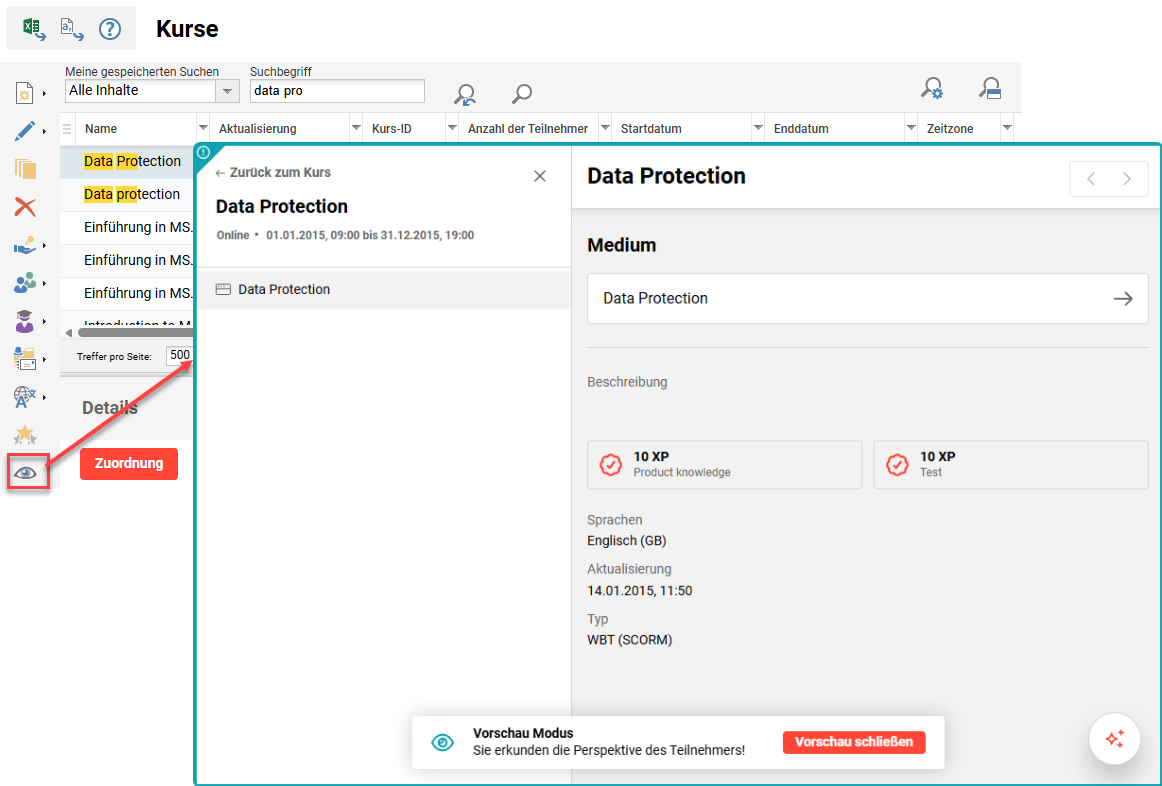
Vorteile und Anwendungsfälle: Nutzer, die über die Funktion Kurse auf Medienseiten zugreifen, können nun mit einer einheitlichen, modernen Benutzeroberfläche für die Vorschau und Verwaltung aller Lerninhaltetypen rechnen. Zu den wichtigsten Vorteilen, die Sie von diesem Update erwarten können, gehören:
-
Erhöhte Sicherheit durch den Austausch des veralteten XHTML/JSF-Rendering-Stacks
-
Zusammenführung aller Einstiegspunkte unter einer einheitlichen, wartbaren React-Architektur, wodurch die technische Auslastung langfristig reduziert wird
-
Sicherstellung einer lückenlosen Abdeckung sowohl von Standard- als auch von anbieter-spezifischen Lerninhaltetypen, um Lücken in der Erfahrung der Lerner und im Backoffice zu minimieren.
Zielgruppe: Administratoren
Einrichtung und Zugriff: Die Änderung wird automatisch auf Designs angewendet, bei denen die Checkbox Neue Medienseiten aktivieren markiert ist.
Anmerkungen und Einschränkungen: Keine
Test: Als Kurs-Administrator können Sie dieses Update wie folgt testen:
-
Rufen Sie die Funktion Kurse auf.
-
Markieren Sie einen Kurs, dem Lerninhalte zugewiesen sind, und klicken Sie auf den Button Vorschau.
-
Öffnen Sie eine Medienkomponente, um die aktualisierte Ansicht anzuzeigen.
-
Die Ansicht entspricht der Ansicht des Lerners.
Risikobewertung: Niedrig
Kursverwaltung
Einfache Kurserstellung: Modernisierte Benutzeroberfläche
Überblick: Das Design-Framework der Funktion Einfache Kurserstellung (ECC) wurde von Angular auf React umgestellt. Damit geht eine modernisierte Benutzeroberfläche einher, wobei die Kernfunktionalitäten erhalten bleiben. Die Umstellung behebt zudem einige kleinere Probleme hinsichtlich der Benutzerfreundlichkeit, darunter:
-
Es wurde ein textbasierter Neben-Stepper hinzugefügt, um die Navigation zwischen den Workflow-Schritten zu verbessern.
-
Das visuelle Layout und die Interaktionsmuster wurden an unsere aktualisierten UI-Standards angepasst, um eine einheitlichere und elegantere Benutzererfahrung zu schaffen.
-
Die Anpassungsfähigkeit und Layoutverhalten wurden optimiert, um eine bessere Leistung und Benutzerfreundlichkeit auf verschiedenen Bildschirmgrößen zu gewährleisten.
-
Einige kleinere Probleme wurden behoben.
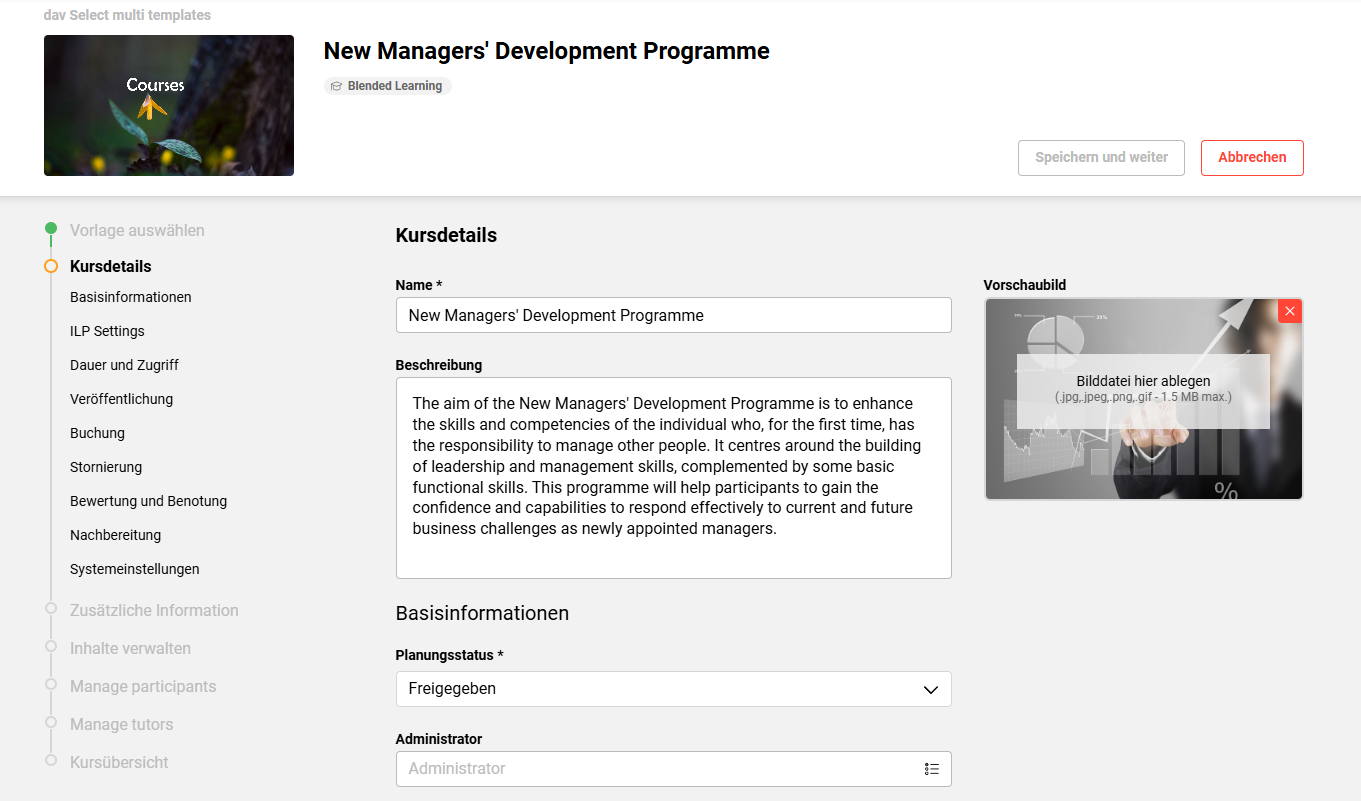
Vorteile und Anwendungsfälle: Die Nutzer profitieren von einer intuitiveren und einheitlicheren Benutzererfahrung mit verbesserter Benutzerfreundlichkeit und reibungsloseren Interaktionen. Die gewohnten Funktionalitäten stehen weiterhin zur Verfügung, sodass die Nutzer ihre bisherigen Workflows mit minimalen Unterbrechungen fortsetzen können.
Zielgruppe: Kursadministratoren
Einrichtung und Zugriff: Dazu muss das Design bearbeitet werden, um die Checkbox Aktiviere neue Easy Course Creation zu aktivieren.
Anmerkungen und Einschränkungen: Diese Änderungen werden ab IP 14.30.1 verfügbar sein.
Test: Als Systemadministrator können Sie dieses Update wie folgt testen:
-
Rufen Sie die Funktion Design auf:
-
Bearbeiten Sie Ihr Design.
-
Markieren Sie die Checkbox Aktiviere neue Easy Course Creation.
-
Klicken Sie auf das Icon Speichern und schließen.
-
-
Starten Sie eine neue Sitzung in einem anderen Browser.
-
Öffnen Sie die Funktion Einfache Kurserstellung.
-
Hinweis: Diese Funktion könnte in Ihrem System einen anderen Namen haben.
-
Erstellen Sie einen neuen Kurs aus einer Vorlage; das aktualisierte Design wird angezeigt.
-
Risikobewertung: Mittel
Einfache Kurserstellung: Unterstützung mehrerer Sprachen
Übersicht: Die Funktion Einfache Kurserstellung unterstützt nun die Erstellung und Verwaltung mehrsprachiger Kurse. Das bedeutet, dass beim Erstellen eines Kurses nun Kursvorlagen in mehreren Sprachen angezeigt werden. Ebenso können weitere Sprachen hinzugefügt und sprachspezifische Inhalte gepflegt werden. Dadurch entfällt die Abhängigkeit von der Funktion Kurse für die erweiterte Kursbearbeitung.
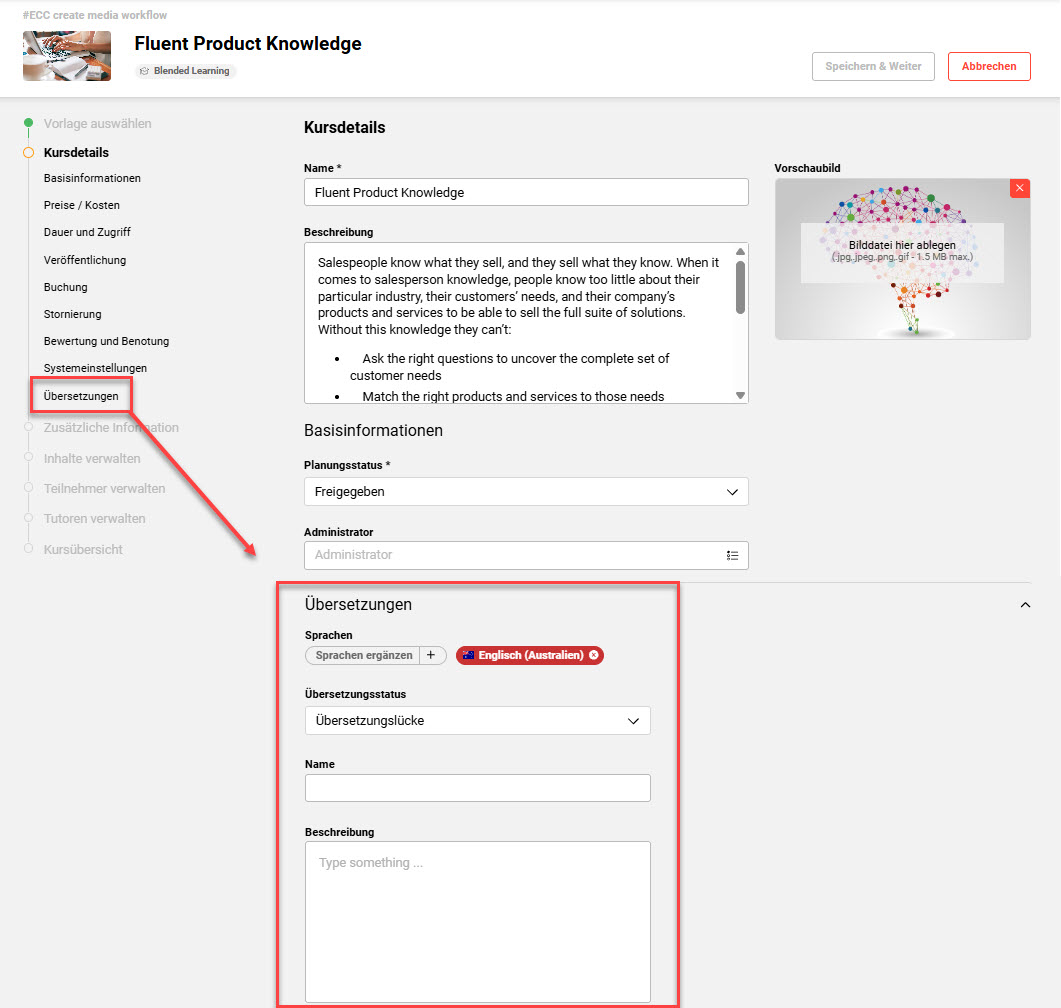
Vorteile und Anwendungsfälle: Kursleiter müssen häufig auch außerhalb des Büros mehrsprachige Kurse erstellen und pflegen. Mit diesem Update für die Funktion Einfache Kurserstellung profitieren Kursleiter von:
-
Verbesserte Barrierefreiheit, da die vereinfachten Workflows zur Kurserstellung für mobile Geräte optimiert sind
-
Effiziente Erstellung und Pflege lokalisierter Kursinhalte über eine einfache Benutzeroberfläche
-
Einheitliche Sprach- und Übersetzungskonfigurationen in beiden Kursverwaltungsoberflächen
Zielgruppe: Kursadministratoren
Einrichtung und Zugriff: Für dieses Update ist keine Konfiguration notwendig. Zur Nutzung müssen lediglich die gewünschten Sprachen in der Kursvorlage verfügbar sein und sichergestellt sein, dass die Checkbox Nutzbar für Kurs Erstellungs-Workflow markiert ist.
Weitere Anmerkungen zur Migration:
-
Es ist keine Migration und kein Handeln des Kunden erforderlich. Bestehende Kurse und Kursvorlagen behalten ihre aktuelle Sprachkonfiguration und ihren Übersetzungsstatus bei.
-
Mehrsprachige Kursvorlagen, die bisher in der Funktion Einfache Kurserstellung nicht verwendet werden konnten, können nun im Verwaltungsablauf ausgewählt werden.
-
Bestehende mehrsprachige Kurse, die bisher in der Funktion Kurse verwalten nicht bearbeitet werden konnten, lassen sich nun öffnen und pflegen.
-
Bestehende einsprachige Kurse bleiben unverändert und können optional um weitere Sprachen erweitert werden.
Anmerkungen und Einschränkungen: Diese Funktion wird mit IP 14.30.1 verfügbar sein. Die Mehrsprachenunterstützung ist nur für den Erstellungs- und Bearbeitungsablauf von Kursen durch Manager verfügbar. Um eine Kursvorlage während der Erstellung anzeigen zu können, muss die Checkbox Nutzbar für Kurs Erstellungs-Workflow markiert sein. Die Erstellung externer Kurse durch Lerner erfolgt weiterhin einsprachig und unterstützt weder die Erstellung noch die Bearbeitung mehrsprachiger Kurse.
Test: Vorausgesetzt, dass die Funktion Einfache Kurserstellung konfiguriert ist, können Sie das Update anhand der folgenden Schritte testen:
-
In der Funktion Kursvorlagen:
-
Bearbeiten Sie eine vorhandene Kursvorlage, die mehrere Sprachen verwendet.
-
Überprüfen Sie im Tab Beschreibung, ob die Checkbox Nutzbar für Kurs Erstellungs-Workflow aktiviert ist.
Falls nicht, aktivieren Sie die Checkbox und klicken Sie auf den Button Speichern und veröffentlichen.
-
-
In der Funktion Einfache Kurserstellung:
-
Die zuvor aktualisierte Kursvorlage steht zur Auswahl.
-
Wählen Sie die aktualisierte Kursvorlage aus, um einen neuen Kurs zu erstellen.
-
Bei der Kurserstellung werden die zusätzlichen Sprachfelder angezeigt.
-
-
In der Funktion Kurse verwalten:
-
Bearbeiten Sie einen bestehenden Kurs, der nur in einer Sprache verfügbar ist.
-
Es wird nun möglich sein, weitere Sprachen hinzuzufügen.
-
Risikobewertung: Niedrig
Einfache Kurserstellung: Zahlreiche vordefinierte Vorlagen jetzt verfügbar
Überblick: Bei der Konfiguration von Kurserstellungs-Workflows können Sie nun mehrere Kursvorlagen im Schritt Einstiegspunkt vordefinieren. Dadurch können Ihre Administratoren bei der Erstellung eines neuen Kurses aus den relevantesten Kursvorlagen auswählen. Bisher war die Vordefinition einer Vorlage auf eine einzige Auswahl beschränkt, wodurch die Kurserstellung eingeschränkt war.
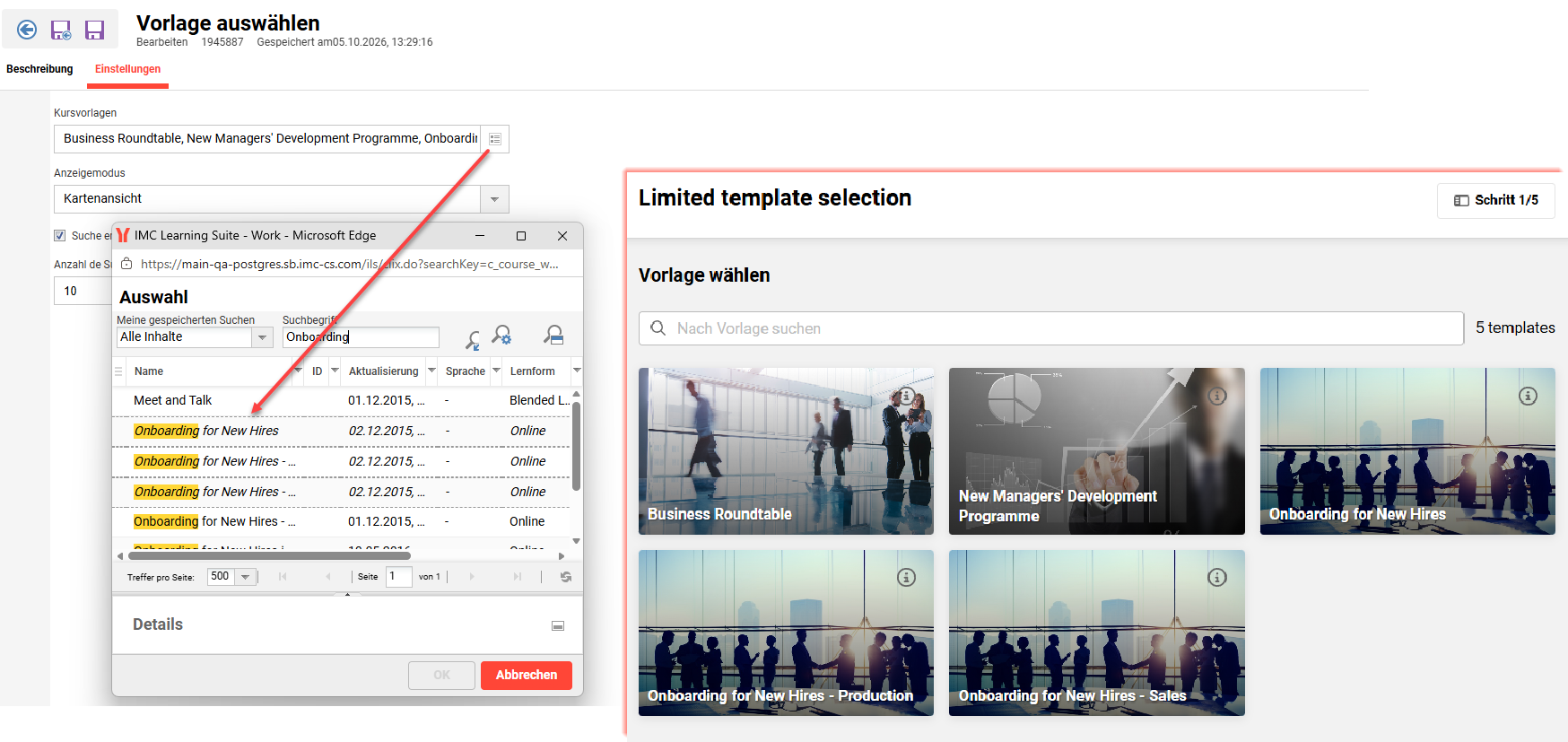
Vorteile und Anwendungsfälle: Dieses Update bietet Ihren Kursadministratoren mehr Flexibilität bei der Auswahl einer geeigneten Kursvorlage aus einer vordefinierten Liste. Bislang war eine Auswahl nur möglich, wenn keine vordefinierten Vorlagen vorhanden waren; dies erforderte jedoch eine manuelle Suche durch alle verfügbaren Kursvorlagen. Die Möglichkeit, aus einer vordefinierten Auswahl mehrerer, auf den Workflow zugeschnittener Vorlagen zu wählen, sorgt zudem für eine bessere Kontrolle.
Zielgruppe: Kursadministratoren
Einrichtung und Zugriff: Dieses Update wird automatisch angewendet. Erstellen oder bearbeiten Sie in der Funktion Kurserstellungs-Workflow einen Workflow und navigieren Sie zum Tab Einstiegspunkt. Bearbeiten Sie die Option Vorlage auswählen und wechseln Sie zum Tab Einstellungen. Im Feld Kursvorlagen können Sie nun mehrere Vorlagen auswählen.
Anmerkungen und Einschränkungen: Keine Auswirkungen. Als Administrator entscheiden Sie, ob Sie bestehende Konfigurationen mit mehreren Vorlagen ändern oder unverändert lassen möchten.
Test: Um dieses Update zu testen, können Sie die folgenden Schritte ausführen:
-
Navigieren Sie zur Funktion Kurserstellungs-Workflow, erstellen oder bearbeiten Sie einen Workflow und wechseln Sie zum Tab Einstiegspunkt. Bearbeiten Sie den Schritt Vorlage auswählen, wechseln Sie zum Tab Einstellungen und fügen Sie im Feld Kursvorlagen mehrere Vorlagen hinzu.
-
Rufen Sie die Funktion Navigation auf und erstellen Sie ein neues Menü. Wählen Sie im Feld Menütyp* die Option Standardmenü und im Feld Standardmenü* die Option Vereinfachte Kurserstellung aus. Daraufhin werden die Felder Nutzung und Workflow angezeigt. Wählen Sie unter Nutzung die Option Erstellung aus und anschließend den aktualisierten Kurserstellungs-Workflow. Benennen Sie das Menü, tragen Sie einen Identifikator ein, legen Sie eingeschränkte Zugriffsrechte für die Gruppe Systemadministration fest und speichern Sie die Einstellungen.
-
Melden Sie sich ab und wieder an, um das neue Navigationsmenü zu aktivieren. Öffnen Sie das neue Menü – dort stehen Ihnen zahlreiche Vorlagen zur Auswahl.
Risikobewertung: Mittel
Anzeige der Genehmigungshistorie für Lerner
Übersicht: Die Lerner können nun die vollständige Genehmigungshistorie und den aktuellen Status ihrer Kursanfragen einsehen. Dies ist dank einer Aktualisierung der Funktion Lernstatus möglich. Administratoren können die Sichtbarkeit von Genehmigungsstufen und Kommentaren für jeden Mehrfachgenehmigungs-Workflow konfigurieren.
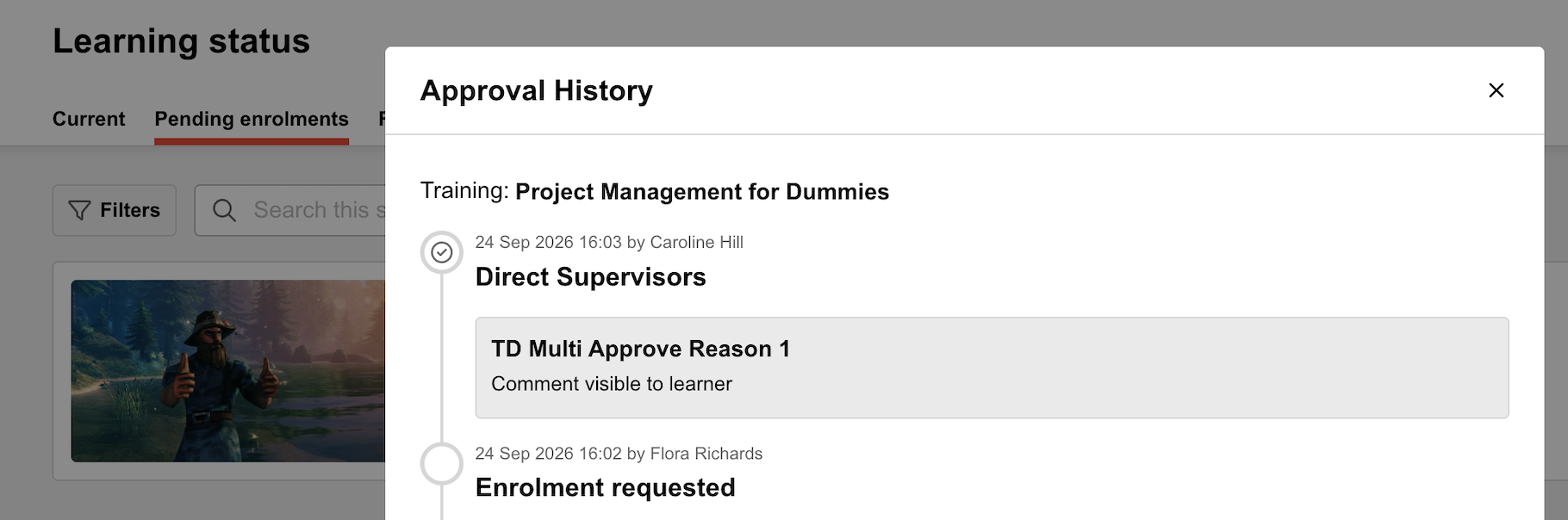
Vorteile und Anwendungsfälle: Lerner müssen häufig den Zugang zu Kursen beantragen, für die mehrere Genehmigungsstufen notwendig sind. Zu den Vorteilen, den Lernern Einblick in den Status oder die Historie ihrer Anfragen zu gewähren, gehören:
-
Erhöhung der Transparenz, indem den Lernern ermöglicht wird, ihren Genehmigungsstand nachzuverfolgen
-
Reduzierung von Verwaltungsanfragen durch direkten Zugriff auf Statusaktualisierungen
Zielgruppe: Lerner
Einrichtung und Zugriff: Dieses Update ist standardmäßig deaktiviert und muss erst aktiviert werden. Um diese Ansicht zu aktivieren, müssen Sie die folgenden Schritte ausführen:
-
Aktivieren Sie im Menü Lernbereich Einstellungen der Funktion Konfiguration die Checkbox Zeige Mehrfachgenehmigungshistorie im Lernstatus.
-
Aktivieren Sie in der Funktion Mehrfachgenehmigungs-Workflow im Tab Beschreibung die Checkbox Anzeige der Kommentare für die Lernenden in der Genehmigungshistorie dieses Workflows.
Anmerkungen und Einschränkungen: Keine
Test: Um dieses Update zu testen, müssen Sie die folgenden Schritte ausführen:
-
Aktivieren Sie die neue Einstellung im Menü Lernbereich Einstellungen der Funktion Konfiguration.
-
Aktivieren Sie in der Funktion Mehrfachgenehmigungs-Workflow die Checkbox Anzeige der Kommentare für die Lernenden in der Genehmigungshistorie dieses Workflows.
-
Suchen Sie einen Kurs, bei dem die Buchungsart Mehrfachgenehmigung verwendet wird und dessen Workflow im vorherigen Schritt aktualisiert wurde.
-
Weisen Sie den Kurs einem Katalog zu oder fügen Sie ihn direkt in den persönlichen Lehrplan eines Lerners ein.
-
Melden Sie sich als Lerner an, suchen Sie den Kurs entweder im Katalog oder unter Lernstatus und fragen Sie den Kurs an.
-
Melden Sie sich als erster Genehmiger an, um den ersten Schritt der Anfrage zu genehmigen. Dies kann über die Funktion E-Mail oder über das Panel Buchungsanfragen erfolgen.
-
Melden Sie sich erneut als Lerner an und rufen Sie die Funktion Lernstatus auf. Suchen Sie im Tab Offene Buchungen den Kurs und klicken Sie auf den Button Genehmigungshistorie.
Risikobewertung: Niedrig
Möglichkeit für Vorgesetzte, Mitarbeiter auf Kurse innerhalb eines Lernpfads zu buchen
Übersicht: Ein Update in der Ansicht Lernstatus der Funktion Mitarbeiter ermöglicht es Vorgesetzten nun, ihre Mitarbeiter auf Kurse innerhalb ihrer Lernpfade zu buchen. Dies ist möglich, indem Sie den Lernstatus des Mitarbeiters einsehen und einen Lernpfad öffnen. Jeder Kurs im Lehrplan, für den ein Selbstbuchungs-Workflow vorgesehen ist, kann vom Vorgesetzten gestartet werden.
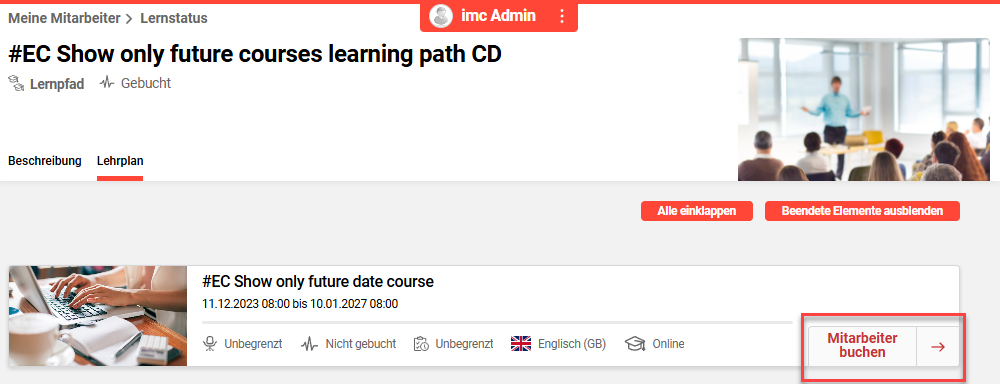
Vorteile und Anwendungsfälle: Vorgesetzte müssen häufig in die anschließende Buchung zu Kursen im Rahmen der Lernpfade ihrer Mitarbeiter eingebunden werden. Dies ist beispielsweise der Fall, wenn für Kurse eine Zahlung erforderlich ist oder wenn eine Auswahl des Termins getroffen werden muss. Mit diesem Update können Vorgesetzte Buchungen direkt auslösen und sogar Zahlungen direkt vornehmen. Durch diesen direkten Zugriff entfällt zudem die Notwendigkeit, Kurse des Lernpfad-Lehrplans zusätzlich Katalogen zuzuweisen.
Zielgruppe: Vorgesetzte
Einrichtung und Zugriff: Diese Änderung ist automatisch verfügbar.
Anmerkungen und Einschränkungen: Keine
Test: Als Vorgesetzter können Sie dieses Update wie folgt testen:
-
Navigieren Sie zur Funktion Mitarbeiter.
-
Suchen Sie einen Mitarbeiter, der auf einen Lernpfad gebucht ist.
-
Klicken Sie auf den Mitarbeiter, um dessen Lernstatus-Ansicht zu öffnen.
-
Klicken Sie im Tab Aktuell auf den Button Filter und wählen Sie für den Filter Typ die Option Lernpfad aus.
-
Öffnen Sie einen Lernpfad und sehen Sie sich den Lehrplan an.
-
Suchen Sie nach einem Kurs oder einer Kursvorlage, bei der die Selbstbuchung aktiviert ist und derzeit keine Buchungen vorliegen.
-
Es ist ein Button Buchen oder Beantragen verfügbar.
Risikobewertung: Niedrig
Einheitliche React-Medienseiten für Inhalte aus der Kursraum-Bibliothek
Überblick: Alle Medienobjekte aus der Bibliothek, die zu Kursen hinzugefügt wurden, können nun über React-basierte Medienseiten angezeigt werden. Dies sorgt für ein einheitliches Wiedergabeerlebnis bei den Lehrplankomponenten für alle Inhaltstypen. Eine Breadcrumb-Navigation bietet zudem einen sicheren und umkehrbaren Navigationspfad.
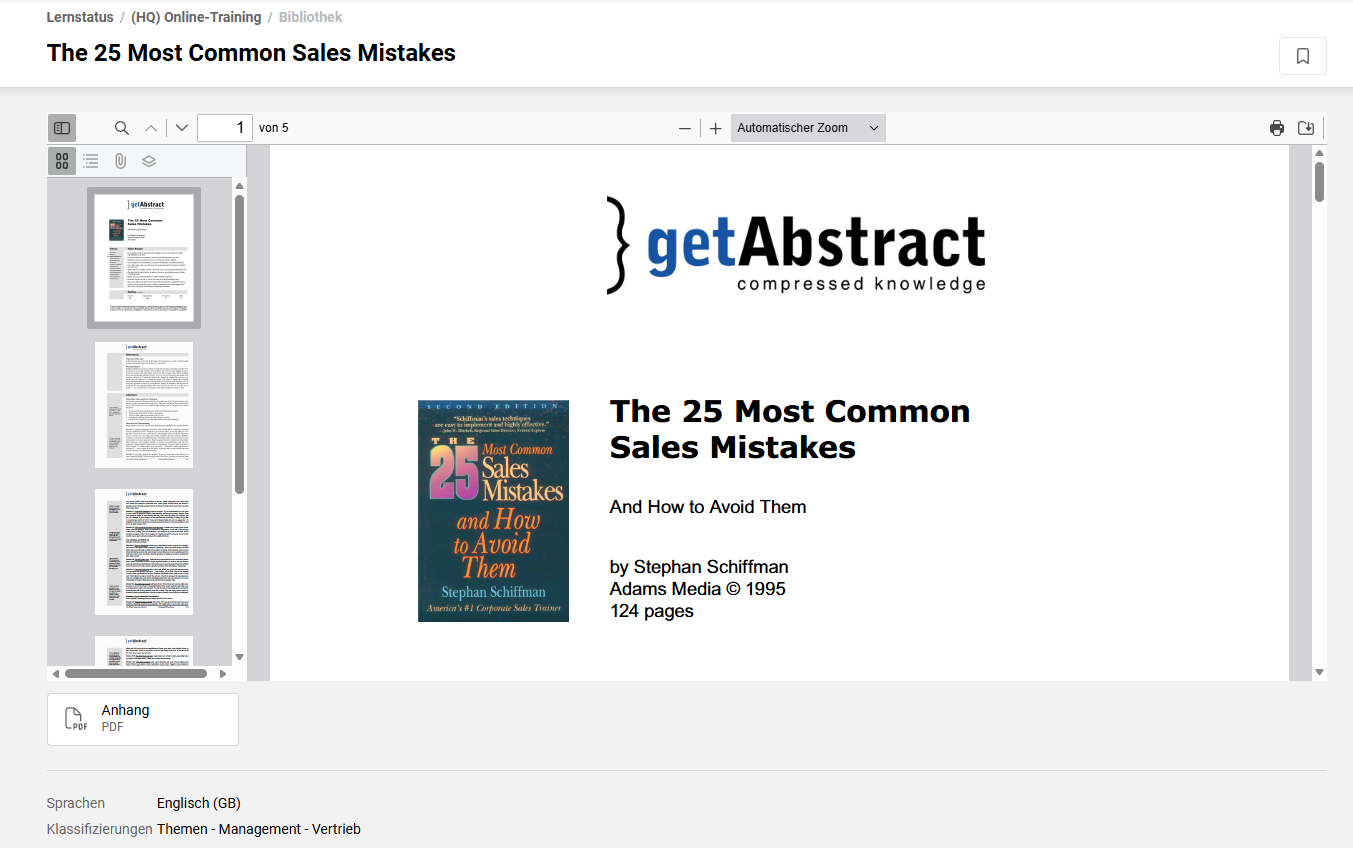
Vorteile und Anwendungsfälle: Lerner, die zuvor über die Kursraum-Bibliothek auf Medieninhalte zugegriffen haben, erhielten je nach Lerninhaltetyp eine uneinheitliche Darstellung. Zu den Vorteilen dieses Updates gehören:
-
Beseitigung der Fragmentierung zwischen Altinhalten und mit React gerenderten Inhalten
-
Reduzierung des Wartungsaufwands
-
Verbesserung der Navigation für Lerner durch das neue Breadcrumb-Konzept
-
risikoarme Umsetzung zur Nutzung der React-Seiten mit einer Checkbox in der Funktion Design zum Ein- und Ausschalten
Zielgruppe: Lerner
Einrichtung und Zugriff: Die neuen Medienseiten können über die Funktion Design aktiviert werden. Bearbeiten Sie das mit Ihrem Mandanten verknüpfte Design und aktivieren Sie die Checkbox Neue Medienseiten aktivieren.
Anmerkungen und Einschränkungen: Keine
Test: Um das Update zu testen, müssen Sie sich als Systemadministrator anmelden und die folgenden Schritte ausführen:
-
Rufen Sie die Funktion Design auf, bearbeiten Sie dann das mit dem Kunden verknüpfte Design, aktivieren Sie die Checkbox Neue Medienseiten aktivieren und klicken Sie auf Speichern.
-
Öffnen Sie als Lerner einen Kurs, dem verschiedene Inhalte aus der Bibliothek zugeordnet sind. Diese Inhalte werden in der neuen React-Ansicht angezeigt und verfügen über eine Breadcrumb-Navigation.
Bewertung: Niedrig
Portal-Verwaltung
Externe Portalseiten in React
Übersicht: Die externen Portalseiten wurden aktualisiert, um die neu gestalteten, auf React basierenden Panels zu unterstützen. Zudem bietet ein neu eingeführter Seitentyp External Page einen verbesserten Editor mit rasterbasierten Layoutfunktionen und neu unterstützten Panels, wie z.B. dem Slider und den In-Page-Panels. Mit dem Update werden externe Portalseiten an die Funktionalität interner Portalseiten angepasst.
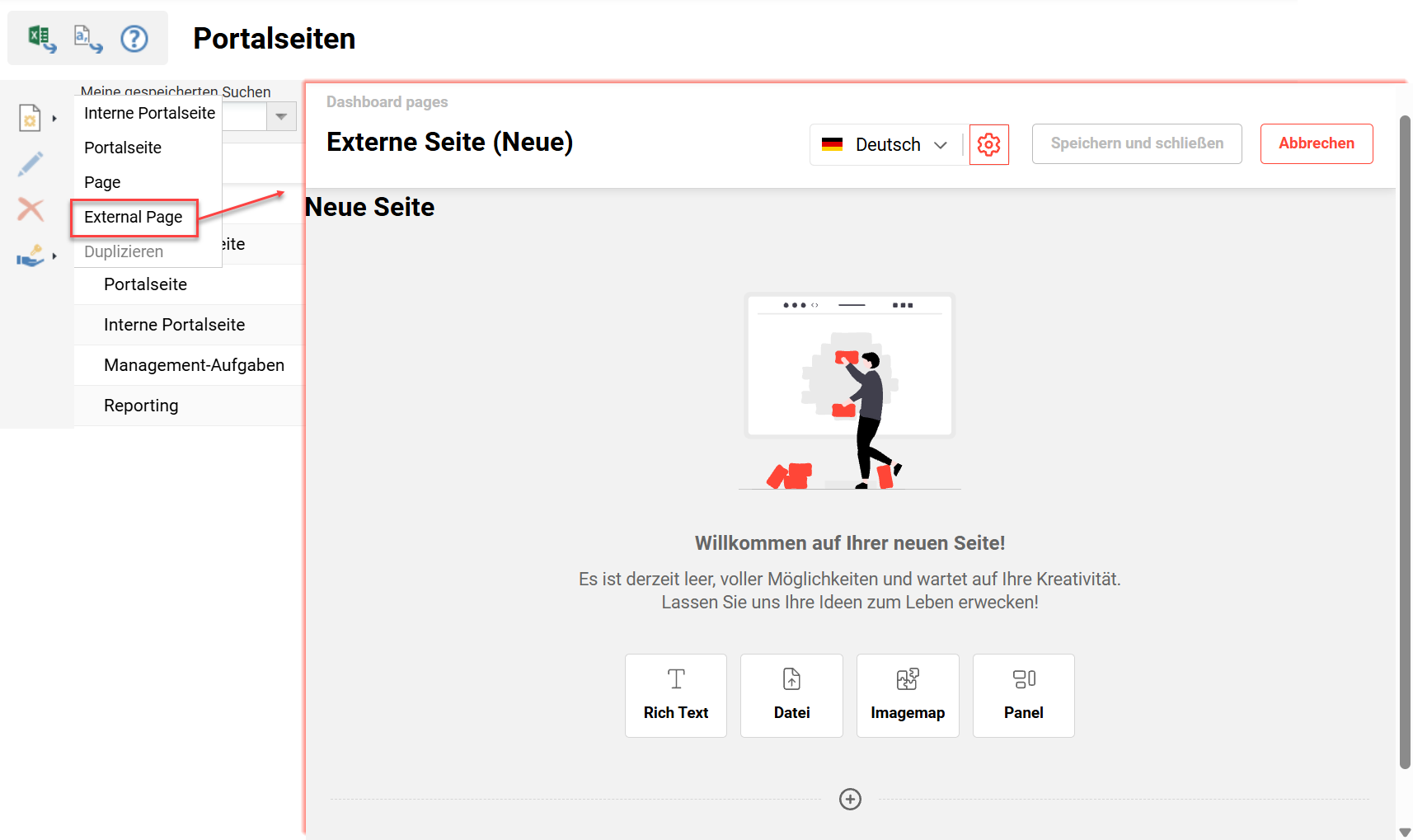
Vorteile und Anwendungsfälle: Administratoren haben nun die Möglichkeit, React-basierte Panels auf bestehenden Portalseiten zu verwenden, oder Portalseiten mit dem neu eingeführten Typ External Page neu zu erstellen. Zu den Vorteilen dieses Updates gehören:
-
Bestehende Portalseiten (extern) können im Rahmen eines Opt-in-Verfahrens aktualisiert werden, wodurch die Umstellung auf React ohne einen vollständigen Neuaufbau möglich ist.
Dies sorgt für verbesserte Designs und mehr Sicherheit. -
Der neue Typ External Page ermöglicht eine flexiblere und intuitivere Erstellung externer Seiten.
Externe Seiten unterstützen zusätzliche Panels, wodurch aufwändigere Seitengestaltungen möglich sind (In-Page-Panels und Slider-Panel).
Zielgruppe: Systemadministratoren
Einrichtung und Zugriff: Die neuen Optionen stehen automatisch in der Funktion Portalseiten zur Konfiguration bereit. Beim Bearbeiten eines bestehenden Portals gibt es zwei Unterschiede. Erstens gibt es beim Erstellen eines neuen Portals die Option External Page. Zweitens steht bei der Bearbeitung einer bestehenden Portalseite die Checkbox Opt-in für das neue Dashboard- und Panel-Design zum Aktivieren des React-Designs zur Verfügung.
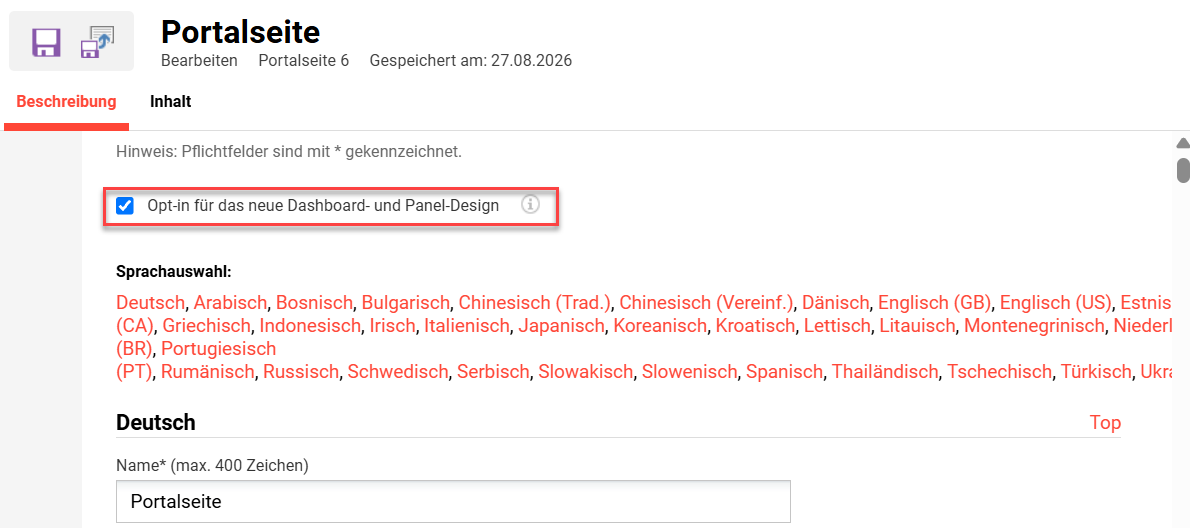
Anmerkungen und Einschränkungen: Die Umstellung bestehender Portale auf React erfolgt nicht automatisch. Stattdessen müssen bestehende Portale manuell angepasst werden, damit sie das neue Design nutzen können.
-
Externe Portale (Opt-in) unterstützen weder den neuen Editor noch das Rasterlayout.
-
In-Page-Panels und das Slider-Panel stehen für Opt-in-Portale nicht zur Verfügung.
-
Die Funktionsparität zwischen den Opt-in-Portalen und den externen Seiten ist nicht vollständig gewährleistet (die externen Seiten bieten mehr Funktionen).
-
Die Panels Header, Teaser und Info werden beim neuen Typ External Page nicht unterstützt (-> neu: Slider-Panel, Rich-Text-Panel)
-
Für die Verwendung von Header, Teaser und Info in React sind Anpassungen am HTML- und CSS-Code erforderlich.
Test: Um die Updates zu testen, navigieren Sie zur Funktion Portalseiten und befolgen Sie diese Schritte:
-
Externe Seite (neu)
-
Klicken Sie auf den Button Neu und wählen Sie die Option External Page.
-
Wählen Sie die gewünschten Sprachen und den Namen aus.
-
Erstellen oder weisen Sie Panels entsprechend Ihren Anforderungen zu.
-
Probieren Sie die verschiedenen Spaltenoptionen aus.
-
Speichern Sie die externe Seite und kopieren Sie die Objekt-ID.
-
-
Bearbeiten Sie die Freigabe der neuen externen Seite und erteilen Sie einem Mandanten grundlegende Zugriffsrechte.
-
Um das neue externe Portal anzuzeigen, kopieren Sie die Objekt-ID und fügen Sie sie an die URL im Browser an (z. B. <Domäne>/ilp/pages/external-dashboard.jsf?menuId=1104&locale=en-GB&client=anonymous#/?dashboardId=#).
-
-
Portalseite (Opt-in)
-
Markieren Sie eine vorhandene Portalseite und bearbeiten Sie sie. Sobald diese geöffnet ist, aktivieren Sie die Checkbox Opt-in für das neue Dashboard- und Panel-Design und speichern Sie.
-
Melden Sie sich ab, um das externe Portal anzuzeigen. Überprüfen Sie die Objekt-ID in der URL, um sicherzustellen, dass sie mit der Portalseite übereinstimmt. Ist dies nicht der Fall, ersetzen Sie einfach die ID in der URL.
-
Bewertung: Mittel
Umstellung der Panels auf React
Übersicht: Mit diesem Update wurden alle verbleibenden System-Panels auf das React-Design-Framework umgestellt. Damit ist ein umfangreiches Entwicklungsprojekt zur Umstellung und Neugestaltung von weit über 100 Panels abgeschlossen. Die folgenden Panels wurden nun ebenfalls auf React umgestellt:
-
Startseite Login (ID 160)
-
Buchungsanfragen (ID 173)
-
Zertifizierungs-Set (ID 183)
-
Zukünftige Rezertifizierung (ID 182)
-
Zertifizierungen (ID 178)
-
Report-Favoriten (ID 156)
-
Jobprofil-Anfragen (ID 179)
-
Wirksamskeitskontrolle (ID 180)
-
Aktueller Inhalt (ID 184)
-
Offene Buchungen (ID 164)
-
Mitarbeiterkompetenzen (Vorgesetzter) (ID 174)
-
Mitarbeiterkompetenzen (HR) (ID 175)
Vorteile und Anwendungsfälle: Die Umstellung auf React bietet verbesserte Gestaltungsmöglichkeiten für Panels sowie mehr Sicherheit. Da die Umstellung aller Panels nun abgeschlossen ist, können alle internen und externen Portalseiten das neue Portal- und Panel-Design nutzen.
Zielgruppe: Alle Nutzer
Einrichtung und Zugriff: In der Funktion Portalseiten muss für die jeweiligen Portalseite die Checkbox Opt-in für das neue Dashboard- und Panel-Design markiert werden. Alle Panels, einschließlich der oben aufgeführten, weißen nun in der Spalte Neues Design unterstützt den Wert Ja auf.
Anmerkungen und Einschränkungen: Wenn die Checkbox Opt-in für das neue Dashboard- und Panel-Design aktiviert ist, werden die Panels mit dem alten Design im Administrator-Backend aufgelistet, jedoch nicht im Frontend der Lerner angezeigt.
Test: Um die aktualisierten Panels zu testen, führen Sie folgende Schritte aus:
-
Navigieren Sie zur Funktion Portalseiten und bearbeiten Sie das interne Portal, das Sie testen möchten.
-
Aktivieren Sie im Tab Beschreibung die Checkbox Opt-in für das neue Dashboard- und Panel-Design.
-
Fügen Sie im Tab Inhalt die aktualisierten Panels hinzu.
-
Fügen Sie im Pop-up-Fenster die Spalte Neues Design unterstützt hinzu.
-
In allen Panels wird nun Ja in der Spalte Neues Design unterstützt angezeigt.
-
Fügen Sie die gewünschten Panels zum Portal hinzu und schließen Sie das Pop-up-Fenster.
-
-
In der Spalte Neues Design unterstützt wird bei den Panels nun Ja angezeigt.
-
Klicken Sie auf den Button Speichern und schließen, sobald dies erledigt ist.
-
-
Rufen Sie anschließend über das verlinkte Navigationsmenü das interne Portal auf. Die Panels werden im React-Design angezeigt.
Bewertung: Niedrig
Anmeldepanel auf der Startseite
Übersicht: Das Panel Startseite Login (ID 160) wurde nun aktualisiert, um das React-Design-Framework zu unterstützen. Es handelte sich um ein komplexes Update, um sicherzustellen, dass alle bestehenden Funktionen, Authentifizierungsmethoden (einschließlich lokaler Authentifizierung, IDM usw.), die vollständige Barrierefreiheit sowie alle Optionen der Konfiguration erhalten bleiben. Zu den wichtigsten Neuerungen zählen:
-
Verbesserte visuelle Hierarchie der wichtigsten Anmeldefunktionen
-
Verbesserte Platzierung des Links Kennwort vergessen? unmittelbar neben dem Anmeldefeld
-
Funktionalität Passwort anzeigen / ausblenden hinzugefügt
-
Verbesserte Formularlesbarkeit durch deutlichere Feldbezeichnungen
-
Bessere Abstände und Ausrichtung für leichteres Scannen
-
Verbesserte allgemeine Barrierefreiheit und übersichtlichere Interaktion
Vorteile und Anwendungsfälle: Lerner, Referenten und externe Nutzer greifen über externe Portale auf die Lernplattform zu und benötigen eine übersichtliche, moderne und barrierefreie Möglichkeit zur Authentifizierung. Dieses Update verbessert sowohl die Benutzererfahrung als auch die zugrunde liegende Sicherheit.
Zielgruppe: Systemadministratoren
Einrichtung und Zugriff: Das Update für das Panel ist automatisch verfügbar. Um das aktualisierte React-Design zu nutzen, bearbeiten Sie die externe Portalseite und aktivieren Sie die Checkbox Opt-in für das neue Dashboard- und Panel-Design.
Anmerkungen und Einschränkungen: -
Test: Es wird dringend empfohlen, dieses Update gründlich zu testen, um sicherzustellen, dass alle Authentifizierungsmethoden weiterhin funktionieren. Navigieren Sie zur Funktion Portalseiten und bearbeiten Sie Ihre externe Portalseite, die das Panel Startseite Login enthält. Setzen Sie ein Häkchen bei der Checkbox Opt-in für das neue Dashboard- und Panel-Design und klicken Sie auf das Icon Speichern. Rufen Sie in einem anderen Browser die Startseite Ihres LMS auf und melden Sie sich mit jeder einzelnen Authentifizierungsmethode an.
Risikobewertung: Mittel
Seiteneditor: Erweiterte Konfigurationsmöglichkeiten der Panels
Übersicht: Die Option Page in der Funktion Portalseiten wurde um erweiterte Möglichkeiten für die Konfiguration von Panels ergänzt. Mit diesem Update können Sie Panels nun direkt auf einer Seite konfigurieren, ohne zur Funktion Panels wechseln zu müssen. Wenn Sie im Seiteneditor mit der Maus über ein Panel fahren und das Icon Einstellungen anklicken, wird eine Seitenleiste zur Konfiguration des Panels geöffnet. In der Header-Zeile der Leiste werden der Name des Panels, der Panel-Typ und die Panel-ID zusammen mit den Buttons Speichern und Abbrechen angezeigt.
Jede Leiste kann verschiedene Tabs enthalten, je nachdem, welche Optionen das ausgewählte Panel unterstützt. Panels ohne weitere Optionen, wie beispielsweise Task Management, zeigen nur den Tab Details an:
|
Tab |
Was Sie konfigurieren |
|---|---|
|
Details |
Der Name des Panels, die Beschreibung, die Schlagworte, der Titel und der angezeigte Infotext. Die meisten Panels verfügen über einen Schalter Bedienfeld ausblenden wenn kein Inhalt angezeigt werden soll |
|
Inhaltsanzeige |
Die vom Panel ausgewählten Inhalte, wie beispielsweise Lernobjekte, Lernformen und die Lernansicht |
|
Einstellungen |
Die Anzeigeoptionen des Panels, wie beispielsweise der Ansichtstyp und die Anzahl der Karten pro Zeile |
|
Inhalt |
Die Elemente, die das Panel anzeigt |
Mit diesem Release wird die Konfigurationsleiste zu den folgenden Panels hinzugefügt:
-
Badgepanel (ID 177)
-
Mediathekpanel (ID 105)
-
Katalog-Panel (ID 171)
-
Channel Panel (ID 185)
-
Kursangebot (ID 172)
-
Aktueller Inhalt (ID 184)
-
Erfahrungspfade-Panel (ID 186)
-
Startseite Login (ID 160)
-
News (ID 100 & ID 103)
-
Offene Buchungen (ID 164)
-
Quick Links (ID 188)
-
Slider Panel (ID 187)
-
Task Management (ID 181)
-
Top-Inhalte (ID 114)
Vorteile und Anwendungsfälle: Administratoren können nun eine größere Auswahl an Panels direkt im (neuen) Seiteneditor konfigurieren. Dabei werden optionale Titel unterstützt, was eine größere Flexibilität beim Layout und einen optimierten Setup-Prozess ermöglicht. Zu den wichtigsten Vorteilen dieses Updates gehören:
-
Konfigurieren Sie ein Panel direkt dort, wo es angezeigt wird, damit Sie für Layoutänderungen nicht mehr zwischen der Seite und der Panel-Verwaltung hin- und herwechseln müssen.
-
Jedes unterstützte Panel ist über dieselbe Seitenleiste mit derselben Tab-Struktur und demselben Speicherverhalten erreichbar.
-
Die Kontrolle über das Erscheinungsbild je nach Bildschirmgröße zu behalten, wodurch sich der Aufwand für Folgeaktionen nach der Veröffentlichung einer Seite verringert.
-
Bedienung des Konfigurationsleiste über die Tastatur und mit einem Screenreader.
-
Reduzierung des Verwaltungsaufwands durch Minimierung der Klicks, die zur Verwaltung von Seitenelementen erforderlich sind.
Zielgruppe: Systemadministratoren
Einrichtung und Zugriff: Es ist keine Migration notwendig, da die Änderung automatisch übernommen wird. Vorhandene Panels, Seiten und Panel-Einstellungen bleiben unverändert, und während des Updates findet keine Datenkonvertierung statt. Um die Konfigurationsleiste zu nutzen, rufen Sie Seiten auf, die mit dem Seiteneditor erstellt wurden.
Die Konfigurationsleiste ist Teil des Seiteneditors und steht während der Bearbeitung zur Verfügung:
-
Administratoren benötigen die Berechtigungen zum Bearbeiten von Seiten. Im Panel Quick Links sind die Navigationselemente, die ein Administrator auswählen kann, auf diejenigen beschränkt, die dieser Administrator sehen darf.
-
Die Video-Slides im Slider Panel stammen aus der Medienbibliothek; daher müssen die Videos dort bereits vorhanden sein, bevor Sie sie zu einem Slide hinzufügen können.
-
Das Intervall für das Slider Panel kann im Konfigurationsmanager und in den Konfigurationen des Slider Panels festgelegt werden. Sind beide Angaben vorhanden, werden die Konfigurationen des Slider Panels verwendet – andernfalls wird das Intervall aus dem Konfigurationsmanager als Ausweichwert herangezogen.
Anmerkungen und Einschränkungen: Klassische Portale behalten ihre bisherige Konfiguration bei. Weitere zu berücksichtigende Aspekte sind:
-
Die Konfigurationsleiste deckt alle oben aufgeführten Panels ab. Für alle anderen Panels nutzen Sie weiterhin die Panel-Verwaltung.
-
Die Panel-Verwaltung steht für die hier aufgeführten Panels weiterhin zur Verfügung. Die Leiste fügt einen zweiten Pfad zur gleichen Konfiguration hinzu, ersetzt jedoch nicht den bestehenden.
-
Eine Konfiguration, die Sie über die Seitenleiste speichern, wird auf das Panel angewendet. Auf jeder Seite, auf der dieses Panel verwendet wird, wird die Änderung angezeigt.
-
Es werden folgende Eingabebeschränkungen angewendet: Die Anzahl der Karten pro Zeile kann zwischen 1 und 9 liegen; für die Höhe des Sliders sowie das Intervall des Sliders sind nur positive Zahlen zulässig.
-
Das Slider-Panel ignoriert das in den Systemeinstellungen festgelegte Intervall.
Test: Um dieses Update zu testen, navigieren Sie zur Funktion Portalseiten und erstellen oder bearbeiten Sie eine Page. Fügen Sie eines der oben genannten Panels hinzu, bewegen Sie den Mauszeiger über das Panel und klicken Sie auf das Icon Einstellungen. In der neuen Seitenleiste zur Konfiguration wird angezeigt, wo Änderungen direkt vorgenommen werden können.
Risikobewertung: Mittel
Benachrichtigungs-Engine
Kafka-Optionalität und Vermeidung von E-Mail-Verlusten
Übersicht: Die imc Learning Suite speichert nun jede System-E-Mail vor dem Versand in der Datenbank; ein spezieller Scheduler ruft die E-Mail ab, verfasst sie und versendet sie über SMTP. Apache Kafka ist nicht Teil des Zustellungspfads, sodass Sie die Learning Suite sowohl mit als auch ohne Kafka betreiben können.
-
Dies wird auf alle System-E-Mails angewendet: Buchungs-E-Mails, Benachrichtigungen, Termin- und iCal-Einladungen, Registrierungs-E-Mails sowie Ad-hoc-E-Mails von Administratoren.
-
Wenn eine E-Mail nicht versendet werden kann, versucht das System den Versand nach einer konfigurierten Wartezeit automatisch erneut. Nach dem letzten Versuch behält der Eintrag den Status
Failedzusammen mit dem Grund, warum der Versand nicht möglich war. Wenn die Anwendung während der Verarbeitung einer E-Mail abstürzt, gibt ein Wiederherstellungsdienst den Eintrag frei, damit er beim nächsten Durchlauf wieder aufgenommen wird.
Wenn Sie E-Mails in irgendeiner Form in Ihren eigenen Systemen nutzen möchten, müssen Sie möglicherweise den Kafka-Mailing-Dienst aktivieren. Die imc Learning Suite übermittelt die Informationen dann an Kafka, nachdem die E-Mail erfolgreich versendet wurde.
Vorteile und Anwendungsfälle: Zu den Vorteilen des Updates gehören:
-
Die Zustellung von E-Mails hängt nicht von Kafka ab. Ein Ausfall des Brokers, eine fehlende Schema-Registrierung oder eine Installation ohne Kafka hindern Ihre Nutzer nicht mehr daran, E-Mails zu empfangen.
-
Keine E-Mail geht spurlos verloren. Jede E-Mail wird vor dem ersten Versandversuch gespeichert, sodass sie bei einem Neustart, einer erneuten Deployment oder einem fehlgeschlagenen Versandversuch nicht verloren geht.
-
Fehlschläge werden sichtbar. Bei fehlgeschlagenen Einträgen wird der Fehlergrund gespeichert, sodass Ihr Support-Team sehen kann, warum eine E-Mail nicht angekommen ist, ohne Logdateien durchsuchen zu müssen.
-
Vorübergehende Fehler beheben sich von selbst. Der Wiederholungsmechanismus gleicht kurze Ausfälle des Mail-Servers oder des Netzwerks aus, ohne dass ein manuelles Eingreifen erforderlich ist.
-
Geringerer Infrastrukturbedarf für Installationen, die kein Event-Streaming benötigen. Sie betreiben Kafka nur, wenn Sie E-Mail-Events verarbeiten.
-
Die Lernprozesse verlaufen weiterhin zügig. Die Buchung und Registrierung erfolgen unabhängig vom E-Mail-Versand.
Zielgruppe: Systemadministratoren
Einrichtung und Zugriff: Das Scheer IMC Hosting-Team wendet die folgenden Properties in der Datei application.yml an; diese Funktion ist in der Nutzerverwaltung nicht verfügbar.
-
E-Mail-Versand:
|
Property |
Standard |
Was es steuert |
|---|---|---|
|
imc.mail.batchSize |
20 |
Anzahl der in einem Durchgang verarbeiteten E-Mails |
|
imc.mail.threadCount |
2 |
Anzahl der Threads, die E-Mails parallel versenden |
|
imc.mail.maxRetries |
3 |
Anzahl der Versandversuche, bevor der Eintrag als |
|
imc.mail.retryDelaySeconds |
60 |
Verzögerung, bevor eine fehlgeschlagene E-Mail erneut gesendet wird |
|
imc.mail.ttlSeconds |
180 |
Zeitraum, nach dessen Ablauf der Wiederherstellungsdienst eine blockierte E-Mail freigibt. Verwenden Sie den Wert |
|
imc.mail.recoveryPoolSeconds |
180 |
Intervall, in dem der Wiederherstellungsdienst ausgeführt wird. Gilt für E-Mails und Kafka-Events. |
-
Kafka-E-Mail-Events:
|
Property |
Standard |
Was es steuert |
|---|---|---|
|
imc.kafka.mailEvents.enabled |
false |
Ob die Learning Suite E-Mail-Events an Kafka veröffentlicht |
|
imc.kafka.mailEvents.batchSize |
50 |
Anzahl der in einem Durchlauf verarbeiteten Events |
|
imc.kafka.mailEvents.threadCount |
1 |
Anzahl der Threads, die Events parallel veröffentlichen |
|
imc.kafka.mailEvents.maxRetries |
3 |
Anzahl der Versuche für die Veröffentlichung, bevor der Eintrag den Status |
|
imc.kafka.mailEvents.retryDelaySeconds |
100 |
Verzögerung, bevor ein fehlgeschlagenes Event erneut versucht wird |
|
imc.kafka.mailEvents.ttlSeconds |
100 |
Zeitraum, nach dessen Ablauf der Wiederherstellungsdienst ein blockiertes Event freigibt. Verwenden Sie einen Wert von |
Anmerkungen und Einschränkungen: Folgende Einschränkungen sind zu beachten:
-
Diese Konfiguration verfügt über keine Benutzeroberfläche. Die Konfiguration erfolgt über Installationsdateien, auf die ausschließlich das Scheer IMC Hosting-Team Zugriff hat.
-
Die Anzahl der Wiederholungsversuche ist begrenzt. Nach der konfigurierten Anzahl von Versuchen bricht die imc Learning Suite den Vorgang ab und kennzeichnet den Eintrag als
failed. Um die E-Mail zu versenden, können Sie die zugrunde liegende Aktion erneut auslösen. -
Fehler, die der Mailserver über SMTP meldet, verhalten sich wie bisher. Die E-Mail wird im Systemmonitor mit dem Status Failed angezeigt.
-
Die Einstellungen werden auf alle E-Mails einer Installation angewendet. Sie können die Batchgröße, die Anzahl der Wiederholungsversuche oder die Verzögerung nicht pro E-Mail-Typ konfigurieren.
-
Während eines Kafka-Ausfalls werden E-Mail-Events in der Datenbank zwischengespeichert und veröffentlicht, sobald die Verfügbarkeit von Kafka wieder hergestellt ist. Die Logik auf der Verbraucherseite in Ihren eigenen Systemen ist nicht Teil des Standards und fällt weiterhin in den Zuständigkeitsbereich des Technischen Supports.
-
Events werden nur für E-Mails an Kafka übermittelt, die erfolgreich versendet wurden. Fehlgeschlagene E-Mails lösen kein Event aus.
Die folgenden Punkte beziehen sich auf die Migration oder die Auswirkungen auf bestehende Konfigurationen:
-
Die neuen Konfigurations-Properties sind obligatorisch. Das Update fügt Properties in den Dateien
application.yml,ils/application.propertiesundils/application-masterdb.propertieshinzu. Ohne diese Dateien startet die Installation nicht ordnungsgemäß. Die Properties sind in den IP14-Migrationshinweisen unter Mail- und Kafka-Konfiguration aufgeführt und wurden mit Version 14.29.1.0 aktualisiert. -
Die Standardeinstellungen behalten das aktuelle Verhalten bei.
imc.kafka.mailEvents.enabledist auffalsegesetzt, sodass eine Installation ohne Kafka nach dem Update ohne weitere Maßnahmen funktioniert. -
Wenn Sie Kafka für E-Mail-Events verwenden, setzen Sie
imc.kafka.mailEvents.enabledauftrue. Diese Property ist neu. Installationen, die auf der bisherigen Kafka-E-Mail-Konfiguration basierten, müssen auf diese umgestellt werden. -
Die Bedeutung eines Kafka-Events verändert sich. Die imc Learning Suite veröffentlicht das Event nun erst nach dem Versand der E-Mail und nicht mehr davor. Falls Ihr Konsument das Event als Auslöser für den Versand der E-Mail selbst behandelt, passen Sie die Konfiguration so an, dass das Event als Bestätigung behandelt wird.
-
Durch das Update werden neue Datenbanktabellen angelegt. Die imc Learning Suite erstellt diese während des Updates; Sie müssen keine Daten migrieren.
-
Der Inhalt der E-Mail bleibt unverändert. Vorlagen, Platzhalter, Empfänger und die Aktionen, die eine E-Mail auslösen, bleiben gleich. Anpassungen mit benutzerdefinierten Platzhaltern und benutzerdefinierten Benachrichtigungen funktionieren weiterhin.
Test: Ein Test ist nur für Kunden erforderlich, die die Kafka-Events-Funktionalität nutzen möchten.
Risikobewertung: Hoch
Open API (Webdienste)
API für Katalogsuche
Übersicht: Die Suchergebnisse der Katalog-API wurden erweitert, indem Metadaten der zusätzlichen Metatags in Ordnern einbezogen wurden. Dies umfasst den Hauptkatalogordner sowie die Unterordner. Da ein Metatag gleichzeitig dem Katalogkontext und dem Suchergebniskontext zugewiesen werden kann, erscheint dieselbe Metatag-Definition in zwei verschiedenen Feldern, je nach Typ des Dokuments, in das sie geschrieben wird:
-
Katalogordner: als
catalogMetatag_<metatagID>bei Dokumenten mit mainTypeId 640 -
Komponenten: als
metatag_<metatagID>in den entsprechenden Inhaltsdokumenten
Für das Metatag Veranstalter (ID 10069), das beiden Kontexten zugewiesen ist, enthält ein Ordnerdokument daher catalogMetatag_10069 und ein Kursdokument metatag_10069, wobei beide den Wert enthalten, der für das jeweilige Objekt gepflegt wird.
Vorteile und Anwendungsfälle: Durch die Erweiterung der Katalog-Such-API um zusätzliche Metadaten können externe Systeme die Informationen abrufen, die für sie erforderlich sind.
Zielgruppe: Technische Administratoren
Einrichtung und Zugriff: Der Katalogindex ist unter dem Kontextpfad /ilp der imc Learning Suite erreichbar. Die Anfrage wird als POST-Anfrage an /ilp/solr/catalogindex/query gesendet. Der Identifikator des Befehls wird als Abfrageparameter der URL übergeben, alle weiteren Suchparameter werden im Request-Body als application/x-www-form-urlencoded übergeben.
Im Folgenden finden Sie ein Beispiel für das Abrufen von Ordnern und Inhalten in einer einzigen Anfrage. Eine Abfrage, die sowohl die passenden Ordner als auch die passenden Inhaltselemente zurückgeben soll, muss daher beide Feldmuster abfragen und gegebenenfalls beide Felder nach Facetten filtern:
POST /ilp/solr/catalogindex/query?cid=<searchCommand>
Content-Type: application/x-www-form-urlencoded
q=searchText:(compliance)
&fq=(mainTypeId:640 OR mainTypeId:3)
&fl=uniqueKey,componentId,mainTypeId,hierarchyPath,
 title,description,
 catalogMetatag_*,metatag_*,
 jsonResult
&facet=true
&facet.field=catalogMetatag_10069
&facet.field=metatag_10069
&facet.mincount=1
&rows=25
Die Platzhalternotation catalogMetatag_*,metatag_* in der Feldliste gibt alle Metatag-Felder zurück, die im jeweiligen Dokument tatsächlich vorhanden sind. Dies ist die empfohlene Notation für einen Mandanten, der die zusätzlichen Attribute generisch darstellt, da der Mandant die konfigurierten Metatag-IDs nicht im Voraus kennen muss. Sollen nur ausgewählte Metatags angezeigt werden, können die Felder auch explizit angefragt werden, z. B. fl=componentId,title,catalogMetatag_10069.
Anmerkungen und Einschränkungen: Abgesehen von den beschriebenen Erweiterungen bleibt die bisherige Funktionalität des Katalogsuchindexes unverändert.
Test: API-Kenntnisse sind notwendig. Bei Interesse wird empfohlen, den 2nd-Level-Support mit einem technischen Berater von Scheer IMC in Anspruch zu nehmen.
Risikobewertung: Niedrig
@self/contents (myLearning) API-Erweiterung
Übersicht: An der API Learning status @self/contents wurden folgende Änderungen vorgenommen:
-
Feld-Erweiterungen: Zusätzliche Felder in der Antwort
d. h. Kurse und Lernpfade, wie z. B. Kennzeichnung, Sicherheit und andere Kategorisierungen -
Verbesserungen bei der Suche: Zusätzliche Such-, Sortier- und Filterfunktionen:
d. h. Unterstützung ausgewählter Metatags und Sortierparameter mit entsprechender Paginierung
-
Berechnung des SCORM-Fortschritts: Bisher auf SCO-Level begrenzt, nun auf Seiten-Level.
Übertragung des Fortschritts bei Kursen mit nur einem gewichteten Inhaltselement: Bei Kursen, die nur ein Inhaltselement enthalten, der einen individuellen Fortschritt liefert (wie z. B. SCORM-WBTs), wird direkt der Fortschritt dieses Inhaltselements angezeigt, anstatt eines Wertes von 0 % oder 100 %, der auf einem einzelnen Element basiert.
Vorteile und Anwendungsfälle: Die Erweiterung dieser API bietet Kunden, die das LMS in Headless-Szenarien nutzen, eine bessere Unterstützung.
Zielgruppe: Technische Administratoren
Einrichtung und Zugriff: Nicht erforderlich
Anmerkungen und Einschränkungen: Keine Logikänderungen (abgesehen von der Fortschrittsberechnung)
Test: Nicht erforderlich. Dieses Update ist speziell für Kunden mit Headless-LMS-Szenarien vorgesehen.
Risikobewertung: Niedrig
Organisationsmanagement
Stellvertreter von Benachrichtigungen der Organisationseinheiten ausschließen
Übersicht: In den OE-Gruppen steht eine neue Einstellung zur Verfügung, mit der festgelegt werden kann, ob auch Stellvertreter Benachrichtigungen erhalten. Die neue Checkbox Stellvertreter vom E-Mail-Empfang ausschließen ist in jeder OE-Gruppe verfügbar. Damit lässt sich sicherstellen, dass nur die Vorgesetzten der gewünschten Gruppen Benachrichtigungen erhalten, wodurch unnötige Kommunikationen an Stellvertreter vermieden werden.
Vorteile und Anwendungsfälle: Administratoren können nun die Organisationseinheiten individuell so konfigurieren, dass Stellvertreter von automatischen Buchungs-E-Mails und Benachrichtigungen ausgeschlossen werden.
-
Reduziert das E-Mail-Aufkommen für die Stellvertreter, indem nicht wesentliche Benachrichtigungen herausgefiltert werden
-
Verbessert das Kommunikationsmanagement innerhalb komplexer Organisationsstrukturen
Zielgruppe: OE Vorgesetzte und Stellvertreter
Einrichtung und Zugriff: Das neue Checkbox Stellvertreter vom E-Mail-Empfang ausschließen ist automatisch verfügbar und standardmäßig nicht markiert. Um zu verhindern, dass Stellvertreter E-Mails erhalten, rufen Sie die Funktion Organisationsstruktur und Gruppen und bearbeiten Sie die gewünschten OE-Gruppen. Setzen Sie ein Häkchen bei der Checkbox Stellvertreter vom E-Mail-Empfang ausschließen und klicken Sie auf das Icon Speichern und zurück.
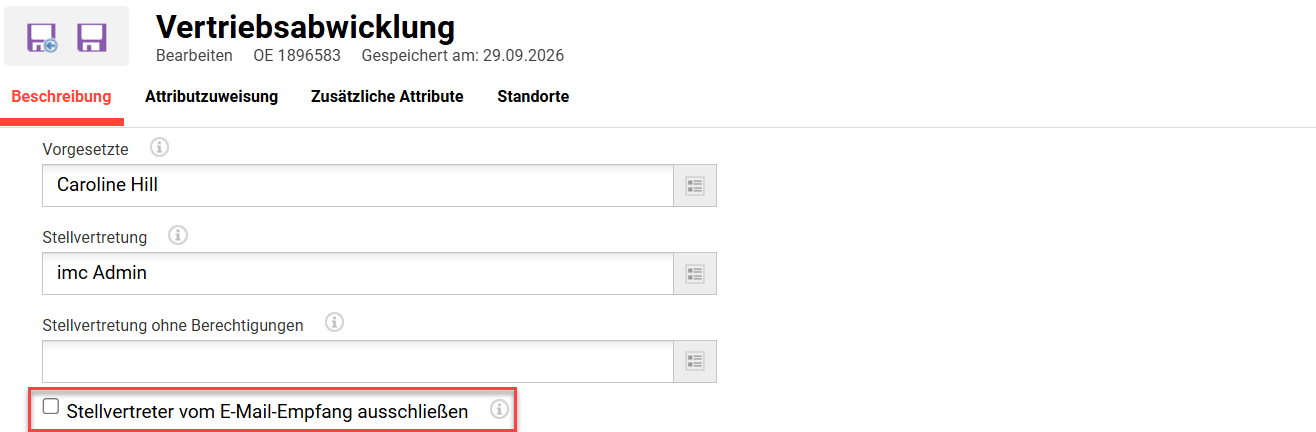
Anmerkungen und Einschränkungen: Die neue Einstellung ist standardmäßig deaktiviert; Kunden müssen sie manuell aktivieren, falls das neue Verhalten angewendet werden soll.
Test: Um dieses Update zu testen, benötigen Sie eine OE-Gruppe, der sowohl ein Vorgesetzter als auch ein Stellvertreter angehören. Bearbeiten Sie die OE-Gruppe und setzen Sie ein Häkchen bei der Checkbox Stellvertreter vom E-Mail-Empfang ausschließen. Als Nächstes müssen Sie eine Buchungs-E-Mail oder Benachrichtigung für einen Nutzer auslösen, der dieser OE-Gruppe zugeordnet ist. Vergewissern Sie sich, dass der Stellvertreter die E-Mail nicht erhalten hat.
Risikobewertung: Mittel
Updates der Seite „Mehrfache Buchung“ in Meine Mitarbeiter
Übersicht: Der Workflow für Mehrfache Buchung in der Funktion Meine Mitarbeiter wurde aktualisiert, um verschiedene Verbesserungen hinsichtlich der Benutzerfreundlichkeit einzuführen. Auf der Seite Mehrfache Buchung können Sie nun in einem einzigen Arbeitsablauf Mitarbeiter aus der Liste Mitarbeiter auswählen, die verfügbaren Kurse durchsuchen, Buchungsoptionen (wie z. B. die Felder Identifikation und Fälligkeitsdatum) konfigurieren und die Buchung übermitteln. Dadurch entfällt die Notwendigkeit, die Nutzer einzeln zu buchen.
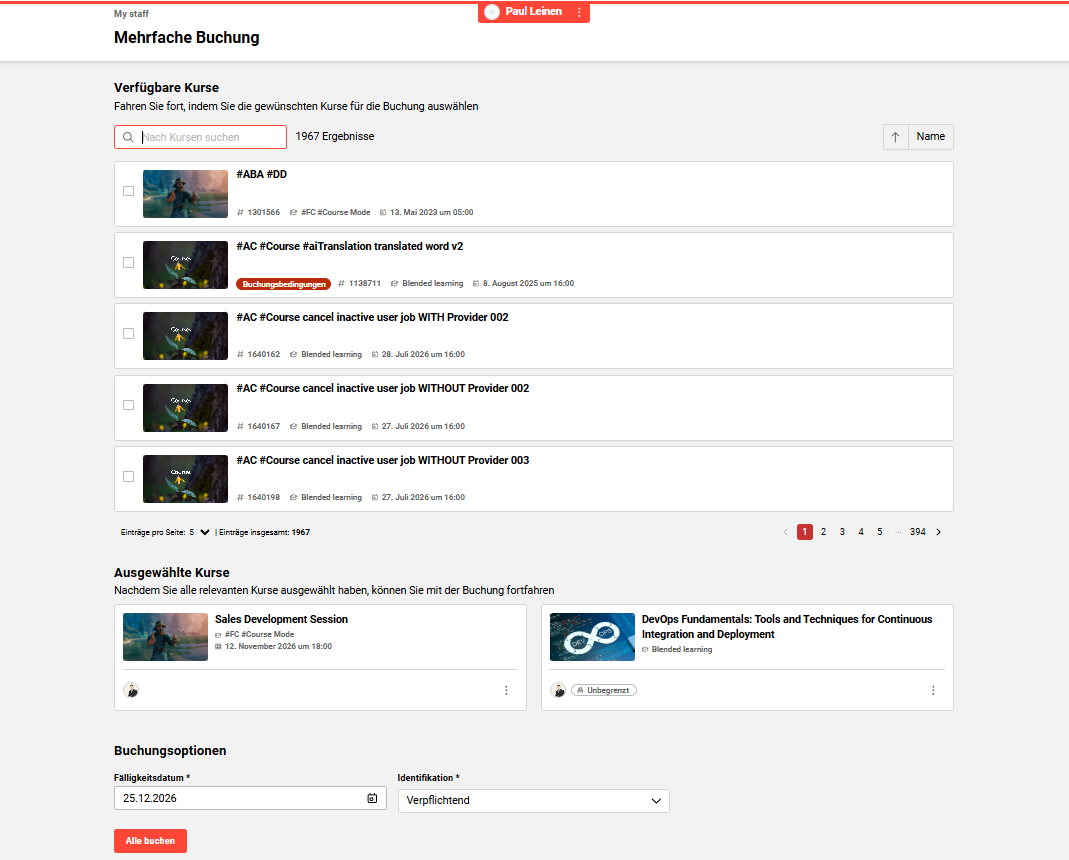
Vorteile und Anwendungsfälle: Vorgesetzte, die eine große Anzahl von Mitarbeitern leiten, müssen häufig eine Massenbuchung für mehrere Kurse vornehmen. Die neu gestaltete Seite Mehrfache Buchung bietet mehrere Verbesserungen hinsichtlich der Benutzerfreundlichkeit, die die Massenbuchung schneller und intuitiver machen:
-
Paginierte Kursliste: Der Kurskatalog zeigt die Ergebnisse nun seitenweise an (5, 10 oder 20 Einträge pro Seite), anstatt alle Kurse auf einmal zu laden. Dies führt zu einer schnelleren Seitenanzeige und einer einfacheren Navigation durch umfangreiche Kurskataloge.
-
Kursauswahl über Checkboxen: Die Kurse werden über eine entsprechende Checkbox ausgewählt und nicht durch Anklicken der gesamten Karte. Dadurch werden versehentliche Auswahlen vermieden und es ist visuell deutlicher erkennbar, welche Kurse ausgewählt wurden.
-
Sortierung nach Namen: Mithilfe einer Sortiersteuerung können Kursleiter die Kurse alphabetisch (aufsteigend oder absteigend) sortieren oder die Standardreihenfolge des Systems beibehalten, wodurch sich bestimmte Kurse in umfangreichen Listen leichter finden lassen.
-
Verbesserte Dropdown-Menüs mit Buchungsoptionen: Dropdown-Menüs für nicht obligatorische Identifikationsangaben enthalten nun eine Option Leer anstelle eines separaten Buttons Leeren, was eine einheitlichere und standardkonforme Formularinteraktion gewährleistet.
-
Bedingte Preisanzeige: Die Nutzerleiste zeigt den Gesamtpreis nur an, wenn für den ausgewählten Kurs Kosten anfallen; andernfalls wird lediglich ein Label x Nutzer ausgewählt angezeigt, um Verwirrung bei kostenlosen Kursen zu vermeiden.
Zielgruppe: Vorgesetzte
Einrichtung und Zugriff: Die Änderungen werden automatisch angewendet.
Anmerkungen und Einschränkungen: Keine
Test: Navigieren Sie als als Vorgesetzter zur Funktion Mitarbeiter und öffnen Sie die Seite Mehrfache Buchung. Sie haben nun die Möglichkeit, mehrere Mitarbeiter gleichzeitig auf mehrere Kurse zu buchen.
Bewertung: Niedrig
Erweiterung des Ressourcen-Trainingskalenders für Manager
Übersicht: Vorgesetzte können nun im Trainingskalender (ressourcenbasiert) erweiterte Filterfunktionen nutzen. Diese Filter können Standard- und individuelle Nutzerattribute oder Jobprofile umfassen. Über eine neue Suchleiste lassen sich bestimmte Mitarbeiter anhand ihres Namens oder ihres Nutzernamens finden. Darüber hinaus können Vorgesetzte die Kalenderansicht als Excel-Datei herunterladen und eine Echtzeit-Anzeige der abwesenden Mitarbeiter einsehen.
Vorteile und Anwendungsfälle: Der Trainingskalender ermöglicht es Vorgesetzten, sich einen visuellen Überblick über die Schulungstermine ihrer Mitarbeiter zu verschaffen. Zu den Vorteilen des Updates gehören:
-
Schnellere Navigation und bessere Übersicht über große Teams dank erweiterter Filter
-
Bessere Planung dank einer auf einen Blick erfassbaren Anzeige der abwesenden Mitarbeiter
-
Vereinfachtes Reporting dank der neuen Excel-Exportfunktion
Zielgruppe: Vorgesetzte
Einrichtung und Zugriff: Neue Filter müssen manuell über die Nutzerlisten konfiguriert werden.
-
Attributfilter lassen sich über die neue Nutzerliste Mitarbeiter Training Calendar (ID 115) steuern.
-
Die Informationen auf der Kachel lassen sich über die neue Nutzerliste Mitarbeiter Training Calendar (ID 115) steuern.
-
Filter können in der Funktion Konfiguration über das Menü Trainings-Kalender im Tab Filter konfiguriert werden.
Anmerkungen und Einschränkungen: Die Verbesserungen gelten ausschließlich für den ressourcenbasierten Ressourcenkalender. Zu den zulässigen persönlichen Nutzerattributen für die Nutzerlisten gehören weder Bild-Uploads noch E-Mail-Adressen.
Test: Vorausgesetzt der ressourcenbasierte Kalender wird verwendet, können Sie dies anhand der folgenden Schritte überprüfen:
-
Navigieren Sie zur Funktion Nutzerlisten, bearbeiten Sie die neue Nutzerliste Mitarbeiter Training Calendar (ID 115) und fügen Sie einen neuen Filter hinzu.
-
Wechseln Sie zur Rolle Führungskraft und öffnen Sie den ressourcenbasierten Kalender des Vorgesetzten.
-
Überprüfen Sie, ob der neue Filter wie zugewiesen in der Nutzerliste Mitarbeiter Training Calendar (ID 115) verfügbar ist.
Risikobewertung: Niedrig
Prozessmanagement
Auswahlmöglichkeit mehrerer Veranstalter in der Funktion Stornierungs-, Ausnahme- und Genehmigungsgründe
Übersicht: Die Funktion Stornierungs-, Ausnahme- und Genehmigungsgründe ist durch die Möglichkeit, mehrere Veranstalter auszuwählen, flexibler geworden. Das Auswahlfeld Veranstalter wurde von einem Dropdown-Feld mit Einzelauswahl zu einem Pop-up-Fenster mit Mehrfachauswahl umgestellt. Dadurch ist es möglich, für einen bestimmten Grund eine beliebige Kombination von Veranstaltern auszuwählen.
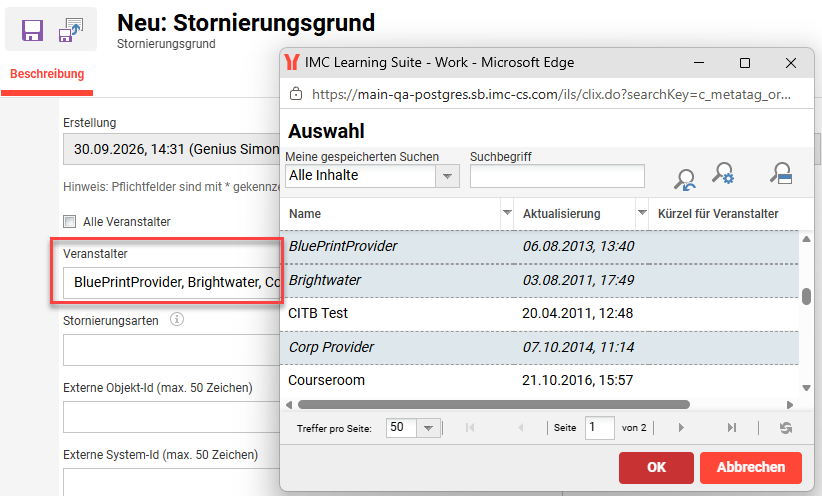
Außerdem gibt es eine neue Checkbox Alle Veranstalter, die, wenn sie angekreuzt ist, die Mehrfachauswahl im Auswahlfeld Veranstalter deaktiviert. Wenn einem Grund keine Veranstalter zugewiesen werden sollen, dann kann das Auswahlfeld Veranstalter leer gelassen werden und die Checkbox Alle Veranstalter bleibt nicht markiert. Auf diese Weise können Gründe flexibel jedem beliebigen Veranstalter zugewiesen werden, sodass jeder Veranstalter nur die für ihn relevanten Gründe angezeigt bekommt.
Vorteile und Anwendungsfälle: Administratoren können nun über ein Mehrfachauswahlfeld mehreren Veranstaltern gleichzeitig Gründe für Stornierungen, Ablehnungen, Ausnahmen und Genehmigungen zuweisen. Ein globaler Schalter ermöglicht die schnelle Zuweisung an alle Veranstalter und stellt sicher, dass die Gründe nur dort angezeigt werden, wo es nötig ist. Zu den Vorteilen des Updates gehören:
-
Reduzierung des Verwaltungsaufwands durch die Beseitigung doppelter Gründe bei verschiedenen Veranstaltern
-
Gewährleistung einer übersichtlicheren Nutzererfahrung, indem nur relevante Gründe für die entsprechenden Rollen angezeigt werden
-
Vereinfachung der Wartung und Verbesserung der Datenkonsistenz beim Reporting über mehrere Veranstalter hinweg
Zielgruppe: Systemadministratoren
Einrichtung und Zugriff: Nicht notwendig, die Mehrfachauswahl im Feld Veranstalter wird automatisch angewendet. Vorhandene Gründe können bearbeitet werden, wenn mehrere Veranstalter notwendig sind.
Anmerkungen und Einschränkungen: Es findet keine automatische Zusammenführung bestehender doppelter Gründe statt. Wenn derselbe Grund für ausgewählte Veranstalter und Kurse ohne Veranstalter benötigt wird, muss der Grund dupliziert und anschließend für dieses Szenario konfiguriert werden.
Weitere Informationen finden Sie unter Stornierungs-, Ausnahme-und Genehmigungsgründe.
Test: Als Systemadministrator können Sie das Update in der Funktion Stornierungs-, Ausnahme- und Genehmigungsgründe testen.
-
Legen Sie einen Stornierungsgrund an oder bearbeiten Sie einen und überprüfen Sie, ob:
-
das Feld Veranstalter nun die Mehrfachauswahl ermöglicht und beim Anklicken ein neues Pop-up-Fenster öffnet.
im Pop-up-Fenster mehrere Veranstalter hinzugefügt werden können. -
die Checkbox Alle Veranstalter sichtbar ist.
das Feld Veranstalter nicht mehr ausgewählt werden kann, wenn diese Checkbox aktiviert ist.
-
-
Legen Sie einen Stornierungsgrund an oder bearbeiten Sie einen, der zwei Veranstalter umfasst.
-
Erstellen Sie für jeden Veranstalter, bei dem die Selbststornierung aktiviert ist, einen Kurs.
Buchen Sie jeweils einen Teilnehmer auf jeden der Kurse. -
Erstellen Sie einen Kurs, der mit keinem der beiden Veranstalter verknüpft ist und für den die Selbststornierung aktiviert ist.
Buchen Sie auf diesen Kurs einen Teilnehmer. -
Melden Sie sich als Teilnehmer an und brechen Sie die Teilnahme an den Kursen ab.
-
Der Stornierungsgrund wird für die beiden Kurse, die mit den beiden Veranstaltern verknüpft sind, angezeigt.
-
Der Stornierungsgrund wird für den Kurs, der mit keinem der beiden Veranstalter verknüpft ist, nicht angezeigt.
-
-
Risikobewertung: Niedrig
Konfigurierbarer Standardwert für notwendige Voraussetzungen
Übersicht: Es wurde eine neue Einstellung eingeführt, mit der pro Mandant neue Voraussetzungen standardmäßig als „Erforderlich“ festgelegt werden können. Diese Einstellung legt fest, ob eine Voraussetzung bei der Erstellung in Kursvorlagen, Kursen oder Lernpfaden standardmäßig als obligatorisch oder optional eingestuft wird.

Vorteile und Anwendungsfälle: Zu den Vorteilen der Möglichkeit, Voraussetzungen standardmäßig als „Erforderlich“ festzulegen, gehören:
-
Reduzierung des manuellen Konfigurationsaufwands durch Automatisierung der Auswahl der erforderlichen Voraussetzungen
-
Vermeidung kritischer Fehler, bei denen obligatorische Schulungsanforderungen versehentlich als optional eingestuft werden
-
Gewährleistung eines zuverlässigeren Compliance-Prozesses und eines reibungsloseren Setups für Administratoren
Zielgruppe: Systemadministratoren
Einrichtung und Zugriff: Eine neue Checkbox-Einstellung ist automatisch verfügbar und standardmäßig deaktiviert. Um auf die Einstellung zuzugreifen, navigieren Sie zur Funktion Mandanten und bearbeiten Sie einen Mandanten. Wählen Sie zu den Tab Einstellungen an und aktivieren Sie im Abschnitt Voraussetzungen die Checkbox und aktivieren Sie im Abschnitt Voraussetzungen die Checkbox Standardwert für das Kontrollkästchen „Erforderlich" bei Voraussetzungen.
Anmerkungen und Einschränkungen: Bestehende Voraussetzungen bleiben unberührt. Die Checkbox Notwendig ist nur auf der Ebene der Voraussetzungs-Unterordner verfügbar. Für einzelne Objekte innerhalb der Unterordner gibt es keine separate Checkbox. Ein Unterordner kann Kurse, Kursvorlagen, Lernpfade, Lernpfadvorlagen und andere unterstützte Objekte enthalten. Daher wird die Einstellung Notwendig für das gesamte Voraussetzungs-Paket angewendet und ist als „Alles oder nichts“ zu verstehen.
Test: Als Systemadministrator testen Sie Folgendes:
-
Navigieren Sie zur Funktion Mandanten und bearbeiten Sie einen Mandanten.
-
Im Tab Einstellungen, Abschnitt Voraussetzungen, wird die neue Checkbox Standardwert für das Kontrollkästchen „Erforderlich" bei Voraussetzungen angezeigt. Diese Checkbox ist standardmäßig deaktiviert.
-
Markieren Sie die Checkbox und klicken Sie auf das Icon Speichern.
-
-
Rufen Sie die Funktion Kurse auf und bearbeiten Sie einen Kurs, bei dem der Tab Voraussetzungen aktiviert ist.
Erstellen Sie ein neues Voraussetzungsbündel; die Checkbox Notwendig wird automatisch angekreuzt sein.
Risikobewertung: Niedrig
Reporting-Engine
Katalogzuweisungsdatum im Reporting
Übersicht: Der Report Katalogzuweisungen wurde um zwei neue Datenfelder erweitert. Es gibt nun eine Spalte Hinzugefügt am und einen Filter Zuweisungsdatum. Mit diesen Aktualisierungen können Sie die Report-Ergebnisse nach dem Zuweisungsdatum sortieren und filtern.
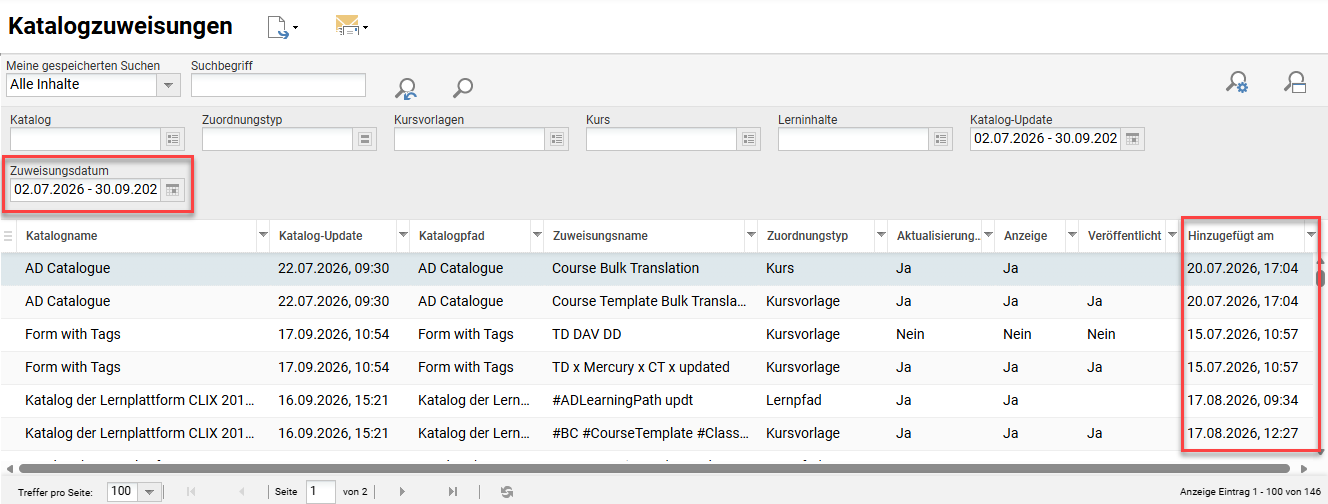
Vorteile und Anwendungsfälle: Administratoren können nun das genaue Datum und die Uhrzeit einsehen, zu denen Inhalte einem Katalog zugewiesen wurden. Zu den Vorteilen dieses Updates gehören:
-
Sorgt für Transparenz darüber, wann Kurse im Katalog veröffentlicht wurden
-
Ermöglicht eine genaue Nachverfolgung der Zeitabläufe bei der Veröffentlichung von Inhalten
-
Vereinfacht die Datenverwaltung durch spezielle Filterung nach Zeiträumen
Zielgruppe: Reportadministratoren
Einrichtung und Zugriff: Nicht notwendig, die Änderung wird automatisch angewendet.
Anmerkungen und Einschränkungen: Bei allen Inhalten, die dem Katalog vor der Bereitstellung der Funktion zugewiesen wurden, ist das Feld Zuweisungsdatum leer.
Test: Um dies zu testen, müssen Sie zunächst Inhalte dem Katalog zuweisen und den SOLR-Index verarbeiten. Wechseln Sie anschließend in der Rolle Admin zur Funktion Reports und öffnen Sie den Report Katalogzuweisung. Hier sehen Sie eine neue Spalte Hinzugefügt am und einen Filter Zuweisungsdatum. Bei den neu hinzugefügten Inhalten wird ein Datum in der Spalte Hinzugefügt am angezeigt.
Risikobewertung: Niedrig
Der Report Testergebnisse enthält nun die Punktzahlen
Übersicht: Die Reports Testergebnisse enthalten nun eine Spalte Erreichte Punkte (Test), welche die Punkte anzeigt, die ein Lerner in einem Test erreicht hat. Diese Spalte finden Sie in zwei Reports:
-
Testergebnisse (Vorgesetzter): als Backend-Report und im Frontend-Report-Panel
-
Testergebnisse (Lerner): als Backend-Report und im Frontend-Report-Panel
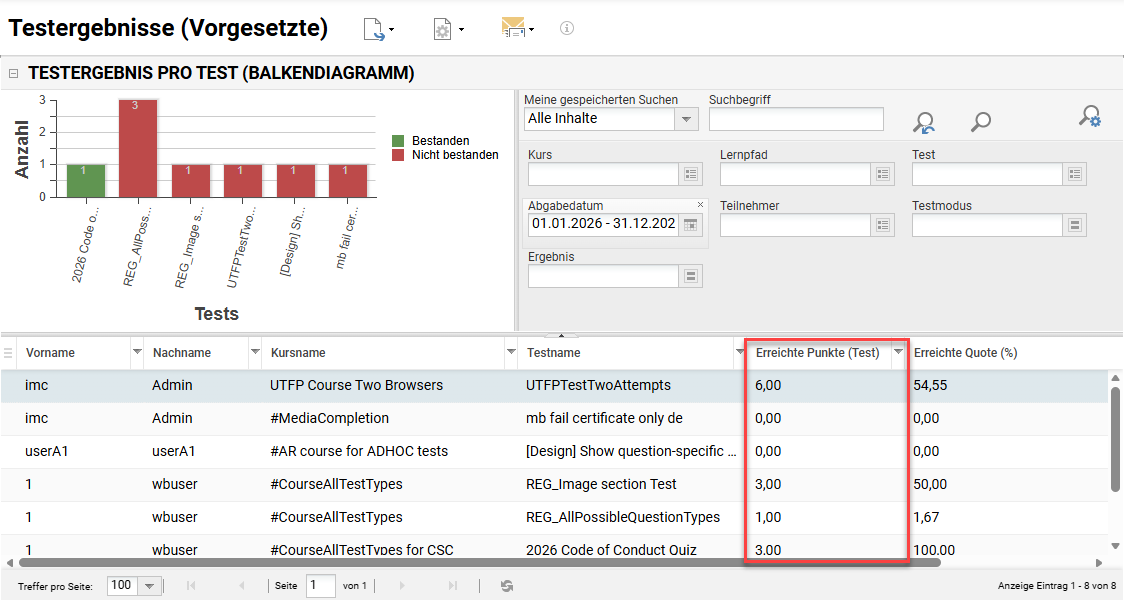
Sie können die Spalte ausblenden, verschieben und die Ergebnisse danach sortieren. Die Reports im Backend und die Report-Panels im Frontend zeigen dieselben Informationen an.
Vorteile und Anwendungsfälle: Mit diesem Update können Ihre Vorgesetzten und Lerner:
-
das Testergebnis in Punkten statt nur in Prozent ablesen.
-
Lerner, Mandanten und Organisationseinheiten anhand eines Punktesystems vergleichen, wodurch Qualifikationsquoten und Durchschnittswerte messbar werden.
-
mit einem Satz von Kennzahlen arbeiten, da das Berichts-Panel auf dem Portal genau das anzeigt, was auch im Backend-Report zu sehen ist.
Zielgruppe: Lerner und Vorgesetzte
Einrichtung und Zugriff: Die neue Spalte Erreichte Punkte (Test) wurde standardmäßig hinzugefügt.
Anmerkungen und Einschränkungen: Die folgenden Einschränkungen müssen berücksichtigt werden:
-
In dieser Spalte werden die erzielten Punkte angezeigt. Die maximal erreichbare Punktzahl wird dort nicht angezeigt.
-
Die Testplayer-Einstellung Anzeige der erreichten Punkte für den Gesamttest beeinflusst die Sichtbarkeit der Spalte nicht. Jeder, der den Report öffnen kann, sieht die Punkte, unabhängig davon, was der Test dem Lerner anzeigt.
-
Die Steuerung der Sichtbarkeit der Punktzahl für einzelne Tests ist nicht Teil dieser Implementierung.
-
Durch diese Änderung wird zwei Reports eine Spalte hinzugefügt. Die Art und Weise, wie das System Testergebnisse berechnet, speichert oder auswertet, bleibt davon unberührt.
Test: Sie können das Update auf folgende zwei Arten testen:
-
Als Lerner können Sie den Report Testergebnisse (Lerner) öffnen und nach der neuen Spalte Erreichte Punkte (Test) suchen. Wenn Sie als Lerner einen Test abgeschlossen haben, wird diese Spalte ausgefüllt. Dieser Report wird normalerweise über das Berichts-Panel auf einem Portal angezeigt.
-
Als Vorgesetzter können Sie den Report Testergebnisse (Vorgesetzter) öffnen und nach der neuen Spalte Erreichte Punkte (Test) suchen. Wenn ein Mitarbeiter einen Test abgeschlossen hat, wird die Spalte ausgefüllt.
Risikobewertung: Niedrig
Report Designer
Deutsche Übersetzungen der Spalten in Learning Analytics
Übersicht: Das semantische Modell von Learning Analytics wurde erweitert, wobei zahlreiche wichtige Spalten nun deutsche Übersetzungen erhalten haben. Durch Aktivieren eines Deployment-Parameters werden Felder wie der Abonnementstatus und Überfälligkeitsanzeigen mit deutschen Bezeichnungen und Beschreibungen angezeigt.
Die Benennungen bzw. Übersetzungen der Spalten wurden für folgende Elemente aktualisiert:
-
DimSubscriptionState[status_name_de]
-
DimLearningPathSubscriptionState[status_name_de]
-
FactPortfolio[Überfällig_de]
-
FactPortfolioLearningPath[Overdue_de]
-
DimPrerequisiteStatusName[Name_de]
-
DimLearningPathPrerequisiteStatusName[Name_de]
-
FactPortfolioLearningPath[FinishedStatus_de]
-
DimPlanningStatus[Status Text_de]
Vorteile und Anwendungsfälle: Administratoren können nun deutsche Übersetzungen für wichtige Spalteninhalte im semantischen Modell von Learning Analytics nutzen. Zu den Vorteilen dieses Updates gehören:
-
Verbesserung der Barrierefreiheit von Reports für deutschsprachige Nutzer durch Header in der Muttersprache
-
Gewährleistung einer einheitlichen Terminologie in der gesamten imc Learning Suite
-
Vereinfachung der Datenauswertung für lokale Administratoren und Führungskräfte
Zielgruppe: Reportadministratoren
Einrichtung und Zugriff: Sie können die deutschen Spalten in der Benutzeroberfläche der imc Learning Suite nicht aktivieren. Stattdessen müssen Sie die folgenden Schritte ausführen, um die Aktivierung zu beantragen:
-
Wenden Sie sich an Ihren Scheer IMC-Consultant, der das Deployment des semantischen Modells für Learning Analytics mit der Einstellung
german_columns=truedurch das Scheer IMC Hosting-Team organisieren wird. -
Öffnen Sie nach dem Deployment Ihre Reports in Power BI und ersetzen Sie die englischen Spalten durch die entsprechende deutschen Spalten.
-
Ab der LA TOM-Anwendungsversion 2.1.0 ist für die Anmeldung als Power BI-Nutzer nun die Registrierung einer zusätzlichen Umleitungs-URL in der Power BI Azure AD-Anwendung erforderlich:
https://localhost. Das liegt daran, dass die Anwendung nun einen lokalen HTTP-Listener für den interaktiven Authentifizierungsablauf verwendet.
Weitere Aspekte, die bei der Konfiguration und Migration zu berücksichtigen sind:
-
Die Aktivierung hat keine Auswirkungen auf bereits vorhandene Reports. Die deutschen Spalten werden neben den englischen Spalten hinzugefügt; die bestehenden Spalten behalten ihre Namen und Werte bei.
-
In aktivierten Arbeitsbereichen werden die zusätzlichen Spalten im Datensatz gespeichert.
Wenn Sie die deutschen Spalten nicht benötigen, sind keine Maßnahmen notwendig. Der Parameter german_columns ist standardmäßig auf false gesetzt, und ein Datensatz, der ohne diese Funktion deployt wurde, verhält sich wie bisher.
Anmerkungen und Einschränkungen: Dafür ist eine Lizenz für Learning Analytics erforderlich. Weitere Einschränkungen sind unter anderem:
-
Nur die aufgeführten Spalten erhalten eine deutsche Entsprechung. Alle anderen Spalten und Tabellen bleiben auf Englisch.
-
Die Übersetzung umfasst die Werte dieser Spalten, nicht die Daten selbst. Kursbezeichnungen, Katalognamen und andere Inhalte bleiben in der Sprache, in der Sie sie pflegen.
-
Deutsch ist die einzige Sprache, die durch diesen Parameter hinzugefügt wird.
-
Der Parameter wird auf den gesamten Datensatz eines Arbeitsbereichs angewendet. Es ist nicht möglich, die Sprache pro Nutzer, pro Report oder pro Reportseite umzustellen.
-
Bestehende Reports ändern sich nicht von selbst.
Um deutsche Werte anzuzeigen, bearbeiten Sie jeden Report einzeln und tauschen die Spalten aus.
Test: Um diesen Test durchzuführen, müssen Sie Folgendes tun:
-
Wenden Sie sich an Ihren Scheer IMC-Consultant, der das Deployment des semantischen Modells für Learning Analytics gemeinsam mit dem Scheer IMC Hosting-Team koordinieren wird.
-
Öffnen Sie nach dem Deployment Ihre Reports in Power BI. Dort können Sie ausgewählte englische Spalten durch die entsprechenden deutschen Spalten ersetzen.
Risikobewertung: Mittel
Testen und Assessment
Massenklassifizierung für Testfragen
Übersicht: Die Funktion Testfragen wurde aktualisiert, um die Sammelzuweisung von Klassifizierungen zu Fragen zu ermöglichen. Mit der neuen Option Klassifizierungen bearbeiten können Sie Klassifizierungen auf alle markierten Fragen anwenden. Sie können diese Änderungen nun sofort Speichern und veröffentlichen, wodurch automatisch neue Versionen der Fragen erstellt werden.
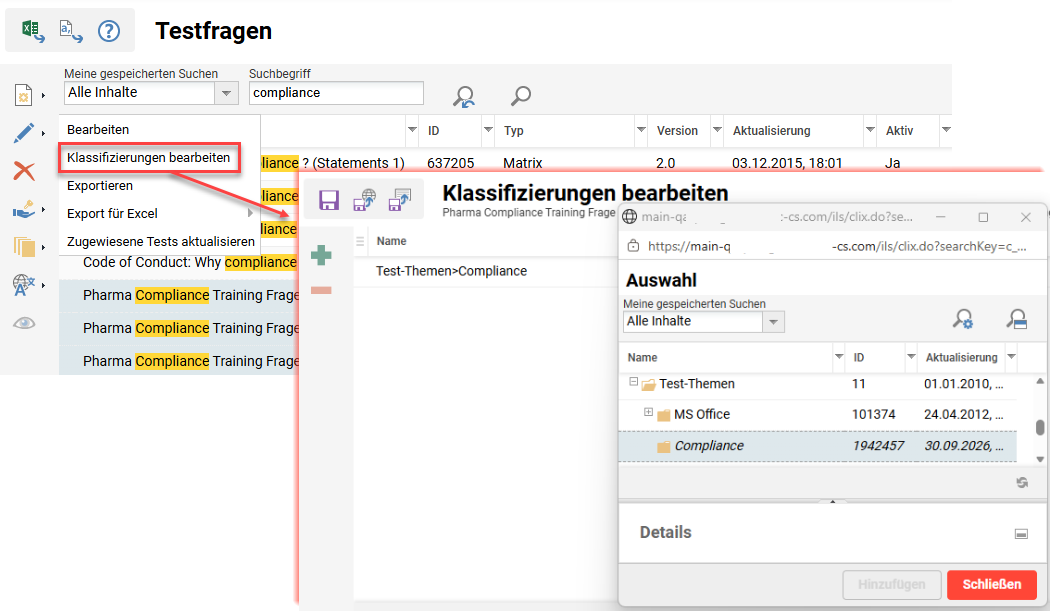
-
Der Administrator kann Klassifizierungen hinzufügen bzw. entfernen.
-
Beim Hinzufügen einer Klassifizierung über den Button + wird ein Pop-up-Fenster mit allen verfügbaren Klassifizierungen geöffnet, in dem Elemente ausgewählt und hinzugefügt werden können; die hinzugefügten Klassifizierungen werden in der Übersichtsliste angezeigt.
-
Beim Entfernen einer Klassifizierung über den Button - wird die Klassifizierung entfernt und ist in der Übersichtsliste nicht mehr vorhanden.
-
-
Der Administrator kann entscheiden, ob die Klassifizierung auf alle ausgewählten Objekte angewendet wird oder nicht.
Standardmäßig ist bei der Auswahl einer Klassifizierung die Checkbox in der Spalte Allen Kursen zugeordnet auf true gesetzt. -
Der Administrator kann eine Klassifizierung aus der Übersichtsliste auswählen und die dazugehörigen Details im entsprechenden Abschnitt Details einsehen.
-
Der Administrator kann die Buttons Speichern, Speichern und schließen sowie Speichern und veröffentlichen nutzen.
-
Die Änderungen werden entsprechend gespeichert, und allen ausgewählten Testfragen werden die richtigen Klassifizierungen zugewiesen.
-
Mit dem Button Speichern bzw. Speichern und schließen wird ein Entwurf der Fragen gespeichert.
-
Mit dem Button Speichern und veröffentlichen wird eine veröffentlichte Version der Fragen gespeichert.
-
-
Administratoren können keine Änderungen vornehmen und werden daran gehindert, wenn ein anderer Nutzer gerade dieselben Fragen bearbeitet (selbst wenn derselbe Nutzer versucht, dieselbe Frage zu bearbeiten) sowie im Falle einer Rückgängigmachung.
Vorteile und Anwendungsfälle: Als Administrator können Sie mehrere Testfragen auswählen und deren Klassifizierungen auf einmal aktualisieren. Testfragen werden in der Regel für die Verwendung in einer Testreihe klassifiziert. Dabei kann eine gewünschte Anzahl von Fragen einer bestimmten Klassifizierung zufällig ausgewählt werden, die sich je nach Teilnehmer unterscheiden. Zu den weiteren Vorteilen dieses Updates gehören:
-
Zeitersparnis durch die Aktualisierung umfangreicher Fragenpools in einem einzigen Schritt
-
Gewährleistung der Datenkonsistenz über mehrere Testfragen hinweg
-
Vereinfachung der Versionsverwaltung durch integrierte Veröffentlichung bei Massenaktualisierungen
Zielgruppe: Test-Administratoren
Einrichtung und Zugriff: Das neue Massenbearbeitungs-Option steht Administratoren zur Verfügung, die Alle Zugriffsrechte für die Funktion Testfragen besitzen.
Anmerkungen und Einschränkungen: Um die Klassifizierungen zu aktualisieren, müssen die Testfragen in einer neuen Version veröffentlicht werden. Diese Version wird nicht automatisch auf Tests angewendet, denen die Fragen bereits zugewiesen sind. Um die Fragen in bereits zugewiesenen Tests zu aktualisieren, markieren Sie die Frage und klicken Sie auf das Icon Bearbeiten und wählen Sie die Option Zugewiesene Tests aktualisieren. Ob der Test in den zugewiesenen Kursen automatisch aktualisiert wird, hängt von den Einstellungen Aktualisierung des Kurses ab und ob der Kurs bereits begonnen hat.
-
Klassifizierungen müssen Tests und Testfragen zugeordnet werden können.
-
Es werden nur Kategorien angezeigt, für die der Nutzer die entsprechenden Freigaben besitzt.
-
Der neue Menüpunkt ist aktiv, sofern Zugriffsrechte für das Icon Bearbeiten vorliegen.
Test: Als Administrator können Sie das Update testen, indem Sie die Funktion Testfragen aufrufen. Markieren Sie mehrere zusammengehörige Fragen und klicken Sie auf das Icon Bearbeiten und wählen Sie die neue Option Klassifizierungen bearbeiten. Fügen Sie im Pop-up-Fenster mindestens eine Klassifizierung hinzu. Klicken Sie auf das Icon Speichern, um die Frage als Arbeitsversion zu speichern. Klicken Sie auf das Icon Speichern und veröffentlichen, um eine neue Version zu erstellen.
Risikobewertung: Niedrig
Deutlichere Unterscheidung zwischen richtigen (Häkchen) und falschen (Kreuzchen) Antworten
Übersicht: Ein Update in der Funktion Testplayer bietet Ihren Lernern ein übersichtlicheres visuelles Feedback bei der Überprüfung der Antworten. Es gibt nun eine deutlich klarere Unterscheidung zwischen richtigen und falschen Antworten. Diese Änderung wird auf Einfachauswahl-, Mehrfachauswahl- und Ja/Nein-Fragen angewendet.
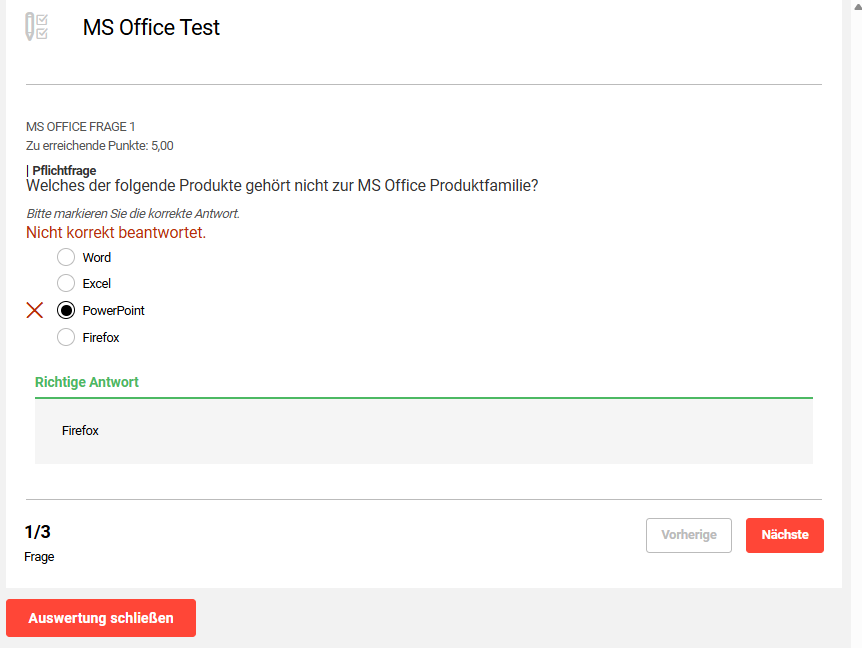
Vorteile und Anwendungsfälle: Tests niedriger Schwierigkeitsgrade können so eingerichtet werden, dass Ihre Lerner ihre Antworten nach dem Absenden sofort überprüfen können. Das Update bietet folgende Vorteile:
-
Die Lerner können intuitiv unterscheiden, was sie ausgewählt haben und ob die Antworten richtig oder falsch waren.
-
Falsch ausgewählte Antwortmöglichkeiten in Multiple-Choice-Fragen werden deutlich hervorgehoben, sodass die Lerner schnell erkennen können, wo Fehler aufgetreten sind.
Zielgruppe: Lerner
Einrichtung und Zugriff: Die Änderung wird automatisch angewendet. Um die Änderung anzuzeigen, muss im Testplayer die Checkbox Anzeige der Lösung aktiviert werden.
Anmerkungen und Einschränkungen: Keine
Test: Um dieses Update zu testen, müssen Sie die folgenden Schritte ausführen:
-
Erstellen Sie einen Test:
-
Weisen Sie verschiedene Fragetypen wie Einfachauswahl, Multiple-Choice und Ja/Nein-Fragen zu.
-
Aktivieren Sie im Tab Testplayer die Checkbox Anzeige der Lösung.
-
-
Erstellen Sie einen Kurs oder bearbeiten Sie einen:
-
Weisen Sie den Test im Tab Komponenten zu.
-
Speichern Sie den Kurs.
-
Buchen Sie einen Teilnehmer auf den Kurs.
-
-
Loggen Sie sich aks der Teilnehmer ein:
-
Öffnen Sie den Kurs in Mein Lernen.
-
Beantworten Sie die Testfragen und senden Sie den Test ab.
-
Überprüfen Sie die Antworten, um sich das aktualisierte Layout anzusehen.
-
Risikobewertung: Niedrig