
Die Integrationen- und Schnittstellen-Updates umfassen Aktualisierungen bzw. neue Möglichkeiten für die Kommunikation zwischen dem LMS imc Learning Suite und externer Software.
Integrations-Updates
Die Integrations-Updates sind nachfolgend aufgeführt:
OIDC: Implementierung des Parameters login_hint in IDM
Übersicht: Diese Implementierung ermöglicht es dem OpenID Connect-Anmeldeprozess, Anfragen mit dem Parameter login_hint zu akzeptieren und weiterzuleiten. Das System ermöglicht es Ihnen, die darin enthaltene E-Mail-Adresse automatisch an den Anmeldebildschirm zu übergeben, wo sie bereits vorausgefüllt ist.
Vorteile und Anwendungsfälle: Effizientere Anmeldung, da der Nutzer seine E-Mail-Adresse nicht erneut eingeben muss.
Zielgruppe: Alle Nutzer
Einrichtung und Zugriff: In der imc Learning Suite muss keine Konfiguration vorgenommen werden.
Anmerkungen und Einschränkungen:
-
Die Verifizierungsseite wird einem Nutzer möglicherweise weiterhin angezeigt, obwohl er über eine gültige IDP-Sitzung, jedoch über keine LMS-Sitzung verfügt. Dies lässt sich nicht verhindern, wird jedoch dadurch gemildert, dass durch Hinzufügen des Parameters
login_hintdie doppelte Eingabe der E-Mail-Adresse vermieden wird, sobald der Nutzer an den IDP weitergeleitet wird. -
Der gesamte Vorgang wird abgebrochen, sobald die Nutzerüberprüfung ergibt, dass der Nutzer nicht im LMS angelegt ist. Es wird eine externe Portalseite angezeigt, auf der dem Nutzer der Ablauf erläutert wird; der Nutzer muss den Vorgang jedoch erneut starten.
-
Der implementierte Einladungsprozess sieht keine Fehlerbehandlung vor. Unabhängig vom Ergebnis der API-Abfrage wird der Nutzer zum externen Portal weitergeleitet.
-
Die Verifizierungsseite wird ausschließlich für genau eine Kunden-URL eingerichtet. Andere URLs, die auf dasselbe System zugreifen, sind davon nicht betroffen.
-
Versuche, die Einladungs-API aufzurufen, werden in einer Datenbanktabelle gespeichert, sind jedoch in der Nutzeroberfläche nicht einsehbar. Diese Daten werden ausschließlich zu Testzwecken und bei Supportanfragen herangezogen.
Test: Erfordert eine aktive OIDC-Verbindung
Risikobewertung: Niedrig
Konnektor-Updates
Die Konnektor-Updates sind nachfolgend aufgeführt:
Flexibler anwesenheitsbasierter Kursabschluss für Webex
Überblick: Sie können nun den Kursabschluss basierend auf der Gesamtteilnahmezeit jedes Teilnehmers in allen Webex-Meetings eines Kurses festlegen. Die Anwesenheitsanforderung wird auf Kursebene konfiguriert, sodass Administratoren den Mindestprozentsatz der Gesamtanwesenheit festlegen können, den ein Lerner erreichen muss, um den Kurs erfolgreich zu beenden.
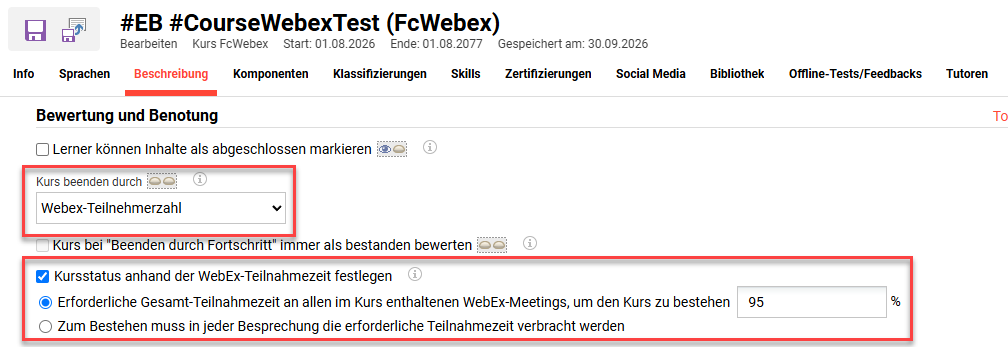
Die neuen Einstellungen ermöglichen die Eingabe der erforderlichen Teilnahme-Prozentsätze für einzelne Sitzungen oder als Gesamtwert über alle Meetings in einem Kursordner hinweg. Nach der Konfiguration wertet das System die kumulierte Anwesenheit des Lerners über alle Webex-Meetings aus und ermittelt automatisch, ob der Lerner den Kurs bestanden hat oder nicht.
Vorteile und Anwendungsfälle: Als Administrator können Sie den Kursabschluss basierend auf der Webex-Anwesenheit automatisieren. Dies geschieht durch die Definition eines erforderlichen Prozentsatzes für einzelne Sitzungen oder für die Gesamtheit aller Sitzungen innerhalb eines Kursordners. Zu den Vorteilen dieses Updates gehören:
-
Effiziente Automatisierung des Abschlusses basierend auf der tatsächlichen Teilnahmezeit zur Zeitersparnis
-
Unterstützung sowohl sitzungsspezifischer als auch kumulativer Anwesenheitsanforderungen
-
Gewährleistung einer genauen Nachverfolgung durch Summierung mehrerer Logins und der Zeit in Breakout-Räumen
Zielgruppe: Kursadministratoren
Einrichtung und Zugriff: Administratoren können diese Abschlussmethode direkt in den Kurseinstellungen konfigurieren. Folgende Konfigurationsoptionen werden eingeführt:
-
Metatag Kurs beenden durch (ID 10080): Webex Teilnahmezeit
-
Metatag Kursstatus anhand der WebEx-Teilnahmezeit festlegen (ID 11899):
-
Erforderliche Gesamtteilnahmezeit aller enthaltenen Webex-Meetings zum Bestehen des Kurses: __ %
-
Zum Bestehen muss die erforderliche Teilnahmezeit in jedem Meeting erreicht werden.
-
Administratoren können den minimalen Prozentsatz der Anwesenheit festlegen, der für einen erfolgreichen Kursabschluss erforderlich ist. Wenn diese Einstellung aktiviert ist, dient der konfigurierte Prozentsatz als alleiniges Kriterium für die Bestimmung des Status des Lerners basierend auf der Webex-Teilnahmenzeit.
Anmerkungen und Einschränkungen: Die Teilnahmezeit wird von Webex etwa 10 bis 30 Minuten nach Ende des Meetings bereitgestellt. Die Webex-Meeting-Komponenten müssen in Ordnern abgelegt werden, damit die Auswertung auf der Grundlage der Gesamtteilnahmezeit an allen Meetings eines Kurses erfolgen kann.
Test: Sofern Webex aktiviert ist, können Sie dieses Update wie folgt testen:
-
Fügen Sie das Metatag Kursstatus anhand der WebEx-Teilnahmezeit festlegen (ID 11899) zu den benötigten Kurstypen und Kursvorlagen hinzu.
-
Erstellen Sie einen Kurs aus der Kursvorlage:
-
Erstellen Sie im Tab Komponenten ein Webex-Medienobjekt mit einer kurzen Laufzeit.
-
Setzen Sie das Metatag Kurs beenden durch (ID 10080) auf Webex-Teilnahmezeit.
-
Setzen Sie ein Häkchen bei dem Metatag Kursstatus anhand der WebEx-Teilnahmezeit festlegen (ID 11899) und setzen Sie das Feld Erforderliche Gesamt-Teilnahmezeit an allen im Kurs enthaltenen WebEx-Meetings, um den Kurs zu bestehen auf 90 %.
-
Füllen Sie die anderen erforderlichen Metatags aus und klicken Sie auf das Icon Speichern.
-
-
Buchen Sie über die Funktion Teilnehmerverwaltung einen Teilnehmer auf den Kurs.
-
Lassen Sie den Teilnehmer am Kurs teilnehmen, während das Webex-Meeting geplant ist und läuft.
-
Überprüfen Sie die Funktion Teilnehmerverwaltung des Kurses 30 Minuten nach Ende des Webex-Meetings. Prüfen Sie, ob der Teilnehmer abgeschlossen wurde.
Risikobewertung: Niedrig
Einheitlicher Terminplanungs-Workflow für beaufsichtigte Tests
Übersicht: Als Lerner können Sie beaufsichtigte Tests direkt innerhalb Ihres Lernpfads über einen neu integrierten Workflow planen, umplanen und stornieren. Dieses Update ermöglicht es nun auch Vorgesetzten, diese Sitzungen im Namen der Lerner einzusehen und zu verwalten, was eine konsistente Planungserfahrung für alle Rollen gewährleistet.
Vorteile und Anwendungsfälle: Der einheitliche Planungsworkflow bietet unter anderem folgende Vorteile:
-
Beseitigung der Workflow-Fragmentierung durch Vereinheitlichung der Planungsaktionen für Lerner und Vorgesetzte
-
Verringerung des Verwaltungsaufwands durch ein einziges, integriertes System für das Testmanagement
-
Gewährleistung eines reibungslosen Übergangs für bereits bestehende geplante Sitzungen durch automatisierte Migration
Zielgruppe: Lerner und Vorgesetzte
Einrichtung und Zugriff: Es ist ein Wechsel zu AddAdHocProcess erforderlich.
Anmerkungen und Einschränkungen: Erfordert den Integrations-Konnektor ProctorU und eine ProctorU-Lizenz. Dies ist nur für Tests möglich, die nach dem Deployment der neuen ProctorU-Integration (AddAdhocProcess) geplant wurden.
Voraussetzungen: Umstellung auf AddAdhocProcess
Test: Gilt nur für Kunden, die ProctorU nutzen
Risikobewertung: Niedrig
Testplanungsmanager für ProctorU Live+
Überblick: Vorgesetzte sind nun in der Lage, die Termine von Teilnehmern für live beaufsichtigte Prüfungen über eine integrierte Planungsfunktion zu verwalten. Dieses Update ermöglicht:
-
Zeitplanung, Stornierung und Umplanung für einzelne oder mehrere Lerner gleichzeitig
-
Die geplante Zeit, der Planungsstatus, die Zeitzone und der Planungszeitraum werden angezeigt
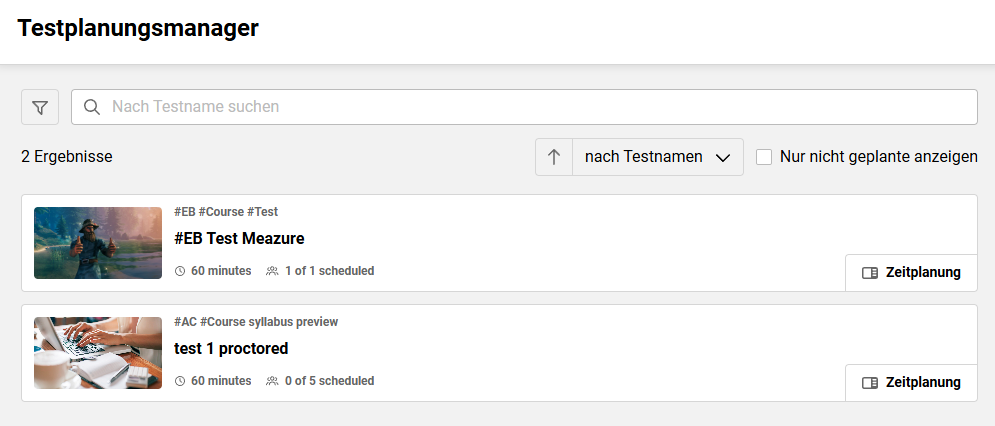
Bisher konnten nur Studierende ihre Prüfungen über eine externe Terminvergabeseite buchen.
Vorteile und Anwendungsfälle: Zu den Vorteilen dieses Updates für den Testplanungsmanager gehören:
-
Bessere Kontrolle über den Zeitablauf der Tests bei nahtlosem Nutzererlebnis
-
Zeitersparnis durch Sammelzeitplanung für mehrere Lerner
-
Vollständige Transparenz hinsichtlich der Prüfungsdetails und des Prüfungsstatus in der Vorgesetztenansicht
Zielgruppe: Test-Administratoren
Einrichtung und Zugriff: Dazu ist eine Konfiguration eines neuen Menüs in der Navigation notwendig. Erstellen Sie in der Funktion Navigation ein neues Menü in der gewünschten Kategorie und Position. Wählen Sie im Feld Menütyp* die Option Standardmenü aus, wodurch das Feld Standardmenü* erscheint. Klicken Sie auf das Feld Standardmenü* und wählen Sie in dem Pop-up-Fenster, das sich dann öffnet, die Option Testplanungsmanager (manager_test_scheduling) aus. Legen Sie abschließend einen Identifikator fest (z. B. test_scheduling_manager), geben Sie dem Menü für jede benötigte Sprache einen Namen und definieren Sie die Zugriffsrechte.
Anmerkungen und Einschränkungen: Erfordert den Integrations-Konnektor ProctorU und eine ProctorU Live+-Lizenz. In ProctorU durchgeführte Terminierungs- und Umplanungsvorgänge können nicht protokolliert werden; stattdessen werden nur die in der imc Learning Suite durchgeführten Terminierungsvorgänge aufgezeichnet. In den Reports können Sie den Planungsstatus überprüfen.
Zu den weiteren Einschränkungen seitens Meazure Learning gehören:
-
Terminkonflikte werden nicht erkannt, wenn ein Termin vor einem bereits bestehenden Termin mit überlappender Testsitzungszeit eingeplant wird.
-
Stornierungen weniger als 6 Stunden vor Beginn der Live+-Sitzung sind nicht möglich.
Test: Sofern Ihr System über den ProctorU-Konnektor und eine entsprechende Lizenz verfügt, müssen Sie als Systemadministrator das neue Menü Testplanungsmanager wie oben unter Einrichtung und Zugriff beschrieben erstellen. Melden Sie sich nach der Erstellung ab und wieder an, um das neue Menü anzuzeigen. Alle verfügbaren Prüfungen werden zusammen mit einer Planungsoption angezeigt.
Risikobewertung: Niedrig
Verwendung einer modernen Import-Schnittstelle beim Import von Inhalten aus LinkedIn Learning
Übersicht: Der Inhaltsimport von LinkedIn Learning öffnet sich nun in der aktuellen Import-Schnittstelle der imc Learning Suite – derselben, die auch der Generic Content Importer verwendet. Bisher lief er als eigenständige Anwendung. Jetzt ist es Teil der Hauptoberfläche der imc Learning Suite und erhält somit dieselben Updates und Verbesserungen wie der Rest der Plattform.
Vorteile und Anwendungsfälle: Das Ersetzen der alten Importadresse /eci import durch die neue /ui/import bietet folgende Vorteile:
-
Einheitliches Erscheinungsbild: Der LinkedIn Learning-Import sieht nun genauso aus und verhält sich genauso wie die anderen Seiten der modernen Nutzeroberfläche.
-
Design-Korrekturen: Benutzerdefinierte Designs werden nun korrekt angewendet, wodurch Darstellungsprobleme bei dunklen Designs behoben wurden.
-
Verbesserte Barrierefreiheit: Inhaltskarten nutzen die neuesten, barrierefreieren Komponenten.
Zielgruppe: Administratoren und Content-Manager
Einrichtung und Zugriff: Sie müssen keine Einstellungen vornehmen, da die Änderung automatisch angewendet wird. Ist das Feld URL der Frontend-App des Inhaltsimporteurs (Konfiguration → Content-Importer-Dienst) leer, wird weiterhin der bisherige Content-Importer-Assistent verwendet, genau wie bisher.
Anmerkungen und Einschränkungen: Erfordert den Konnektor LinkedIn Learning und eine LinkedIn Learning-Lizenz. Die alte Import-Adresse (/eci) ist nicht mehr verfügbar und leitet nicht mehr auf die neue weiter. Normalerweise gelangen Nutzer über die Funktion Lerninhalte zum Import, so dass sie davon nicht betroffen sind. Lesezeichen, die direkt auf die alte Adresse verweisen (zum Beispiel /eci?typeId=…&source=linkedin), funktionieren nicht mehr und sollten über die Funktion Lerninhalte ersetzt werden.
Test: Wählen Sie in der Funktion Lerninhalte die Option Import LinkedIn Learning, führen Sie eine Suche durch und wählen Sie anschließend eine Vorlage aus. Der Import wird in der neuen Benutzeroberfläche (/ui/import) geöffnet.
Risikobewertung: Niedrig