
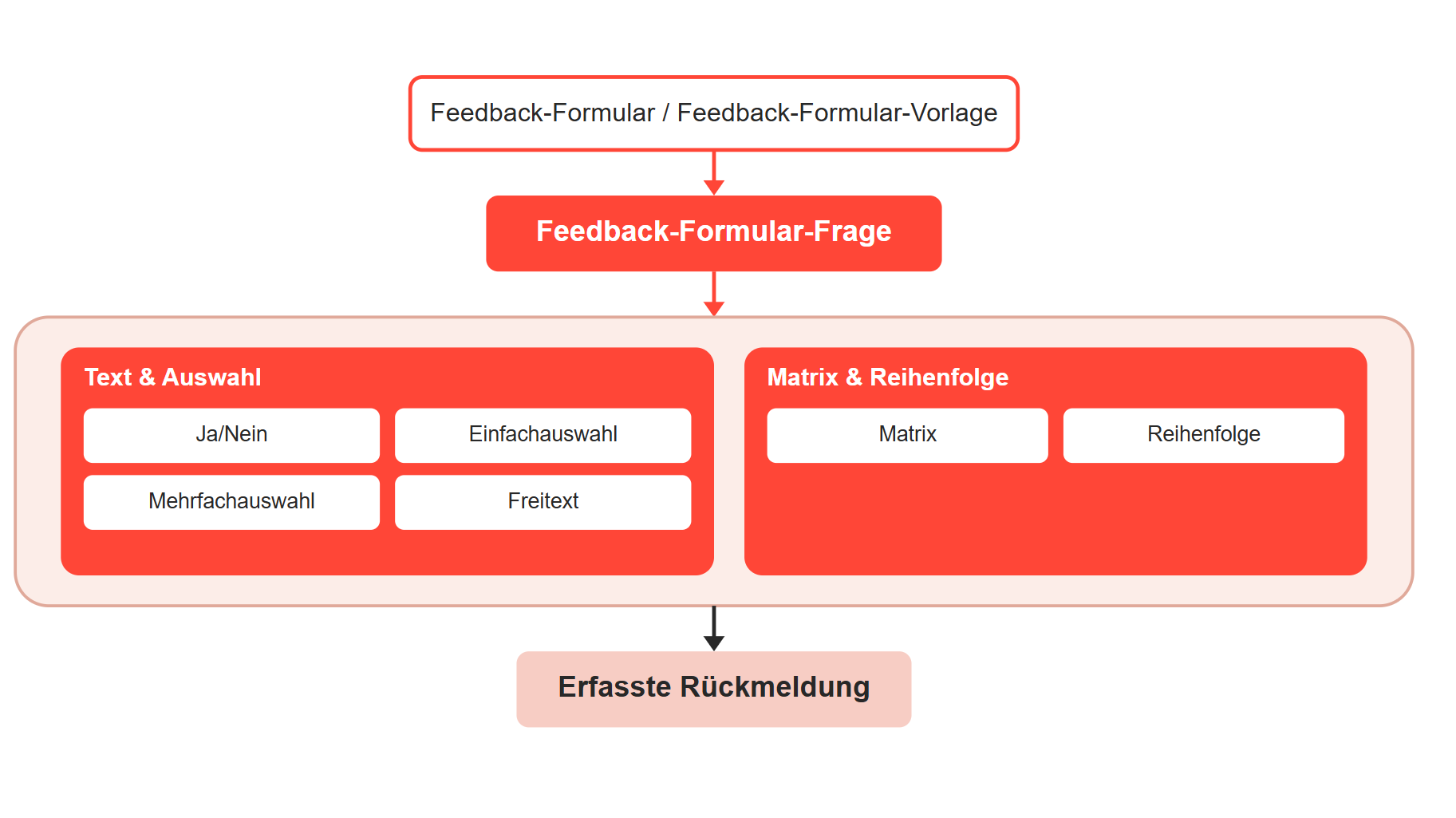
Feedback-Formular-Fragen sind Inhaltskomponenten, die innerhalb von Feedback-Formularen zur Bearbeitung durch Lernende zugeordnet werden; eine Zuordnung zu Feedback-Formular-Vorlagen ist ebenfalls möglich. Fragen können in mehreren Sprachen vorliegen, die Versionierung sorgt dafür, dass bestehende Feedback-Formulare bei der Erstellung einer neuen Version unverändert bleiben, und die Klassifizierung unterstützt die schnelle Auswahl von Fragen bei der Zuordnung zu Feedback-Formularen und Feedback-Formular-Vorlagen.
Verwendung und Einsatz von Feedback-Formular-Fragen
Feedback-Formular-Fragen werden in Feedback-Formulare eingebunden, die von Lernenden bearbeitet werden, und können außerdem Feedback-Formular-Vorlagen zugeordnet werden. Fragen unterstützen mehrere Sprachen, sodass Lernenden die für sie passende Sprache angezeigt werden kann. Ein Versionierungssystem sorgt dafür, dass die Erstellung einer neuen Version einer Frage nicht automatisch Feedback-Formulare aktualisiert, die bereits eine frühere Version verwenden, wodurch ein Überschreiben bestehender Einträge vermieden wird. Bestehende Fragen können dupliziert werden, um schnell ähnliche Fragen zu erstellen, ohne jede Einstellung einzeln zu wiederholen. Die Klassifizierung von Feedback-Formular-Fragen erleichtert die Auswahl der passenden Fragen bei der Zuordnung zu Feedback-Formularen und Feedback-Formular-Vorlagen.

Wird ein Feedback-Formular in einem Kurs verwendet, kann eine Frage mehrfach erscheinen, wenn sie sich auf eine Ressource bezieht: Die Frage wird im Feedback-Formular für jede Ressource des Kurses dupliziert, die zu der Kategorie gehört, auf die sich die Frage bezieht – zum Beispiel um mit derselben Frage jeden Tutor oder jeden Raum zu bewerten.
Beziehungen zwischen Feedback-Objekten
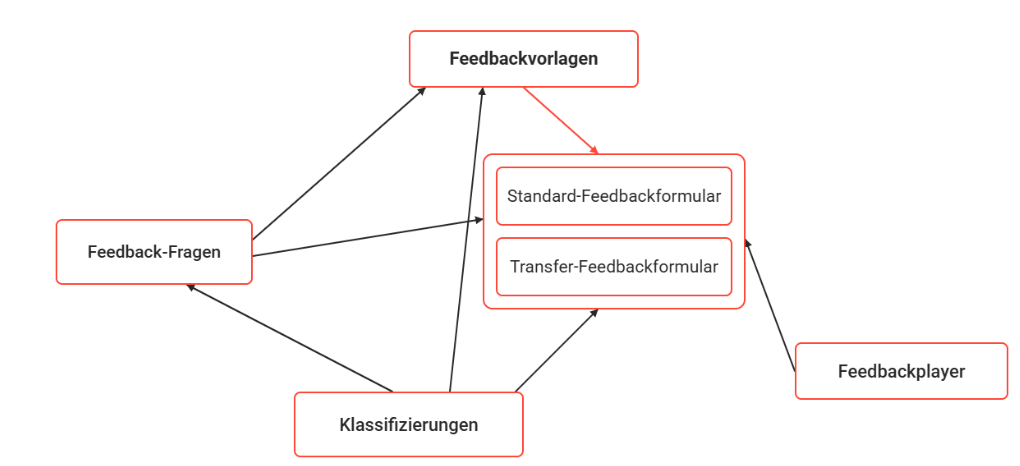
Feedback-Formular-Fragen stehen im Zusammenhang mit anderen Feedback-Objekten innerhalb des übergeordneten Feedback-Frameworks: Sie werden von Feedback-Formularen und Feedback-Formular-Vorlagen genutzt, die bei der Zuordnung von Fragen auf die Feedback-Formular-Frage-Verwaltung zurückgreifen.
Funktionen der Feedback-Formular-Frage-Verwaltung
Die Feedback-Formular-Frage-Verwaltung stellt die Funktionen bereit, mit denen Feedback-Formular-Fragen erstellt, strukturiert und gepflegt werden.
Neu
Eine neue Feedback-Formular-Frage wird über die Verwaltungsoberfläche erstellt, die zunächst nach dem gewünschten Fragetyp fragt, bevor sie eine Tab-Struktur zur Eingabe von Inhalt und Einstellungen anzeigt. Welche Tabs verfügbar sind, hängt vom gewählten Fragetyp ab, da jeder Typ eigene Konfigurationsanforderungen hat.
Siehe Neu
Allgemeiner Aufbau
Die folgenden Tabs bilden die allgemeine Bearbeitungsstruktur einer Feedback-Formular-Frage. Nicht jeder Tab gilt für jeden Fragetyp.
Wird eine Frage später für Offline-Feedback exportiert, können nur die in den HTML-Editor-Feldern verfügbaren Formatierungsoptionen verwendet werden; andere Formatierungen werden in der exportierten PDF-Datei möglicherweise nicht korrekt dargestellt.
Beschreibung
Enthält die grundlegenden Metadaten der Frage.
|
Einstellung |
Beschreibung |
|---|---|
|
Individuelle Fragen für Ressourcenkategorie |
Ist die Frage Bestandteil eines Feedbacks, das in einem Kurs verwendet wird, so wird die Frage für alle Ressourcen der hier angegebenen Kategorie gestellt. So können z.B. mit einer einzelnen Feedbackfrage mehrere Tutoren der gleichen Ressourcenkategorie durch die Kursteilnehmer mit jeweils der gleichen Frage eingeschätzt werden. |
|
Name |
Der administrative Name wird bei der Verwaltung der Frage und bei der Fragenauswahl während der Erstellung eines Tests oder Feedbacks genutzt. Er basiert auf dem Namen, der den Lernenden beim Aufruf der Frage im Test/Feedback angezeigt wird |
|
Beschreibung |
Die administrative Beschreibung wird bei der Verwaltung der Frage und bei der Fragenauswahl während der Erstellung eines Tests/Feedbacks genutzt. Sie hebt sich von dem Namen ab, die den Lernern beim Aufruf der Frage im Tests/Feedbacks angezeigt wird. |
|
Schlagworte |
Suchbegriffe, die der Frage zugeordnet sind und mit denen sie im Fragenpool gefunden werden kann. |
|
Aktiv |
Falls deaktiviert, wird die Frage im Zuge der automatischen Aktualisierung, welche entweder manuell oder über den Cron-Job ausgelöst werden kann, aus Tests und Feedbacks entfernt. |
Sprachen
Verwaltet die Sprachen, in denen die Frage verfügbar ist. Jede Sprache kann als „Administrativ“, „Basis“ oder „Ersatz“ gekennzeichnet werden; ihr „Übersetzungsstatus der Sprache“ wird nachverfolgt (zum Beispiel „Übersetzt“).
Frage
Der Tab „Frage“ enthält alle Angaben, die mit der Frage selbst zusammenhängen, einschließlich der „Fragestellung“. Bei einer ressourcenspezifischen Frage legt dieser Tab außerdem die Ressourcenkategorie fest, auf die sich die Frage bezieht; die Ressourcen, für die eine Frage erstellt wird, werden in Kursen festgelegt.
|
Einstellung |
Beschreibung |
|---|---|
|
Fragestellung |
Der Fragetext, so wie er dem Lernenden angezeigt wird. |
|
Ressourcenkategorie |
Bei einer ressourcenspezifischen Frage die Kategorie der Kursressource, für die die Frage dupliziert wird. |
Antwortmöglichkeiten
Der Tab „Antwortmöglichkeiten“ gilt für die Fragetypen Ja/Nein, Einzelauswahl, Mehrfachauswahl und Anordnen. Er verwaltet die Sammlung der möglichen Antworten.
Zeilen/Spalten/Lösung
Bei Matrix-Fragen legen die Tabs „Zeilen“ und „Spalten“ die strukturellen Elemente der Frage fest. Der Tab „Lösung“ legt fest, welche Kombination aus Zeilen und Spalten die beabsichtigte Antwort darstellt.
Darstellung
Der Tab „Darstellung“ steuert, sofern für den Fragetyp zutreffend, wie die möglichen Antworten präsentiert werden (horizontal oder vertikal) und wo Medienelemente platziert werden, die zur Frage oder ihren möglichen Antworten gehören.
Klassifizierungen
Ordnet der Frage Klassifizierungskategorien zu und unterstützt so ihre Auswahl und Verwaltung innerhalb des übergeordneten Feedback-Frameworks.
Siehe Klassifizierung
Freigaben
Freigaben legen fest, welche Nutzenden und Gruppen mit einer Frage arbeiten dürfen. Das Symbol für Freigaben öffnet ein Menü mit zwei Funktionen.
-
Freigabe bearbeiten: Öffnet die Seite „Freigabe bearbeiten“ der ausgewählten Frage. Eine Tabelle listet Nutzende und Gruppen mit Objekt-ID, Name und Typ auf. Das Kontrollkästchen „Besitzer/Vollberechtigt“ vergibt alle Rechte. Ist es nicht gesetzt, enthält die Spalte „Spezifische Berechtigungen“ die gewählten Rechte.
-
Standardfreigabe zuweisen: Weist der ausgewählten Frage die Standardfreigabe zu.
Der Dialog „Spezifische Berechtigungen“ bietet „Ausführen“, „Bearbeiten“, „Löschen“, „Freigeben“ und „Versionieren“ an. Mehrere Rechte können gewählt werden. Der Bereich „Details“ unter der Tabelle zeigt Informationen zum ausgewählten Eintrag, zum Beispiel Typ, Funktion, Status, Rollentyp sowie die Anzahl aktiver und passiver Nutzender.
Siehe Freigaben
Versionierung
Fragen sind versioniert. Das Symbol für die Versionierung öffnet ein Menü mit drei Funktionen.
-
Versionierung: Öffnet die Liste aller Versionen der ausgewählten Frage. Die Liste zeigt den Identifikator, die Versionsnummer, die Ausgangsversion, die zuletzt bearbeitende Person, das Datum der Aktualisierung, die veröffentlichte Version, die herausgebende Person und das Datum der Veröffentlichung.
-
Veröffentlichen: Veröffentlicht die ausgewählte Version. Die Funktion ist für eine bereits veröffentlichte Version nicht verfügbar.
-
Veröffentlichung aufheben: Hebt die Veröffentlichung der ausgewählten Version auf.
Siehe Versionierung
Lokalisierung
Das Symbol für die Lokalisierung öffnet ein Menü mit den Funktionen zur Verwaltung der Sprachen und Übersetzungen einer Frage.
-
Sprachverwaltung: Öffnet die Seite mit den Sprachen der ausgewählten Frage. Sprachen werden mit dem Plussymbol hinzugefügt und mit dem Minussymbol entfernt. Dort werden auch die Kennzeichnungen „Administrativ“, „Basis“ und „Ersatz“ sowie der „Übersetzungsstatus der Sprache“ gesetzt.
-
Sprachen ergänzen: Öffnet die Liste der Sprachen. Mit dem Plussymbol wird eine Sprache zur Frage hinzugefügt.
-
Basissprache ändern: Legt die Basissprache als Ausgangspunkt der Übersetzung fest. Mehrere Fragen können gleichzeitig bearbeitet werden. Das Dropdown zeigt dann nur Sprachen, die in allen ausgewählten Fragen vorhanden sind und den Status „Übersetzt“ haben.
-
Ersatzsprache ändern: Legt die Ersatzsprache fest. Sie wird angezeigt, wenn die bevorzugte Durchführungssprache der Lernenden nicht verfügbar ist. Für die Mehrfachauswahl gilt dieselbe Einschränkung.
-
Kennzeichnung ändern: Setzt den „Übersetzungsstatus der Sprache“ je Sprache auf „Nicht übersetzen“, „Übersetzungslücke“, „In Übersetzung“ oder „Übersetzt“.
-
Übersetzungslücken exportieren: Exportiert alle Übersetzungslücken als ZIP-Datei. Die Option „Übersetzungslücken für untergeordnete Objekte exportieren“ schließt untergeordnete Objekte ein. Nach dem Download setzt das Kontrollkästchen „Kennzeichnung ändern“ den Status auf „In Übersetzung“.
-
Übersetzungen importieren: Öffnet einen Dialog. Eine ZIP-Datei wird mit „Upload“ hochgeladen und mit „Importieren“ eingelesen.
-
Sprachabhängige Dateien und Verweise: Öffnet eine Seite mit dem Feld „Anhang zu Fragen“ je Sprache.
Eine externe Übersetzung läuft in drei Schritten ab: Übersetzungslücken exportieren, die exportierten Dateien übersetzen und die Übersetzungen importieren.
Vorschau
Das Symbol mit dem Auge öffnet eine Vorschau der ausgewählten Frage.
Spezifische Fragetypen
Die folgenden Fragetypen bauen jeweils auf der oben beschriebenen allgemeinen Struktur auf und bringen ihre eigene spezifische Konfiguration mit. Jeder Typ verfügt über eine eigene Seite mit der vollständigen Aufschlüsselung seiner Tabs, Erstellungsschritte und Auswertung.
|
Typ |
Charakteristische Tabs |
Auswertung |
|---|---|---|
|
Ja/Nein |
Antwortmöglichkeiten |
Für diesen Typ nicht spezifiziert |
|
Einzelauswahl |
Antwortmöglichkeiten |
Pro möglicher Antwort: gewichtet oder vom Reporting ausgeschlossen |
|
Mehrfachauswahl |
Antwortmöglichkeiten |
Pro möglicher Antwort: gewichtet oder vom Reporting ausgeschlossen |
|
Matrix |
Zeilen, Spalten, Lösung |
Pro Kombination: gewichtet oder vom Reporting ausgeschlossen |
|
Freitext |
Keine (Antwortmöglichkeiten gilt nicht) |
Nicht statistisch ausgewertet |
|
Anordnen |
Antwortmöglichkeiten |
Für diesen Typ nicht spezifiziert |
Ja/Nein
Der Typ „Ja/Nein“ hebt eine von zwei möglichen Antworten hervor und bietet damit eine einfache binäre Auswahl.
Einzelauswahl
Der Typ „Einzelauswahl“ wählt eine von mehreren möglichen Antworten aus.
Mehrfachauswahl
Der Typ „Mehrfachauswahl“ wählt eine oder mehrere von mehreren möglichen Antworten aus.
Matrix
Der Typ „Matrix“ wählt eine mögliche Antwort innerhalb einer Matrix aus Zeilen und Spalten aus.
Freitext
Der Typ „Freitext“ stellt ein offenes Textfeld bereit, in dem eine schriftliche Antwort verfasst wird, anstatt aus einer vorgegebenen Auswahl an Optionen zu wählen.
Anordnen
Der Typ „Anordnen“ erfordert, Objekte in der richtigen Reihenfolge anzuordnen.