
Import von Lerninhalten
Um den Import der Lerninhalte zu starten, den „Lerninhalte-Manager“ öffnen, und in der Symbolleiste auf die Option „Erstellen“ und „Drittanbieter-Inhalte hinzufügen” auswählen.
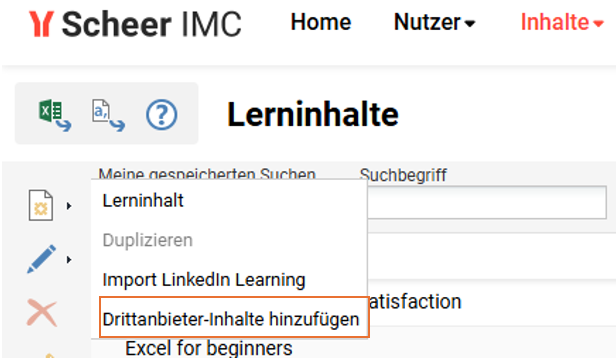
Im nächsten Schritt den zuvor erstellten Lerninhalttyp auswählen. In der Liste werden alle erstellten Optionen angezeigt; wenn mehrere Konnektor-Lizenzen und ein „Externer Service Anbieter“ zur verfügen stehen, werden mehrere davon aufgeführt.
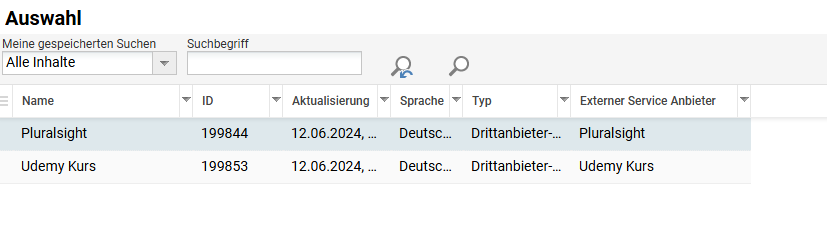
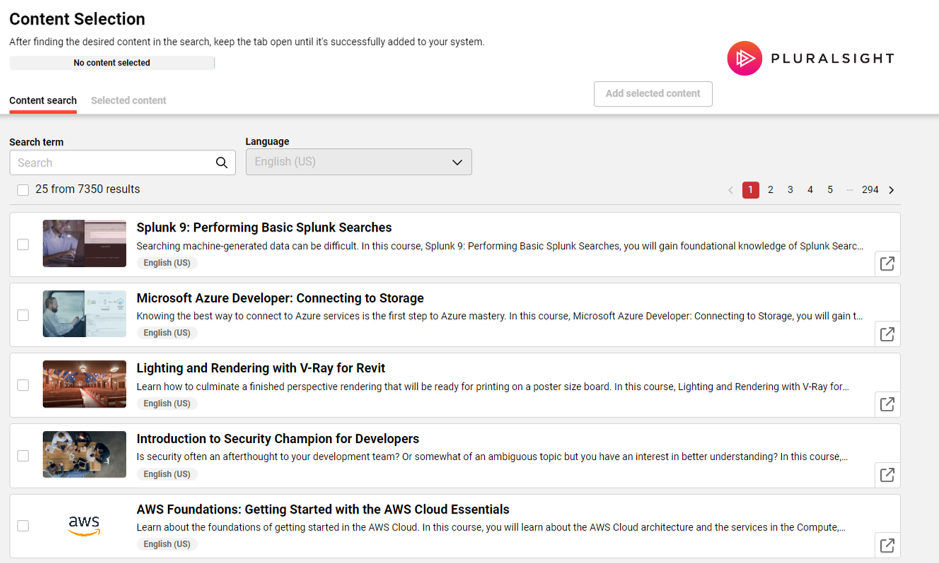
Der „Import-Assistent“ wird durch die Auswahl des gewünschten Lerninhalttyps geöffnet, wie im Beispiel für den Anbieter Pluralsight zu sehen ist. Im Folgenden werden die Schritte zum Importieren von Drittanbieter-Inhalten in den Lerninhalte-Manager der imc Learning Suite beschrieben.
Import-Assistent
-
Die Suchergebnisse werden automatisch angezeigt.
-
In der Suchleiste werden nur die Sprachen angezeigt, die vom Dienstanbieter bereitgestellt werden. Der Lerninhaltetyp sollte entsprechend der ausgewählten Suchsprache eingestellt werden.
-
Über die Kontrollkästchen können Elemente für einen Import ausgewählt werden. Um mehrere Elemente auszuwählen, diesen Vorgang mit verschiedenen Suchbegriffen wiederholen.
-
Alle ausgewählten Elemente werden auf der Registerkarte „Ausgewählte Inhalte“ angezeigt und können aus der Liste entfernt werden.
-
Um den Import zu starten, entweder auf der Registerkarte „Inhaltssuche“ oder „Ausgewählter Inhalte“ auf „Ausgewählten Inhalt importieren“ klicken - damit wird der Vorgang gestartet.
-
Der Fortschritt des Imports kann über die Chips nachverfolgt werden, um zu sehen, ob der Inhalt importiert oder aktualisiert wurde. In der Zwischenzeit wird der Status der Importe als „ausstehend“ angezeigt.
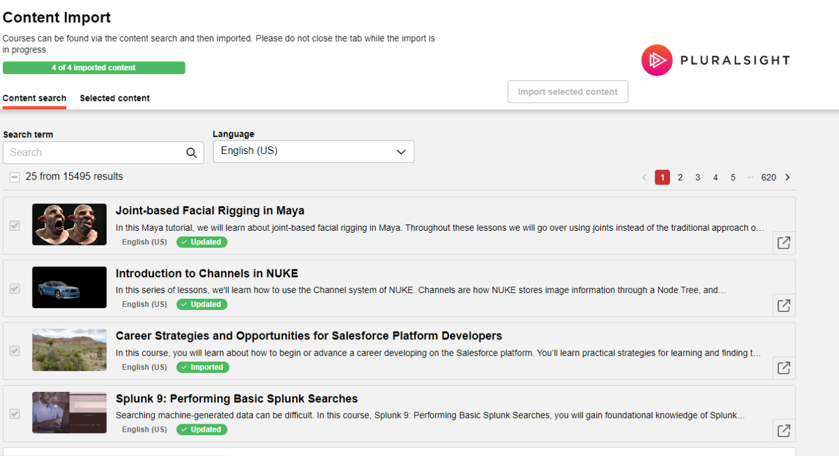
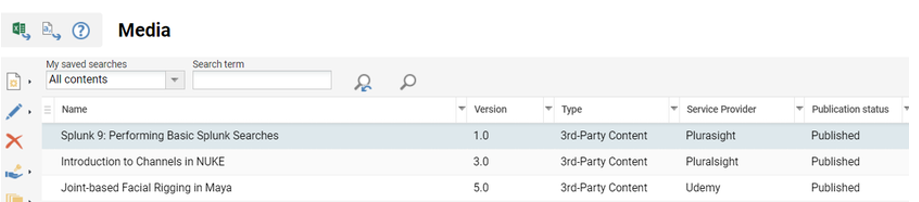
Sobald der Import abgeschlossen ist, kann die Registerkarte geschlossen werden. Wie auf dem Screenshot unten zu sehen ist, werden alle importierten Objekte oben in der Liste des Medienmanagers aufgeführt.
Massenimport
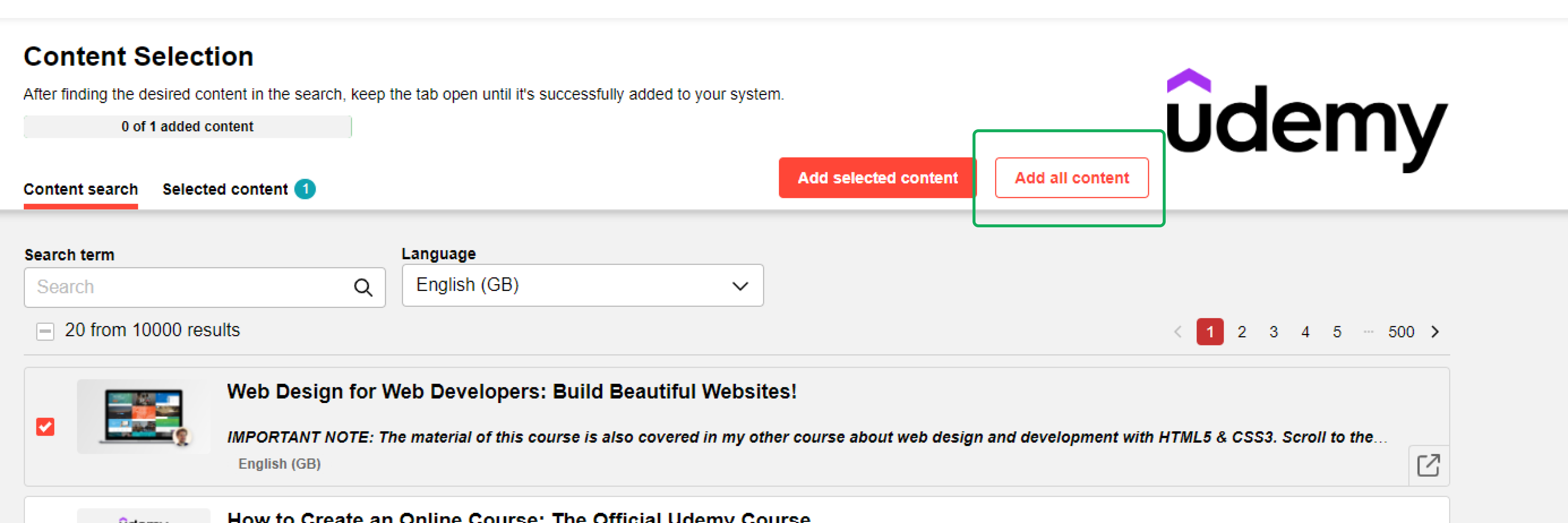
Diese Funktion ermöglicht den vollständigen Import aller vom Anbieter bereitgestellten Lerninhalte von Drittanbietern. Das erspart Zeit beim ersten Import und bei späteren Aktualisierungen, da die Lerninhalte nicht mehr auf jeder Seite manuell ausgewählt werden müssen. Um den Massenimport zu starten, auf „Alle Inhalte hinzufügen“ klicken und die in den Vorlagen beschriebenen Schritte befolgen.
-
Bestätigen den Massenimport vor Beginn des Vorgangs
-
Bestätigen um den Vorgang zu beenden
-
Stopp Meldung, die den aktuellen Stand des Imports bis zu diesem Zeitpunkt angibt
-
Erfolg Meldung nach Abschluss des Imports
-
Fehler Meldung, falls der Prozess aus externen Gründen unterbrochen wird
Anmerkungen
-
Bitte beachten, dass alle verfügbaren Elemente in den ausgewählten Sprachen zur Medienbibliothek hinzugefügt werden und die Such- und Filterergebnisse während des Imports nicht zur Verfügung stehen. Diese Funktionen sind nur verfügbar, wenn bestimmte Elemente ausgewählt und über die Option „Ausgewählte Inhalte hinzufügen“ importiert werden.
-
Es kann jeweils nur ein Massenimport über alle verfügbaren Anbieter hinweg gestartet werden.
-
Während eines laufenden Importvorgangs ist der Bildschirm gesperrt, bis dieser abgeschlossen ist.
-
Falls ein Massenimport fehlschlägt oder abgebrochen wird, werden die bis zum Zeitpunkt des „Stopps“ importierten Elemente im Lerninhalte-Manager angezeigt und im nächsten Massenimportvorgang aktualisiert.
Umgang mit Updates
Es wird darauf hingewiesen, dass Lerninhalte von Drittanbietern, die die Lernenden aus der Ferne auf der Anbieterplattform nutzen, stets auf dem neuesten Stand sind. Zudem wird angegeben, dass die imc Learning Suite die Metadaten jedes Lerninhalts von Drittanbietern abruft, die nach dem Import im Lerninhalte-Manager angezeigt werden.
Es gibt zwei Methoden zur Aktualisierung der Metadaten von Inhalten von Drittanbietern:
-
Die Lerninhalte können über die Import-Oberfläche erneut importiert werden. Nach dem erneuten Import erscheint auf der Kachel ein „aktualisiert“ Chip, wodurch im Lerninhalte-Manager eine neue Version erstellt wird.
-
Ein geplanter Job kann so konfiguriert werden, dass er die Metadaten aller Lerninhalte in der imc Learning Suite regelmäßig überprüft und aktualisiert. Um sicherzustellen, dass diese Metadaten auf dem neuesten Stand sind, kann ein Cron-Job eingerichtet werden, der nach Aktualisierungen sucht. Sind Aktualisierungen verfügbar, wird eine neue Version des Objekts erstellt.
Cron Job Manager | GenericContentImporterParticipantStatusUpdate
Löschung externer Lerninhalte durch den Anbieter
Änderungen auf der Website des Anbieters sind selten. Soll ein Kurs entfernt werden, erhalten die Nutzer in der Regel einige Monate zuvor eine Benachrichtigung auf der Website des Anbieters. Der Lerninhalt in der imc Learning Suite bleibt weiterhin bestehen, die entsprechende URL führt jedoch zu einem toten Link.