
In diesem Artikel wird erläutert, wie Sie eine Webex-Integration erstellen, OAuth-Zugriff und Aktualisierungstoken generieren sowie den externen Serviceanbieter Webex in der imc Learning Suite (LMS) konfigurieren.
In dieser Anleitung erfahren Sie, welche Schritte Entwickler für die Einrichtung von Webex vornehmen müssen, und erhalten Informationen zum OAuth-Autorisierungs-Flow, zur Anfrage einer Token-Generierung sowie zu den für die Integration von Webex-Meetings notwendigen LMS-Konfigurationswerten.
Einleitung
Für die Webex-Integration im LMS sind OAuth-Werte notwendig, die über eine Webex-Integration generiert wurden. Diese Werte ermöglichen es dem LMS, mit den Webex-APIs zu kommunizieren und Webex-Meetings für konfigurierte Hosts und Cohosts zu erstellen oder zu verwalten.
Die Einrichtung liefert folgende Werte:
-
Client-ID (Kunden-ID im LMS)
-
Client Secret (Kundengeheimnis im LMS)
-
OAuth Authorization URL
-
Autorisierungscode
-
Access Token (Zugangstoken im LMS)
-
Refresh Token (Aktualisierungstoken im LMS)
Nachdem Sie die Token-Werte generiert haben, müssen Sie diese in die Konfiguration des externen Serviceanbieters für Webex im LMS eintragen.
Fügen Sie in gemeinsam genutzten Dokumentationen keine echten Client Secrets, Access Tokens, Refresh Tokens oder Werte aus Kundenkonten an. Verwenden Sie in Beispielen Platzhalter.
Voraussetzungen
Bitte bestätigen Sie Folgendes, bevor Sie mit der Einrichtung beginnen:
-
Sie verfügen über einen Webex Account mit vollständigen Administratorrechten.
-
Sie haben Zugriff zum Erstellen einer neuen Webex-Integration.
-
Postman oder ein anderes Tool, mit dem sich HTTP-POST-Anfragen senden lassen, ist vorhanden.
-
Sie haben Zugriff auf die Konfiguration von externen Serviceanbietern im LMS.
-
Ein LMS-Nutzerkonto, das als E-Mail-Adresse für den Webex Account verwendet wird, ist eingerichtet.
-
Die Webex-Konten aller Webex-Hosts und -Cohosts, die über das LMS Meetings erstellen oder verwalten werden, sind abgeglichen.
In dieser Anleitung verwendete Referenz-URLs:
|
Zweck |
URL |
|---|---|
|
Webex-Integration erstellen |
|
|
In diesem Workflow verwendete Redirect-URL |
|
|
Webex-Token-Endpunkt |
|
|
Basis-URL der Webex-API |
Entwicklung und Testen mit der Webex Developer Sandbox
Für Entwicklungs- und Testzwecke stellt Webex eine Developer Sandbox bereit. Sie stellt eine Test-Webex-Organisation mit Administratorzugriff bereit, sodass Integrationen, OAuth-Flows, API-Aufrufe, Hosts und Besprechungen getestet werden können, ohne die produktive Webex-Umgebung eines Kunden zu nutzen.
Weitere Informationen zur Developer Sandbox finden Sie im Developer Sandbox Guide.
Mit dem Sandbox-Administrator-Konto können Sie die in diesem Artikel beschriebenen Schritte zur Integration und Token-Generierung durchführen.
Konfigurationsablauf
Befolgen Sie die folgenden Schritte, um die Einrichtung der Webex-Integration abzuschließen:
-
Erstellen Sie eine neue Webex-Integration.
-
Kopieren Sie die Client ID, das Client Secret und die OAuth Authorization URL.
-
Öffnen Sie die OAuth Authorization URL und rufen Sie den Autorisierungscode ab.
-
Tauschen Sie den Autorisierungscode gegen ein Zugangs- und Aktualisierungstoken ein.
-
Erstellen Sie den externen Serviceanbieter Webex im LMS.
-
Überprüfen Sie die Anforderungen an den Host und den Cohost.
1. Webex-Integration erstellen
Öffnen Sie die Seite zur Erstellung einer Webex-Integration:
https://developer.webex.com/my-apps/new/integration
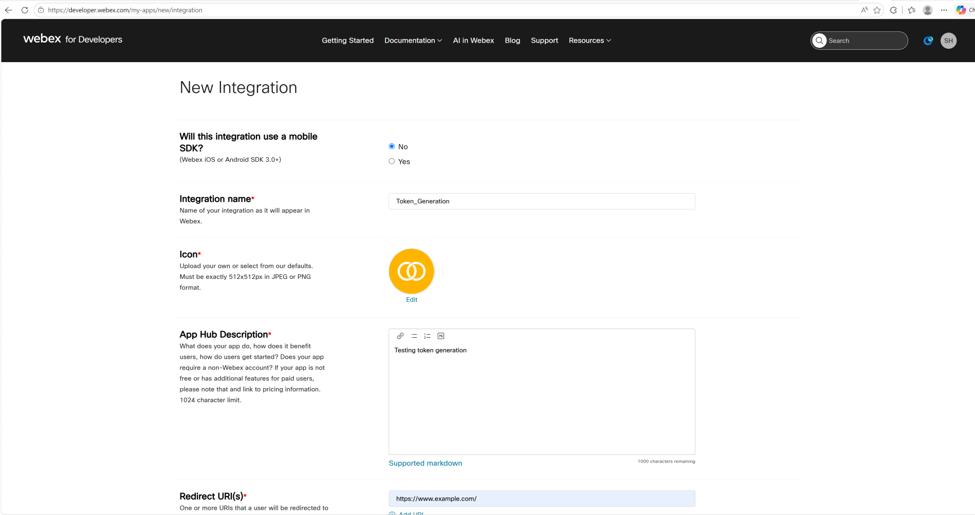
Erstellen Sie eine neue Integration und füllen Sie die erforderlichen Felder aus.
|
Feld |
Erforderlicher Wert |
|---|---|
|
Integration name |
Es kann jeder beliebige Name verwendet werden. |
|
Icon |
Wählen Sie ein Standardicon aus oder laden Sie ein benutzerdefiniertes Icon hoch. |
|
App Hub Description |
Geben Sie eine Beschreibung ein. Die maximale Länge beträgt 1024 Zeichen. |
|
Redirect URL |
Verwenden Sie für diesen Workflow https://example.com. |
|
Scope |
Wählen Sie die für die kundenspezifische Einrichtung erforderlichen Scopes aus. |
Verwenden Sie https://example.com als Redirect URL, da dieser Workflow darauf basiert, dass der Autorisierungscode aus der Redirect-URL kopiert wird. Die Verwendung einer anderen Website kann zu Einschränkungen oder Problemen bei der Weiterleitung führen.
2. Webex-Scopes auswählen
Wählen Sie die für die Kundenintegration erforderlichen Scopes aus. Erteilen Sie keine unnötigen Scopes ohne Zustimmung des Kunden.
In der Quellkonfiguration werden die folgenden Besprechungs- und Nachrichtenscopes als Beispiele aufgeführt:
-
meeting:recordings_read
-
spark:all
-
meeting:admin_schedule_write
-
meeting:schedules_read
-
meeting:participants_read
-
meeting:admin_participants_read
-
meeting:preferences_write
-
meeting:admin_recordings_read
-
meeting:preferences_read
-
meeting:recordings_write
-
meeting:schedules_write
-
spark:kms
-
meeting:controls_write
-
meeting:admin_recordings_write
-
meeting:controls_read
-
meeting:participants_write
-
meeting:admin_schedule_read
Für die Überprüfung des Hosts und des Cohosts erteilen Sie bitte außerdem die folgenden Admin-API-Berechtigungen:
-
Nutzer anlegen
-
Lizenznutzung einer Organisation anzeigen
-
Verfügbare Rollen einer Organisation anzeigen
Nachdem Sie alle erforderlichen Felder und Scopes konfiguriert haben, klicken Sie auf den Button Add Integration.
3. Kopieren der Werte für die Webex-Integration
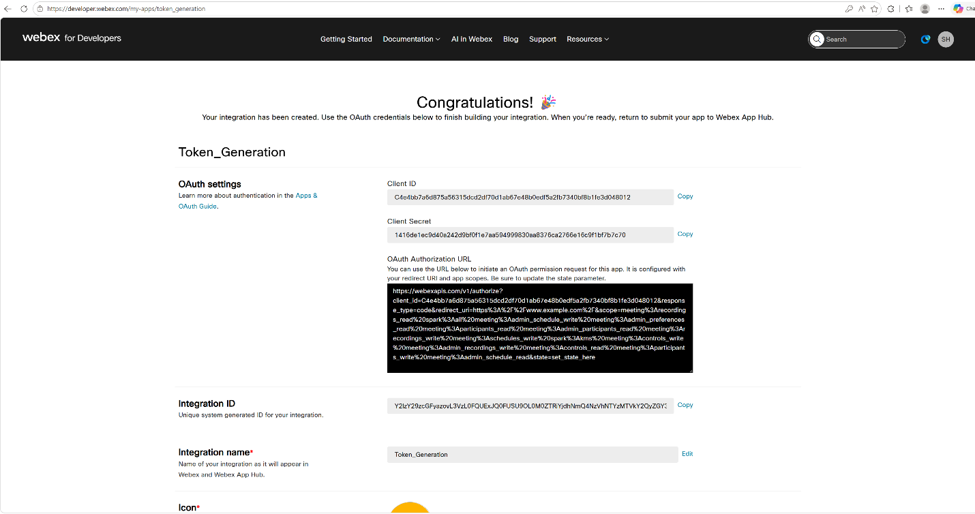
Nachdem die Integration erstellt wurde, zeigt Webex die Client ID und das Client Secret an.
Kopieren Sie die folgenden Werte und speichern Sie sie:
-
Client ID
-
Client Secret
-
OAuth Authorization URL
Die Client ID und das Client Secret werden bei der Erstellung nur einmal angezeigt. Wenn Sie diese Angaben zu diesem Zeitpunkt nicht kopieren, müssen Sie sie möglicherweise neu generieren, indem Sie eine neue Integration erstellen.
4. Abrufen des Autorisierungscodes
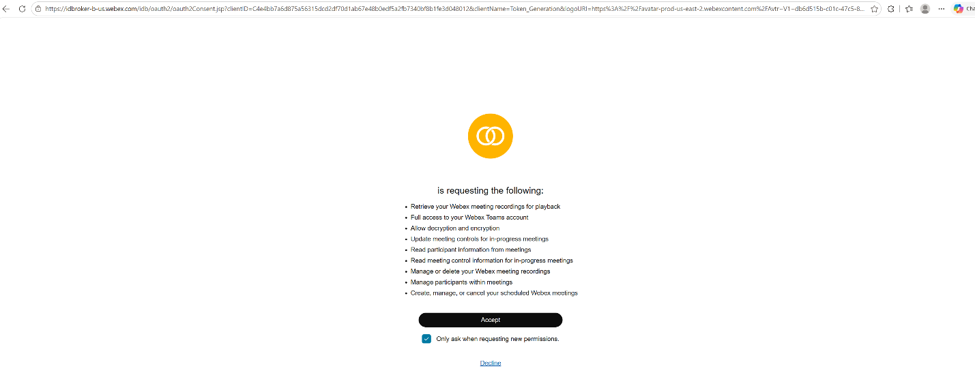
Öffnen Sie die OAuth Authorization URL in einem Browser.
Verwenden Sie einen anderen Browser, wenn die Seite aufgrund vorhandener Browser-Cookies nicht korrekt geladen wird oder zu einer Fehlermeldung weiterleitet.
Akzeptieren Sie die Autorisierungsanfrage, wenn Sie dazu aufgefordert werden.
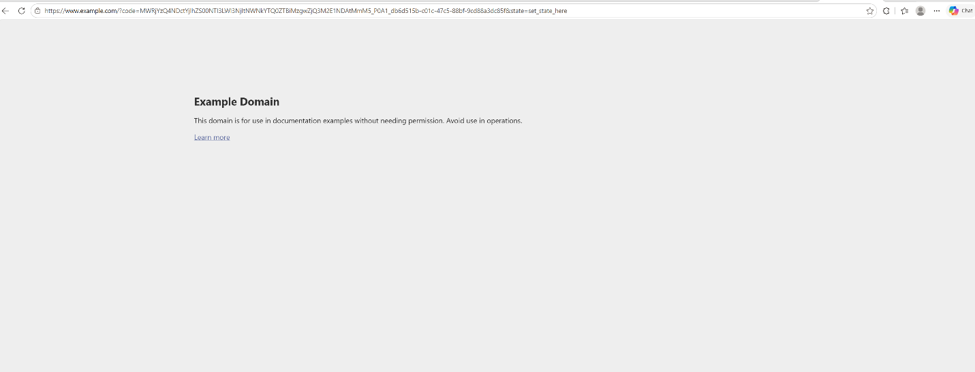
Nach dem Akzeptieren leitet der Browser zur konfigurierten Redirect URL weiter. Kopieren Sie den Wert des Parameters code aus der Redirect URL.
Beispielformat:
https://example.com/?code={authorisationCode}
Verwenden Sie nur den Wert nach code= als Autorisierungscode.
5. Generieren der Zugangs- und Aktualisierungstoken
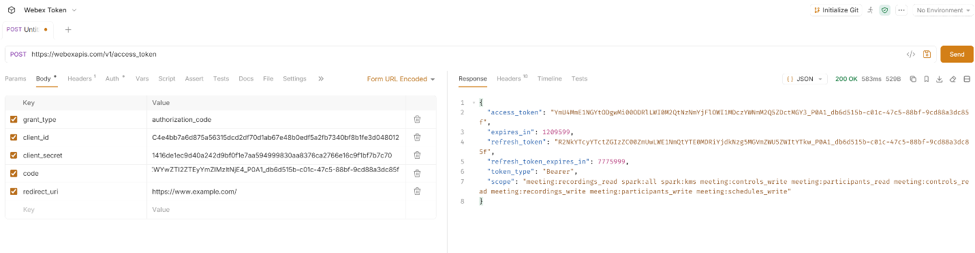
Senden Sie eine POST-Anfrage an den Webex-Token-Endpunkt.
|
Element |
Wert |
|---|---|
|
HTTP-Methode |
POST |
|
URL |
|
|
Content type |
application/x-www-form-urlencoded |
Verwenden Sie folgenden Request Header:
|
Header |
Wert |
|---|---|
|
Content type |
application/x-www-form-urlencoded |
Bitte senden Sie folgende Formularparameter:
|
Parameter |
Wert |
|---|---|
|
grant_type |
authorisation_code |
|
client_id |
{clientID} |
|
client_secret |
{clientSecret} |
|
code |
{authorisationCode} |
|
redirect_uri |
Die Anfrage sollte eine erfolgreiche Antwort mit dem Status 200 zurückgeben.
Die Antwort enthält den Access Token (Zugangstoken) und den Refresh Token (Aktualisierungstoken). Diese Werte werden bei der Erstellung des externen Serviceanbieters für Webex im LMS benötigt.
6. Anlegen des externen Webex-Serviceanbieters im LMS
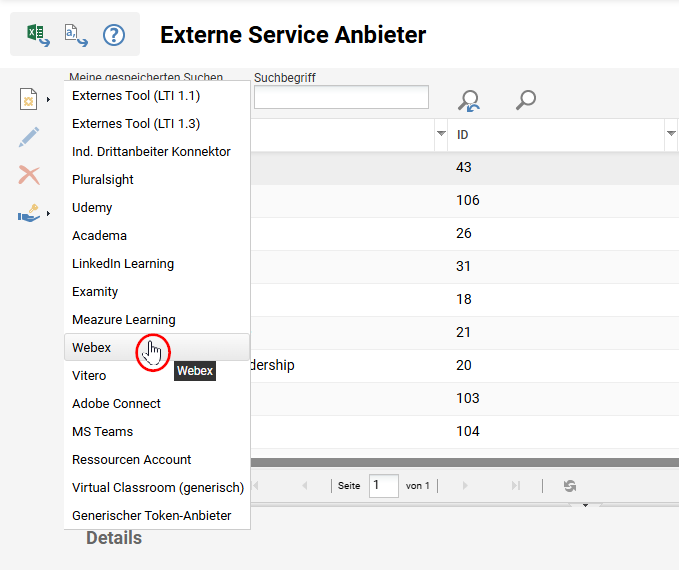
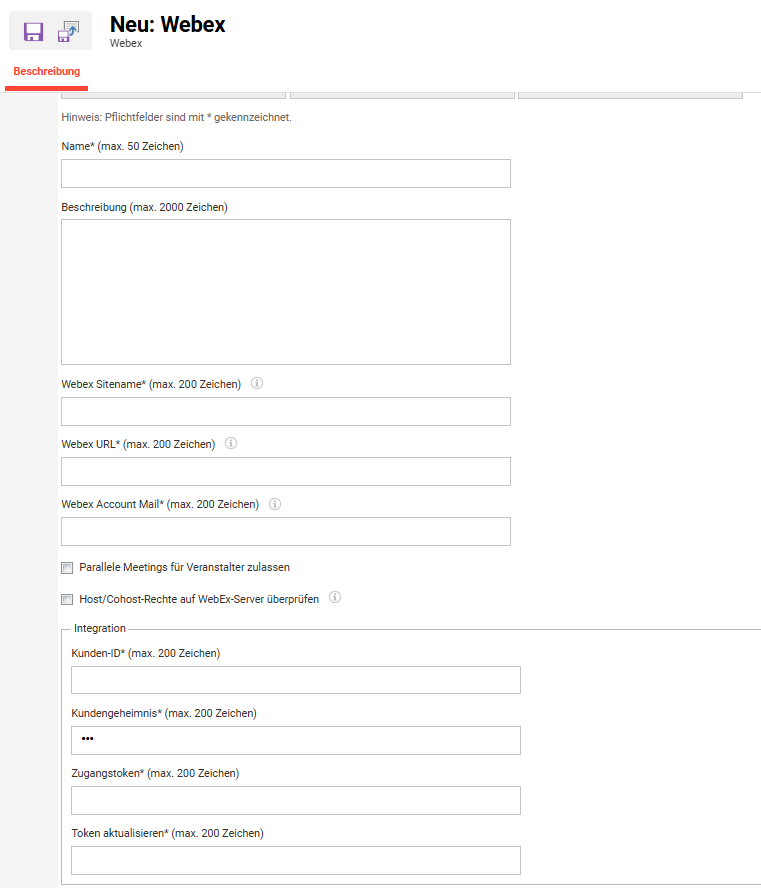
Legen Sie einen neuen externen Serviceanbieter für Webex im LMS an und geben Sie die generierten Werte ein.
|
Feld |
Wert |
|---|---|
|
Name |
Ein beliebiger passender Name. Die maximale Länge beträgt 50 Zeichen. |
|
Webex Sitename |
Geben Sie ab LMS-Version 14.19.1 den vollständigen Webex Sitename ein, zum Beispiel {customer}.webex.com. |
|
Webex URL |
|
|
Webex Account Mail |
E-Mail-Adresse des für die Integration verwendeten Webex Accounts |
|
Kunden-ID |
Aus der Webex-Integration kopierte Kunden-ID |
|
Kundengeheimnis |
Aus der Webex-Integration kopiertes Kundengeheimnis |
|
Zugangstoken |
Von der Webex-Token-Anfrage zurückgegebenes Zugangstoken |
|
Aktualisierungstoken |
Von der Webex-Token-Anfrage zurückgegebenes Aktualisierungstoken |
Stellen Sie sicher, dass die Webex Account Mail die folgenden Bedingungen erfüllt:
-
Der Nutzer muss im LMS vorhanden sein.
-
Der Nutzer muss der Gruppe mit Zugriff auf die Webex Organisator-Funktion zugeordnet sein.
-
Die gleiche E-Mail-Adresse muss auf Webex-Seite vorhanden sein.
Anforderungen an Host und Cohost
Mit dem konfigurierten Webex Account können Sie Besprechungen für Hosts und Cohosts erstellen.
Stellen Sie sicher, dass die folgenden Bedingungen erfüllt sind:
-
Hosts und Cohosts müssen über einen Webex Account verfügen.
-
Die E-Mail-Adresse im LMS-Nutzerprofil muss genau mit der E-Mail-Adresse in Webex übereinstimmen.
-
Hosts und Cohosts müssen auf Webex-Seite über Host-Rechte verfügen.
-
Die betreffenden Nutzer müssen im LMS einer Gruppe mit der Webex Organisator-Funktion zugewiesen werden.
Sind diese Bedingungen nicht erfüllt, kann die Erstellung eines Meetings oder die Validierung des Hosts bzw. Cohosts fehlschlagen.
Validierungs-Checkliste
Verwenden Sie diese Checkliste, bevor Sie davon ausgehen, dass die Webex-Integration bereit ist:
-
Die Webex-Integration wurde mit einem Administrator-Account erstellt.
-
Die Redirect URL wurde auf https://example.com festgelegt.
-
Es wurden die erforderlichen, vom Kunden genehmigten Scopes ausgewählt.
-
Die erforderlichen Admin-API-Berechtigungen für die Überprüfung von Host und Cohost wurden erteilt.
-
Client ID und Client Secret wurden bei der Erstellung der Integration kopiert.
-
Die OAuth Authorization URL wurde von der Webex-Integrations-Seite kopiert.
-
Der Autorisierungscode wurde aus der Redirect URL abgerufen.
-
Die Token-Anfrage hat den Status 200 zurückgegeben.
-
Die Token-Antwort enthielt sowohl den Access Token bzw. Zugangstoken als auch den Refresh Token bzw. Aktualisierungstoken.
-
Der Externe Service-Anbieter Webex wurde im LMS angelegt.
-
Die Webex URL lautet https://webexapis.com/v1.
-
Ab LMS-Version 14.19.1 enthält der Webex Sitename den vollständigen Namen der Webseite.
-
Die Webex Account Mail ist sowohl im LMS als auch in Webex vorhanden.
-
Hosts und Cohosts haben im LMS und in Webex identische E-Mail-Adressen.
-
Hosts und Cohosts verfügen in Webex über Host-Rechte.
-
Die erforderlichen Nutzer sind im LMS der Gruppe Webex Organisator zugewiesen.
Häufige Probleme
|
Problem |
Prüfung |
|---|---|
|
Das Client Secret (Kundengeheimnis) wurde nicht kopiert |
Die Client ID und das Client Secret werden nur einmal während der Erstellung der Integration angezeigt. Erstellen Sie eine neue Integration, falls Client ID oder Client Secret nicht gespeichert wurde. |
|
Die OAuth Authorization-Seite wird nicht korrekt geöffnet |
Öffnen Sie die OAuth Authorization URL in einem anderen Browser oder löschen Sie die Cookies, bevor Sie es erneut versuchen. |
|
Der Autorisierungscode fehlt |
Vergewissern Sie sich Sie, dass die Redirect URL auf https://example.com eingestellt ist, und kopieren Sie den Wert aus dem Parameter code in der Redirect URL. |
|
Die Token-Anfrage schlägt fehl |
Überprüfen Sie grant_type, client_id, client_secret, code, redirect_uri und den Content type-Header. |
|
Überprüfung des Hosts oder Cohosts schlägt fehl |
Stelen Sie sicher, dass der Webex-Integration die erforderlichen Admin-API-Berechtigungen erteilt wurden. |
|
Die Erstellung eines Meetings für einen Host oder Cohost schlägt fehl |
Überprüfen Sie, ob der Nutzer in Webex vorhanden ist, über Host-Rechte verfügt und genau dieselbe E-Mail-Adresse im LMS-Nutzerprofil hinterlegt ist. |
|
Der Webex Organisator kann nicht verwendet werden |
Stellen Sie sicher, dass der Nutzer der Gruppe mit der Funktion Webex Organisator im LMS zugeordnet ist. |
|
Der Webex Sitename wird abgelehnt oder ist unklar |
Geben Sie ab LMS-Version 14.19.1 den vollständigen Sitename ein, zum Beispiel {customer}.webex.com. |