Mit der Funktion CSV-Nutzerimport können Nutzer mithilfe einer Importdatei angelegt oder aktualisiert werden.
Beispiel: import.csv
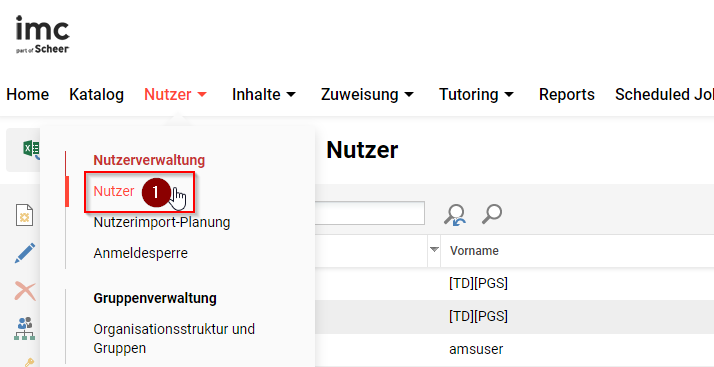
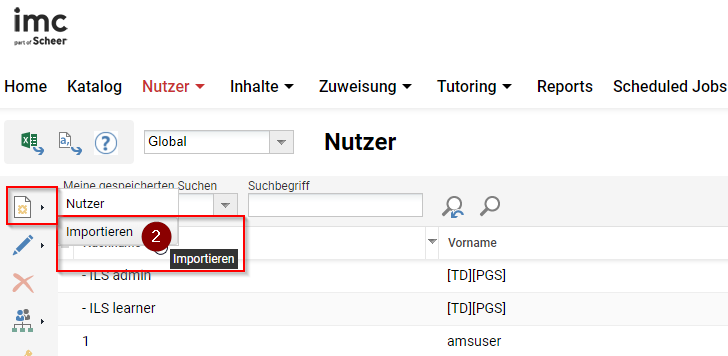
Wählen Sie den Navigationspunkt Nutzerverwaltung → Nutzer (1) aus. Klicken Sie in der Toolbar auf das Icon Neu und anschließend auf Importieren (2).
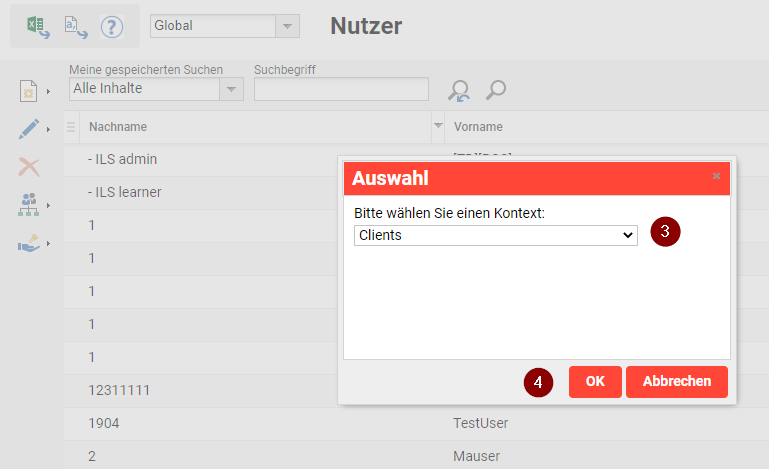
Wenn Sie ein Mehr-/Multi-Mandanten System verwenden, müssen Sie im nächsten Schritt den Mandaten (3) auswählen, für den die Nutzer importiert werden sollen, und dies bestätigen (4).
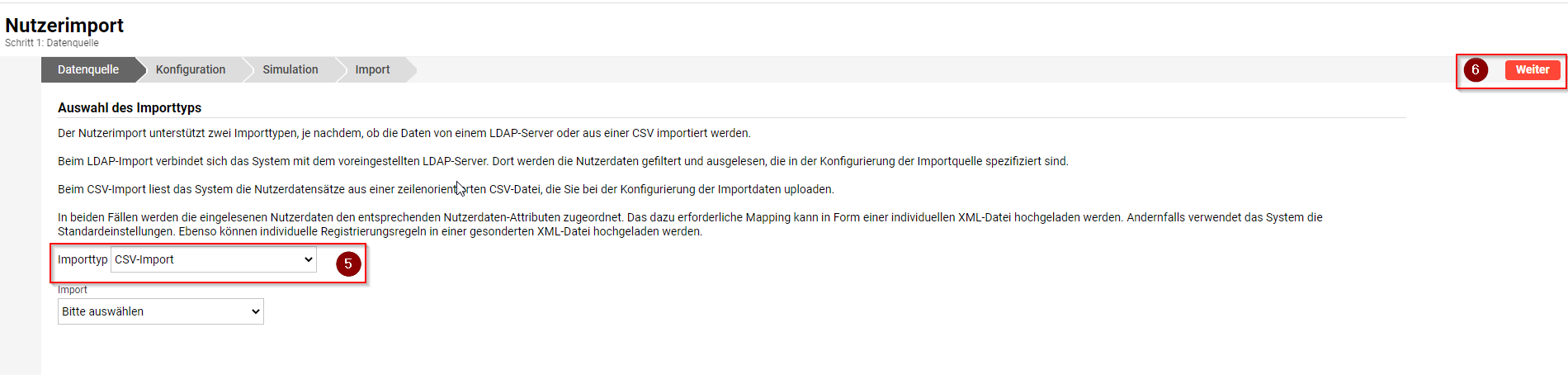
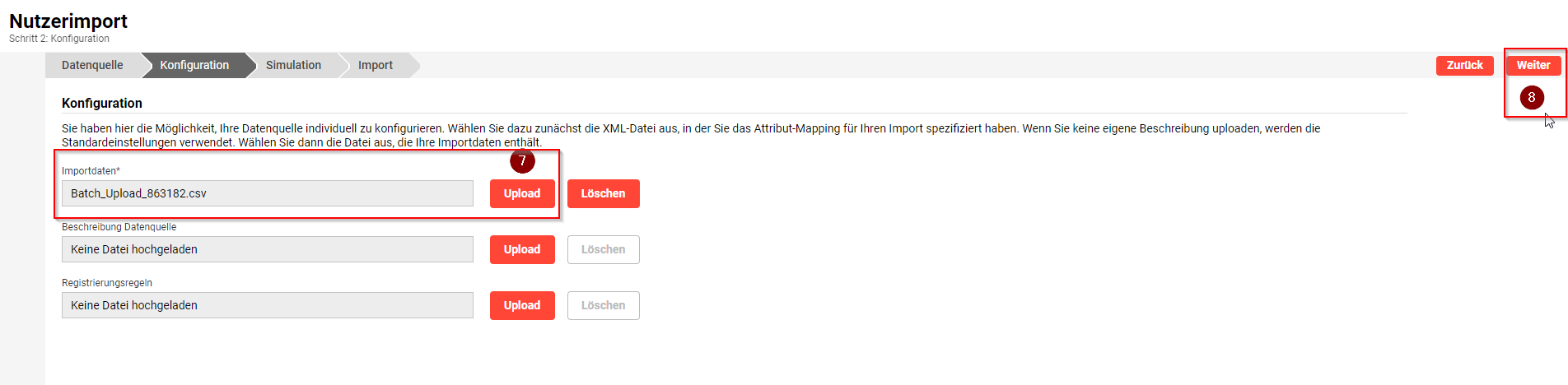
Wählen Sie jetzt den Importtyp CSV-Import (5) aus und bestätigen Sie diese Auswahl mit Weiter (6). Im nächsten Schritt müssen Sie Ihre .csv Import-Datei hochladen (7) und anschließend mit Weiter (8) bestätigen. Nach der automatischen Prüfung (9) der Importdatei geht es Weiter (10) zur Simulation.

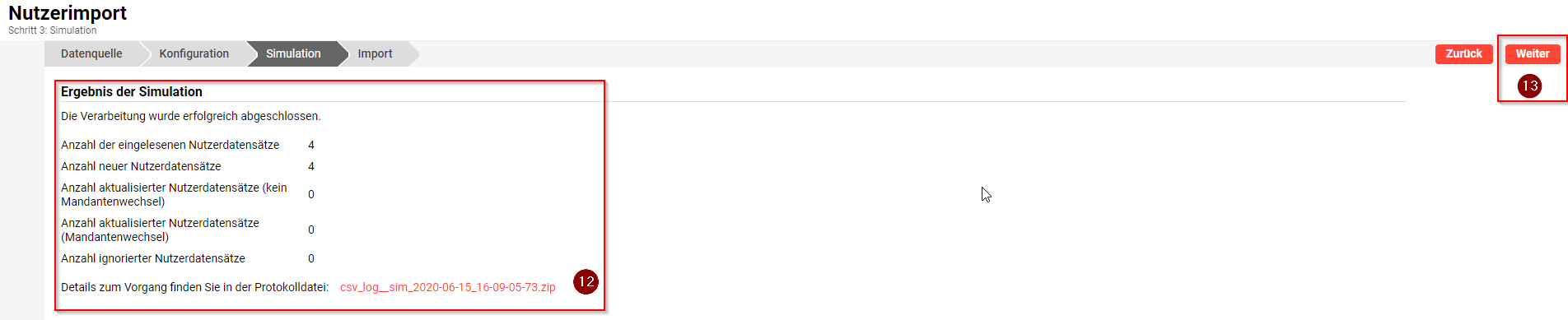
Starten Sie die Simulation (11), um sicherzustellen, dass der Inhalt Ihrer .csv-Datei die gewünschten Änderungen vornimmt. Nach Abschluss der Simulation können Sie den Simulationslog (12) auf Fehler überprüfen und mit Weiter (13) zum finalen Import (14) wechseln.